
Lägg till offertlänkar i din meny
Lägg till sidan för offertvarukorgen och sidan med offerthistorik i butikens navigering så att kunderna alltid hittar dem.
Appens två butikssidor är Request for quote och Quote history. Det är vanliga Shopify-sidor som appen har skapat åt dig – du hittar dem under Webbshop > Sidor som alla andra – och därför dyker de upp i Shopifys sidväljare utan extra arbete. Att lägga till någon av dem i butikens navigering är en Shopify-inställning, inte en appinställning.
| Sida att länka till | Dess sökväg i din butik |
|---|---|
| ”Request for quote” | /pages/request-for-quote |
| ”Quote history” | /pages/quotes-history |
Lägg till ett menyobjekt
Section titled “Lägg till ett menyobjekt”-
Öppna menyn i din Shopify-admin
Section titled “Öppna menyn i din Shopify-admin”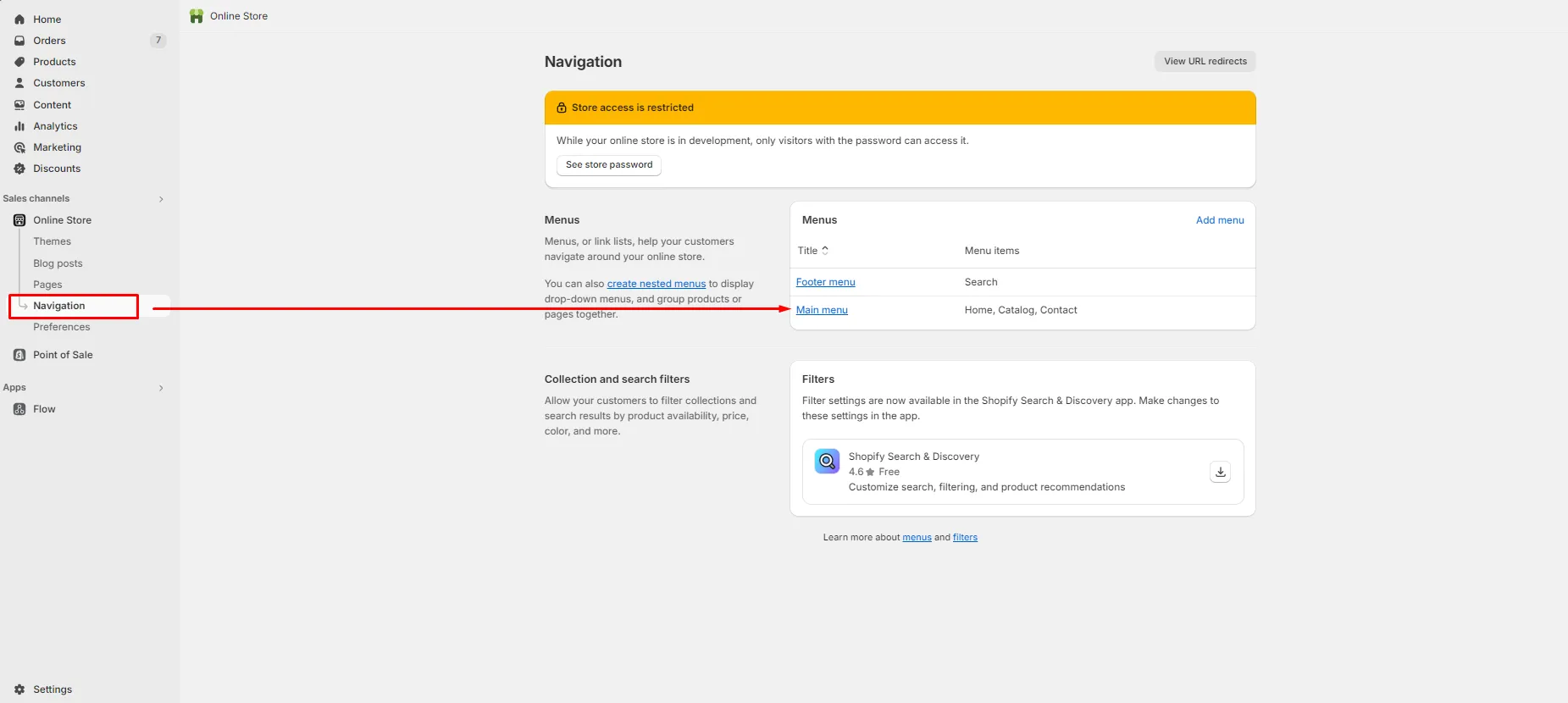
Menyer finns i Shopify, inte i appen.
Gå till Innehåll > Menyer i din Shopify-admin och öppna sedan den meny som länken ska ligga i. Huvudmeny är den som de flesta teman använder för sidhuvudet; länkar i sidfoten ligger oftast i en separat sidfotsmeny.
Äldre guider skickar dig till Webbshop > Navigering för det här. I den nuvarande Shopify-admin finns menyerna under Innehåll > Menyer.
-
Klicka på Lägg till menyobjekt
Section titled “Klicka på Lägg till menyobjekt”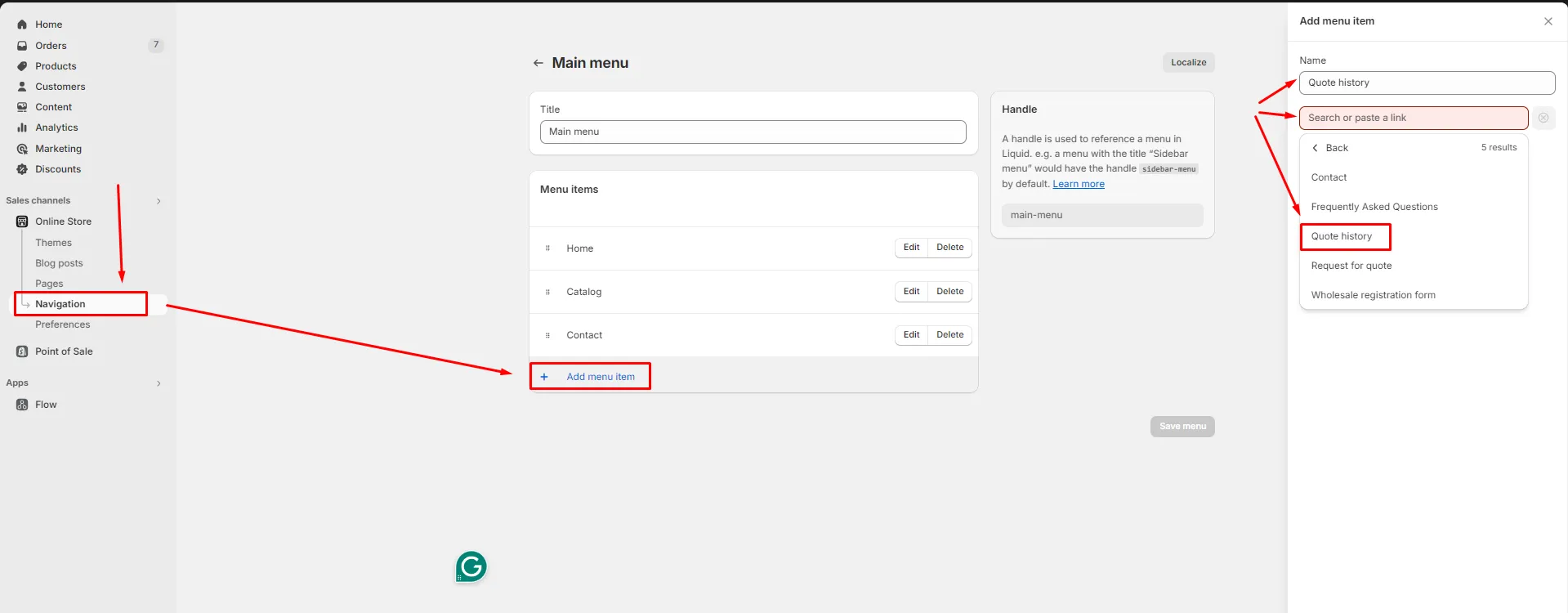
En panel: en etikett som kunderna läser och en länk som gör jobbet.
Längst ned i kortet Menyobjekt klickar du på Lägg till menyobjekt. En ny rad visas med två fält, Etikett och Länk.
-
Skriv Etikett
Section titled “Skriv Etikett”Etikett är den text som kunderna ser i din meny. Skriv något de känner igen – ”Begär offert” eller ”Mina offerter”.
-
Välj sidan i fältet Länk
Section titled “Välj sidan i fältet Länk”Klicka på fältet Länk och välj sidan i listan som fälls ned. De två du vill ha heter exakt så här:
- Request for quote – sidan för offertvarukorgen
- Quote history – en kunds tidigare offerter
Se upp med formuleringen här. Sidorna heter Request for quote och Quote history, inte ”Request a quote” eller ”Quote List” – om du skriver fel fras i väljarens sökfält får du inga träffar och det ser ut som om sidan inte finns.
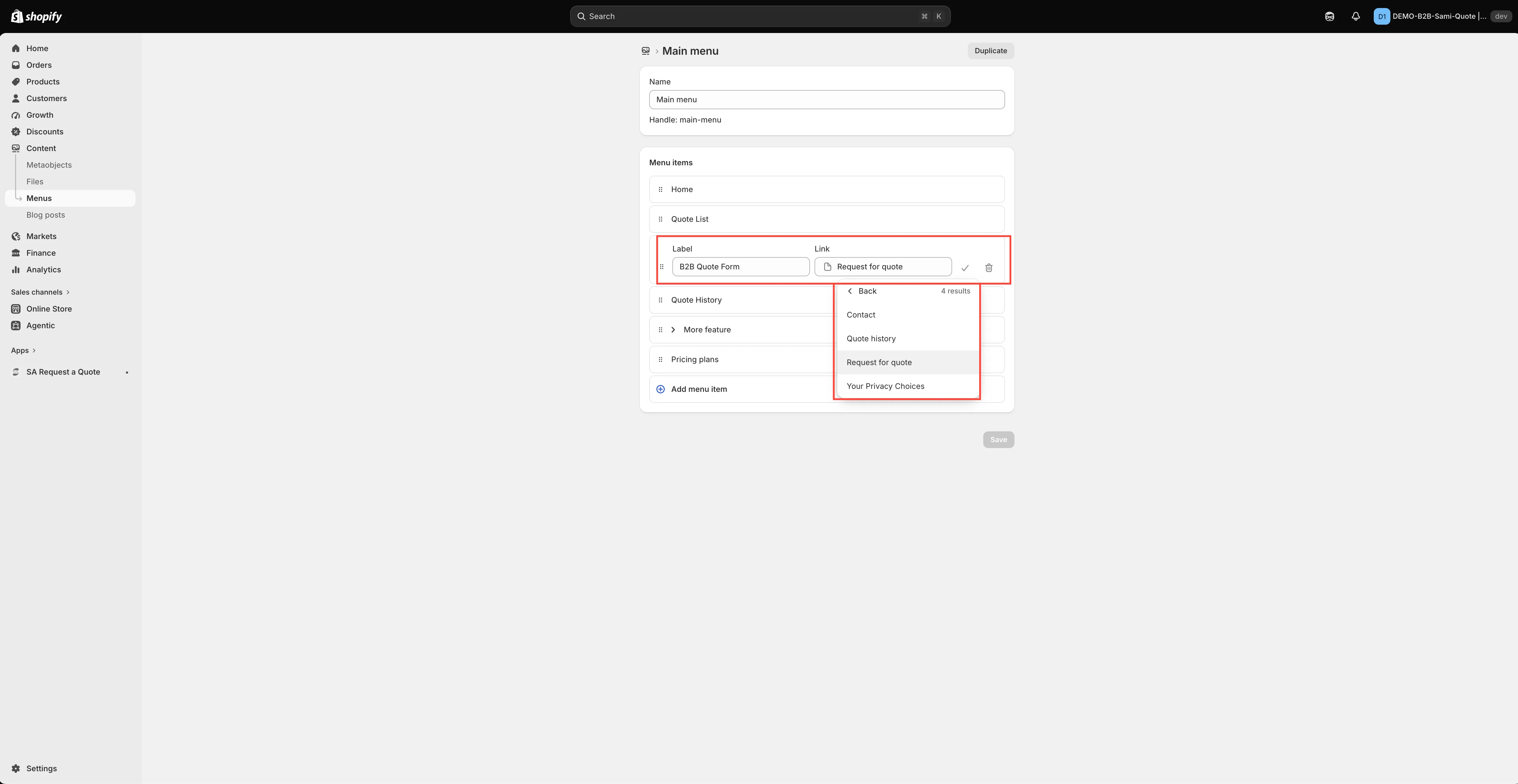
Länken läggs till i Shopify, inte i appen.
-
Bekräfta objektet och spara sedan menyn
Section titled “Bekräfta objektet och spara sedan menyn”Det här är två separata klick, och att hoppa över det andra är det vanligaste sättet att förlora arbetet:
- Bekräfta raden med bocken (✓) i slutet av den. Då läggs objektet till i listan.
- Klicka på Spara för att spara själva menyn.
En bock utan att spara ger dig en meny som ser rätt ut i admin och är oförändrad i butiken.
-
Kontrollera i din butik
Section titled “Kontrollera i din butik”Öppna din butik, hitta det nya objektet och klicka på det. Du ska hamna på sidan du valde, på sökvägen i tabellen ovan.
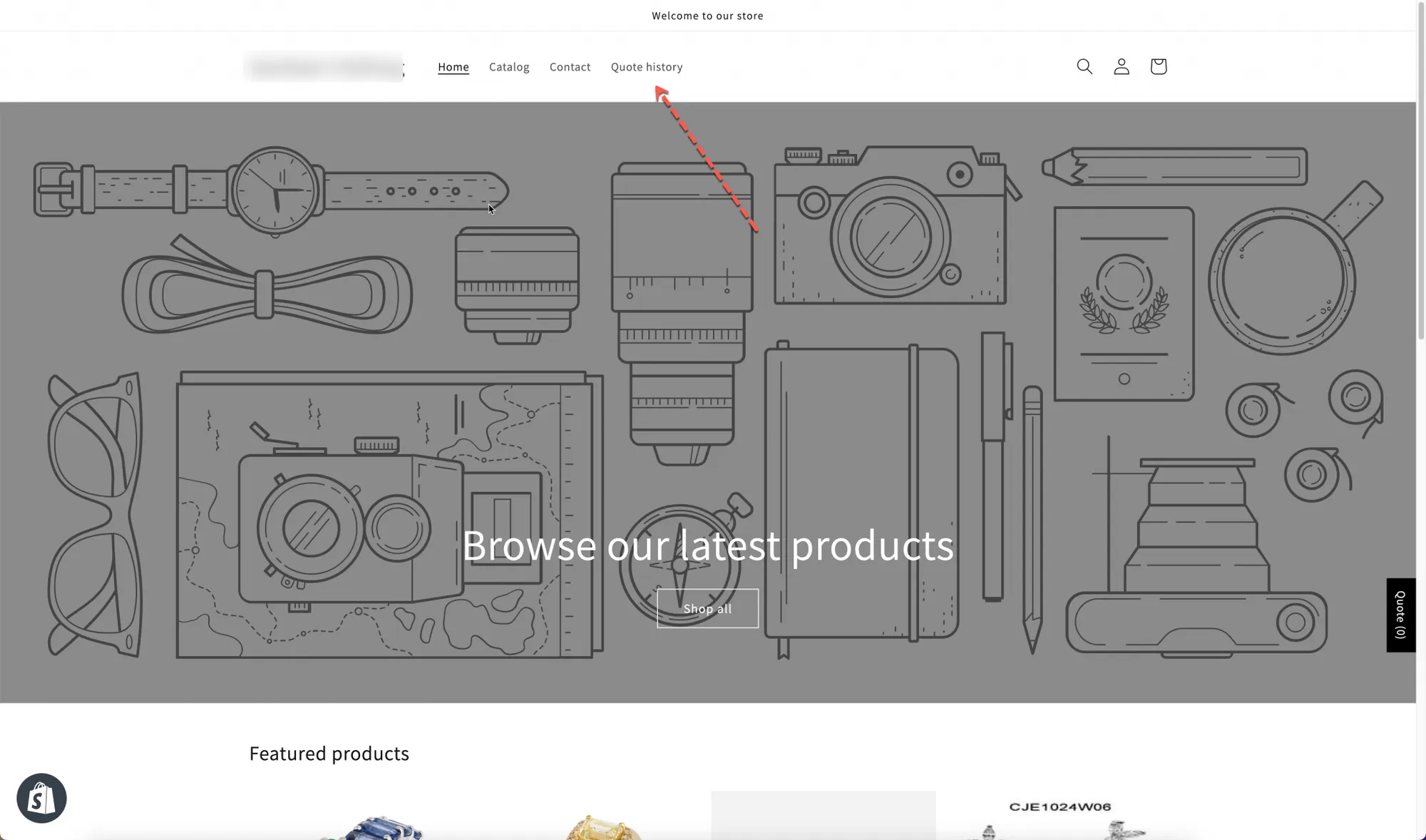
Den färdiga länken, där varje kund kan nå den.
Upprepa hela proceduren för den andra sidan om du vill ha båda. De är separata menyobjekt och hör oftast hemma i olika menyer – se nedan.
Var du bör placera var och en
Section titled “Var du bör placera var och en”| Sida | Var den fungerar bäst |
|---|---|
| ”Request for quote” | Din huvudmeny eller ditt sidhuvud. Kunder behöver nå den mitt i shoppingen, så gör den framträdande. |
| ”Quote history” | Din sidfot eller kontomeny. Den är bara användbar för inloggade kunder som redan har skickat något. |
Namnge länken
Section titled “Namnge länken”Använd ord som dina kunder använder. ”Begär offert” är tydligt. ”RFQ” är jargong som bara yrkesköpare känner igen, och inte alla av dem.
Om du har ändrat Button text på fliken Button & widget – standardvärdet är Add to Quote – bör du matcha formuleringen här så att hela flödet läses konsekvent.
Nästa steg
Section titled “Nästa steg”- Edit quote page text – lägg till egna formuleringar på sidorna
- Request a Quote page – ställ in själva sidan för offertvarukorgen
- Floating quote widget – ett alternativ som inte tar någon menyplats