
E-post som skickas till kunder
Anpassa mejlet Auto response email som dina kunder får när de har skickat en offertförfrågan.
Det här mejlet är ofta en kunds första intryck av hur du driver ditt företag. Det bekräftar att förfrågan har kommit fram och sätter tonen för allt som följer.
Inställningen heter Auto response email, och appen beskriver den så här: “Automatically send an email notification to customers after they submit a quote.”
Ställ in det
Section titled “Ställ in det”-
Öppna Advanced settings
Section titled “Öppna Advanced settings”Klicka på Advanced settings i appens sidofält.
-
Gå till fliken Email notifications
Section titled “Gå till fliken Email notifications”Välj Email notifications i listan med flikar.
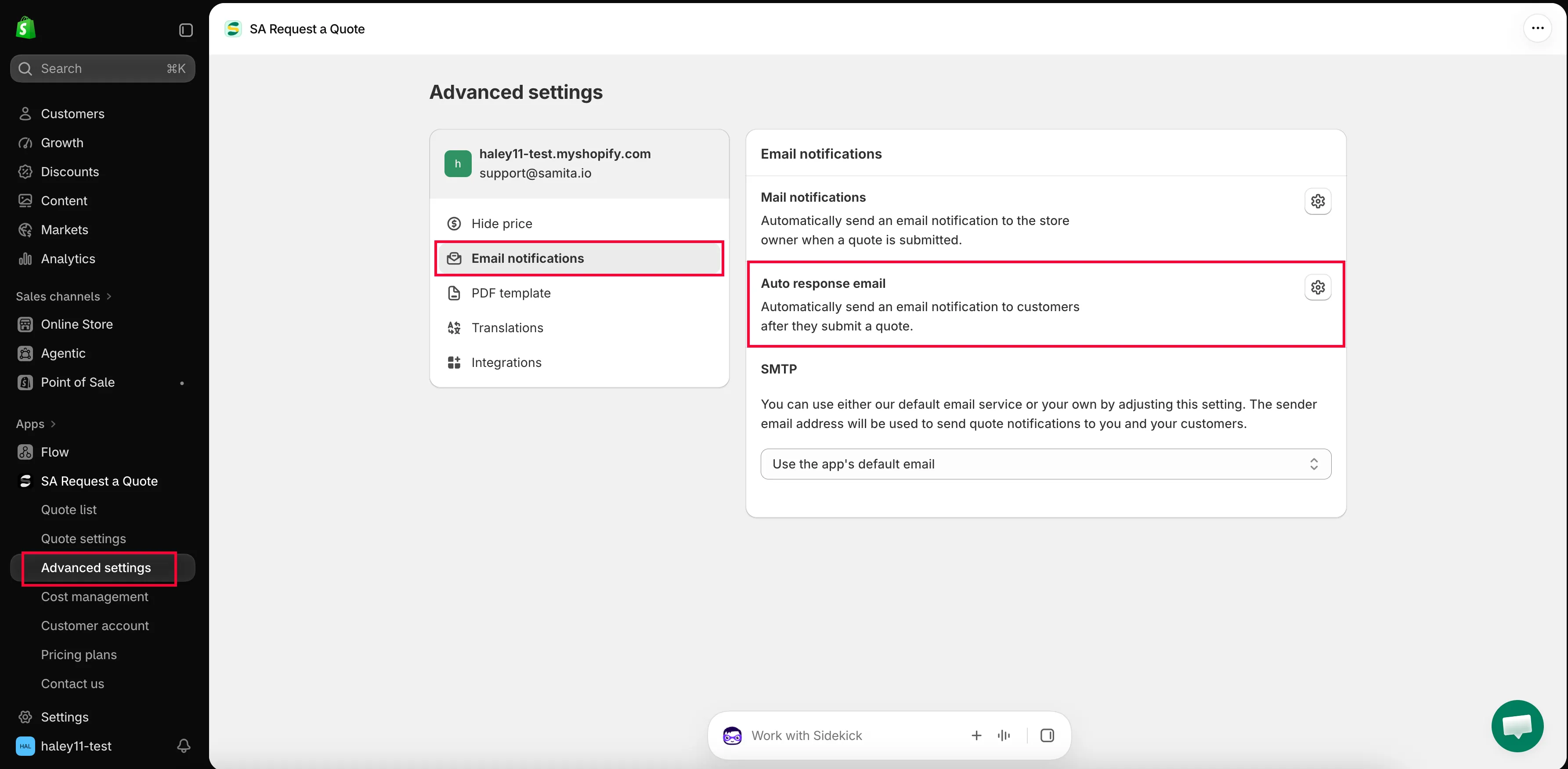
Auto response email är det som din kund får.
-
Öppna redigeraren Auto response email
Section titled “Öppna redigeraren Auto response email”Klicka på ikonknappen i slutet av raden Auto response email. Mejlet öppnas i sin egen redigerare: mallflikarna Basic och Advanced högst upp, avsnitten som mejlet består av nedför högersidan och Preview för att läsa igenom resultatet.
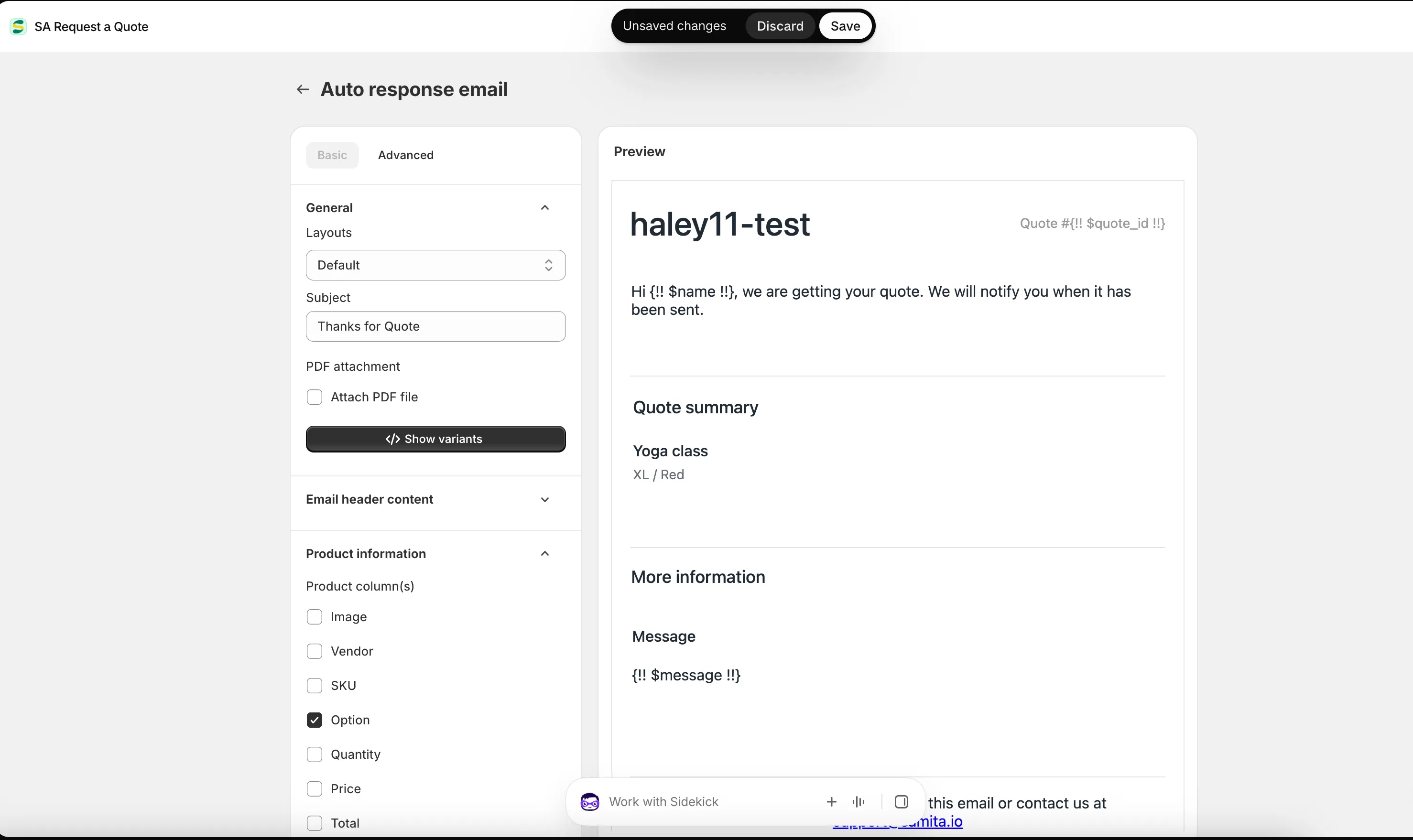
Läs igenom kundens mejl i Preview innan det någonsin skickas.
-
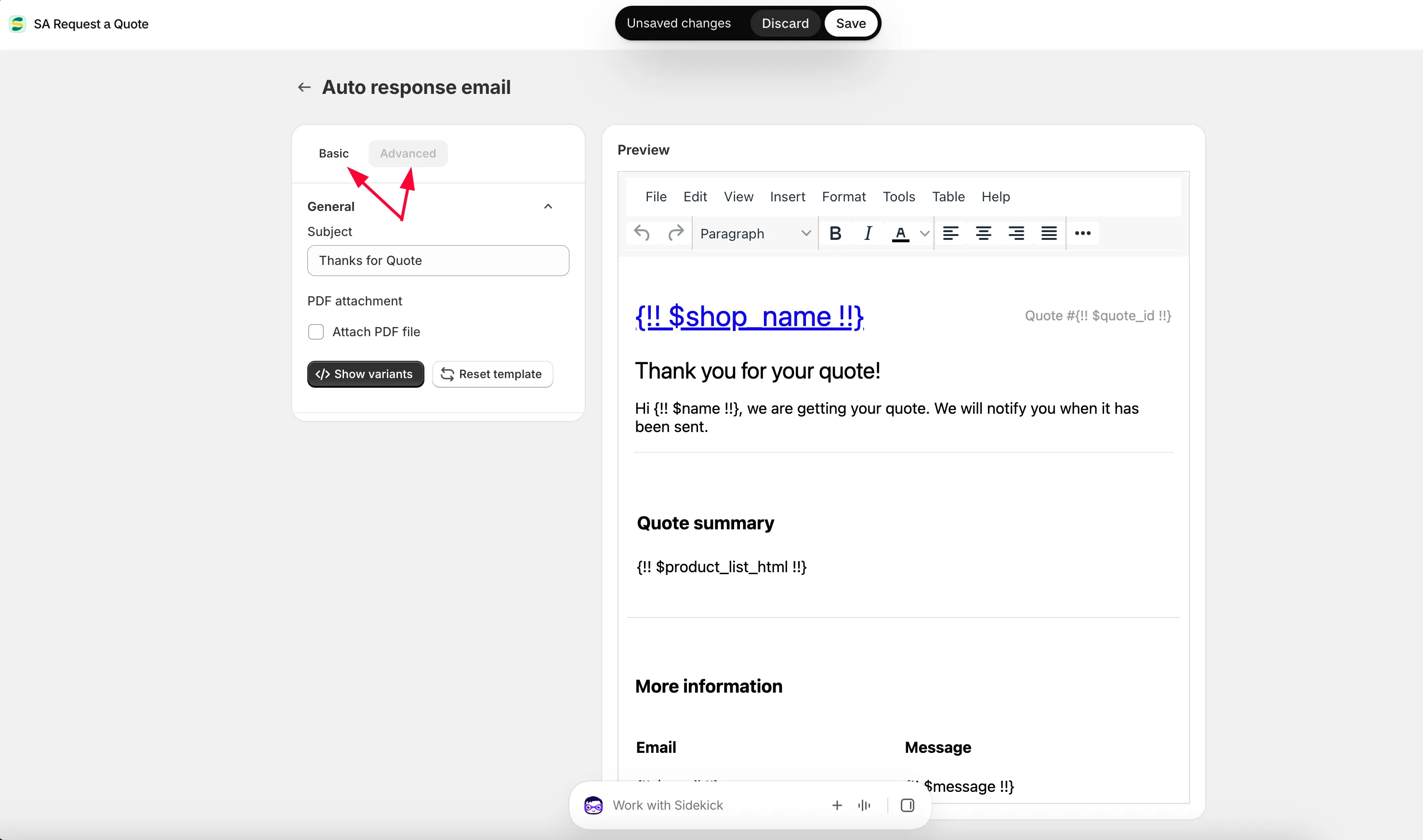
Välj en mall
Section titled “Välj en mall”Det finns två mejlmallar, och du väljer en av dem:
- Basic – konfigurera mejlmallen med de tillgängliga alternativen. Du bockar i vad du vill visa och appen bygger mejlet.
- Advanced – redigera mejlets innehåll manuellt själv.
Om du väljer Basic och klickar på Save tillämpas basmallen på mejlen. Börja där om du inte redan vet att du vill skriva innehållet för hand.
-
Skriv mejlet
Section titled “Skriv mejlet”Det här mejlet går till kunder efter att de har skickat en offert, så redigera formuleringen tills den låter som något en människa skulle skicka. Bekräfta att förfrågan har kommit fram, säg när du svarar och återge vad de bad om.
Om du vill använda några appvariabler, klicka på Show variant.I mallen Basic gör du detta genom att öppna varje avsnitt till höger och fylla i det – de sex avsnitten listas nedan. Delarna Description och Footer email content godtar de tillgängliga mejlplatshållarna, så att texten kan innehålla kundens egna uppgifter.
I mallen Advanced redigerar du innehållet direkt och lägger till variabler själv: klicka på Show variants, kopiera en variabel från listan och klistra in den i mallen. Mallen Advanced nedan går igenom det.
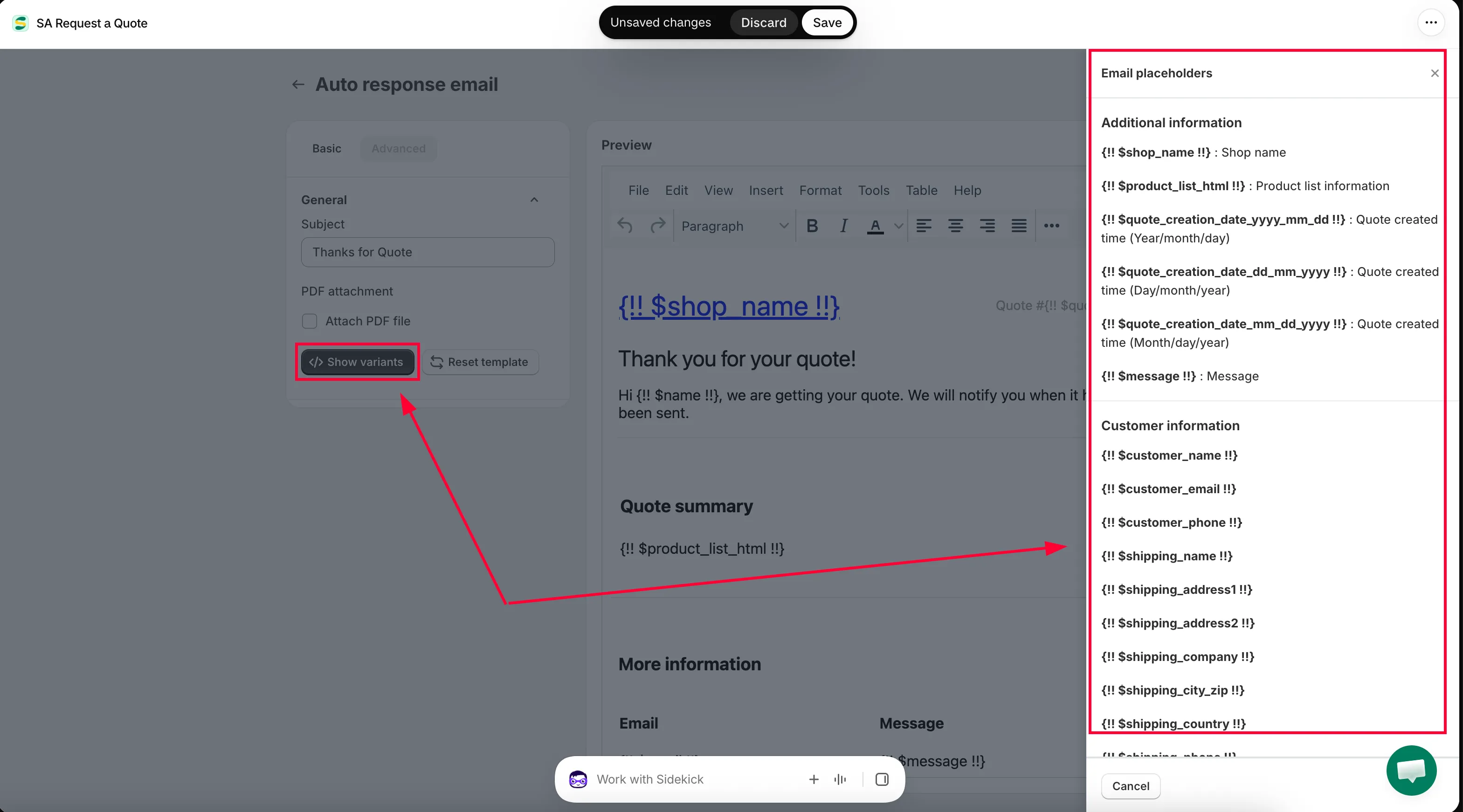
Variabler lägger in kundens egna uppgifter i meddelandet.
-
Bifoga PDF:en, spara och testa sedan
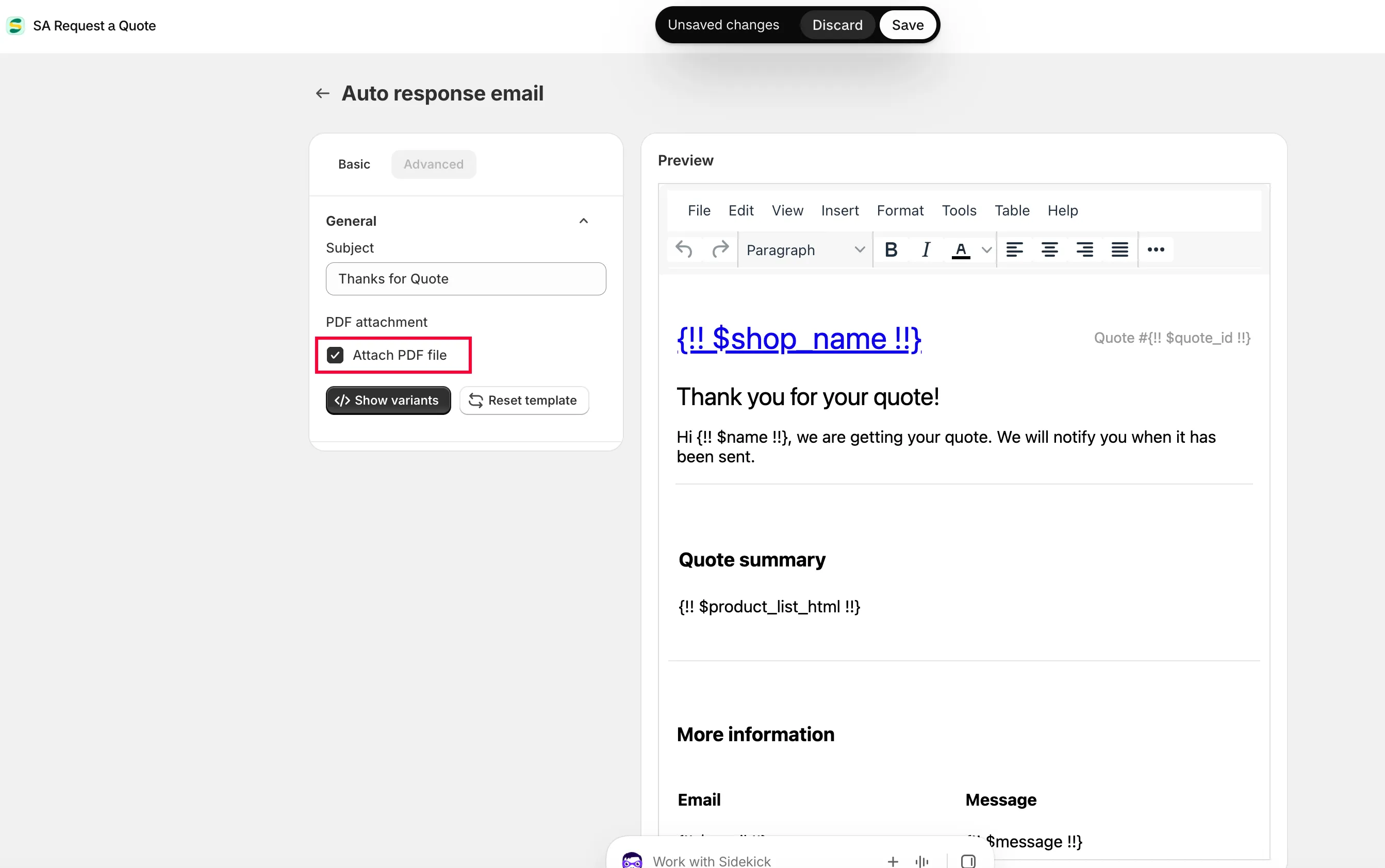
Section titled “Bifoga PDF:en, spara och testa sedan”Bocka i Attach PDF file om du vill att offerten ska bifogas till det här mejlet som en PDF. Den här kryssrutan hör bara till kundmejlet – adminaviseringen har sin egen kopia av den, så att bocka i den här bifogar ingenting till mejlet som kommer till dig.
Klicka på Save för att spara mallen. Skicka sedan en förfrågan från din butik med en adress som du kan kontrollera och läs mejlet som en kund skulle göra.
Mallen Basic, avsnitt för avsnitt
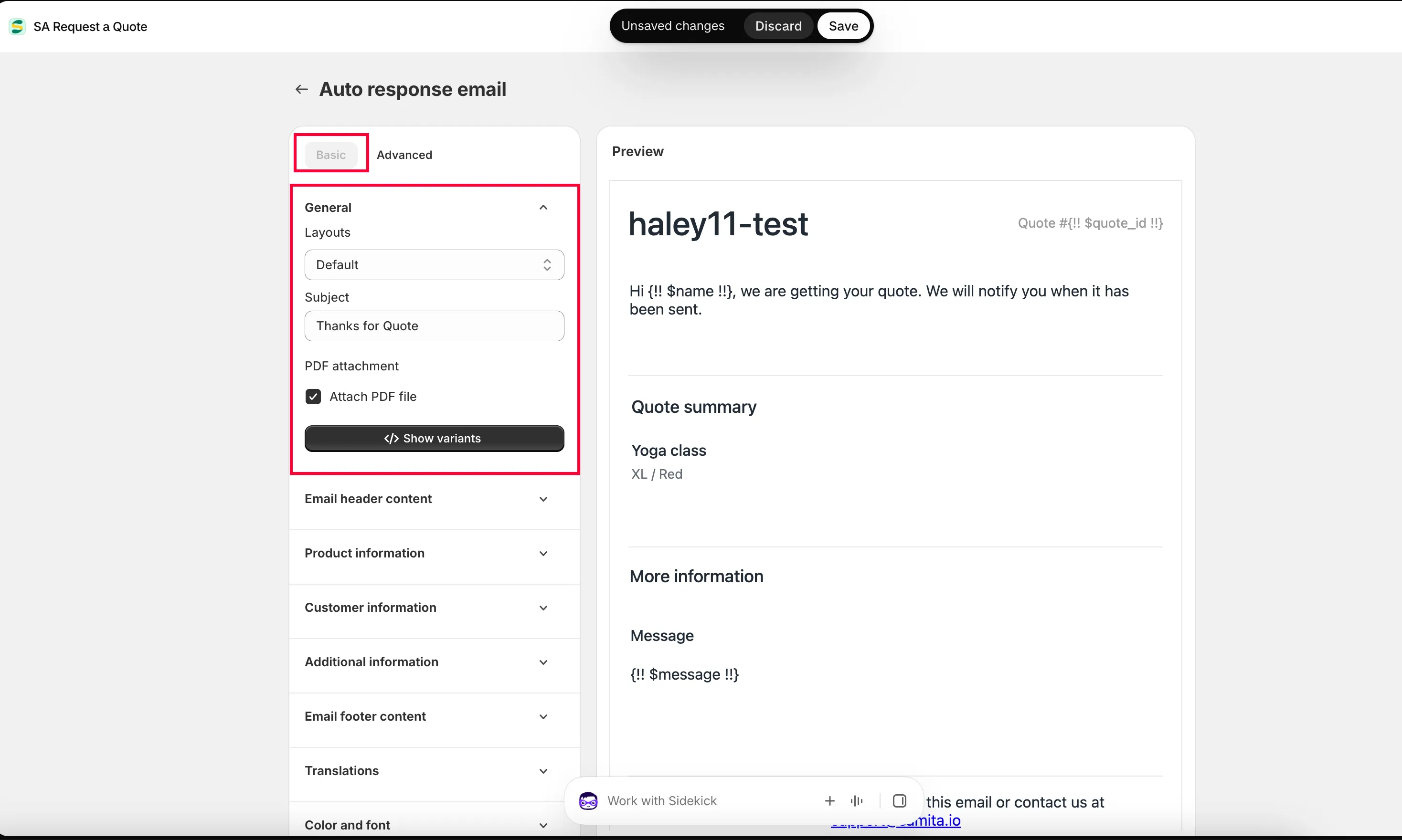
Section titled “Mallen Basic, avsnitt för avsnitt”I mallen Basic sätts mejlet ihop av avsnitt som listas nedför högersidan. Klicka på ett avsnitt för att öppna det och ställa in det.
1. General
Section titled “1. General”- Layout – välj den mejlmall du vill ha.
- Subject – en titel som låter kunden identifiera offertaviseringen. Det är raden de ser i sin inkorg, så den avgör om mejlet öppnas.
- Attach PDF file – bocka i den här kryssrutan om du vill bifoga offerten som en PDF-fil till mejlet.
2. Header email content
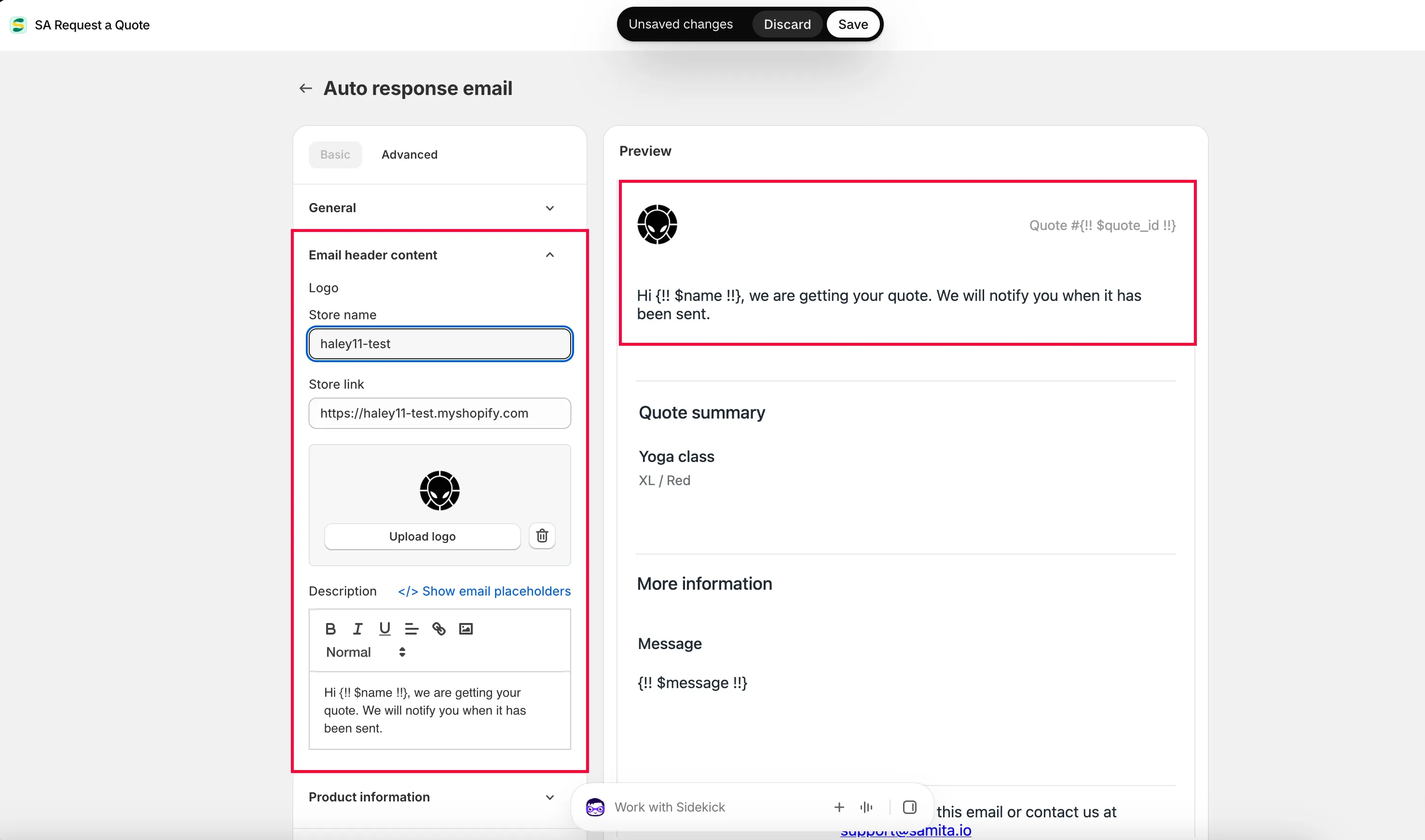
Section titled “2. Header email content”- Fyll i fälten Store name och Store link.
- Klicka på Upload photo för att lägga till butikens logotyp.
- Redigera delen Description. Du kan använda de tillgängliga mejlplatshållarna här.
Det är här “ditt varumärke” faktiskt finns. Ett mejl utan butiksnamn och logotyp är det som kunder uppfattar som skräppost.
3. Product information
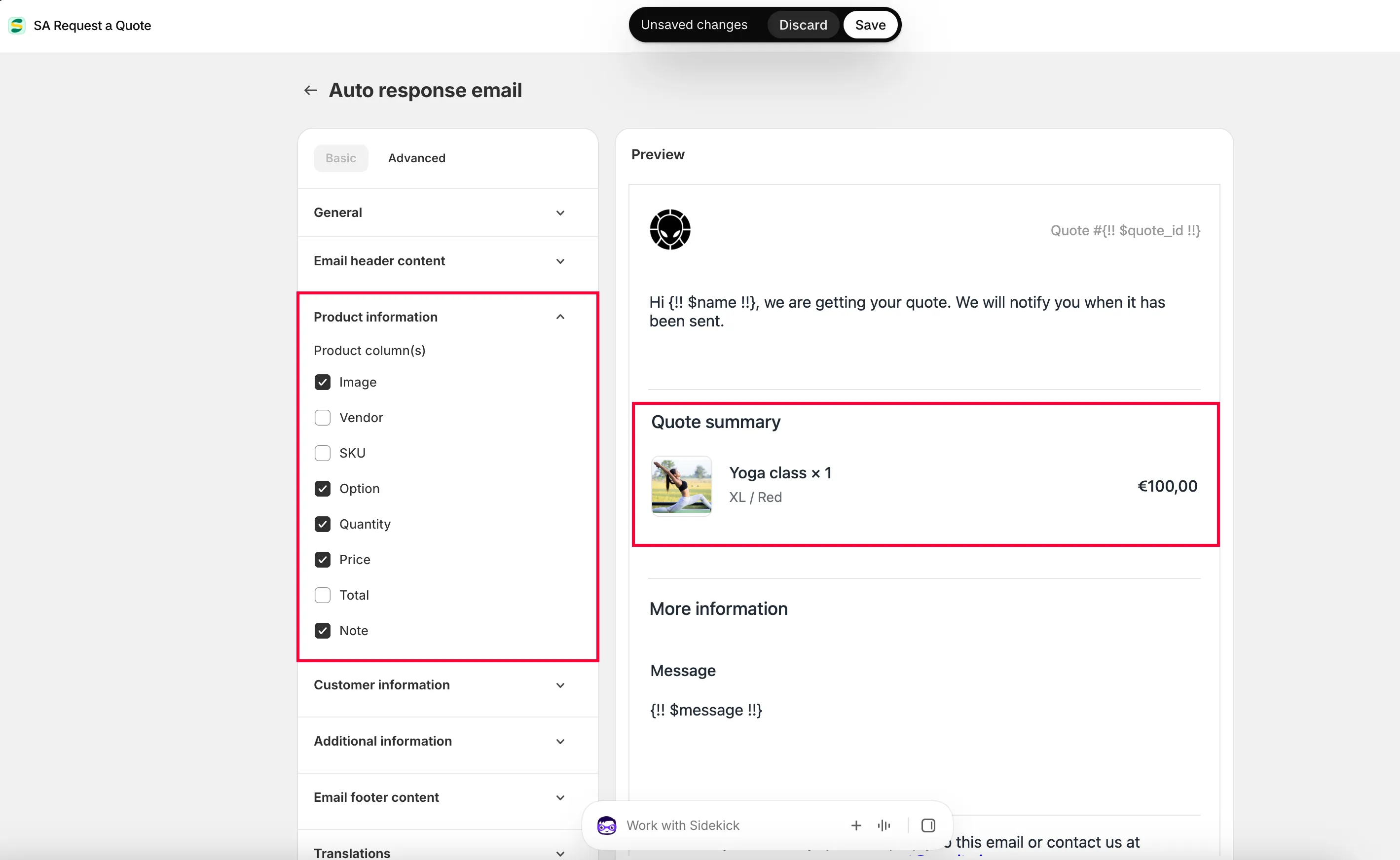
Section titled “3. Product information”Bocka i kryssrutan för varje uppgift som du vill visa för varje produkt i offerten:
| Kryssruta | Visas i mejlet |
|---|---|
| Product image | Produktfotot. |
| Product Vendor | Leverantören som är angiven på produkten. |
| Product SKU | SKU:n – värd att ha kvar för allt som är katalogbaserat. |
| Product Options | Varianten som kunden valde, till exempel storlek eller utförande. |
| Product Quantity | Hur många de bad om. |
| Product Price | Styckepriset. |
| Product Total price | Radsumman. |
4. Additional information
Section titled “4. Additional information”Bocka i en kryssruta för att välja de fält från formulärbyggaren som du vill visa i mejlet.
Det här är svaret på “varför saknas mitt anpassade fält i mejlet?” – ett fält som du lade till i formulärbyggaren visas inte här av sig självt. Det måste först bockas i det här avsnittet.
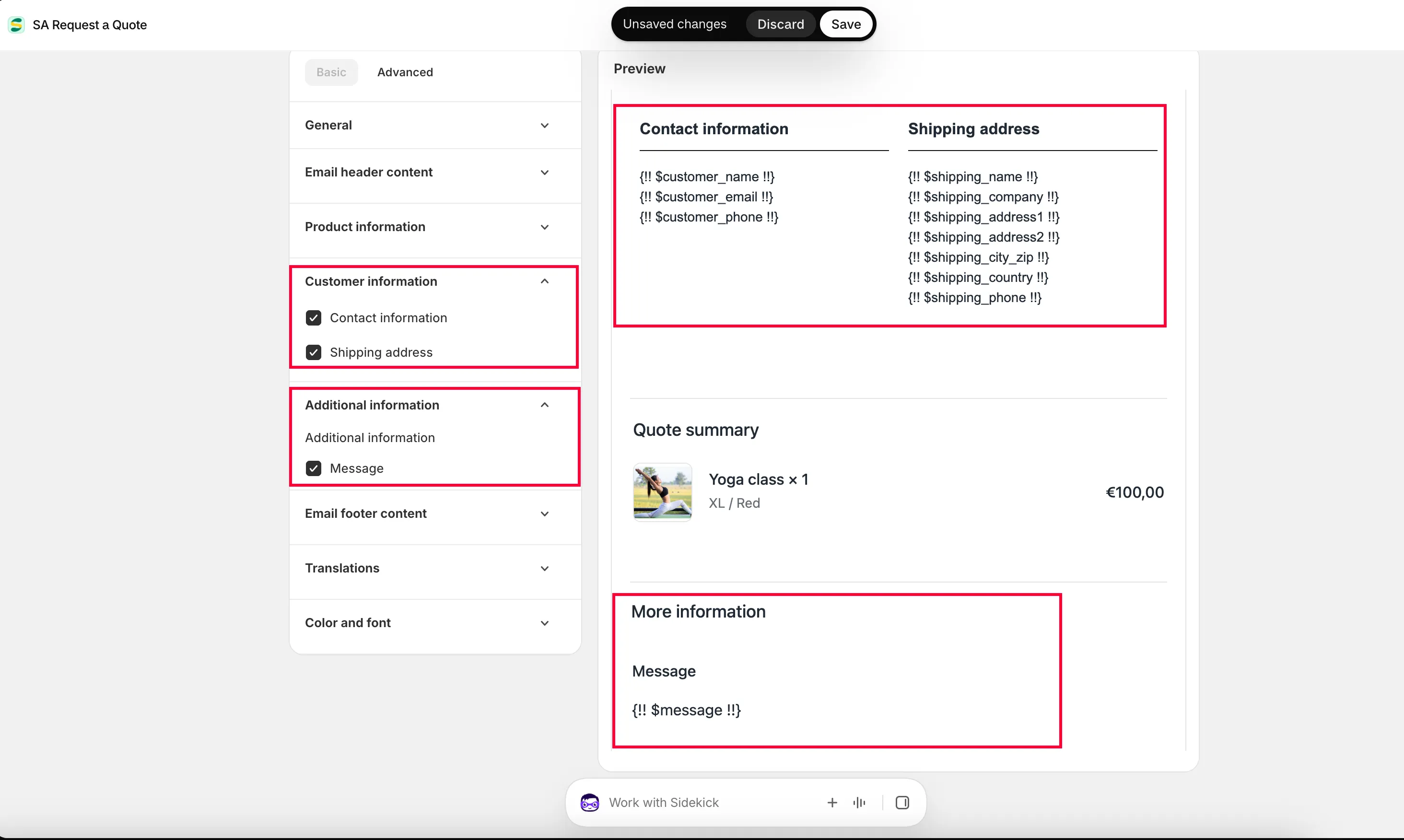
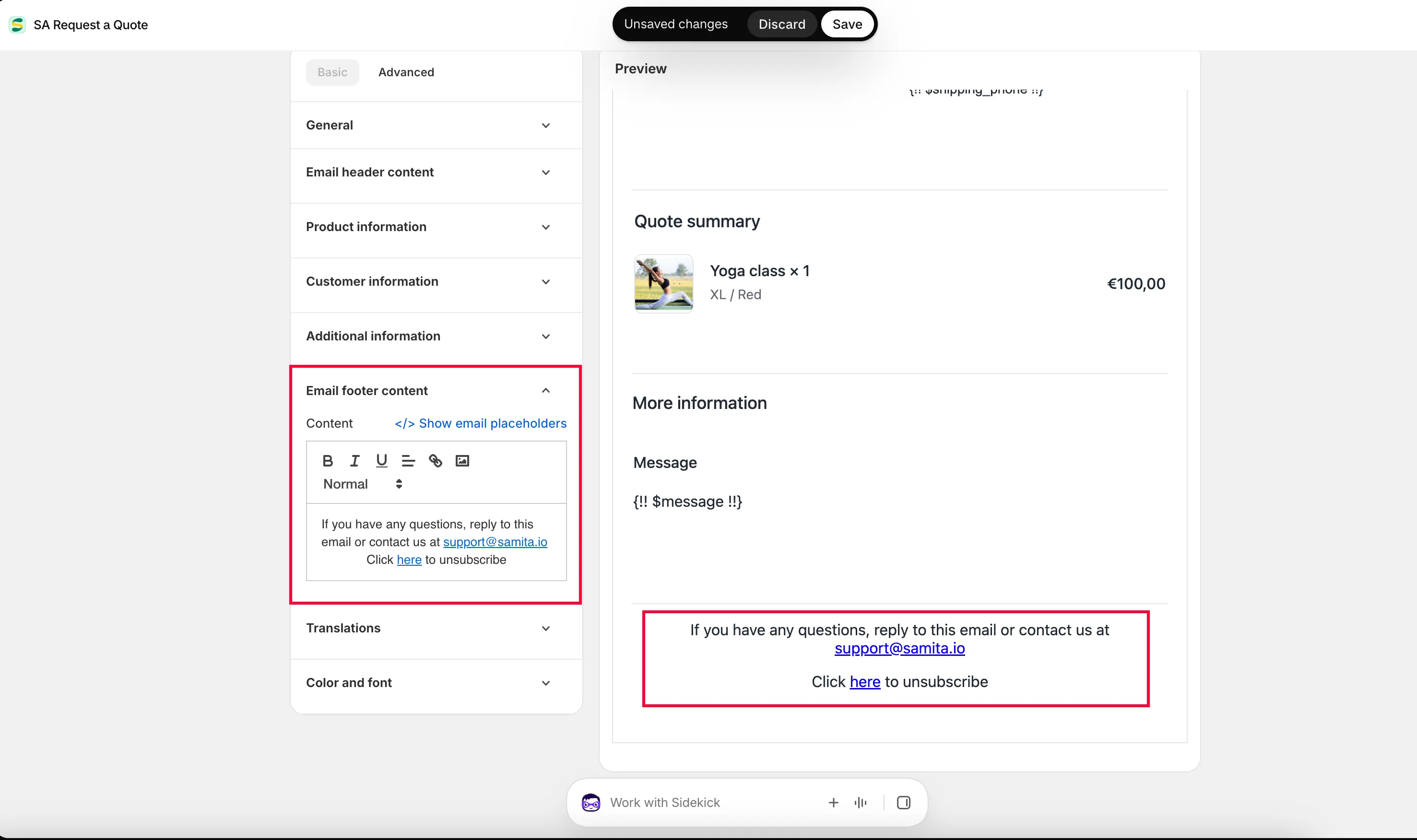
5. Footer email content
Section titled “5. Footer email content”Redigera sidfotens innehåll som du vill, med hjälp av de tillgängliga mejlplatshållarna.
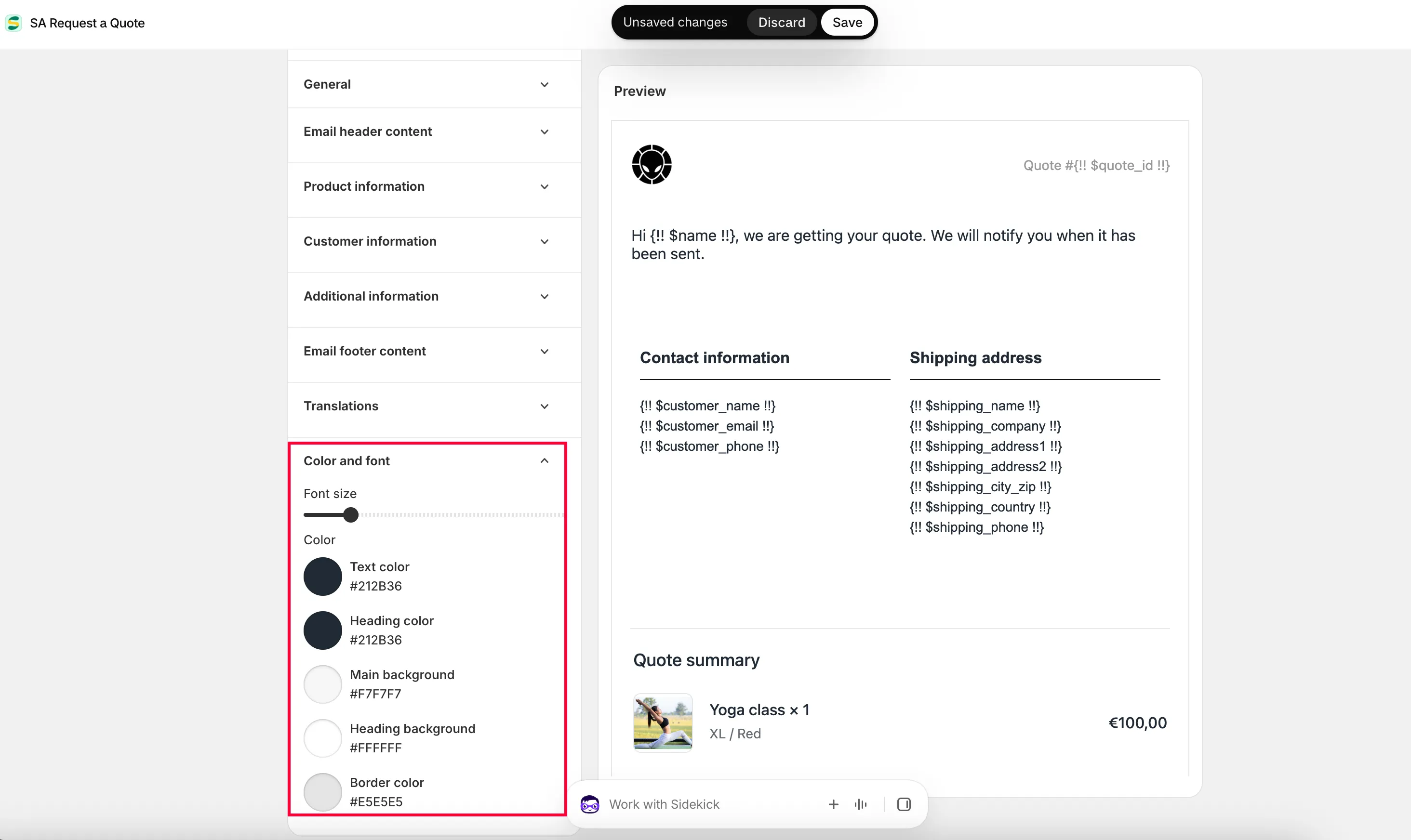
6. Color and font
Section titled “6. Color and font”- Dra och släpp för att justera Font size.
- Klicka för att välja Text color och Heading color som du vill ha.
Mallen Advanced
Section titled “Mallen Advanced”Välj Advanced när avsnitten i Basic inte kan ge dig det mejl du vill ha – den låter dig redigera mejlets innehåll för hand.
-
Välj mallen Advanced
Section titled “Välj mallen Advanced”På samma sida för mejlinställningar väljer du mallen Advanced.
-
Redigera innehållet
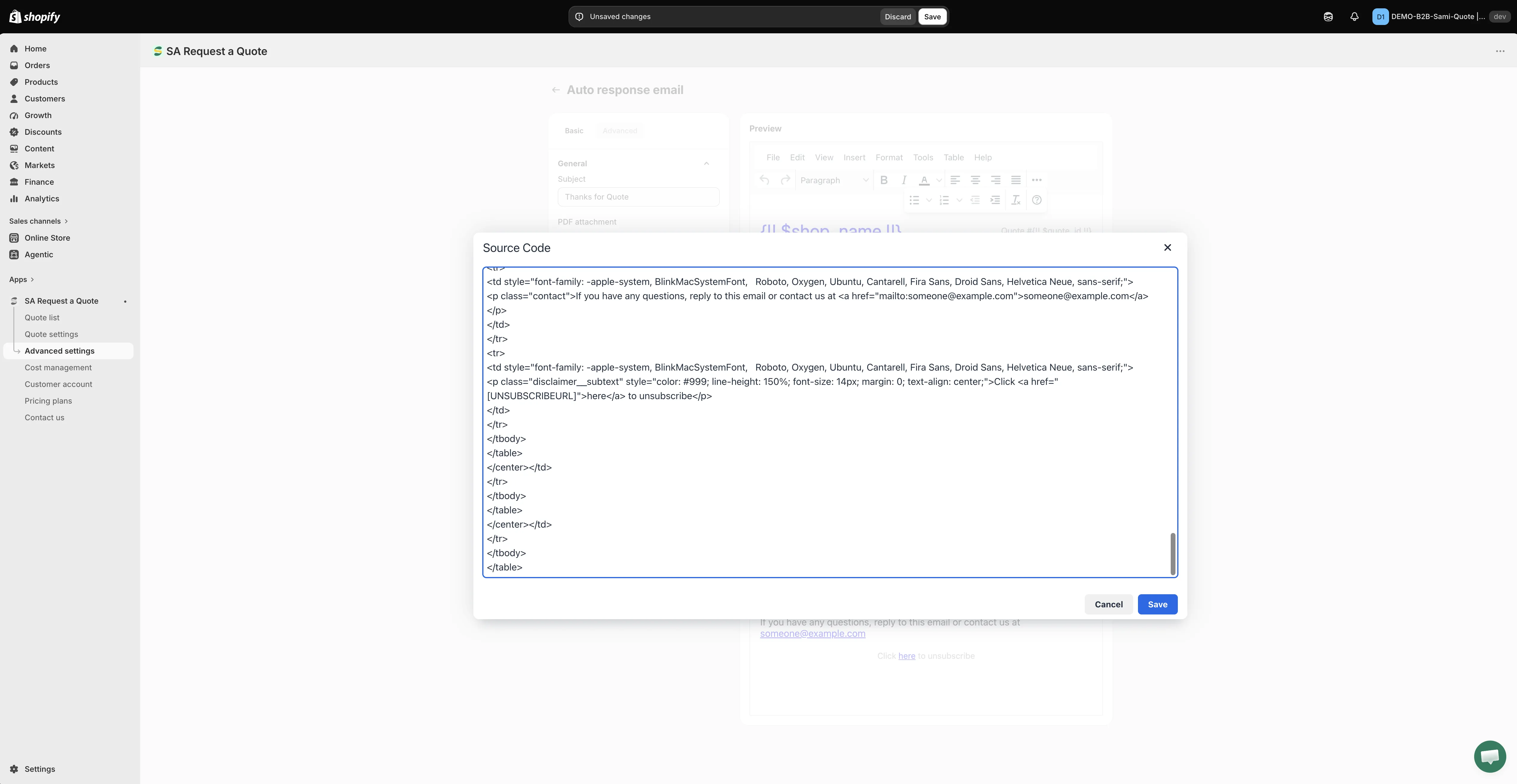
Section titled “Redigera innehållet”Redigera mejlmallens innehåll manuellt till höger.
-
Lägg till variabler
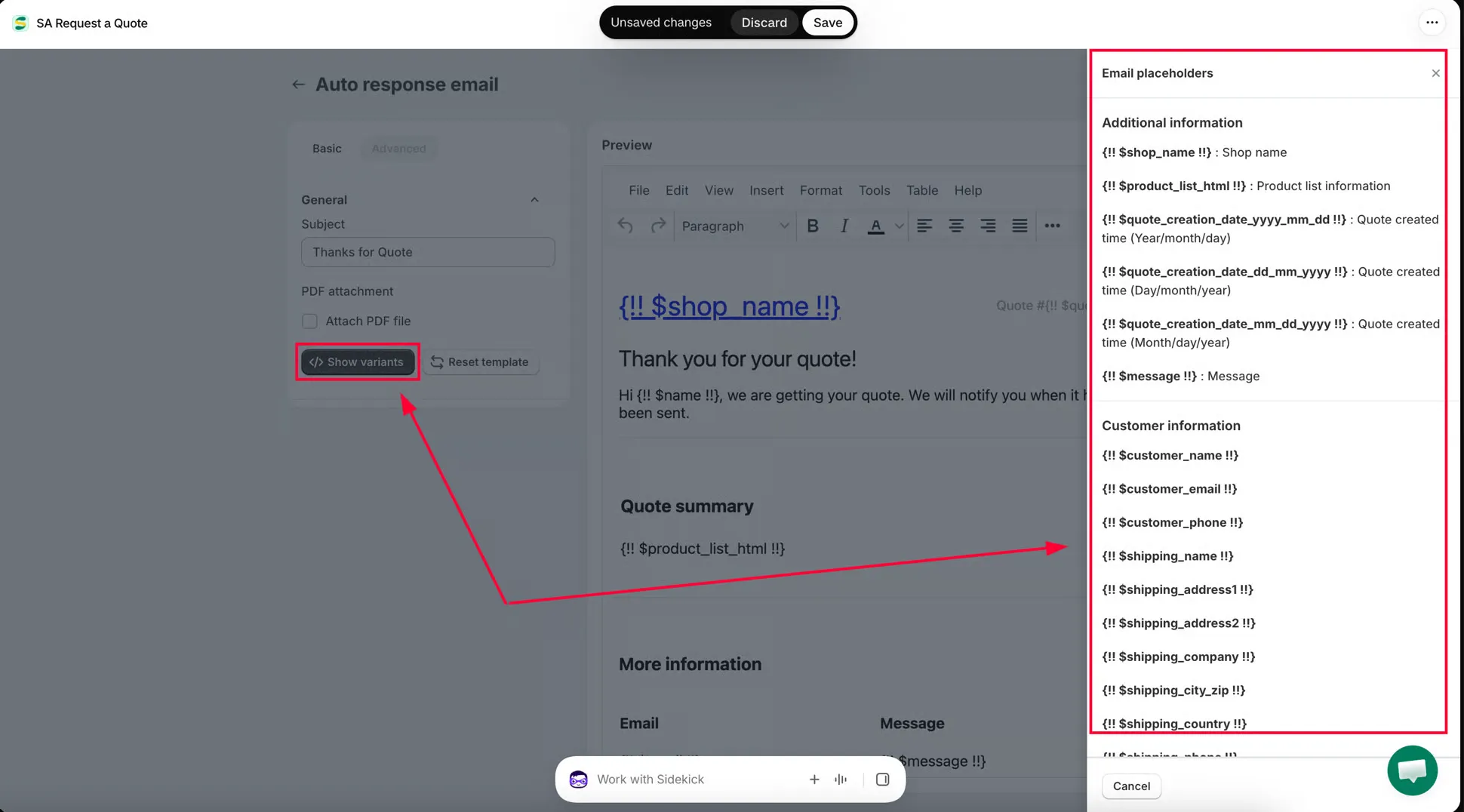
Section titled “Lägg till variabler”Klicka på Show variants, kopiera en variabel från listan och lägg till den i mejlmallen.
Om du till exempel vill visa namnet på kunden som skickade offerten: listan Email placeholders visar
{!! $name !!}vid First name. Lägg{!! $name !!}i fältet Subject och i brödtexten, så ersätts det med namnet på kunden som skickade din offert.Variabler fungerar i fältet Subject såväl som i brödtexten – det är vad som förvandlar “Quote request received” till “Thanks, Sarah — we have your quote request”.
-
Anpassad CSS-kod
Section titled “Anpassad CSS-kod”Lägg anpassad CSS-kod för mejlets innehåll i fältet Custom CSS codes. Det är valfritt.
-
Klicka på Save för att spara mallen.
Vad du ska ta med
Section titled “Vad du ska ta med”| Ta med | Varför |
|---|---|
| Bekräftelse på att du har tagit emot den | Hindrar kunden från att undra om formuläret fungerade. |
| När du svarar | "Inom en arbetsdag" förebygger uppföljningsmejl och sätter förväntningar. |
| En sammanfattning av vad de bad om | Låter dem upptäcka ett misstag direkt i stället för efter att du har offererat. |
| Ditt varumärke | Ett automatiskt mejl utan varumärke uppfattas som skräppost. |
Var och en av dessa hamnar i en särskild kontroll: bekräftelsetext och svarstid går i Header email content → Description och i Footer email content; sammanfattningen av vad de bad om är kryssrutorna under Product information plus de ibockade fälten under Additional information; ditt varumärke är Store name, Store link och Upload photo i Header email content.
Var kunden hamnar efter inskick
Section titled “Var kunden hamnar efter inskick”Mejlet är bara halva bekräftelsen. Den andra halvan är vad kunden ser på skärmen – fliken Success message i redigeraren Customize ställer in det, och den säger det själv: “Customer confirmation and admin notification emails are managed in Other settings.” Håll de två konsekventa.
Svara med din faktiska offert
Section titled “Svara med din faktiska offert”Auto response email är den automatiska bekräftelsen. Ditt prissatta svar skickas separat från själva offerten:
- Från Quote list, använd åtgärden skicka mejl på raden.
- Från en öppen offert, använd Resend an email längst ned i offerten.
Se Skicka en offert.
Skicka offerten som ett dokument
Section titled “Skicka offerten som ett dokument”Många företagskunder behöver något de kan arkivera eller vidarebefordra för godkännande. Offertdokument byggs från mallen Quote PDF på fliken PDF template i Advanced settings – se Bifoga en PDF till offertmejl.
Skriva till kunder på deras eget språk
Section titled “Skriva till kunder på deras eget språk”Båda offertmejlen översätts av Translations AI på fliken Translations i Advanced settings. Se Översätt offertmejl.
Nästa steg
Section titled “Nästa steg”- Skicka från din egen adress (SMTP) – skicka från din egen adress i stället för appens
- Översätt offertmejl – skriv till kunder på deras eget språk
- Skicka en offert – svara med en prissatt offert