
Översikt över e-post
De två mejlen som SA Request a Quote skickar, vem som får dem och var i Advanced settings du ändrar dem.
Offerter lever och dör på e-post. Ett meddelande talar om för dig att en förfrågan har kommit; det andra talar om för din kund att du har den. Båda ställs in på samma ställe.
Var inställningarna finns
Section titled “Var inställningarna finns”Gå till Advanced settings i appens sidofält. Det har fem flikar – Hide price, Email notifications, PDF template, Translations och Integrations – och allt på den här sidan finns under Email notifications.
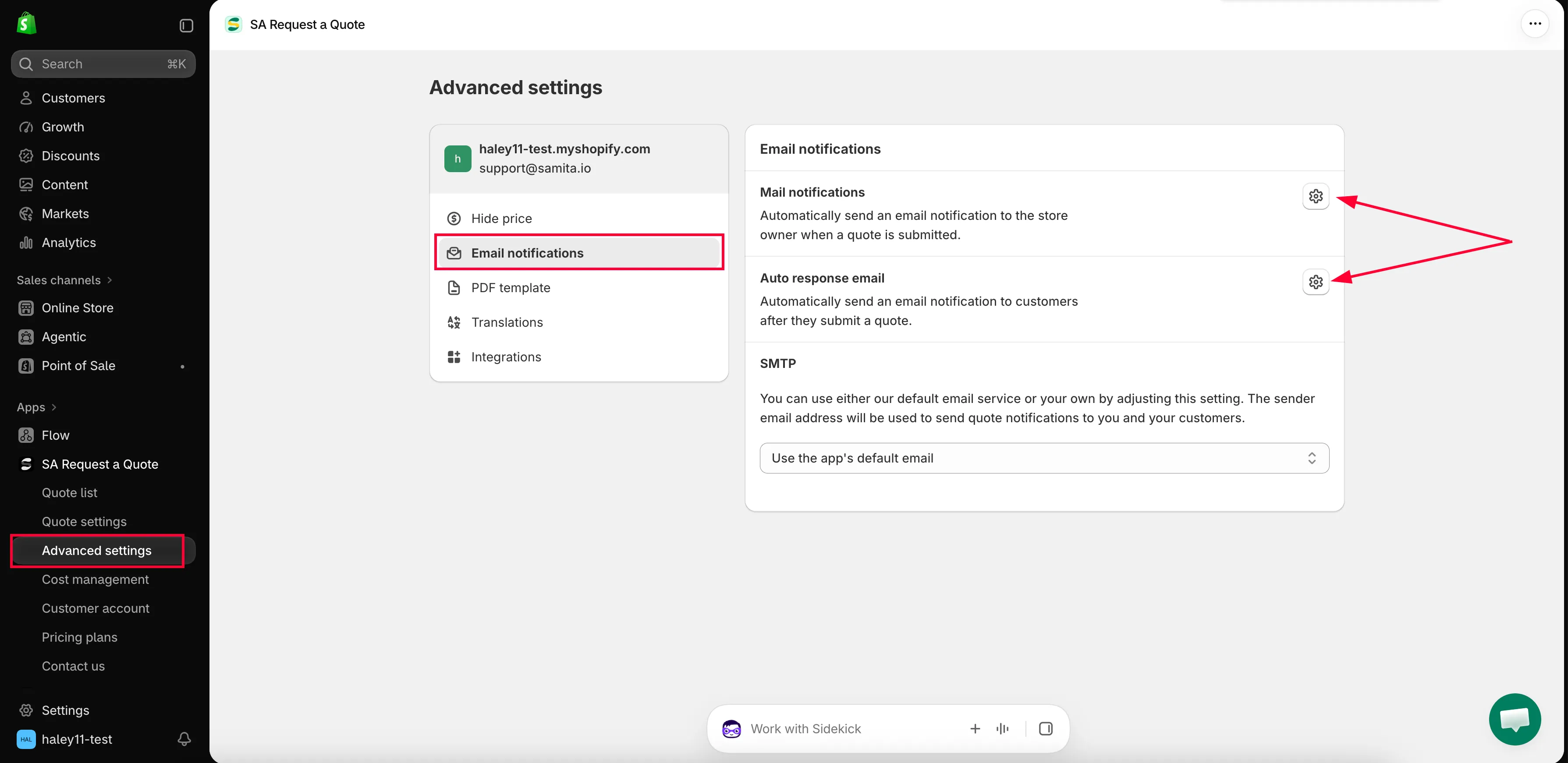
Fliken Email notifications i Advanced settings.
Vad fliken innehåller
Section titled “Vad fliken innehåller”| Avsnitt | Vad det gör |
|---|---|
| Mail notifications | Skickar automatiskt en e-postavisering till butiksägaren när en offert skickas in. |
| Auto response email | Skickar automatiskt en e-postavisering till kunder efter att de har skickat en offert. |
| SMTP | Välj vilken e-postserver de två mejlen skickas från. |
Mail notifications och Auto response email har var sin ikonknapp på sin rad. Den knappen öppnar mejlet i dess egen redigerare. SMTP är en rullgardinsmeny som du ställer in direkt på fliken.
Inuti mejlredigeraren
Section titled “Inuti mejlredigeraren”När du öppnar Mail notifications ser du vad den redigeraren innehåller.
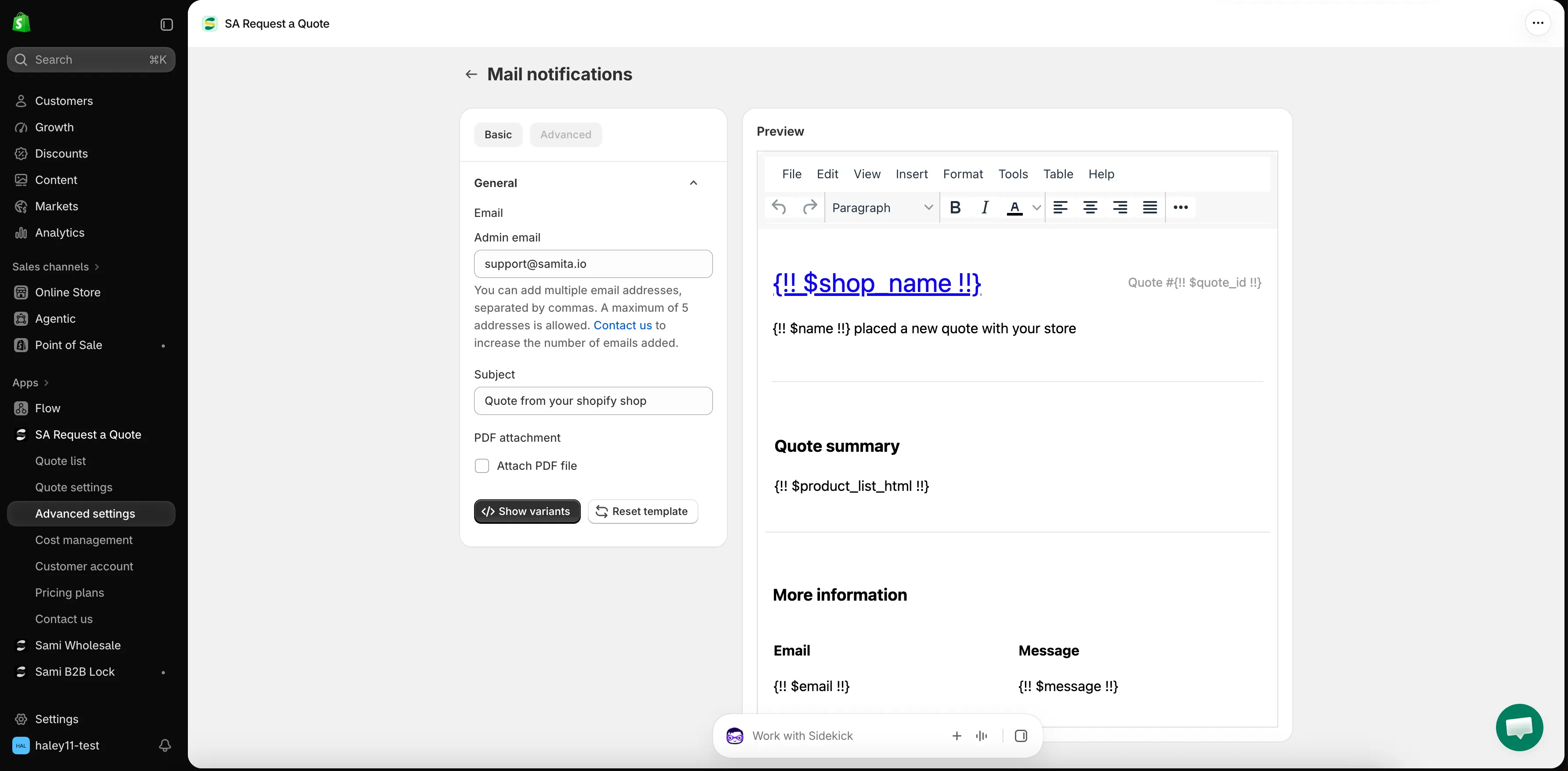
Redigeraren Mail notifications, öppnad från ikonknappen på dess rad.
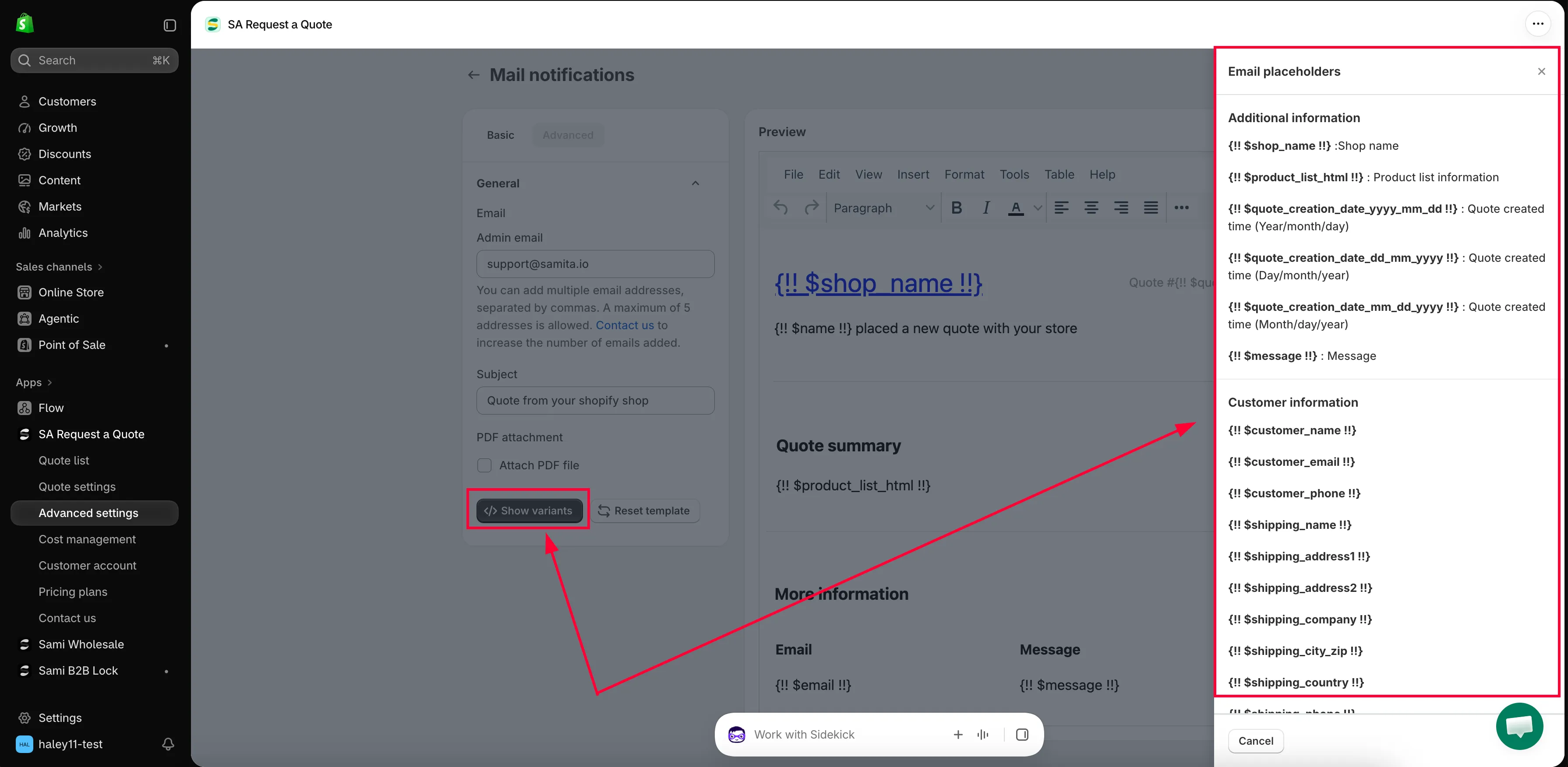
Redigeraren bakom båda offertmejlen.
| Kontroll | Vad den är till för |
|---|---|
| Basic / Advanced | De två mallflikarna. Allt nedan finns på Basic. |
| General → Email | Avsnittet som innehåller adresserna och ämnesraden. |
| Admin email | Vem som får aviseringen. Flera adresser, kommaseparerade, upp till högst fem. |
| Subject | Ämnesraden som mejlet kommer med. |
| PDF attachment → Attach PDF file | Skicka offerten som en PDF tillsammans med meddelandet. |
| Reset template | Gå tillbaka till mallen som du började med. |
| Preview | Läs igenom mejlet som det kommer att anlända. |
Själva meddelandet skrivs i en rich text-redigerare, med de vanliga menyerna File, Edit, View, Insert, Format, Tools, Table och Help. Du behöver inte röra någon kod.
Auto response email öppnas på samma sätt, från ikonknappen på sin egen rad.
Två av de här kontrollerna har en egen sida: Ändra mottagare av aviseringar för Admin email och Bifoga en PDF till offertmejl för Attach PDF file.
Vem mejlen kommer från
Section titled “Vem mejlen kommer från”Som standard skickar appen från sin egen e-posttjänst, och rullgardinsmenyn SMTP visar Use the app’s default email. Avsändaradressen är [email protected].
Du kan skicka från din egen e-postserver i stället – appen stöder nio leverantörer. Se Skicka från din egen adress (SMTP).
E-post på andra språk
Section titled “E-post på andra språk”Båda offertmejlen översätts av Translations AI på fliken Translations, tillsammans med ditt offertformulär och din butikstext. Se Översätt offertmejl.
I det här avsnittet
Section titled “I det här avsnittet”- E-post som skickas till admin – aviseringen som du får
- E-post som skickas till kunder – vad kunden får
- Ändra mottagare av aviseringar – vem som aviseras
- Skicka från din egen adress (SMTP) – skicka från din egen adress
- Bifoga en PDF till offertmejl – bifoga en PDF till offertmejlet
- Översätt offertmejl – mejl på dina kunders språk
Nästa steg
Section titled “Nästa steg”- E-post som skickas till admin – se till att offertaviseringar når rätt personer
- Skicka från din egen adress (SMTP) – skicka från din egen adress i stället för appens
- Felsökning – om mejl inte kommer fram