
E-post som skickas till admin
Ställ in mejlet Mail notifications som talar om för dig när en kund har skickat en offertförfrågan.
Det här är aviseringen som talar om att en offert har kommit in. Att få den rätt är viktigt – en offert som du inte märker är en försäljning som du inte gör.
Inställningen heter Mail notifications, och appen beskriver den så här: “Automatically send an email notification to the store owner when a quote is submitted.”
Ställ in det
Section titled “Ställ in det”-
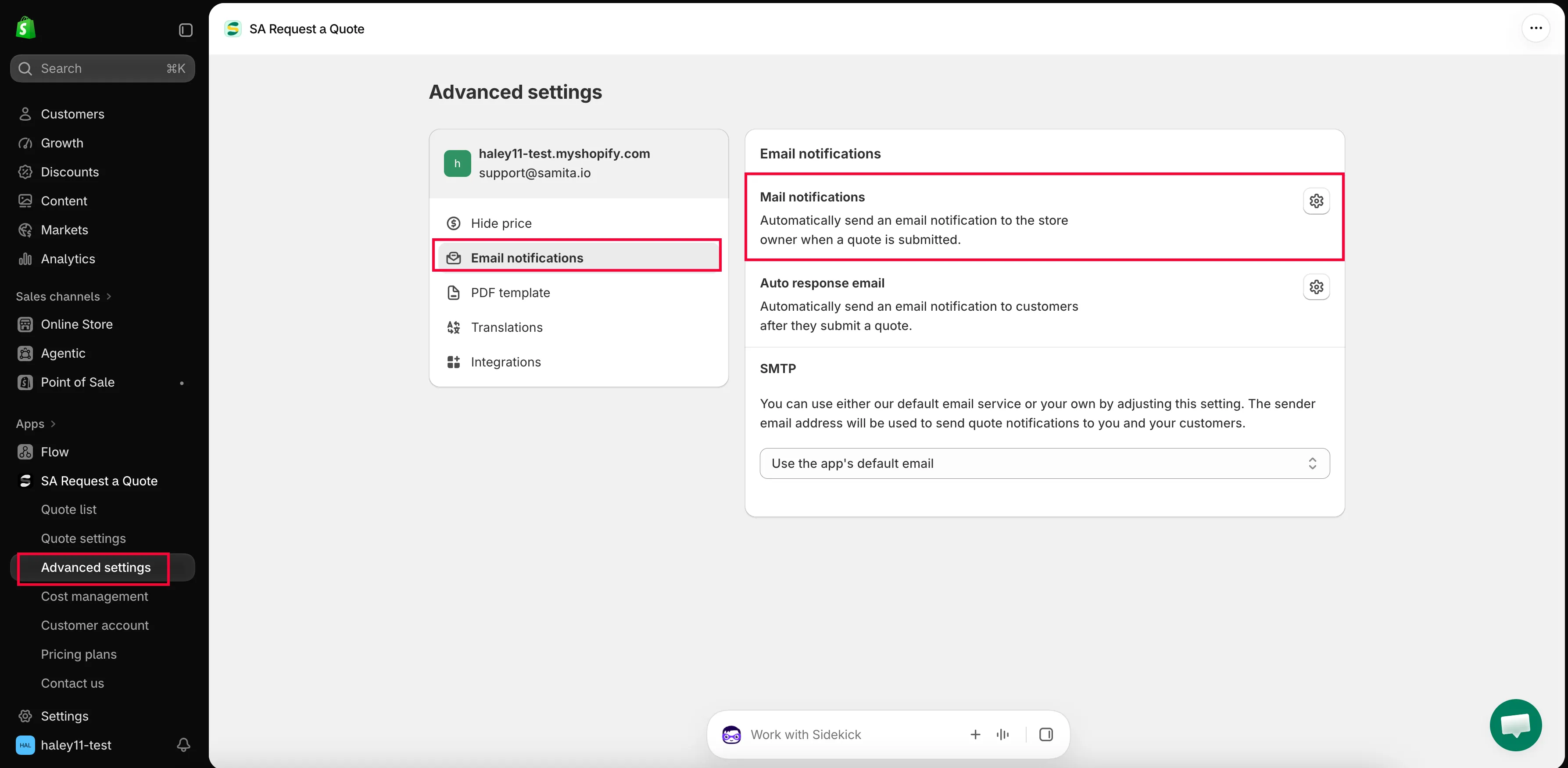
Öppna Advanced settings
Section titled “Öppna Advanced settings”Klicka på Advanced settings i appens sidofält.
Från instrumentpanelen kan du också använda steget Set up email notifications i Setup guide och dess knapp Open notifications.
-
Gå till fliken Email notifications
Section titled “Gå till fliken Email notifications”Välj Email notifications i listan med flikar.
-
Öppna redigeraren Mail notifications
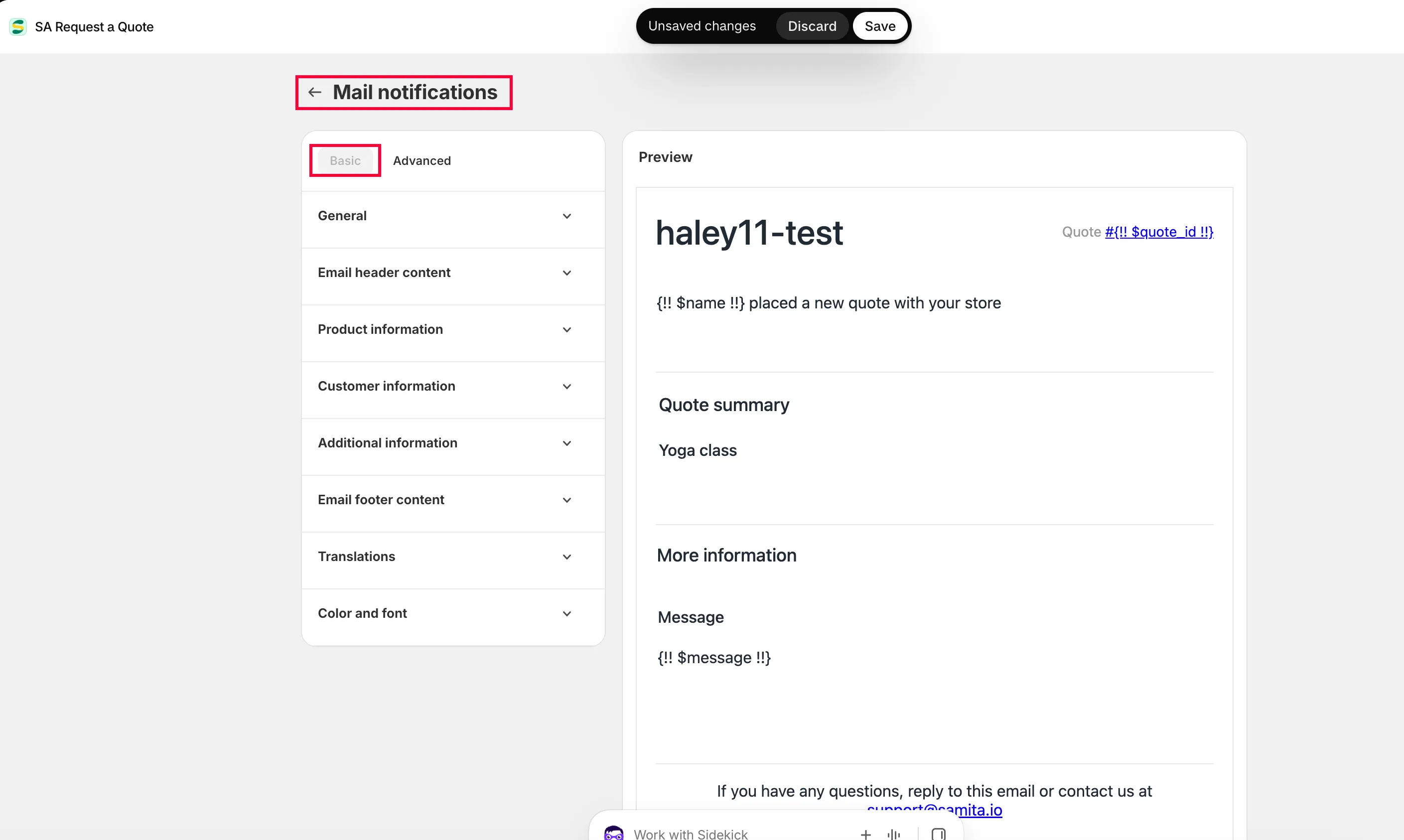
Section titled “Öppna redigeraren Mail notifications”Klicka på ikonknappen i slutet av raden Mail notifications. Mejlet öppnas i sin egen redigerare, med mallflikarna Basic och Advanced.
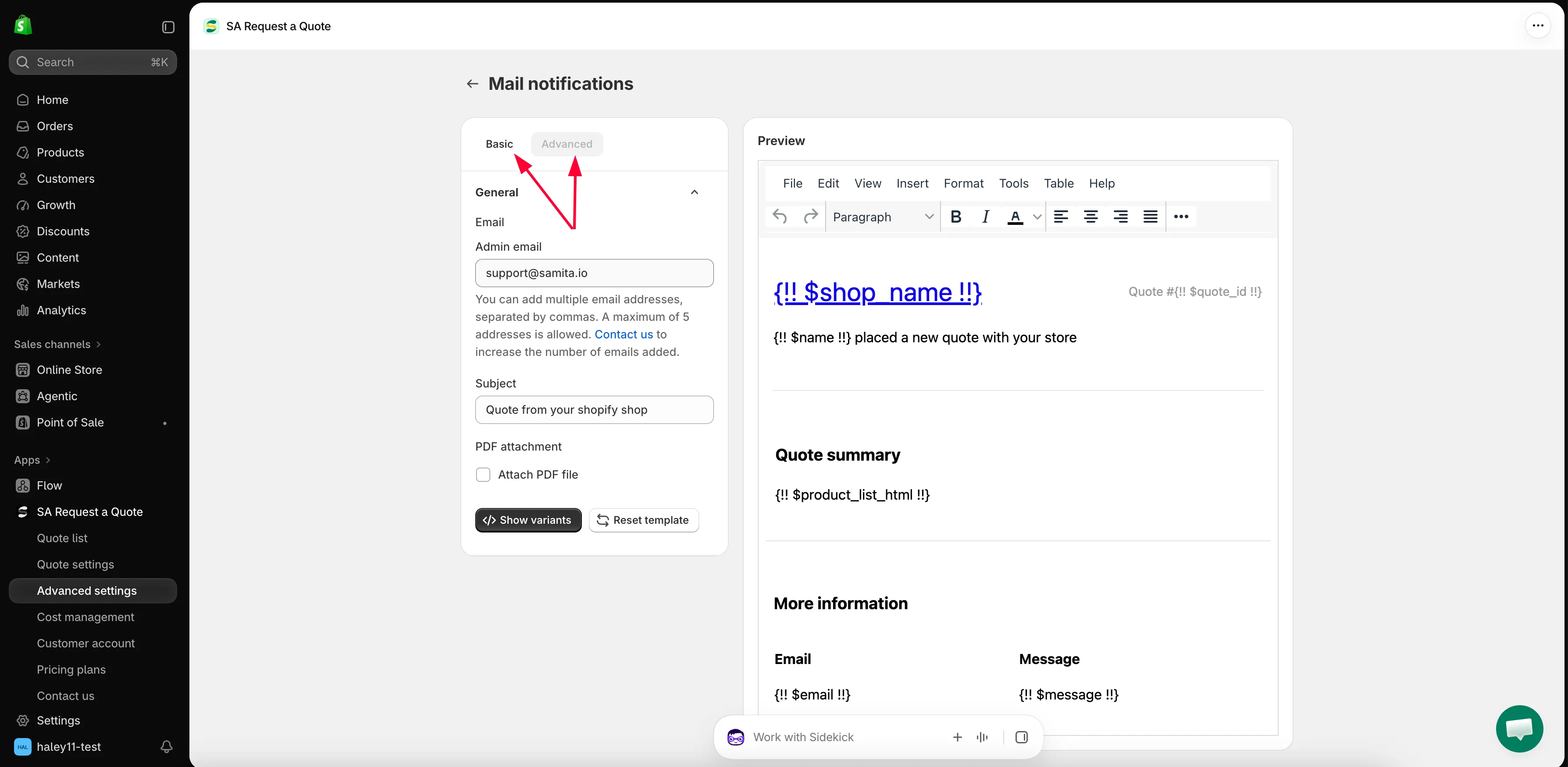
Redigeraren Mail notifications. Inställningar till vänster, Preview till höger.
-
Välj en mallflik
Section titled “Välj en mallflik”Det finns två mejlmallar, och du väljer en av dem:
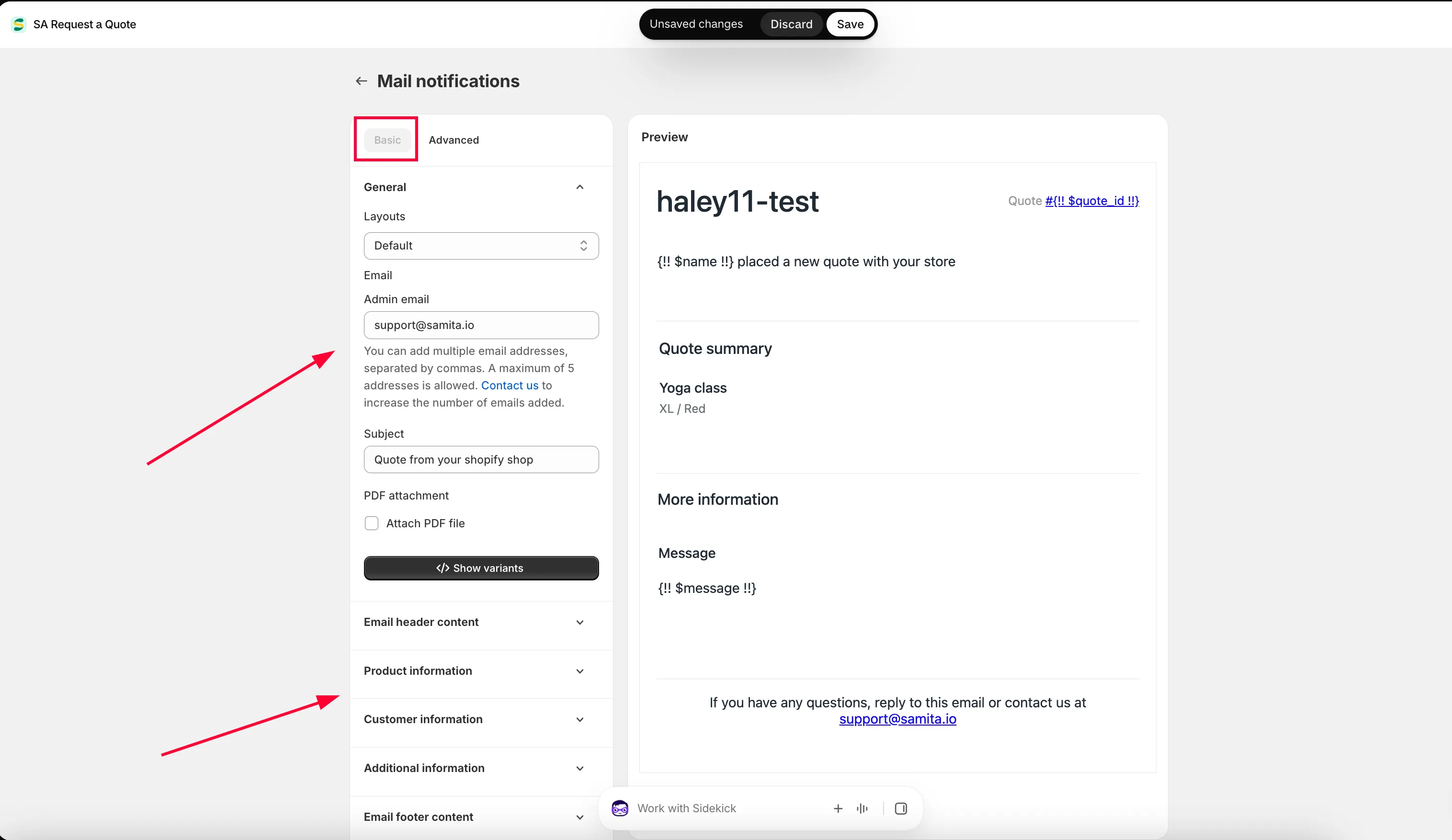
- Basic – konfigurera mejlmallen med de tillgängliga alternativen. Mejlet byggs av avsnitt som du öppnar och fyller i, listade nedför högersidan av sidan.
- Advanced – redigera mejlets innehåll manuellt själv.
Att välja en mall är i sig en sparad åtgärd: om du väljer basmallen och klickar på Save tillämpas basmallen på mejlen.
Allt i stegen nedan finns på Basic.
-
Ange vem som får aviseringen
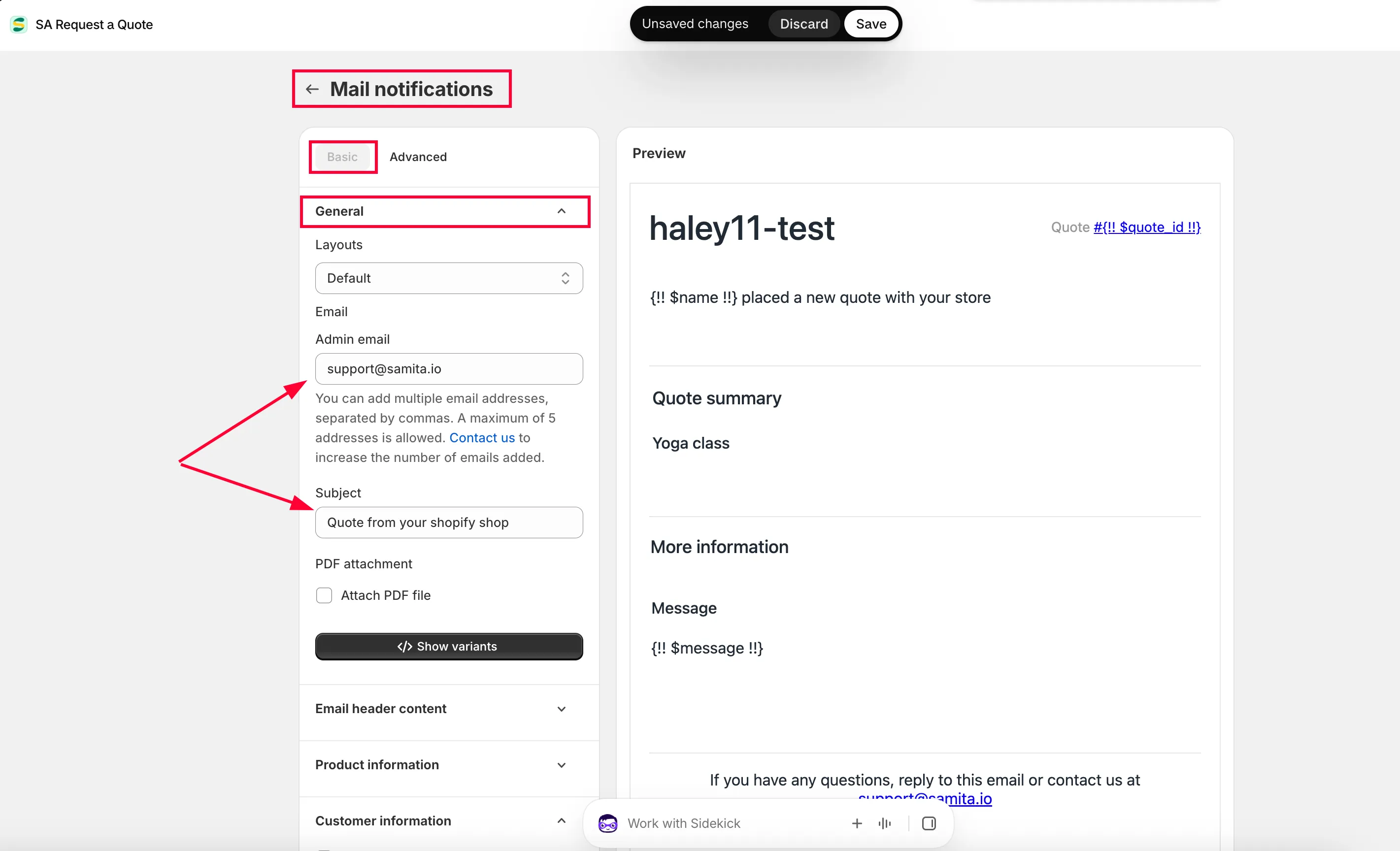
Section titled “Ange vem som får aviseringen”Avsnittet General innehåller Email, och i det fältet Admin email. Ange adressen som ska aviseras här.
Du kan ange fler än en. Fältets egen hjälptext säger: “You can add multiple email addresses, separated by commas. A maximum of 5 addresses is allowed. Contact us to increase the number of emails added.”
Det är värt en stund att välja de adresserna väl – se Ändra mottagare av aviseringar.
-
Skriv Subject
Section titled “Skriv Subject”Subject är raden som aviseringen kommer med. Lägg in något som identifierar den så att offertmejl sticker ut i en full inkorg.
-
Skriv meddelandet
Section titled “Skriv meddelandet”Redigeraren ger dig en rich text-redigerare med menyerna File, Edit, View, Insert, Format, Tools, Table och Help, så att texten kan ändras utan att du skriver kod.
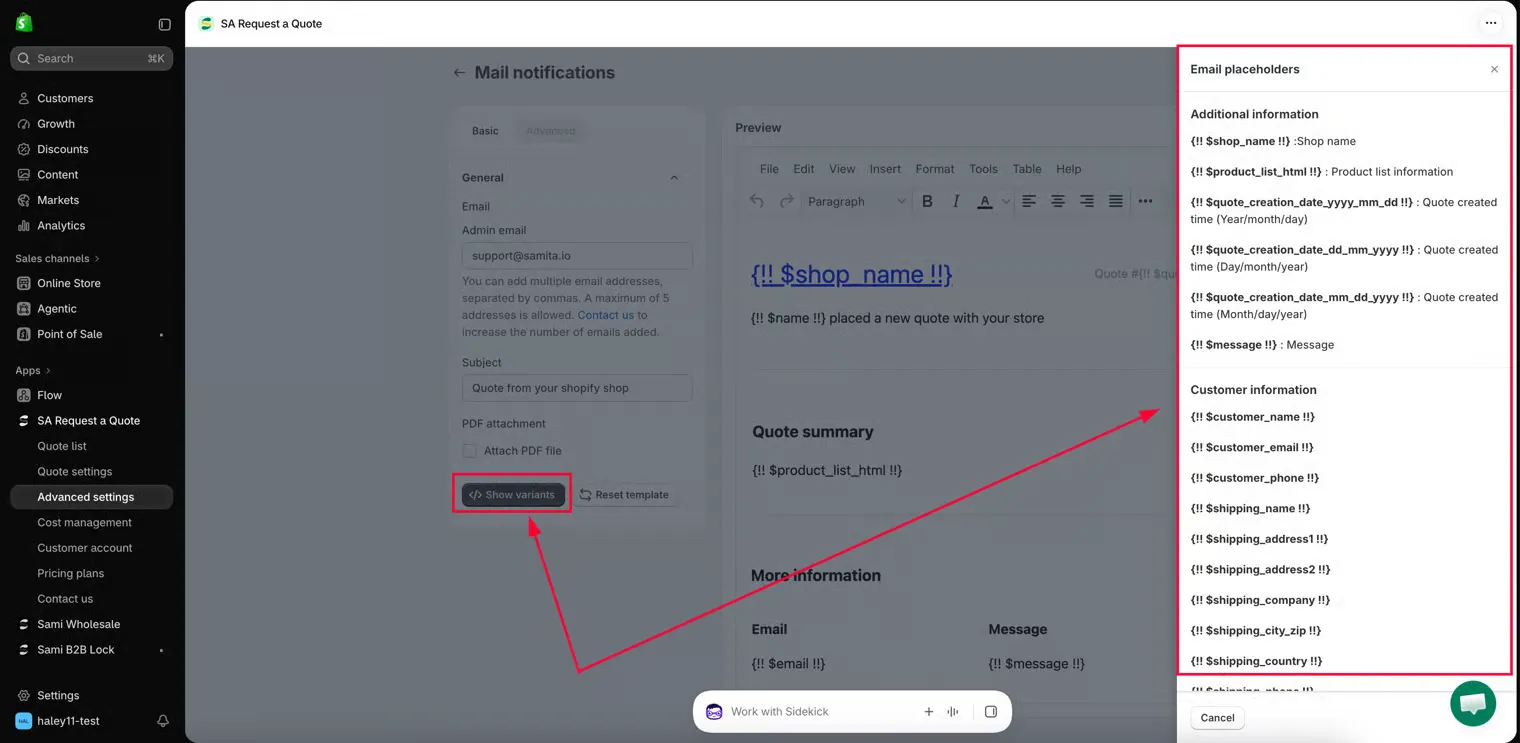
Show variants listar de variabler som du kan lägga in i mallen, till exempel namnet på kunden som skickade offerten. Kopiera en från listan och klistra in den där du vill ha den – Mallen Advanced nedan visar syntaxen och ett genomgånget exempel.
Om du vill använda några appvariabler, klicka på Show variant.
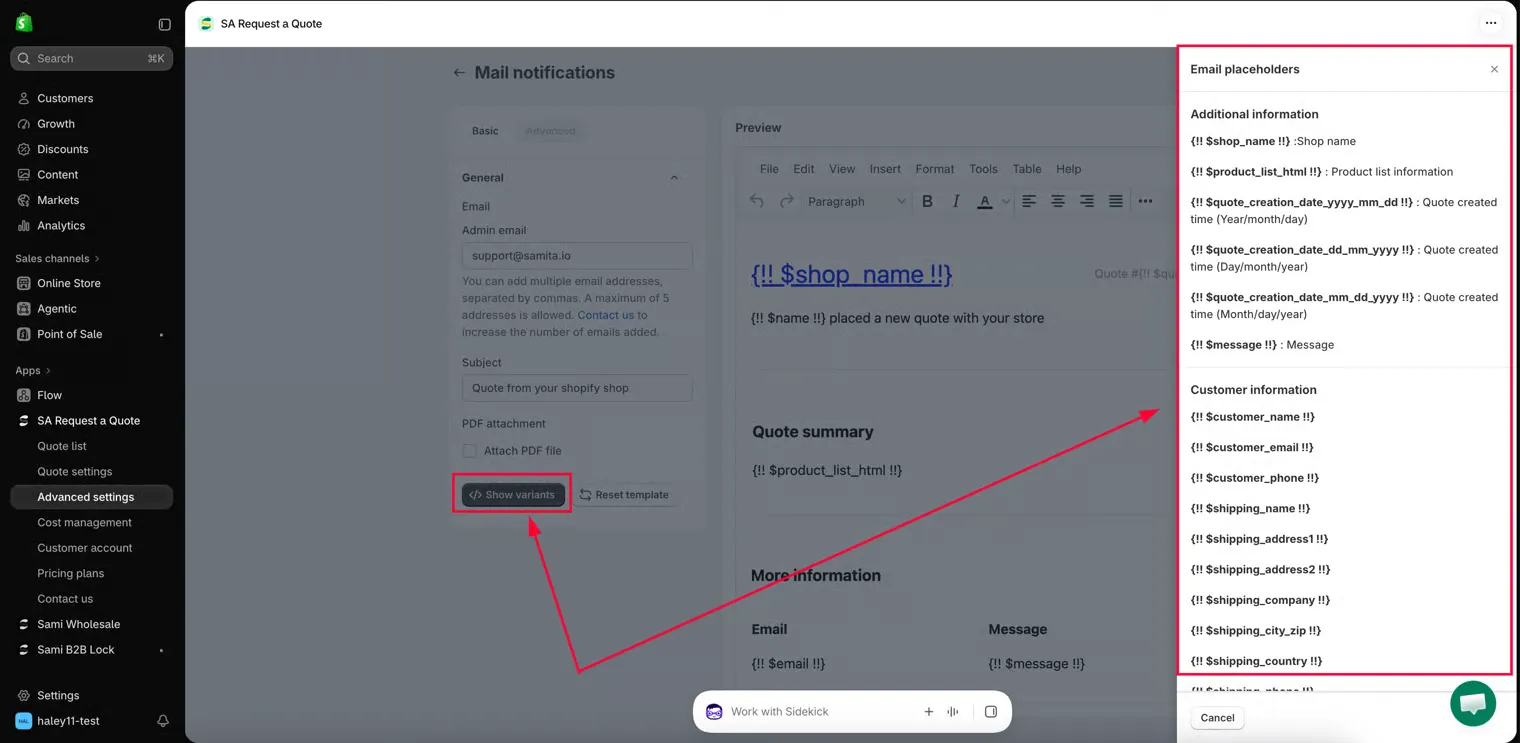
Skriv meddelandet och lägg sedan in variabler där uppgifterna hör hemma.
-
Bestäm om offerten ska bifogas
Section titled “Bestäm om offerten ska bifogas”Avsnittet PDF attachment innehåller Attach PDF file. Bocka i den om du hellre vill läsa offerten som ett dokument än som ett mejl. Dokumentet byggs från din mall Quote PDF – ställ in den först, som Bifoga en PDF till offertmejl förklarar.
-
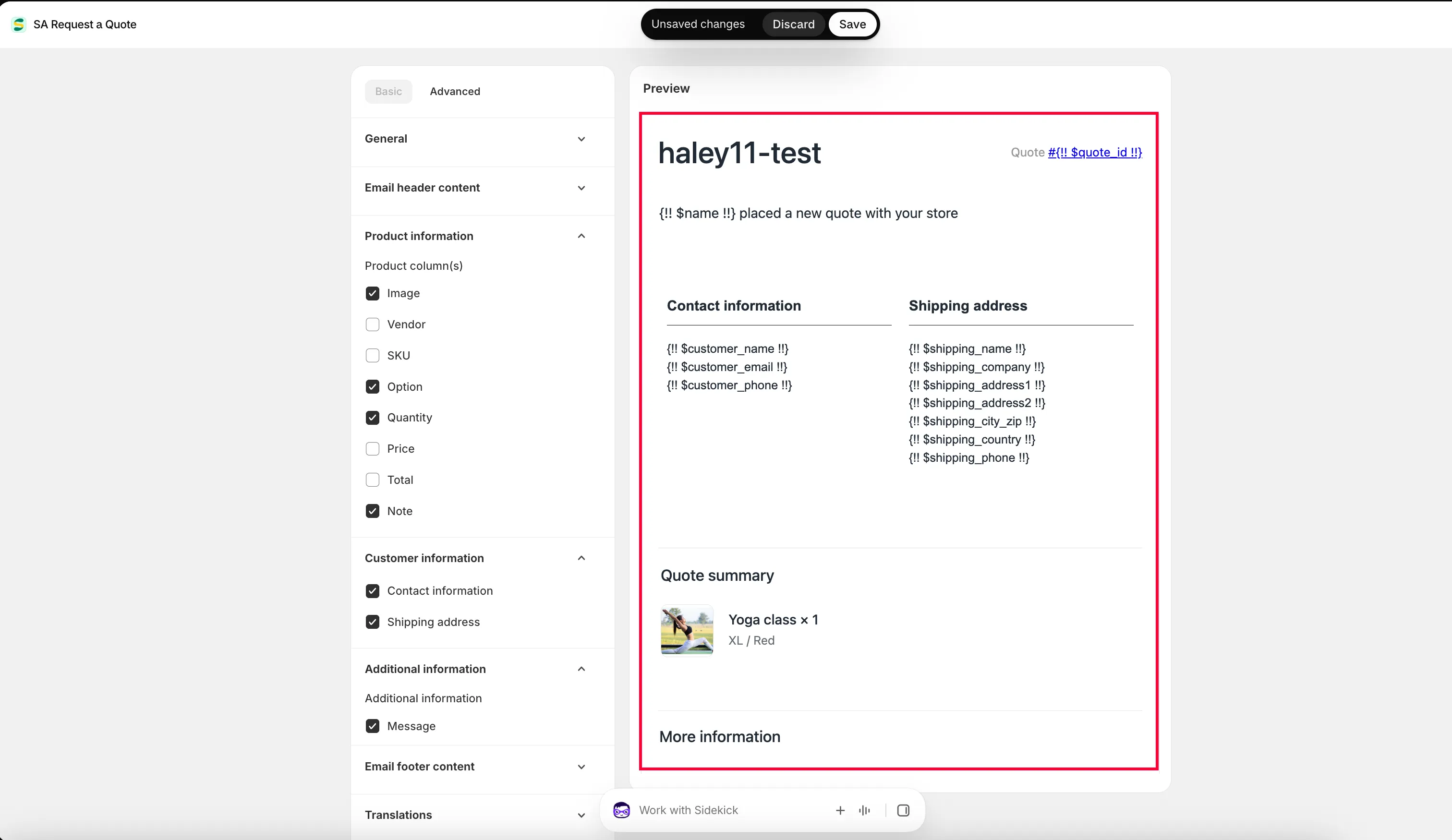
Läs igenom i Preview
Section titled “Läs igenom i Preview”Preview visar mejlet som det kommer att anlända. Läs det där innan du sparar.
Om en ändring har gått fel och du hellre vill börja om återställer Reset template mejlet till mallen som du började med.
-
Spara och skicka sedan ett test till dig själv
Section titled “Spara och skicka sedan ett test till dig själv”Klicka på Save för att spara mallen. Skicka sedan en offertförfrågan från din egen butik och kontrollera att mejlet kommer fram.
Mallen Basic, avsnitt för avsnitt
Section titled “Mallen Basic, avsnitt för avsnitt”I mallen Basic finns avsnitt nedför högersidan som bygger mejlet. Klicka på vart och ett för att ställa in det.
1. General
Section titled “1. General”- Admin Email – lägg till eller ändra mejladresserna som får offertaviseringar. Anges i stegen ovan, där gränsen på fem adresser citeras.
- Subject – ämnesraden för den här aviseringen.
- Attach PDF file – bocka i den här kryssrutan om du vill bifoga offerten som en PDF-fil till mejlet.
Mejl skickas som standard av appens e-postserver. Om du vill att din egen mejladress ska vara avsändare i stället, ställ in SMTP – se Skicka från din egen adress (SMTP).
2. Header email content
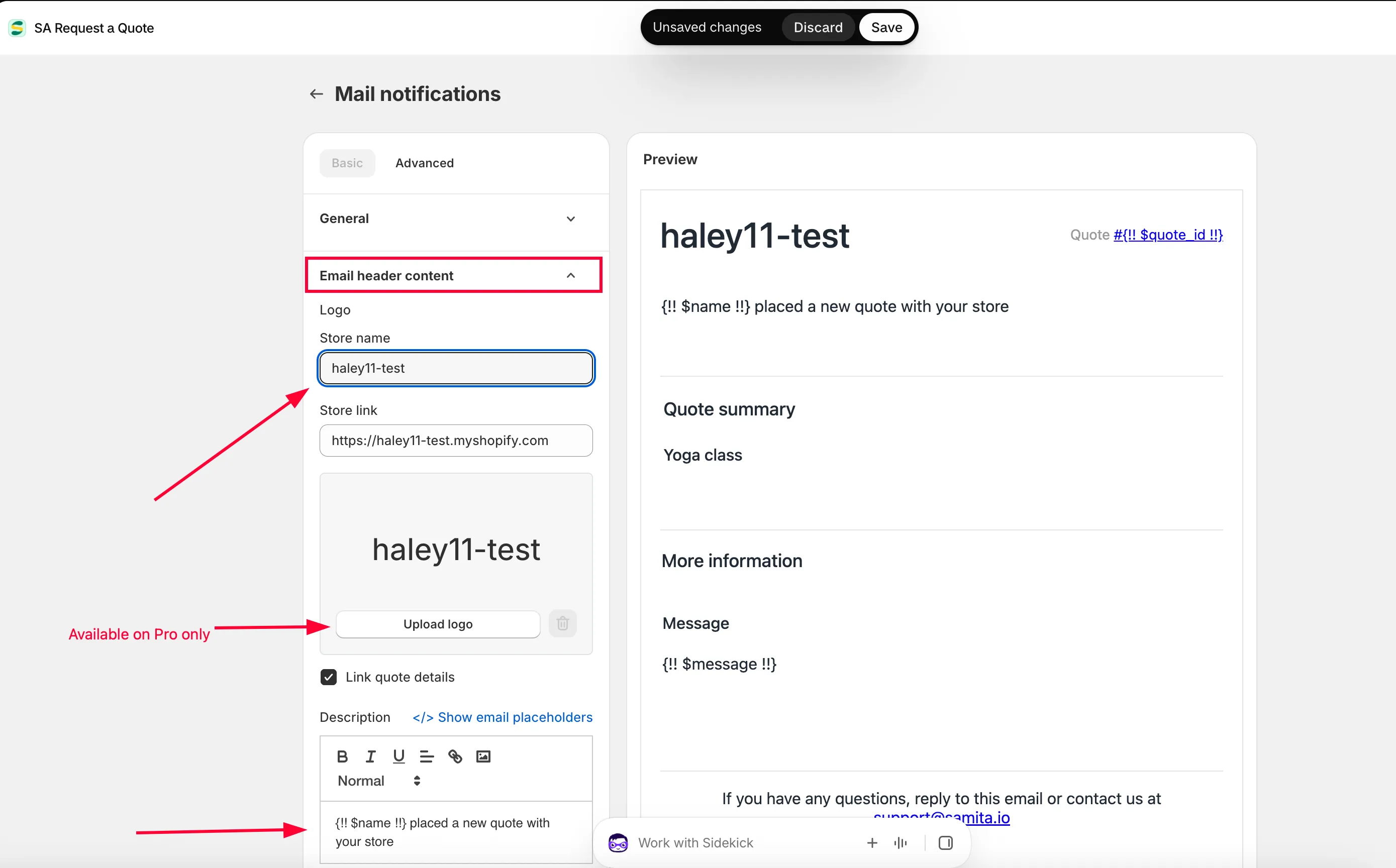
Section titled “2. Header email content”- Fyll i fälten Store name och Store link.
- Klicka på Upload photo för att lägga till butikens logotyp.
- Redigera delen Description. Du kan använda de tillgängliga mejlplatshållarna här.
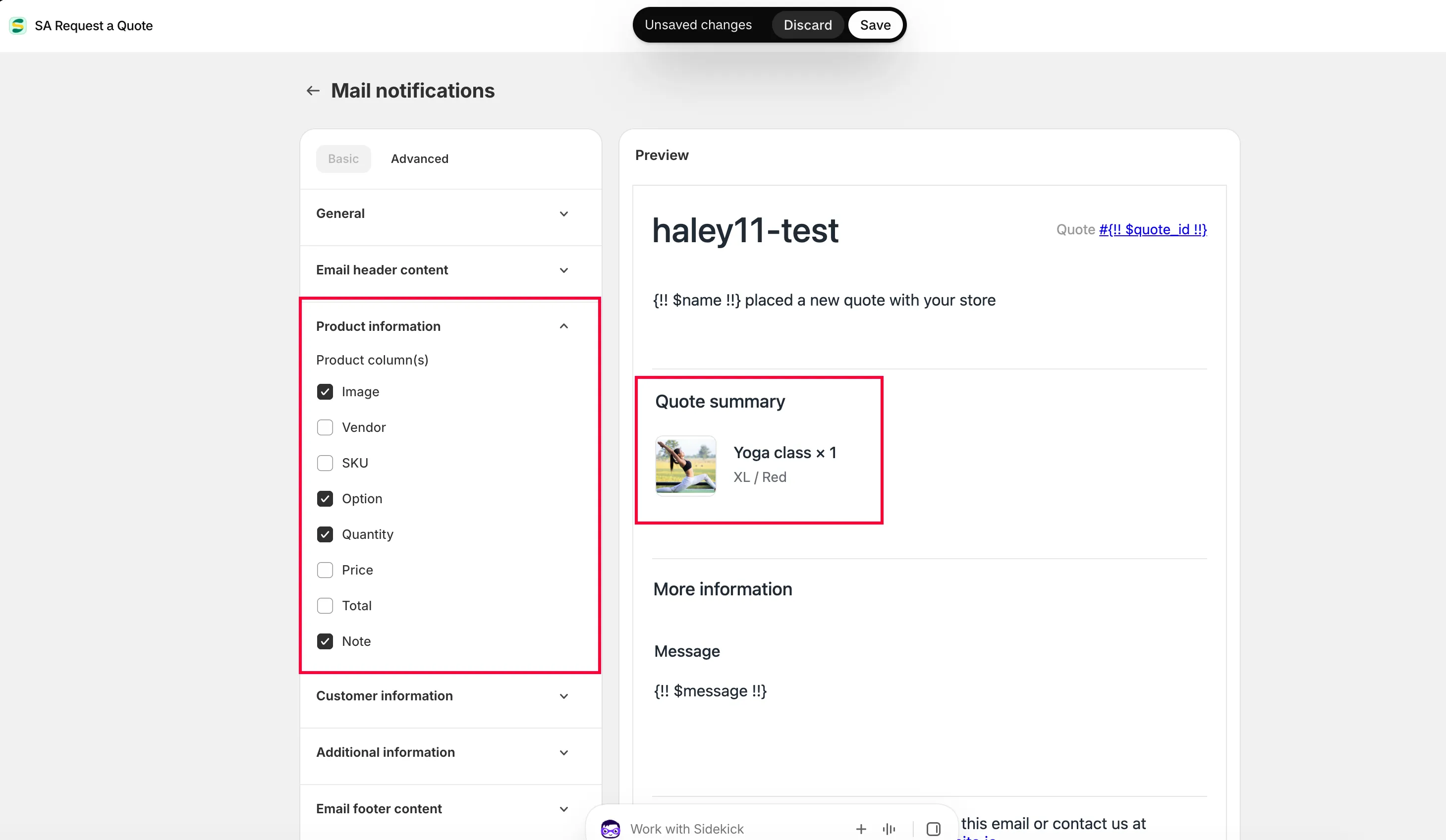
3. Product information
Section titled “3. Product information”Bocka i kryssrutan för varje uppgift som du vill visa i ditt mejl. Det här är avsnittet som avgör om din avisering går att läsa med en blick eller om du måste öppna offerten för att få veta något:
| Kryssruta | Visas i mejlet |
|---|---|
| Product Image | Produktfotot. |
| Product Vendor | Leverantören som är angiven på produkten. |
| Product SKU | SKU:n – det snabbaste sättet att identifiera vad som efterfrågades. |
| Product Option | Varianten som kunden valde, till exempel storlek eller utförande. |
| Product Quantity | Hur många de bad om, så att du kan bedöma uppdraget innan du öppnar det. |
| Product Price | Styckepriset. |
| Product Total price | Radsumman. |
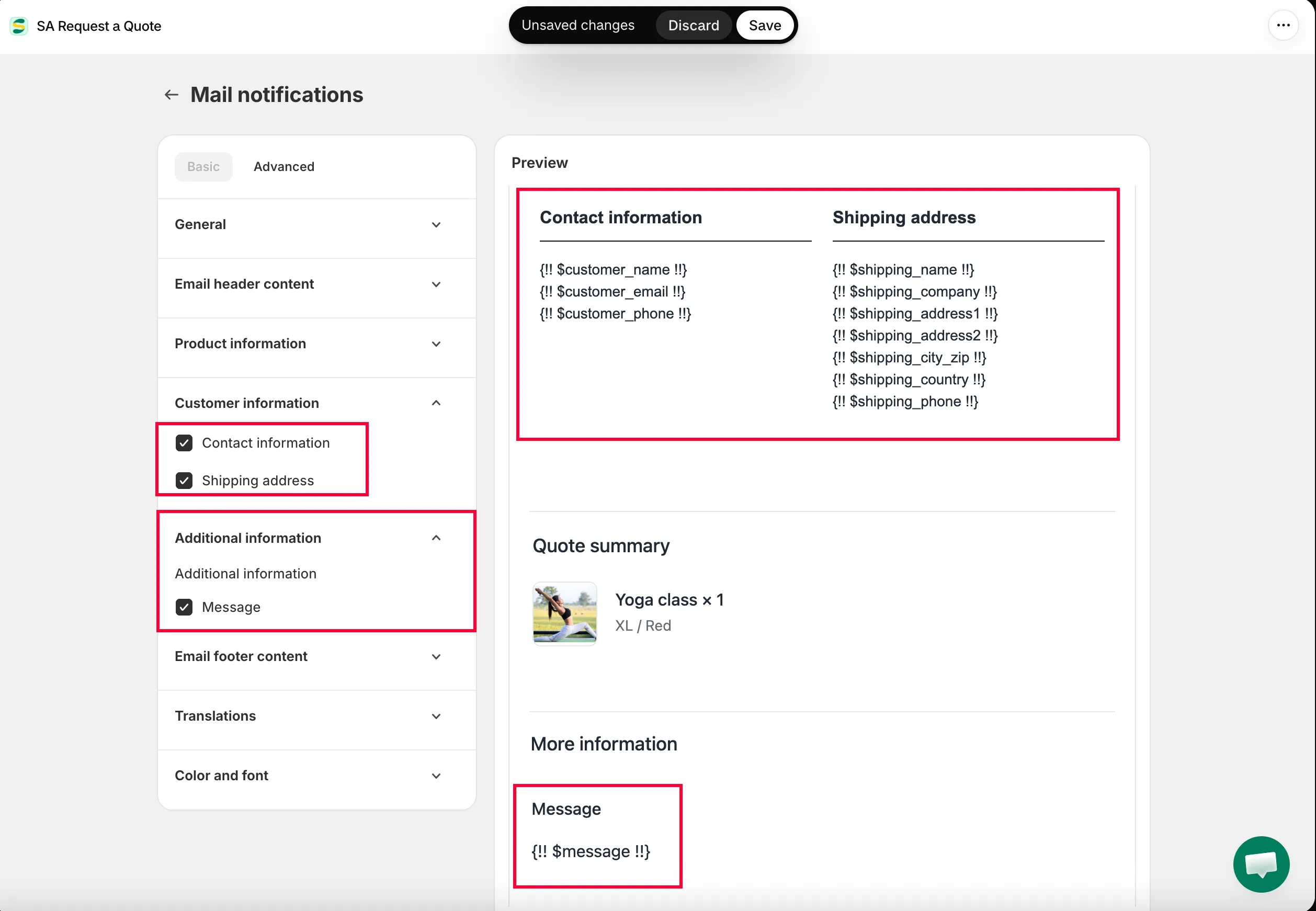
4. Additional information
Section titled “4. Additional information”Bocka i en kryssruta för att välja de fält från formulärbyggaren som du vill visa i ditt mejl.
Om ett fält som du lade till i offertformuläret saknas i aviseringen är det därför: fält från formulärbyggaren är opt-in här, och en obockad ruta visas helt enkelt inte.
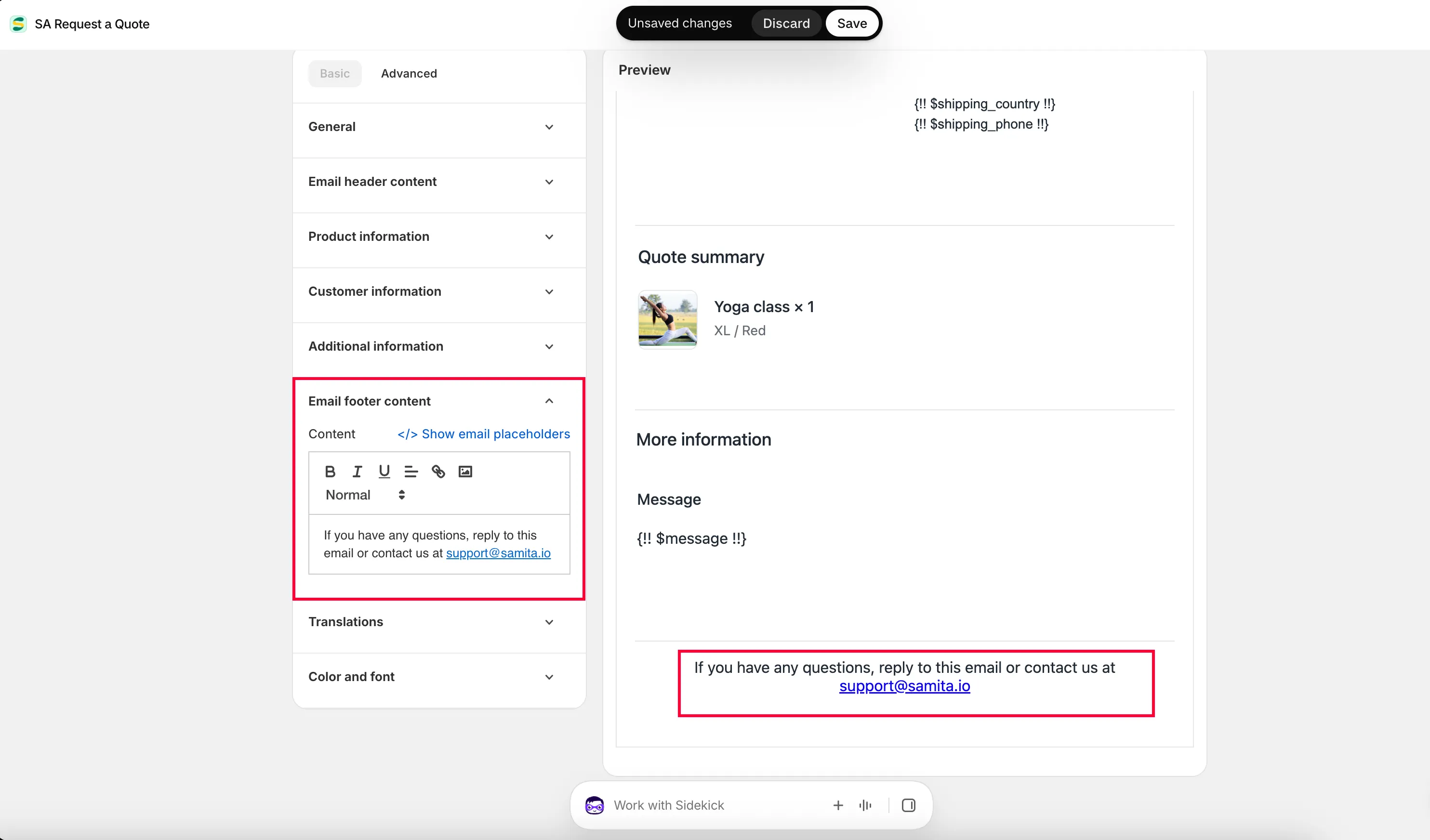
5. Footer email content
Section titled “5. Footer email content”Redigera sidfotens innehåll som du vill, med hjälp av de tillgängliga mejlplatshållarna.
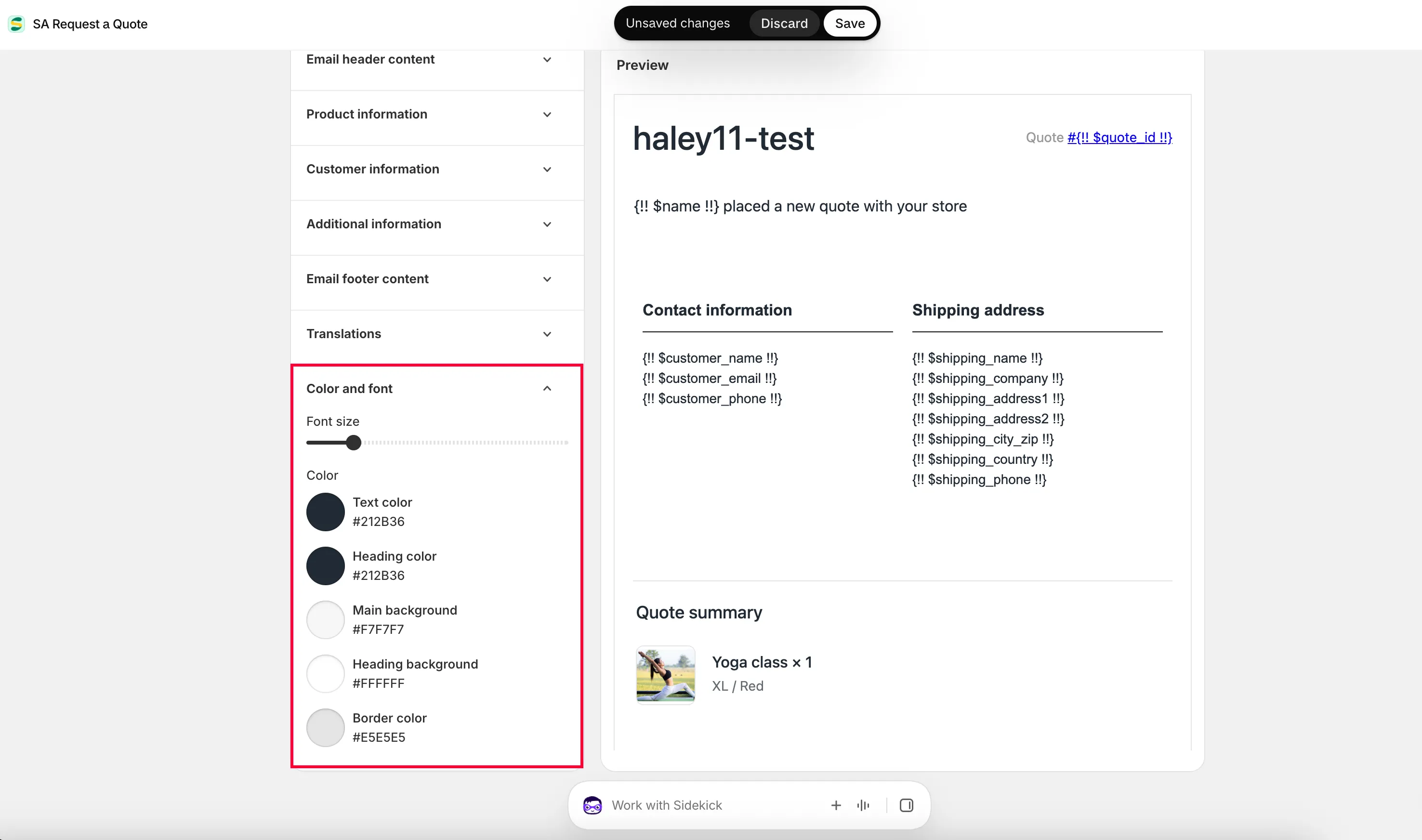
6. Color and font
Section titled “6. Color and font”- Dra och släpp för att justera Font size.
- Klicka för att välja Text color och Heading color som du vill ha.
Mallen Advanced
Section titled “Mallen Advanced”Välj Advanced när du hellre vill skriva aviseringen själv än sätta ihop den av avsnitten i Basic.
-
Välj mallen Advanced
Section titled “Välj mallen Advanced”På samma sida för mejlinställningar väljer du mallen Advanced.
-
Redigera innehållet
Section titled “Redigera innehållet”Redigera mejlmallens innehåll manuellt till höger på sidan – Admin email, Subject, attach PDF file och resten.
-
Lägg till variabler
Section titled “Lägg till variabler”Klicka på Show variants, kopiera en variabel från listan och lägg till den i mejlmallen.
Om du till exempel vill visa namnet på kunden som skickade offerten: listan Email placeholders visar
{!! $name !!}vid First name. Lägg{!! $name !!}i fältet Subject och i brödtexten, så ersätts det med namnet på kunden som skickade din offert.Eftersom variabler fungerar i Subject såväl som i brödtexten kan aviseringen nämna kunden i din inkorgslista – vilket är precis det som gör en avisering läsbar utan att öppna den.
-
Anpassad CSS-kod
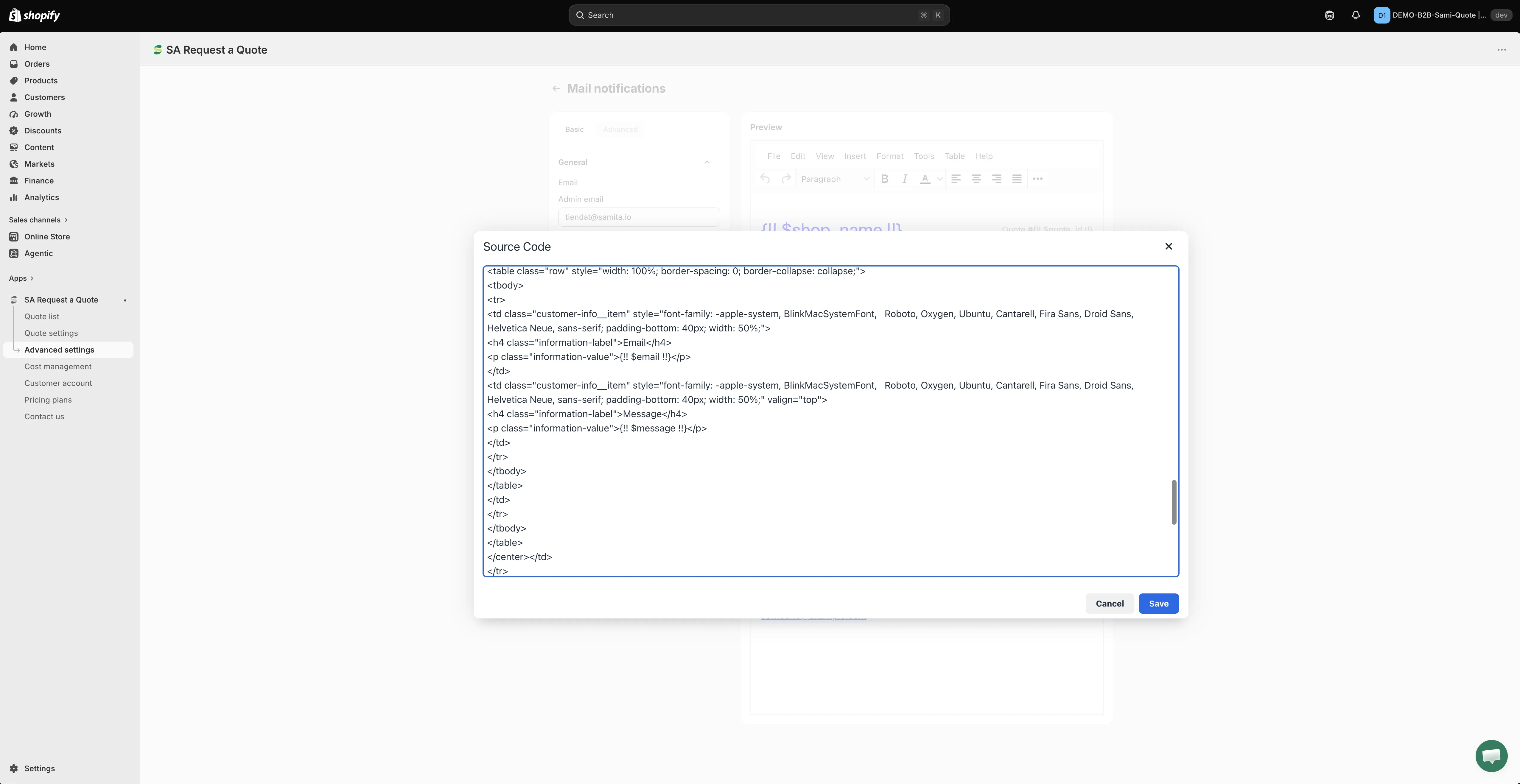
Section titled “Anpassad CSS-kod”Lägg anpassad CSS-kod för mejlets innehåll i fältet Custom CSS codes. Det är valfritt.
-
Klicka på Save för att spara mallen.
Gör den användbar med en blick
Section titled “Gör den användbar med en blick”En avisering som du måste öppna för att förstå gör dig långsammare. Värt att göra:
- Lägg något som identifierar i Subject så att du kan upptäcka offertmejl i en full inkorg. I mallen Advanced lägger en variabel som
{!! $name !!}in kundens namn där också. - Bocka i de rutor under Product information som är viktiga för dig – Product SKU, Product Option och Product Quantity räcker oftast för att prissätta ett uppdrag enbart utifrån aviseringen.
- Bocka i de fält under Additional information som du förlitar dig på, annars följer inte svaren som ditt formulär samlar in med aviseringen.
- Avisera en delad brevlåda i stället för en person, så att offerter inte stannar upp när någon är borta – se Ändra mottagare av aviseringar.
- Bocka i Attach PDF file om du hellre vill läsa offerten som ett dokument – se Bifoga en PDF till offertmejl.
Mejlet är inte den enda registreringen
Section titled “Mejlet är inte den enda registreringen”Varje förfrågan sparas också i appen. Öppna Quote list i sidofältet – sidan har rubriken Quotes – och använd statusflikarna All, Read, Unread, Order created och Purchased för att se vad som fortfarande behöver uppmärksamhet. Om ett mejl går vilse går ingenting förlorat.
Om du inte får dem
Section titled “Om du inte får dem”Aviseringar kommer från [email protected] om du inte har ställt in din egen e-postserver. Om ingenting kommer fram, kontrollera din skräppostmapp och tillåt den avsändaren – fullständiga steg finns i Felsökning.
Nästa steg
Section titled “Nästa steg”- Ändra mottagare av aviseringar – lägg till kollegor i aviseringarna
- E-post som skickas till kunder – vad kunden får
- Skicka från din egen adress (SMTP) – skicka från din egen adress i stället