
Offertformulär på produktsidor
Visa hela offertformuläret på produktsidan så att kunder kan skicka en förfrågan utan att öppna något först.
I stället för en knapp som öppnar ditt formulär kan du placera själva formuläret på produktsidan. Kunderna fyller i det och skickar utan ett extra klick.
Det passar anpassade produkter eller tillverkning på beställning som säljs en i taget, där varje besökare väntas fråga snarare än köpa.
Aktivera det
Section titled “Aktivera det”-
Öppna inställningarna för offertformuläret
Section titled “Öppna inställningarna för offertformuläret”Gå till Quote settings i appen, klicka på Customize och öppna fliken Quote form.
-
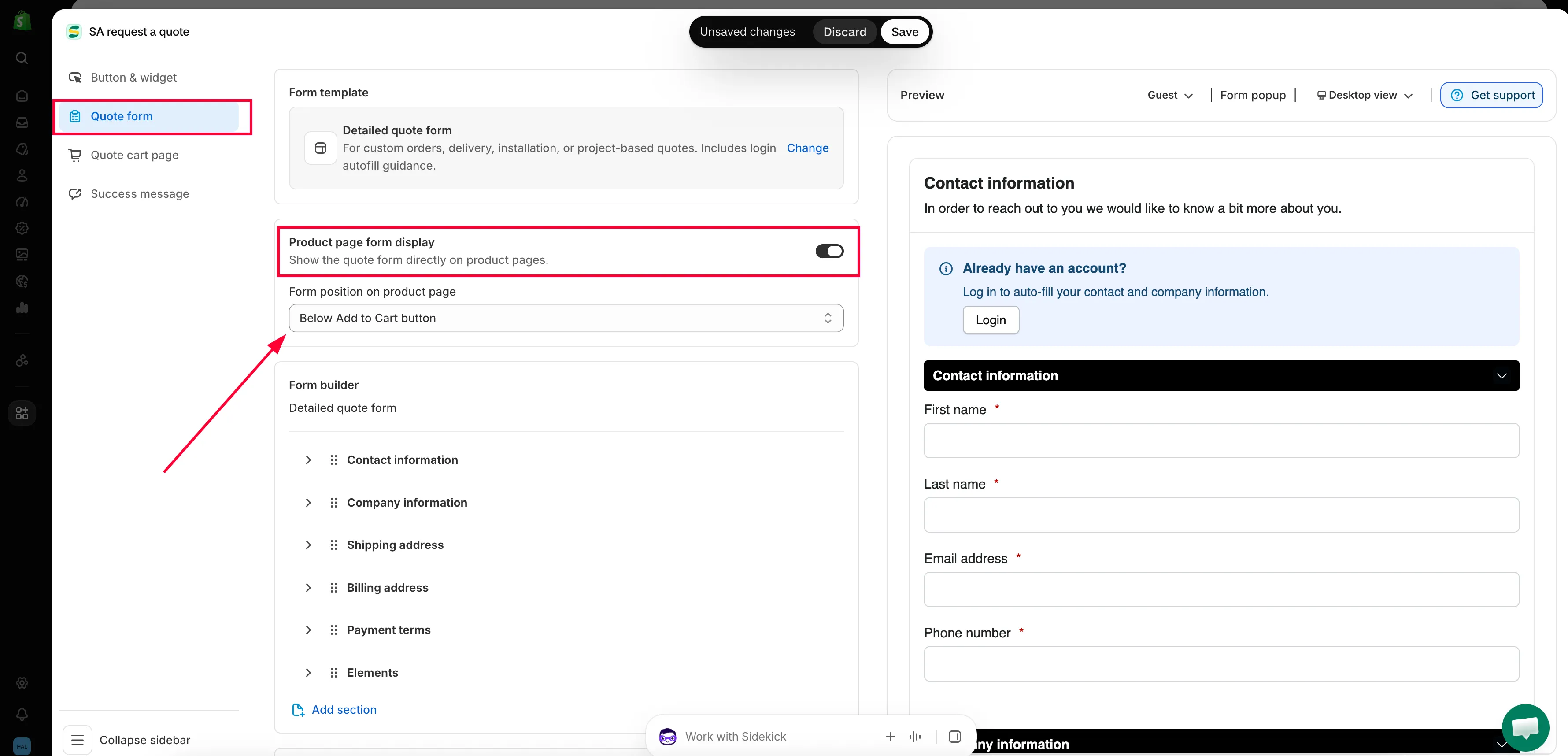
Hitta Product page form display
Section titled “Hitta Product page form display”Product page form display sitter mellan Form template och Form builder och beskrivs som “Show the quote form directly on product pages.”
-
Slå på det
Section titled “Slå på det”Kontrollen är reglaget längst till höger i rubriken Product page form display – det heter Enable product page form display. Slå på det så visas en rullgardinsmeny Form position on product page under det.
-
Välj var formuläret placeras
Section titled “Välj var formuläret placeras”Öppna Form position on product page och välj ett av tre:
Alternativ Var formuläret hamnar Below Add to Cart button Direkt under dina köpknappar, i samma block. Standardvärdet, och det som de flesta teman hanterar bäst. Below product description Efter beskrivningstexten, så att besökarna läser detaljerna innan de frågar. Below product information Efter hela blocket med produktinformation. 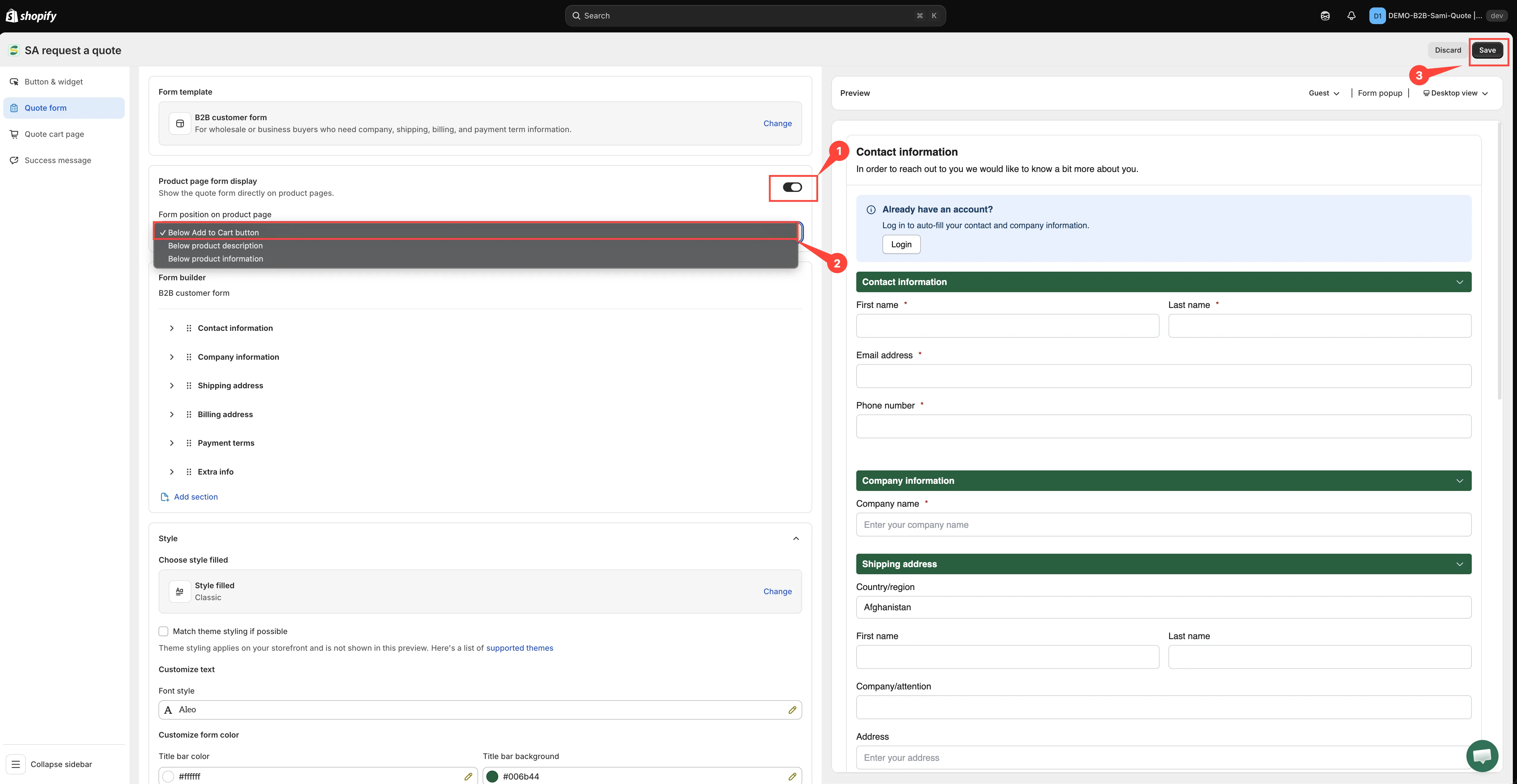
-
Spara och kontrollera din butik
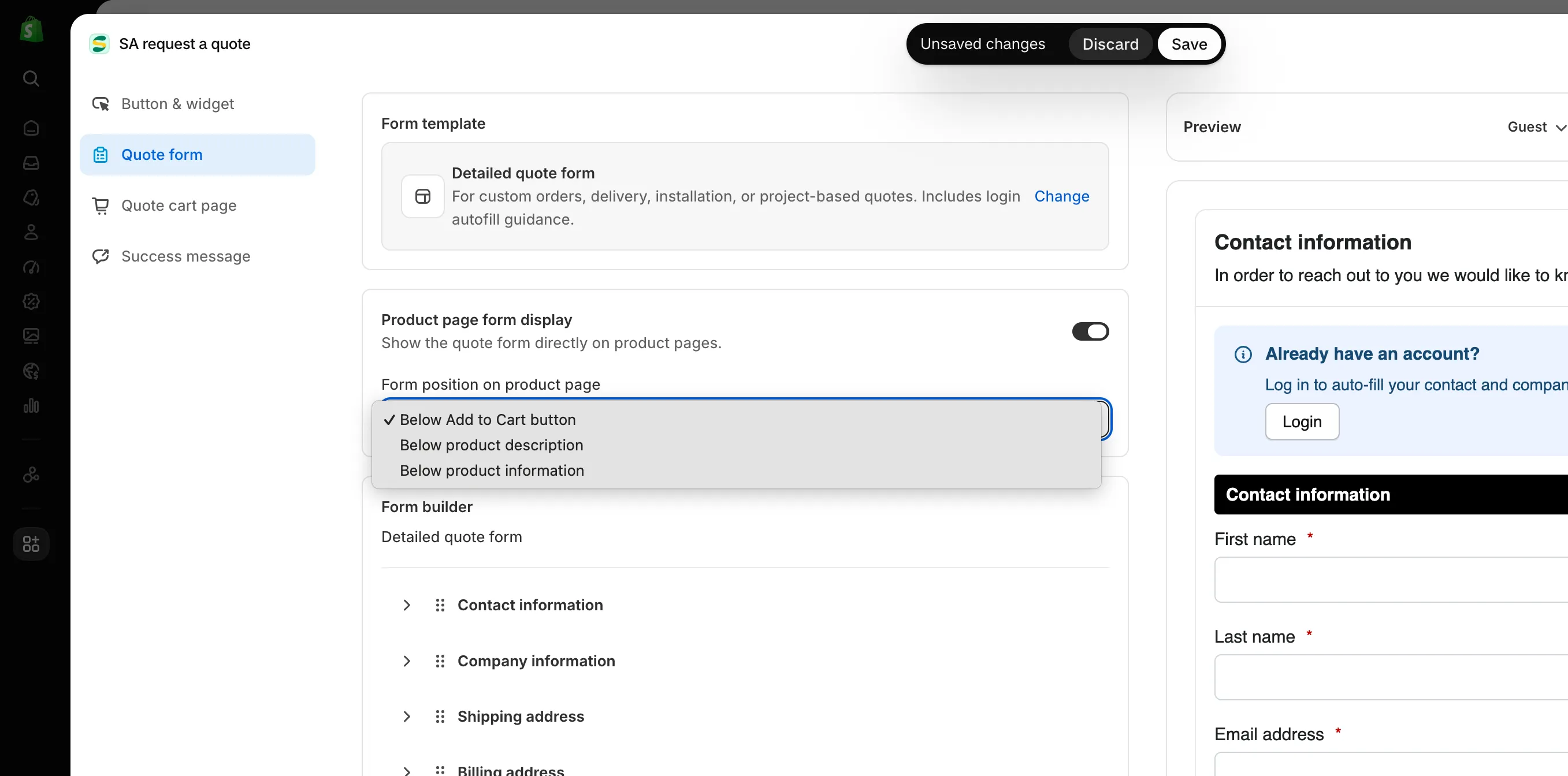
Section titled “Spara och kontrollera din butik”Klicka på Save uppe till höger i redigeraren och öppna sedan en av dina offertprodukter. Formuläret finns nu på själva sidan.
Vilka produkter som visar formuläret
Section titled “Vilka produkter som visar formuläret”Bara produkterna i ditt urval av offertprodukter. Appen kontrollerar varje produkt mot Select quote products när sidan laddas och placerar formuläret på dem som kvalificerar – exakt samma test som offertknappen använder. En produkt utanför urvalet visar dina vanliga köpknappar och inget annat.
Om formuläret saknas på en produkt där du förväntade dig det, kontrollera först det urvalet – se Välj produkter för offert.
Vad knappinställningarna fortfarande gör
Section titled “Vad knappinställningarna fortfarande gör”Att aktivera formuläret tar bort knappen från produktsidan, men de andra två placeringarna påverkas inte:
| Inställning på Button & widget | Med formuläret på produktsidan aktiverat |
|---|---|
| Product page button position | Ignoreras. Formuläret finns på sidan i stället, i den Form position on product page som du valde. |
| Collection page button position | Fungerar fortfarande. Kunderna kan lägga produkter i en offert från dina kollektionsrutnät. |
| Cart page button position | Fungerar fortfarande – se Lägg varukorgens produkter i en offert. |
| Click action | Gäller de andra knapparna, inte formuläret. Formuläret skickas där det står. |
Se Offertknapp på produktsidor och Ställ in beteendet efter klick.
Inloggningsuppmaningen
Section titled “Inloggningsuppmaningen”Ovanför fälten har formuläret en uppmaning – “Already have an account?” / “Log in to auto-fill your contact and company information.” – med en knapp Login. En kund som loggar in får sina kontakt- och företagsuppgifter ifyllda, vilket för dina återkommande köpare är skillnaden mellan ett formulär med två fält och ett med tio.
Vilka fält det visar
Section titled “Vilka fält det visar”Formuläret på produktsidan är samma formulär som du bygger på fliken Quote form – den Form template du har valt och det du har ställt in i Form builder. Form template anger vad du använder och vad det omfattar: Simple quote form är till exempel “Best for most stores. Includes login autofill, contact details, company, quantity, request message, and file upload.”
Att byta mall ersätter den nuvarande fältlistan, så ställ in mallen först och redigera fälten efteråt.
Behöver du hjälp?
Section titled “Behöver du hjälp?”Om formuläret hamnar på ett olägligt ställe i ditt tema och ingen av de tre positionerna löser det kan du skicka oss produktens webbadress – se Kontakta supporten.
Nästa steg
Section titled “Nästa steg”- Översikt över offertformuläret – välj vilka fält formuläret frågar efter
- Anpassa till ditt temas stil – ge formuläret en stil som matchar ditt tema
- Offertknapp på produktsidor – knappalternativet