
Vanliga frågor
Korta svar på de frågor som handlare oftast ställer om SA Request a Quote.
Kom igång
Section titled “Kom igång”Jag installerade appen men ingenting visas i min butik
Appinbäddningen måste vara påslagen i ditt tema innan kunderna ser något. Öppna appen, titta på Setup guide på instrumentpanelen, och om det första steget lyder App embed is disabled klickar du på Enable app embed.
Fullständiga steg: Aktivera appen i ditt tema
Behöver jag redigera mitt temas kod?
Nej. Det enda temasteget är att slå på appinbäddningen, och det startar du från Setup guide på instrumentpanelen – resten sköter Shopify i sin egen temaredigerare.
Appen använder också två sidor i butiken, Request for quote på /pages/request-for-quote och Quote history på /pages/quotes-history. Du bygger aldrig dessa och skriver inget i dem. Kod blir bara aktuell som ett återställningssteg, om appens innehållsblock tas bort från en av de sidorna – se Felsökning.
Gör appen min butik långsammare?
Appens kod för butiken läses in via appinbäddningen i ditt tema, vilket är Shopifys standardmekanism för appar. Om sidhastighet är viktig för dig kan du mäta en produktsida före och efter att du slår på inbäddningen – och kom ihåg att inbäddningen går att ångra, så du kan stänga av den igen från Setup guide.
Kan jag prova appen innan jag betalar?
Ja. Planen FREE omfattar ett visst antal offerter i månaden, så du kan köra riktiga förfrågningar genom den innan du bestämmer dig. Betalplaner erbjuds med en gratis provperiod, och faktureringsreglaget växlar mellan MONTHLY och YEARLY. Öppna Pricing plans i appen för aktuella priser och provperiodens längd – de visas där och kan ändras.
Offerter och prissättning
Section titled “Offerter och prissättning”Reserverar en offert lager eller skapar den en order?
Nej. En offert är en förfrågan – ingenting reserveras och ingen order finns förrän du konverterar den och kunden betalar.
Kan kunder fortfarande köpa produkter som vanligt?
Ja, om du inte hindrar dem. Offerter och köp kan finnas sida vid sida – Select quote products under Quote settings avgör vilka produkter som visar offertknappen, och fliken Hide price avgör om de produkterna behåller sina priser och köpknappar.
Kan kunder tala om vilket pris de vill ha?
Ja. På fliken Button & widget i redigeraren Customize har avsnittet Add to quote inställningen Allow customers to edit quote item prices. Det är ett första bud – du sätter det riktiga priset när du svarar.
Kan jag ändra priser och kvantiteter på en offert innan jag svarar?
Ja. Öppna offerten från Quote list. Tabellen med orderrader har kolumnerna Products, Price & quantity och Total, och både priset och kvantiteten på varje rad går att redigera. Du kan också använda Search products eller Browse products för att lägga till produkter, Manage products för att ändra dem, Duplicate items på en rad och Create section för att gruppera raderna.
Kan jag lägga till skatt, frakt eller rabatt på en offert?
Ja. Panelen Payment på offerten visar Subtotal och Total med Edit discount, Edit shipping och Edit tax rate bredvid. Reglerna bakom de länkarna finns under Cost management, som har tre flikar – Discount, Shipping och Tax.
Tax, Discount, Shipping settings anges som en PRO-funktion.
Var hamnar accepterade offerter?
På offerten finns två övre åtgärder, Convert to Order och More actions. När du konverterar blir offerten en Shopify-utkastorder, som du sedan hanterar i Shopify som vanligt.
Convert a quote to an order anges som en PRO-funktion.
Kan jag skapa en offert själv, utan att vänta på en kund?
Ja. Sidan Quotes har en knapp Create quote bredvid Export. Det är den snabbaste vägen när en förfrågan kommer via telefon eller e-post.
Var ser kunderna de offerter de redan har skickat?
På sidan Quote history på /pages/quotes-history, som visar en inloggad kunds tidigare offerter.
Om du använder Shopifys nya kundkonton lägger skärmen Customer account i appmenyn till offertlistan där också, via New customer account settings. Customer Account UI anges som en PRO-funktion.
Vilka filer kan kunder bifoga till en förfrågan?
När ditt formulär innehåller en filuppladdning accepterar appen csv, pdf, jpg, jpeg, png, psd, ai, stl, stp, step, doc, docx, txt, ex2, dxf, gbr och eps.
Dina gränser för storlek och lagring beror på din plan – kortet Pricing plan details på instrumentpanelen visar Storage size, Used storage och Maximum file size.
Dölja priser
Section titled “Dölja priser”
Om du väljer alternativet med villkor öppnas Login to show price och Conditions.
Kan jag dölja priser för allmänheten men visa dem för kunder som loggar in?
Ja. Under Advanced settings > Hide price väljer du något av de fyra alternativen Yes… – det som matchar de produkter du vill omfatta. När du väljer ett visas kryssrutan Require login to show price i avsnittet Login to show price under dem. Så länge fliken står på No, don’t hide prices visas inte den kryssrutan alls.
Du kan koppla offertsidan till inloggning också: på fliken Button & widget kan Who can see the RFQ button? ställas in på Logged-in customers, och avsnittet Add to quote har Require login before adding to quote.
Kan jag dölja priser på bara vissa produkter?
Ja, på tre olika sätt. Yes, hide prices for quoted products följer din lista Select quote products, Yes, hide prices for specific products låter dig välja dem för hand, och Yes, hide prices for products that match conditions bygger en regel.
Villkor kan matcha på Product title, Product type, Product vendor, Product price, Product in stock, Product tag eller Collection, med is equal to, is not equal to, starts with, ends with, contains eller does not contain. Add another condition lägger till fler, och matchningsläget är antingen All conditions eller Any condition.
Jag dolde priset men kunder kan fortfarande lägga i varukorgen
Att dölja priset och att dölja köpknapparna är separata inställningar. På samma flik Hide price hittar du Hide button when quote is enabled on product och slår på Hide Add To Cart button och Hide Buy Now button – annars kan kunder köpa till ett pris de aldrig såg.
Bör jag dölja priser i hela mitt sortiment?
Bara om varje produkt är enbart för företagskunder. Yes, hide prices for all products döljer dem för alla besökare, även de som kommer från en sökmotor. Om du säljer både till företag och konsumenter använder du Yes, hide prices for quoted products eller Yes, hide prices for specific products och låter resten ha sina priser.
E-post
Section titled “E-post”Kan mejlen komma från min egen adress?
Ja. Advanced settings > Email notifications har ett avsnitt SMTP med nio leverantörer – Google, Sendinblue, SendGrid, Outlook, Pepipost, Amazon SES, Elastic Email, Mailgun och Zoho – vid sidan av standardalternativet Use the app’s default email. Om det står kvar på standard kommer offertmejlen från [email protected].
Custom SMTP mail server ingår i planen FREE.
Kan fler än en person få offertaviseringar?
Ja, från planen PREMIUM – Multiple email addresses anges där. Öppna redigeraren Mail notifications och använd Admin email, vars hjälptext lyder: “You can add multiple email addresses, separated by commas. A maximum of 5 addresses is allowed. Contact us to increase the number of emails added.”
En gemensam inkorg fungerar oftast bättre än en lista med enskilda personer.
Kan jag ändra vad aviseringsmejlen säger?
Ja. Varje rad på fliken Email notifications öppnar sin egen redigerare, med mallflikarna Basic och Advanced, ett fält Subject och en textredigerare för brödtexten. Reset template återställer den, och Preview visar resultatet. Attach PDF file lägger till offert-PDF:en, och Show variants styr om variantuppgifter visas.
Jag får inga aviseringar
Kontrollera din skräppostmapp och tillåt [email protected], och bekräfta sedan att Mail notifications är påslaget och pekar mot en adress som du bevakar.
Fullständiga steg: Felsökning
PDF:er
Section titled “PDF:er”Varför har min offert-PDF en vattenstämpel?
Skärmen Quote PDF template har det här meddelandet: “Remove the watermark from your PDF. Please contact us to verify your store and receive this service for free.” Tills din butik har verifierats har PDF:erna vattenstämpel.
Kan jag designa PDF:en själv?
Inte helt fritt. Quote PDF template är en reglagebaserad byggare med flikarna Design, Content och Translations – du väljer vad som visas, inte hur det kodas. Det finns ingen HTML-redigering, men Design har ett block Logo: slå på Use a logo image, ställ in Logo size och ladda upp din fil. Appen ber om en bild på 512 × 512 px för bästa resultat.
Vad du kan slå på eller av: under Quote info Quote ID, Issue date (med Choose date format), Payment terms, Discount, Tax, Shipping, Subtotal och Grand total; under Quote products Show product image, Show vendor, Show SKU, Show variants and options, Show quantity, Show price och Show total; under Other information Quote from, Customer information, Shipping address och Additional information. Det finns också Column width (33 % eller 100 %), en Note, Translations och Preview.
Planer och fakturering
Section titled “Planer och fakturering”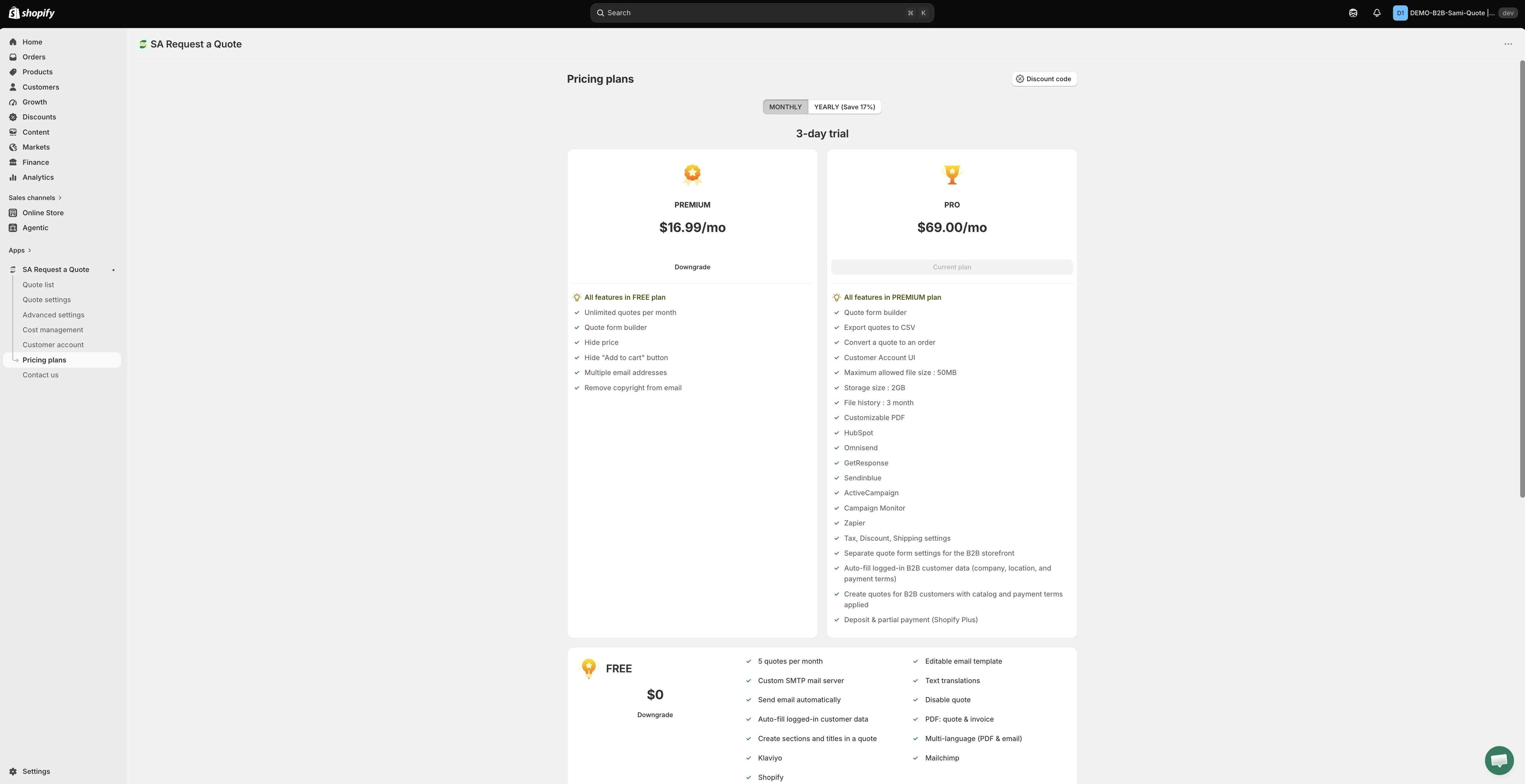
Planer och deras gränser visas i appen.
Finns det en gratisplan?
Ja – planen FREE. Den omfattar 5 offerter per månad, en redigerbar e-postmall, en anpassad SMTP-e-postserver, textöversättningar, PDF för offert och faktura samt integrationerna med Klaviyo, Mailchimp och Shopify.
Hide price och Hide “Add to cart” button börjar på PREMIUM. Convert a quote to an order, Export quotes to CSV, Customer Account UI och de återstående integrationerna ingår i PRO.
Är alla integrationer bara för betalande?
Nej. Klaviyo, Mailchimp och Shopify ingår i planen FREE. HubSpot, Omnisend, GetResponse, Sendinblue, ActiveCampaign, Campaign Monitor och Zapier anges under PRO.
Google reCAPTCHA finns på samma skärm Third-party integration men nämns inte i någon plans funktionslista, så kontrollera Pricing plans i appen om du behöver vara säker på det.
Hur ändrar eller jämför jag planer?
Öppna Pricing plans i appmenyn. Faktureringsreglaget växlar mellan MONTHLY och YEARLY, och sidan har knapparna Discount code och Pricing details. Priser och provperiodens längd visas där – läs av dem på sidan i stället för i ett dokument, eftersom provperioden skiljer sig mellan alternativen månadsvis och årsvis.
Se Prisplaner
Vad händer med mina offerter om jag avinstallerar?
Avinstallationen tar bort appen från din butik, och skärmarna där dina offerter lagras försvinner med den. Exportera först allt du behöver spara – Export finns i Quote list, och Export quotes to CSV är en PRO-funktion.
Språk och data
Section titled “Språk och data”Kan offertformuläret visas på flera språk?
Ja. Advanced settings > Translations har Translations AI – “Translate everything your customers see — quote form, storefront text and both quote emails.”
Språklistan speglar Inställningar > Språk i din Shopify-admin, så publicera språket där först så visas det i appen.
Vilka kunddata lagrar appen?
Själva offerten, allt som ditt formulär samlar in, eventuella uppladdade filer och dina inställningar. Appen stöder Shopifys integritetswebhooks för begäran om kunddata och radering – customers/data_request, customers/redact och shop/redact.
Är mina API-nycklar för integrationer säkra i appen?
När du har sparat en integrationsnyckel lagrar appen den maskerad och visar en platshållare i dess ställe, så den kan inte läsas tillbaka från skärmen. Om du behöver byta en nyckel klistrar du in den nya över den.
Kommer du fortfarande inte vidare?
Section titled “Kommer du fortfarande inte vidare?”Mejla [email protected] – se Kontakta supporten för vad som är bra att ta med.
Nästa steg
Section titled “Nästa steg”- Felsökning – lösningar för specifika symptom
- Kontakta supporten – så når du teamet
- Så fungerar det – hela offertflödet