
Översätt butikstexter
Använd Translations AI under Advanced settings för att översätta allt dina kunder ser, på de språk du publicerar i Shopify.
Om du säljer på flera språk bör offertupplevelsen följa med. Du översätter den inte bit för bit – Translations AI täcker hela den på en gång.
Inställningen finns på fliken Translations under Advanced settings. Appen beskriver den så här: ”Translate everything your customers see — quote form, storefront text and both quote emails. Languages come from Settings → Languages.”
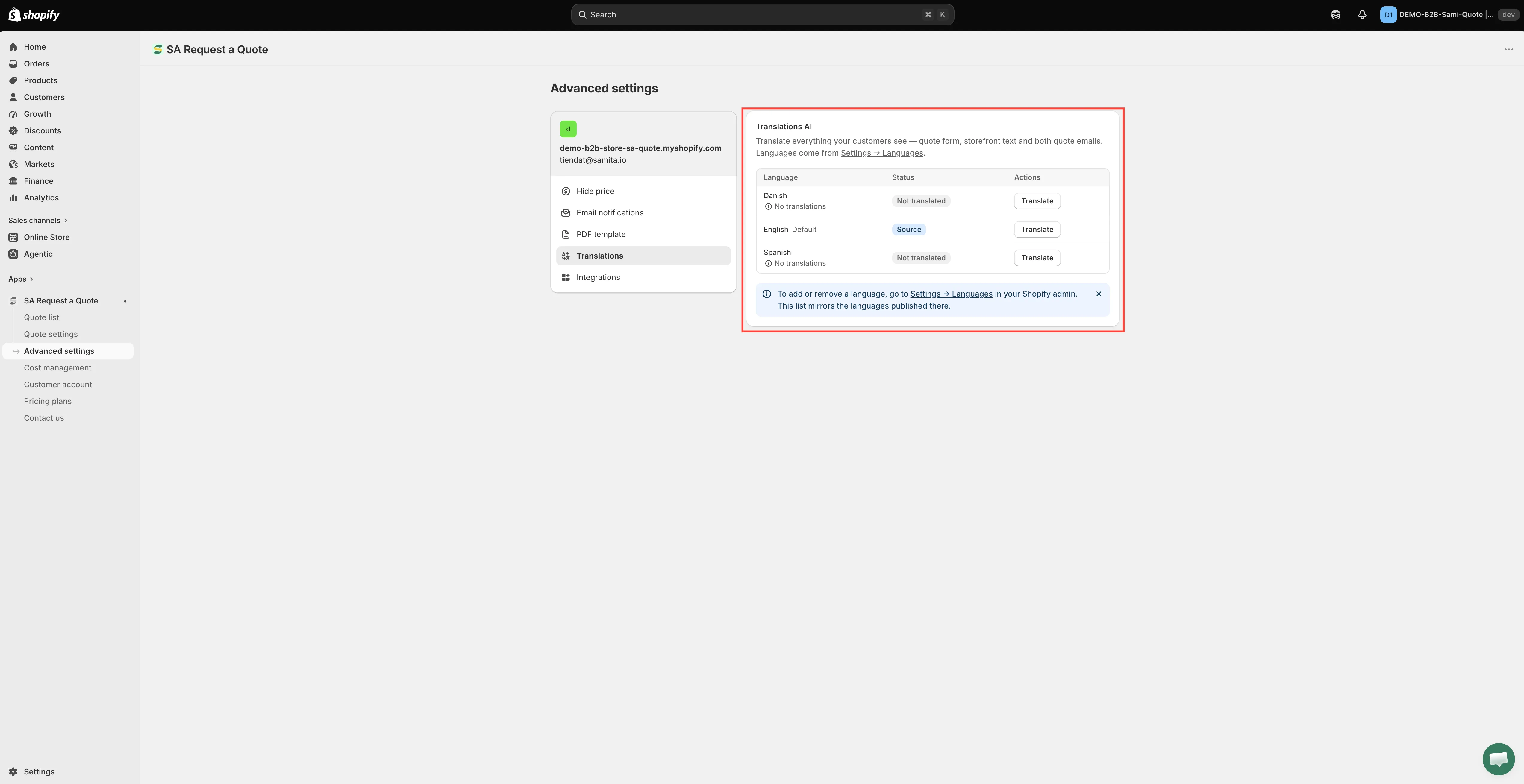
Språken kommer från Shopify; i den här tabellen översätter du dem.
Språken kommer från Shopify
Section titled “Språken kommer från Shopify”Appen har ingen egen språklista. Den speglar de språk din butik publicerar, så det finns inget att lägga till här.
Det betyder att arbetsordningen går åt ett håll: publicera språket i Shopify först och översätt det sedan i appen. Ett språk som du inte har publicerat visas inte i tabellen.
Få källtexten rätt först
Section titled “Få källtexten rätt först”Tabellen har tre kolumner – Language, Status och Actions. Raden märkt Default har statusen Source: det är texten som alla andra språk översätts från. I en butik med engelska som standardspråk står det på den raden English — Default — Source.
Eftersom allt görs utifrån källtexten måste formuleringar du ändrar i efterhand översättas på nytt. Fastställ texten på standardspråket innan du översätter något:
| Källtext | Var du skriver den |
|---|---|
| Button text och det Message som visas när en produkt har lagts till | Quote settings > Customize > Button & widget |
| Offertformulärets fält och sektioner | Quote settings > Customize > Quote form |
| De två offertmejlen | Advanced settings > Email notifications |
Översätt ett språk
Section titled “Översätt ett språk”-
Publicera språket i Shopify
Section titled “Publicera språket i Shopify”Gå till Inställningar > Språk i din Shopify-admin och publicera det språk du säljer på.
-
Öppna fliken Translations
Section titled “Öppna fliken Translations”Gå till Advanced settings i appen och öppna fliken Translations.
-
Hitta språket i tabellen
Section titled “Hitta språket i tabellen”Leta efter det i kolumnen Language. Butikens standardspråk finns också där, markerat Default med statusen Source, så se till att den texten är rätt innan du översätter.
-
Använd Translate på den raden
Section titled “Använd Translate på den raden”Klicka på Translate i kolumnen Actions. Ett klick täcker offertformuläret, dina butikstexter och båda offertmejlen på en gång – det finns ingen separat ingång för mejlen eller för enskilda sektioner på den här fliken, så en omgång gör allt.
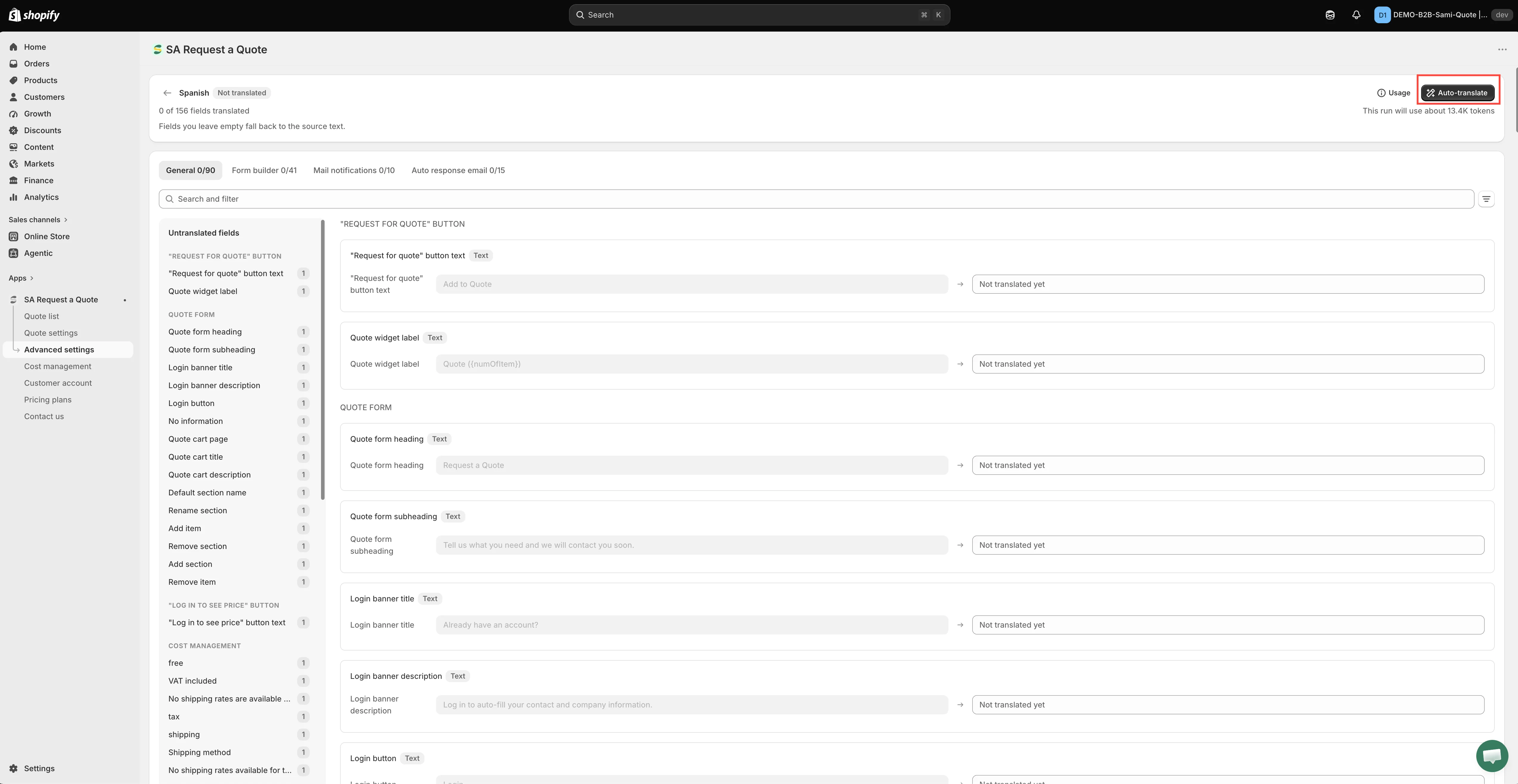
Translate öppnar ett fält för varje text som kunderna läser.
-
Läs resultatet innan du sparar
Section titled “Läs resultatet innan du sparar”Maskinöversättning är ett första utkast, inte en färdig text. Läs det som kom tillbaka med samma blick som du skulle ge dina egna formuleringar – särskilt knapptexten och mejlets ämnesrad, eftersom det är de två texter som en kund möter först.
Spara sedan ditt arbete innan du lämnar skärmen. En osparad översättning ser precis ut som en översättning som inte fungerade, och du kommer att leta efter ett fel som inte finns.
-
Läs igenom det i din butik
Section titled “Läs igenom det i din butik”Byt din butik till det språket och gå igenom en offertförfrågan som en kund skulle göra, från knappen till bekräftelsemejlet. Skicka en riktig testförfrågan till dig själv – mejlen är en del av det du just översatte, och de är den del du inte kan se från admin.
Ett exempel: en engelsk butik lägger till danska
Section titled “Ett exempel: en engelsk butik lägger till danska”Säg att din offertknapp just nu heter Request a Quote och att du precis har börjat sälja till Danmark. I ordning:
- Åtgärda engelskan först. Quote settings > Customize > Button & widget > Button text. Det som står där är det danskan görs utifrån, så fastställ det nu – ändrar du det senare måste danskan göras om.
- Publicera danska i Shopify. Inställningar > Språk i din Shopify-admin. Tills du gör det finns danskan inte alls i appens tabell.
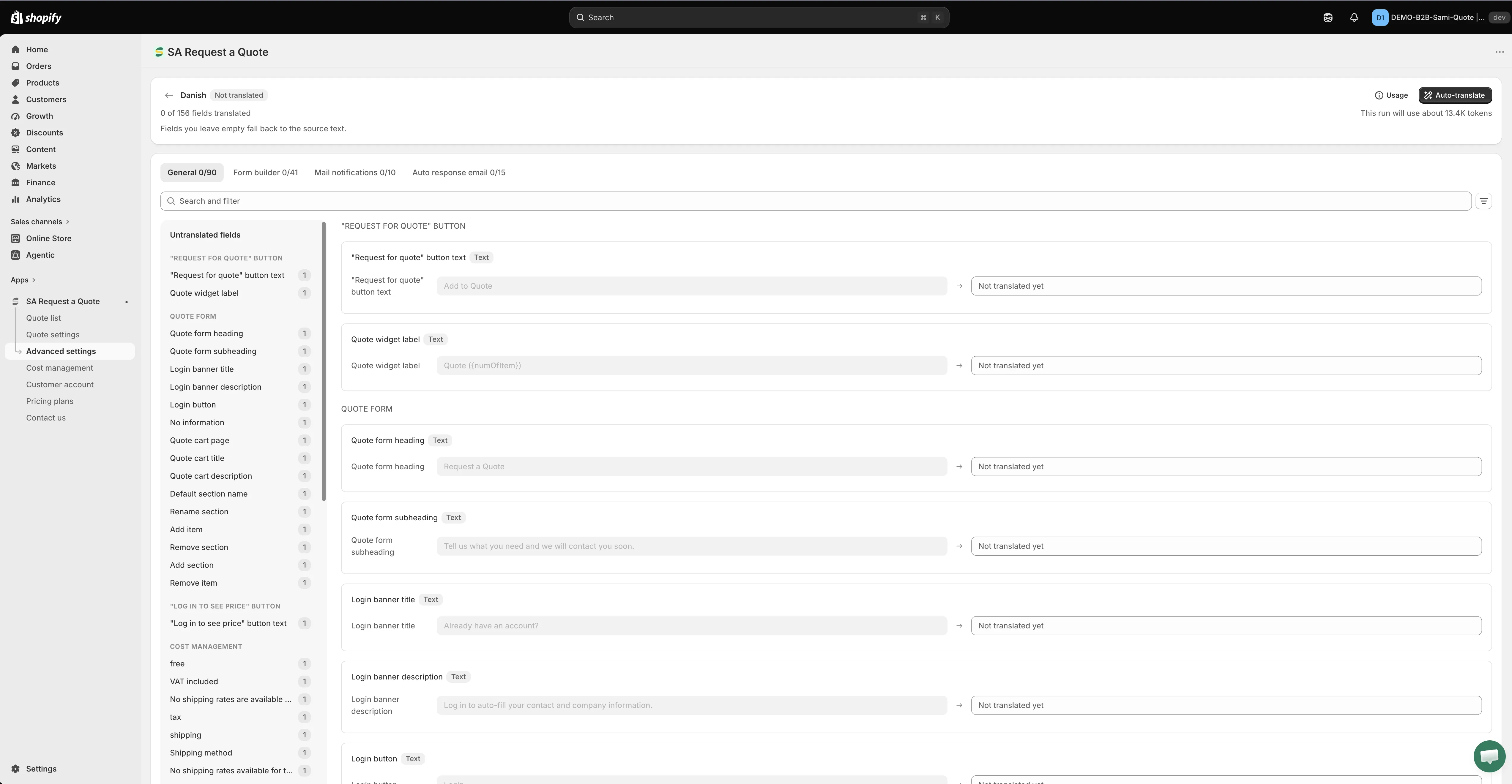
- Översätt den danska raden. Advanced settings > Translations > Translate på den danska raden. Läs igenom, rätta det som låter konstigt och spara.
- Jämför de två butikerna. Öppna en produktsida i den engelska butiken och samma sida i den danska. Knappen ska stå Request a Quote i den ena och dess danska motsvarighet i den andra, på samma plats och i samma storlek.
- Skicka en testförfrågan från den danska butiken. Bekräftelsemejlet som kommer ska också vara på danska – så vet du att mejldelen av översättningen kom med.
Vad det täcker
Section titled “Vad det täcker”| Det kunderna ser | Täcks av |
|---|---|
| Offertformuläret | Translations AI, på den här fliken |
| Butikstexter, inklusive formuleringen på din offertknapp | Translations AI, på den här fliken |
| Båda offertmejlen – Mail notifications och Auto response email | Translations AI, på den här fliken |
| Avsnittet Quote List i nya kundkonton | Translation, på sidan Customer account |
| Offert-PDF:en | Fliken Translations i redigeraren Quote PDF template |
Dina offertmejl översätts också här
Section titled “Dina offertmejl översätts också här”Båda offertmejlen täcks av samma åtgärd Translate på språkraden – du översätter dem inte separat:
- Mail notifications – ”Automatically send an email notification to the store owner when a quote is submitted.” Aviseringen du får. Se Emails sent to admin.
- Auto response email – ”Automatically send an email notification to customers after they submit a quote.” Bekräftelsen som din kund får. Se Emails sent to customers.
Offertlistan i kundkonton
Section titled “Offertlistan i kundkonton”En del ligger utanför Translations AI. Om du visar offerter i Shopifys nya kundkonton har appen en separat inställning, Translation, för det, beskriven så här: ”Translate the Quote List section for new customer accounts.”

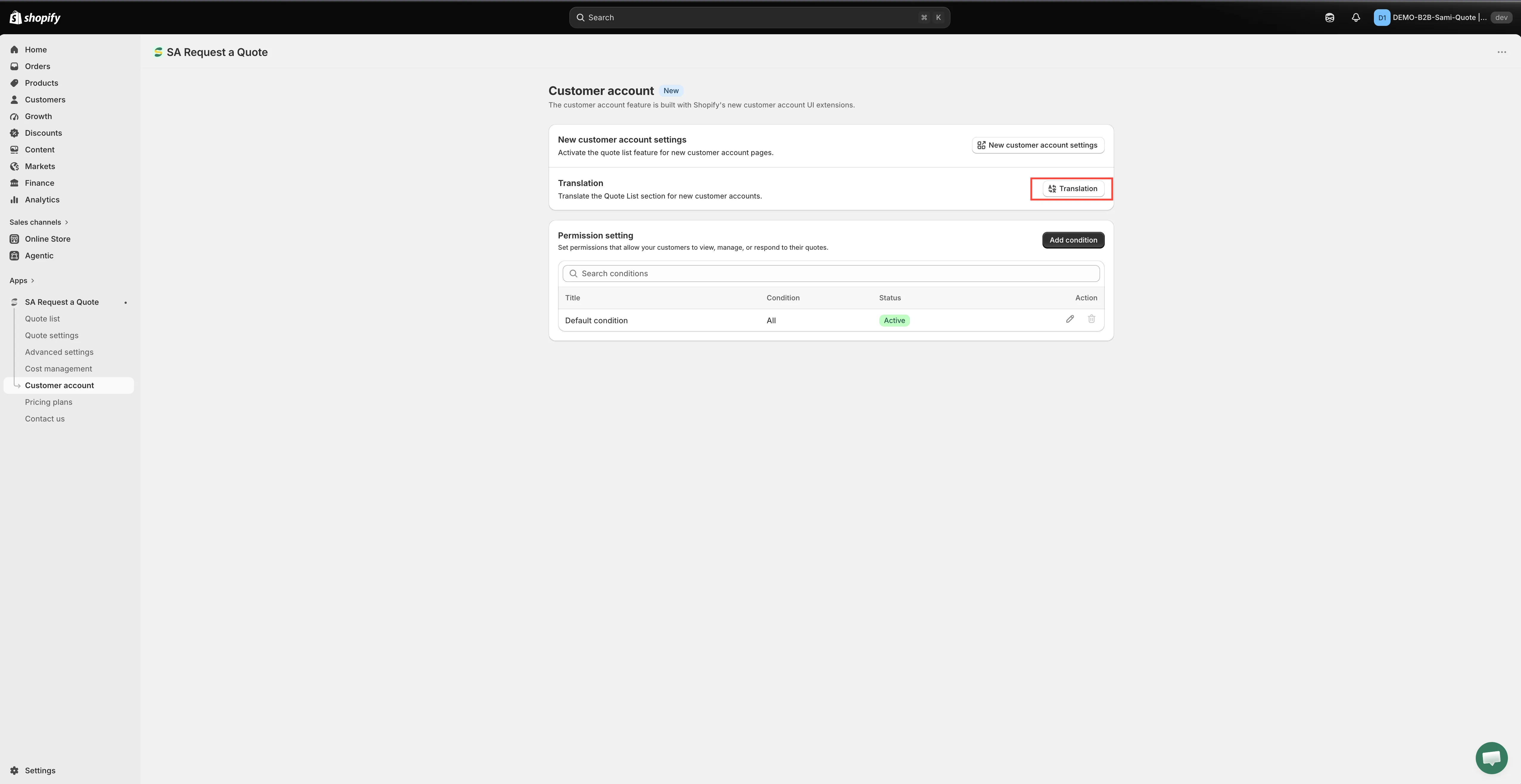
Translation finns på sidan Customer account, under New customer account settings.
Du hittar den i appen under Customer account, mellan New customer account settings och Permission setting.
-
Öppna sektionen Translation
Section titled “Öppna sektionen Translation”Gå till Customer account i appen och hitta sektionen Translation. Klicka på dess knapp Translation.
-
Fyll i textfälten
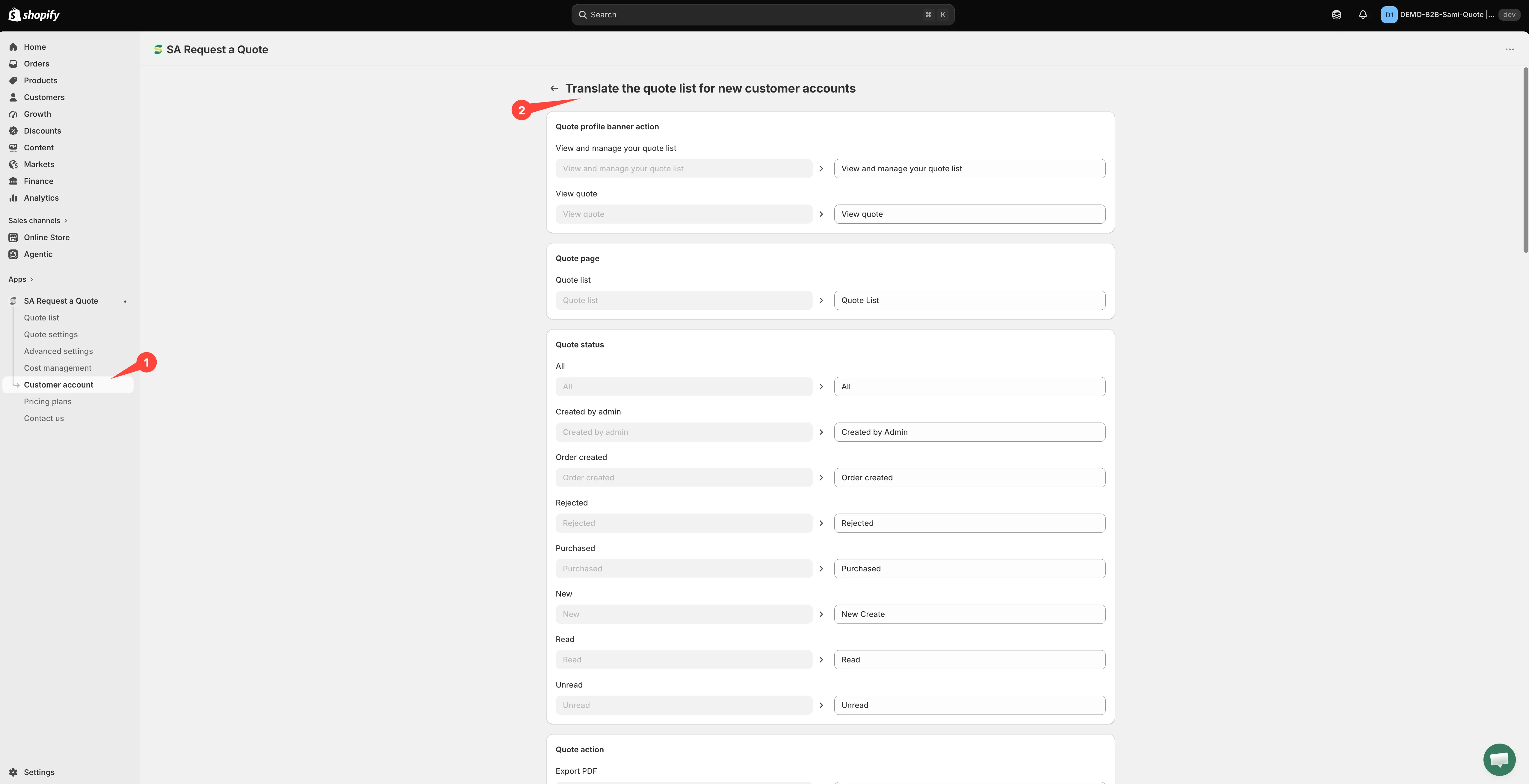
Section titled “Fyll i textfälten”Sidan Translate quote list new customer accounts öppnas. Det är en uppsättning textfält, ett per etikett – klicka i vart och ett och skriv den text du vill att kunderna ska se.
Den här sektionen ligger utanför Translations AI, så när du översätter ett språk på fliken Translations fylls inte dessa i åt dig. Det du skriver här är det kunderna läser.
-
Spara och kontrollera sedan från ett kundkonto
Section titled “Spara och kontrollera sedan från ett kundkonto”Spara ändringarna, öppna sedan offertlistan i kundkonton i din butik och läs igenom den.
Mer om det området: Quotes in customer accounts.
Offert-PDF:en
Section titled “Offert-PDF:en”PDF:en har också sin egen text. Redigeraren Quote PDF template, under Advanced settings > PDF template > Quote PDF, har tre flikar – Design, Content och Translations – och det är den Translations-fliken, inte den här, som täcker dokumentet. Se Customize the quote PDF.
Täck hela flödet
Section titled “Täck hela flödet”Om du översätter knappen men inte formuläret får kunderna byta språk mitt i uppgiften. Eftersom Translations AI hanterar offertformuläret, butikstexterna och båda mejlen tillsammans håller du dem konsekventa genom att göra ett språk en gång – de två delarna att komma ihåg separat är avsnittet i kundkontot och offert-PDF:en ovan.
Nästa steg
Section titled “Nästa steg”- Translate quote emails – samma inställning, sedd från dina offertmejl
- Customize the quote PDF – PDF:ens egen flik Translations
- Change button text and colors – var formuleringen på din offertknapp anges
- General settings – var varje inställning finns i appen