
Skapa en offert manuellt
Skapa en offert själv för en förfrågan som kom in via telefon, e-post eller personligen.
Alla förfrågningar kommer inte via ditt formulär. När en kund ringer eller mejlar kan du skapa offerten själv, så att den hamnar bland de övriga – och kan mejlas, laddas ned, exporteras och göras om till en order precis som alla andra.
Skapa en
Section titled “Skapa en”-
Öppna Quote list
Section titled “Öppna Quote list”Gå till Quote list i appens navigering. På sidan Quotes klickar du på Create quote uppe till höger, bredvid Export.
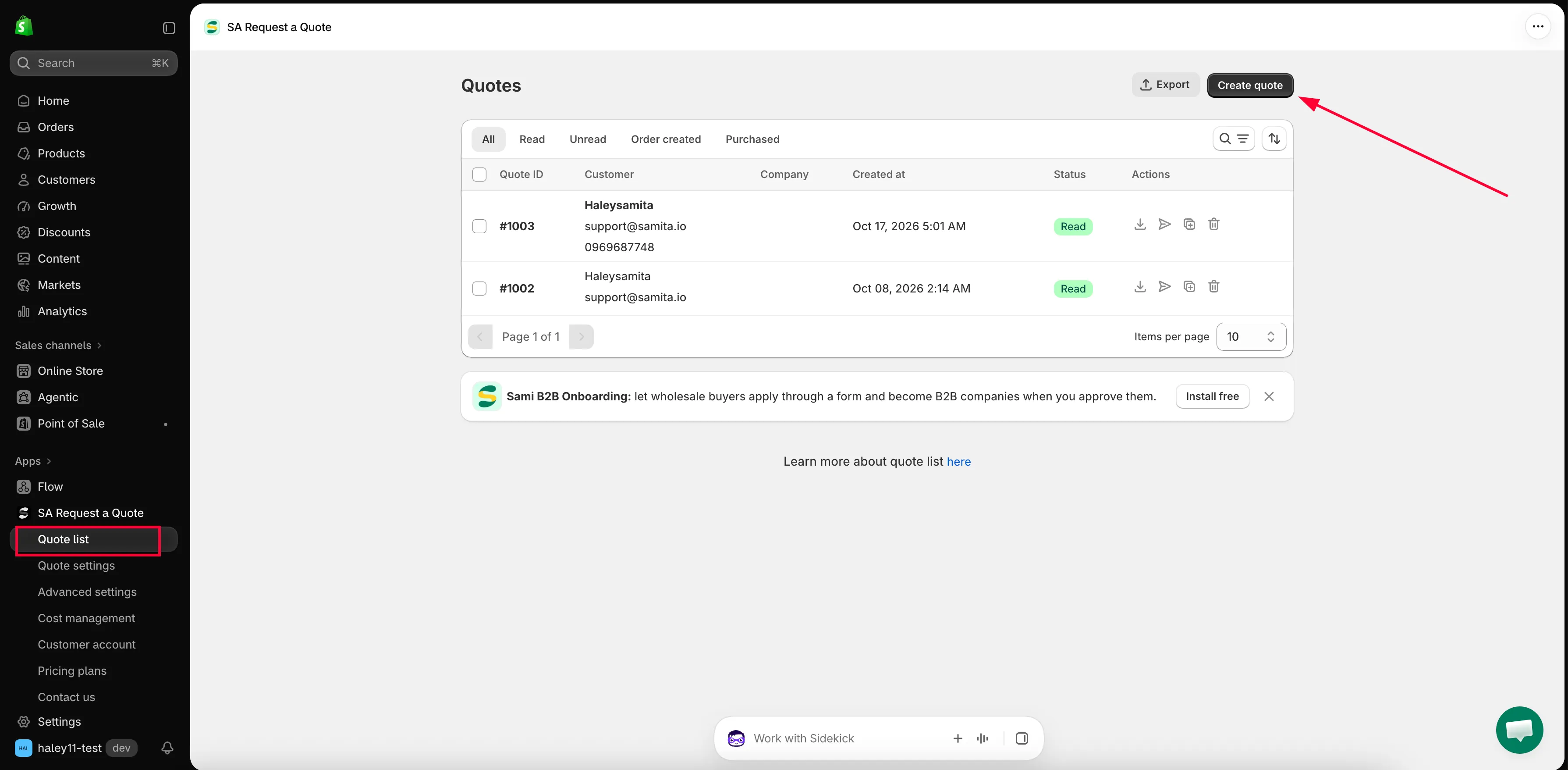
Create quote startar en offert som du skapar själv.
Sidan Create quote öppnas – med samma layout som en offert som en kund har skickat in, men tom. Den har två delar: produktinformationen i mitten samt kund- och tilläggsinformationen i kolumnen till höger.
-
Fyll i vem offerten gäller
Section titled “Fyll i vem offerten gäller”Börja i kortet Customer till höger. Sökrutan där heter Search or create a customer: skriv ett namn eller en e-postadress så föreslår appen matchande personer, var och en med namnet ovanför e-postadressen.
Förslagen kommer från dina Shopify customers, så alla som har handlat hos dig eller lagts till i Shopify finns redan med. När du väljer en kund fylls offerten i åt dig. Om köparen är ny startar Create a new customer högst upp i samma lista en tom post i stället.
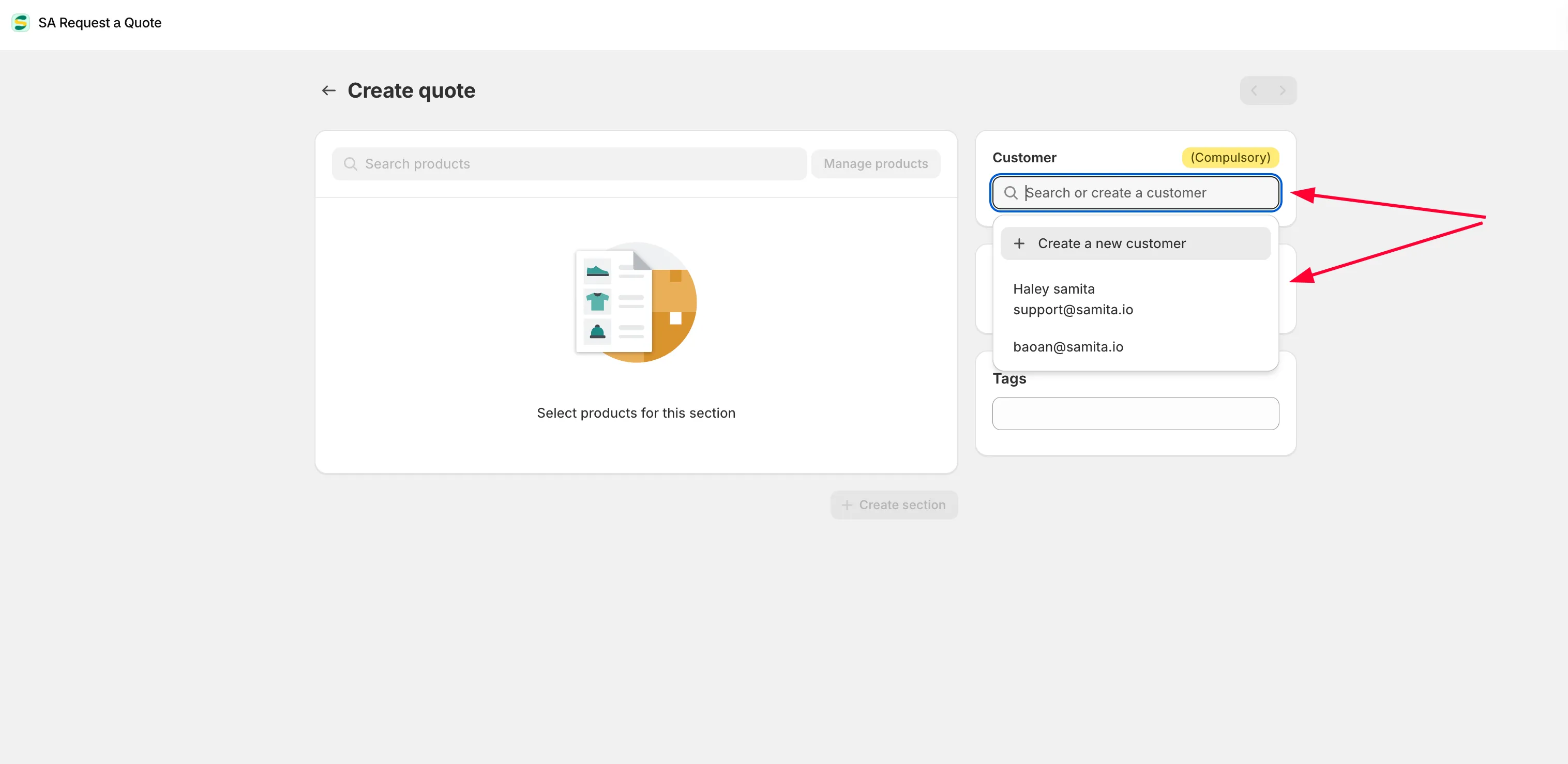
Ange kunden först – produktsökningen förblir låst tills du har gjort det.
Gå sedan igenom resten av kolumnen till höger. Contact information och Company information gäller företagskunder – företagsnamnet är det som fyller kolumnen Company tillbaka i listan. Shipping address och Billing address blir viktiga så fort leveransen ingår i priset. Payment terms anger vad ni har kommit överens om, Extra info är fritextanteckningen och Tags är dina egna etiketter för att hitta offerten igen senare.
-
Lägg till produkterna
Section titled “Lägg till produkterna”När kunden är angiven blir produktreglagen aktiva.
Reglage Används till Search products Sökrutan ovanför tabellen med orderrader. Skriv ett namn för att hitta en produkt och lägga till den i offerten. Manage products Knappen bredvid. Öppnar väljaren så att du kan markera flera artiklar i ditt sortiment på en gång – smidigare när offerten består av fler än en eller två rader. 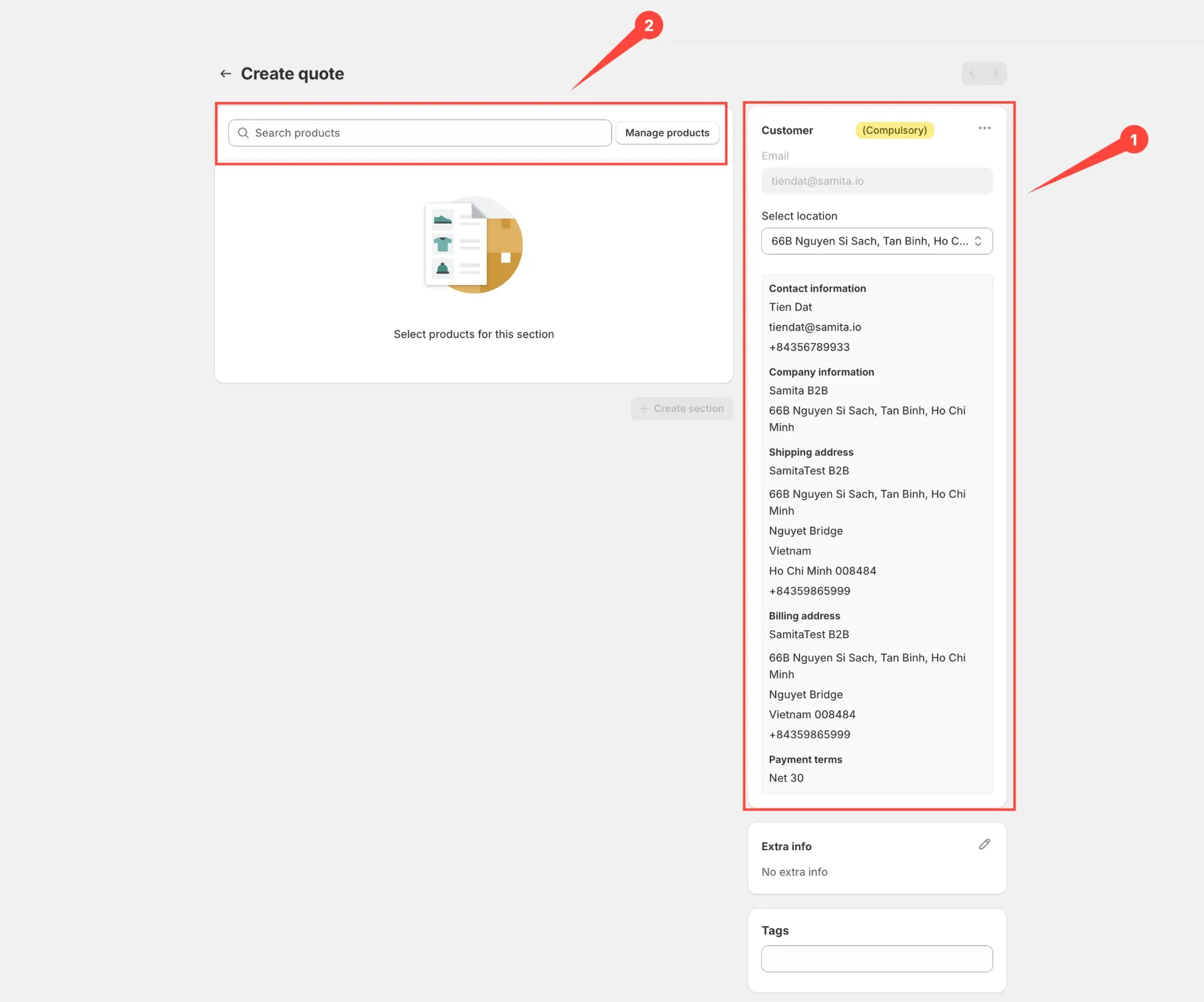
När en kund är angiven kan du lägga till produkterna.
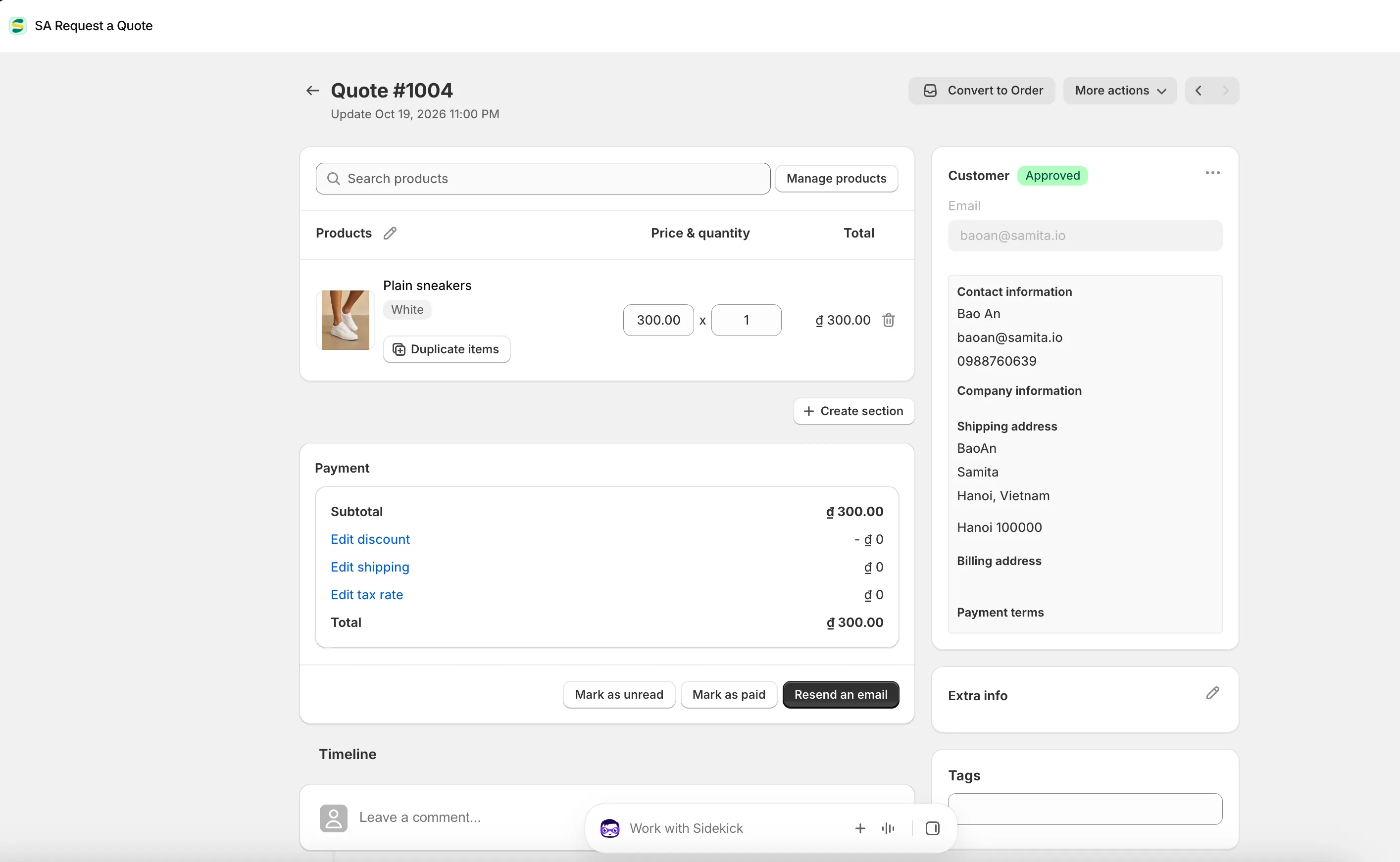
En offert som du skapar själv använder samma sida som en som en kund har skickat in.
-
Prissätt raderna
Section titled “Prissätt raderna”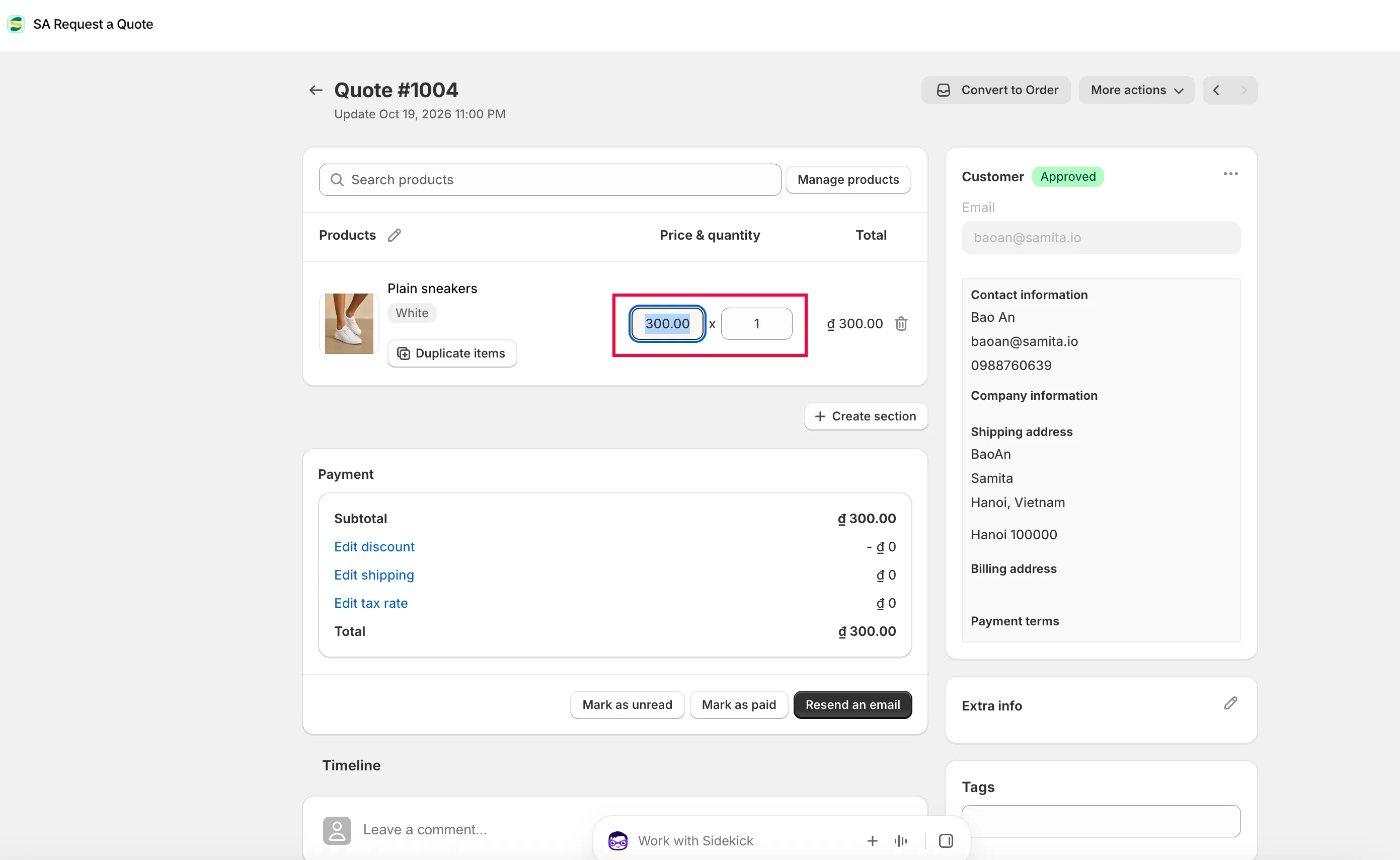
Ange siffrorna i Price & quantity på varje rad. Kolumnen Total och panelen Payment uppdateras medan du skriver.
Varje rad visar sin SKU, så kontrollera att du har valt rätt variant innan du går vidare. Duplicate items kopierar en rad när flera är nästan likadana, och raderingsknappen på en rad tar bort den igen.
-
Kontrollera beloppen
Section titled “Kontrollera beloppen”I panelen Payment summerar Subtotal raderna. Länkarna under den heter Add discount, Add shipping och Add tax rate tills något har angetts, och Edit discount, Edit shipping och Edit tax rate efteråt. Total är det belopp som kunden ombeds betala.
De tre länkarna hör ihop med Cost management i appens navigering, som har egna flikar för Discount, Shipping och Tax. Ange dina vanliga regler där en gång, så behöver du justera mindre i varje offert du skapar – se Konvertera till utkastorder.
-
Ingenting sparas förrän du sparar. Ett sparfält visas överst på sidan så fort du ändrar något, med Save och Discard changes – klicka på Save.
Appen bekräftar med Successful och tar dig tillbaka till listan Quotes, där den nya offerten nu är en rad som alla andra.
-
Skicka den
Section titled “Skicka den”
Offerten visas nu på sidan Quotes som alla andra. Öppna den igen och använd Resend an email längst ned i panelen Payment, eller åtgärden Resend email på dess rad, för att få den till kunden – se Skicka en offert.
När det här är användbart
Section titled “När det här är användbart”- En stamkund ringer in en beställning och du vill att den spåras ordentligt
- En förfrågan kommer via e-post i stället för via ditt formulär
- Du är på en mässa och tar emot förfrågningar personligen
- Du vill skicka en proaktiv offert till en kund som inte har frågat ännu
Långa offerter
Section titled “Långa offerter”Create section, under tabellen med orderrader, grupperar raderna i namngivna sektioner. Det är värt att göra vid stora uppdrag så att köparen kan se en fas separat från en annan – först en platsbesiktning, sedan installationen och sedan delarna.
En offert med sektioner är också lättare att förhandla om. Kunden kan ifrågasätta en sektion utan att öppna hela priset på nytt.
Varje sektion måste till slut innehålla minst en produkt. En tom sektion blockerar Save, så använd Clear group för att ta bort en som du inte längre behöver.
Om Create quote är blockerat
Section titled “Om Create quote är blockerat”Om appen visar en röd banner med texten Quote limit reached har du använt upp de offerter som din plan tillåter per månad. Bannern har Upgrade plan, som öppnar Pricing plans, och Contact support. Samma gräns gråar ut Duplicate quote.
När den har skickats
Section titled “När den har skickats”En offert som du har skapat beter sig precis som en som en kund har skickat in, så resten av det här avsnittet gäller för den utan ändringar.
| Det här kan du göra | Var |
|---|---|
| Skicka den igen efter en ändring | Resend an email, längst ned i panelen Payment. |
| Lägga tillbaka den på någons lista | Mark as unread, bredvid – offerten återgår till fliken Unread. |
| Registrera att kunden har betalat | Mark as paid, bredvid den. |
| Göra om den till en försäljning | Convert to Order, uppe till höger bredvid More actions – se Konvertera till utkastorder. |
| Skicka ett dokument | Åtgärden för att ladda ned PDF på offertens rad – se Ladda ned en offert som PDF. |
Manuella offerter visas också under samma statusflikar och räknas med i din Export.
Håll manuella offerter ordnade
Section titled “Håll manuella offerter ordnade”Använd kommentarsrutan i Timeline för att anteckna var förfrågan egentligen kom ifrån och tryck på Post. ”Only you and your staff can see comments”, så en anteckning som ”ringde in, ville ha leverans före den 14:e” kan sparas tryggt och finns kvar om tre månader när någon annan tar över offerten.
Nästa steg
Section titled “Nästa steg”- Skicka en offert – mejla den till kunden
- Duplicera eller ta bort en offert – återanvänd en offert som utgångspunkt
- Konvertera till utkastorder – gör om den till en order när ni är överens