
Översikt över hantering av offerter
Var offertförfrågningar kommer in, vad sidan Quotes visar och hur en förfrågan blir en betald order.
Varje förfrågan som dina kunder skickar kommer in i Quote list, det första alternativet under SA Request a Quote i din Shopify-admin. Själva sidan har rubriken Quotes och är din arbetskö: du öppnar en förfrågan, prissätter den, skickar tillbaka den och skapar en order av den när kunden godkänner.
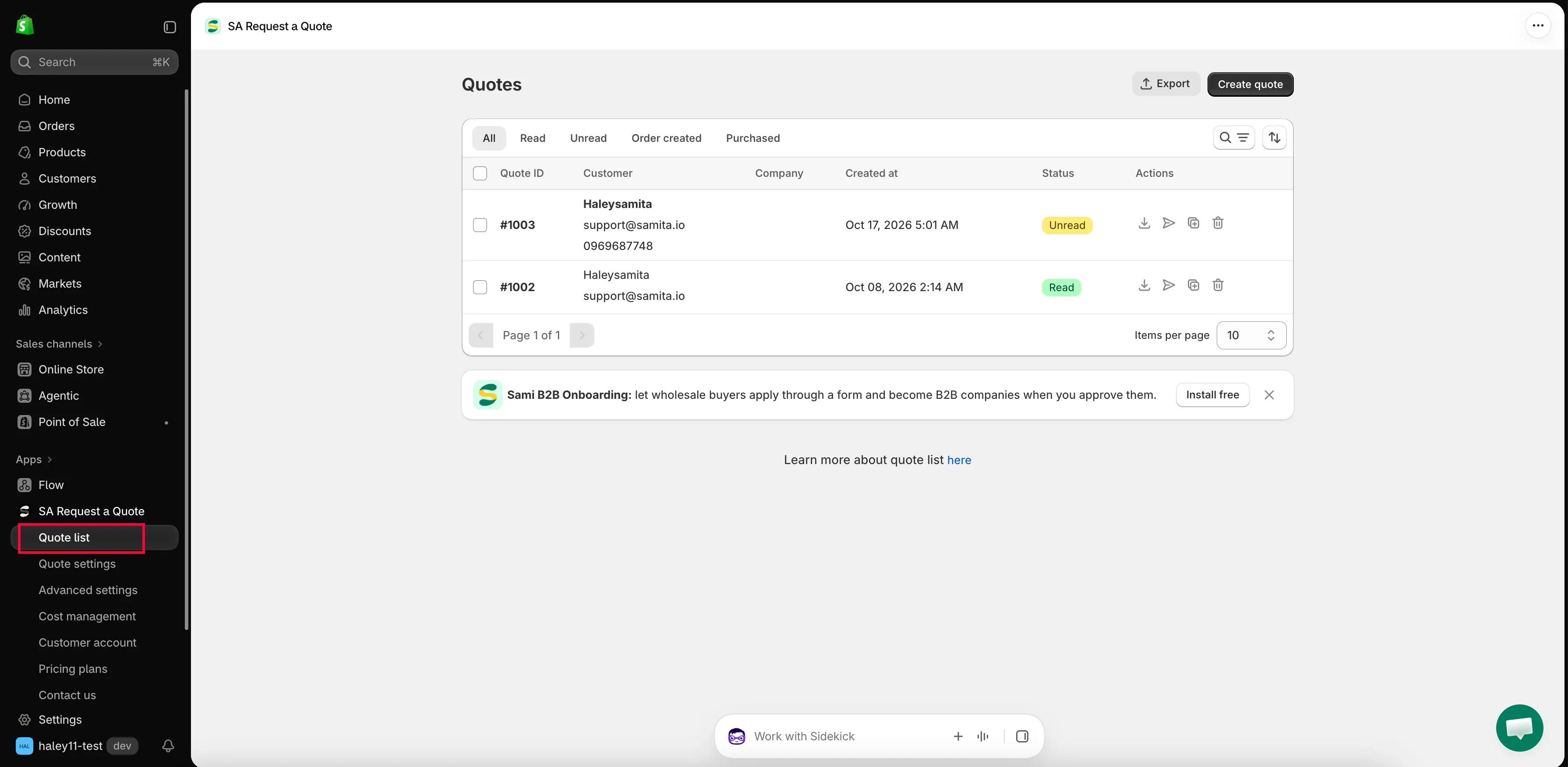
Sidan Quotes är dit alla förfrågningar kommer.
Vad som finns på sidan
Section titled “Vad som finns på sidan”Två knappar finns uppe till höger: Export och Create quote.
Under dem finns statusflikarna, som delar upp kön åt dig.
| Flik | Vad den visar |
|---|---|
| All | Alla offerter, oavsett status. |
| Read | Förfrågningar som någon redan har tittat på. |
| Unread | Nya förfrågningar som fortfarande väntar på dig – kolla den här först varje morgon. |
| Order created | Offerter som en order redan har skapats från. |
| Purchased | Offerter som kunden har betalat för. |
Bredvid flikarna finns en sök- och filterkontroll och en sorteringskontroll, för när kön blir lång.
Själva tabellen har sex kolumner: Quote ID, Customer, Company, Created at, Status och Actions.
Varje rad har fyra åtgärder i kolumnen Actions: ladda ned PDF, skicka e-post, duplicera och ta bort. Längst ned i tabellen finns sidnumrering med Items per page, som du kan ställa in på 10, 20, 30 eller 50. Under tabellen länkar ”Learn more about quote list” till here.
Inne i en offert
Section titled “Inne i en offert”Ett klick på en rad öppnar offertens detaljsida, med rubriken Quote # och dess nummer. Nästan allt verkligt arbete sker här.
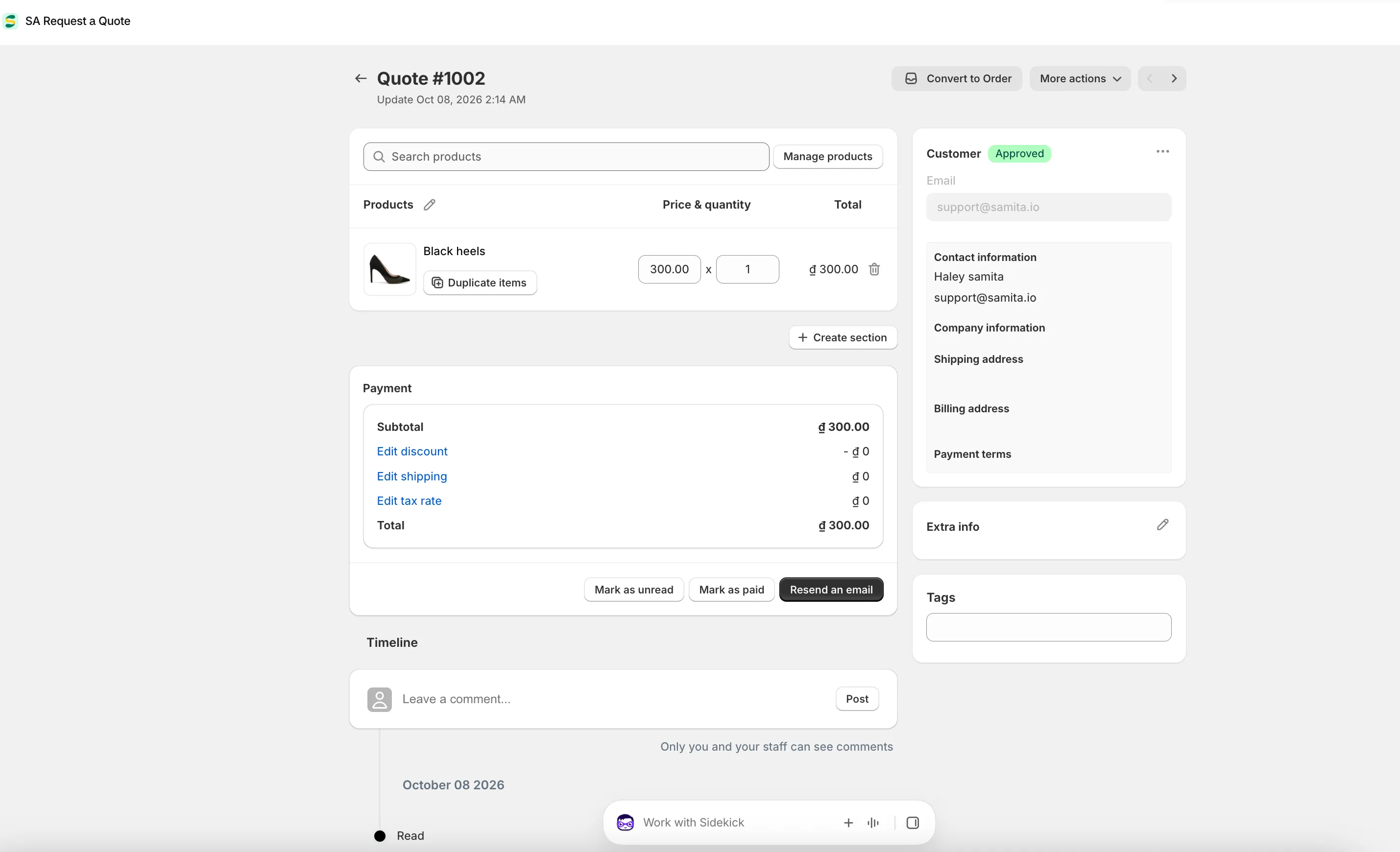
Offertens detaljsida: prissätt, justera beloppen och konvertera den sedan.
| Område | Används till |
|---|---|
| Convert to Order och More actions | Knapparna uppe till höger. Konverteringen gör en godkänd offert till en försäljning. |
| Search products, Browse products, Manage products | Ändra vad som ingår i offerten. |
| Products / Price & quantity / Total | Orderraderna, var och en med sin SKU, redigerbara rutor och en knapp för Duplicate items. Create section grupperar dem. |
| Payment | Subtotal, Edit discount, Edit shipping, Edit tax rate och Total. |
| Mark as unread, Mark as paid, Resend an email | De tre knapparna under panelen Payment. |
| Timeline | Historiken, plus en kommentarsruta och Post. ”Only you and your staff can see comments.” |
| Kolumnen till höger | Customer och Email, sedan Contact information, Company information, Shipping address, Billing address, Payment terms, Extra info och Tags. |
Vad du kan göra med en offert
Section titled “Vad du kan göra med en offert”| Åtgärd | När du använder den | Hur |
|---|---|---|
| View and edit | Läsa vad kunden har bett om och ange ditt pris. | Visa och redigera en offert |
| Send a quotation | Mejla din prissatta offert tillbaka till kunden. | Skicka en offert |
| Convert to a draft order | Kunden har tackat ja – gör om offerten till en order och fakturera. | Konvertera till utkastorder |
| Create manually | En förfrågan som kom in via telefon, e-post eller personligen. | Skapa en offert manuellt |
| Download a PDF | Köparen vill ha ett formellt dokument att arkivera eller godkänna. | Ladda ned en offert som PDF |
| Export to CSV | Rapportering, eller att flytta data till ett annat system. | Exportera offerter till CSV |
| Duplicate or delete | Återanvänd en liknande offert, eller rensa bort ett test. | Duplicera eller ta bort en offert |
Var nya förfrågningar syns först
Section titled “Var nya förfrågningar syns först”Du behöver inte hålla dig på sidan Quotes. Appens instrumentpanel har ett avsnitt, Recent activity, med Total quotes för de senaste 7 dagarna, Pending quotes som behöver granskas och ett kort för den senaste förfrågan som visar dess Customer, Products, Estimated value och Status. View all tar dig direkt till hela listan.
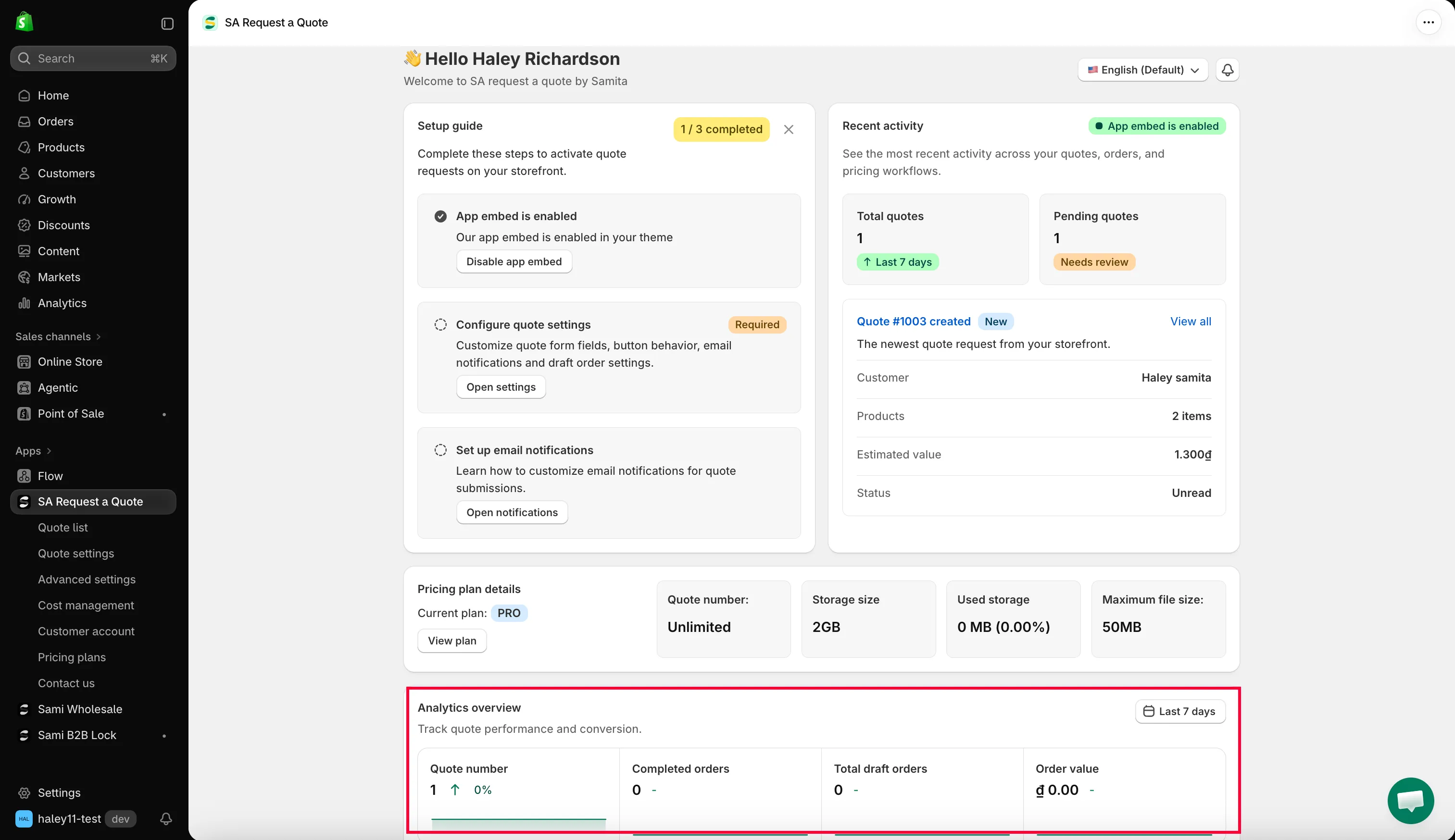
Recent activity på instrumentpanelen, med View all vidare till kön.
Du kan också få ett e-postmeddelande varje gång en förfrågan kommer in. Mail notifications under Advanced settings gör det – se E-post som skickas till dig.
Ett typiskt arbetssätt
Section titled “Ett typiskt arbetssätt”-
En förfrågan kommer in
Section titled “En förfrågan kommer in”Den visas under Unread, och du får ett e-postmeddelande om Mail notifications är aktiverat.
-
Du prissätter den
Section titled “Du prissätter den”Öppna förfrågan. Läs meddelandet i Extra info, ange siffrorna i Price & quantity och gå igenom panelen Payment.
-
Du skickar tillbaka den
Section titled “Du skickar tillbaka den”Använd Resend an email i offerten, eller åtgärden för att skicka e-post på dess rad. Ladda också ned PDF:en om köparen behöver ett dokument.
-
De godkänner
Section titled “De godkänner”Klicka på Convert to Order och fakturera. Offerten flyttas till Order created och sedan till Purchased när den är betald.
Nästa steg
Section titled “Nästa steg”- Visa och redigera en offert – öppna din första förfrågan
- Skicka en offert – få tillbaka ditt pris till kunden
- Så fungerar det – hela flödet, från början till slut