
Välj produkter för offert
Bestäm vilka produkter som visar knappen Request a Quote – hela sortimentet eller de produkter och kollektioner du väljer.
Offertknappen visas bara på de produkter som du har valt. Det valet görs på själva sidan Quote settings, inte i redigeraren Customize.
Gör ditt urval
Section titled “Gör ditt urval”-
Öppna Quote settings
Section titled “Öppna Quote settings”Gå till Quote settings i appen. Sidan har rubriken Request a Quote – “Customize the quote experience and choose which products will show the RFQ button.”
-
Hitta Select quote products
Section titled “Hitta Select quote products”Scrolla till Select quote products – “Select products or collections that should show the Request a Quote button.” Avsnittet visar vad som är valt just nu – till exempel All products, med beskrivningen “Enable Request for quote feature for all products.”
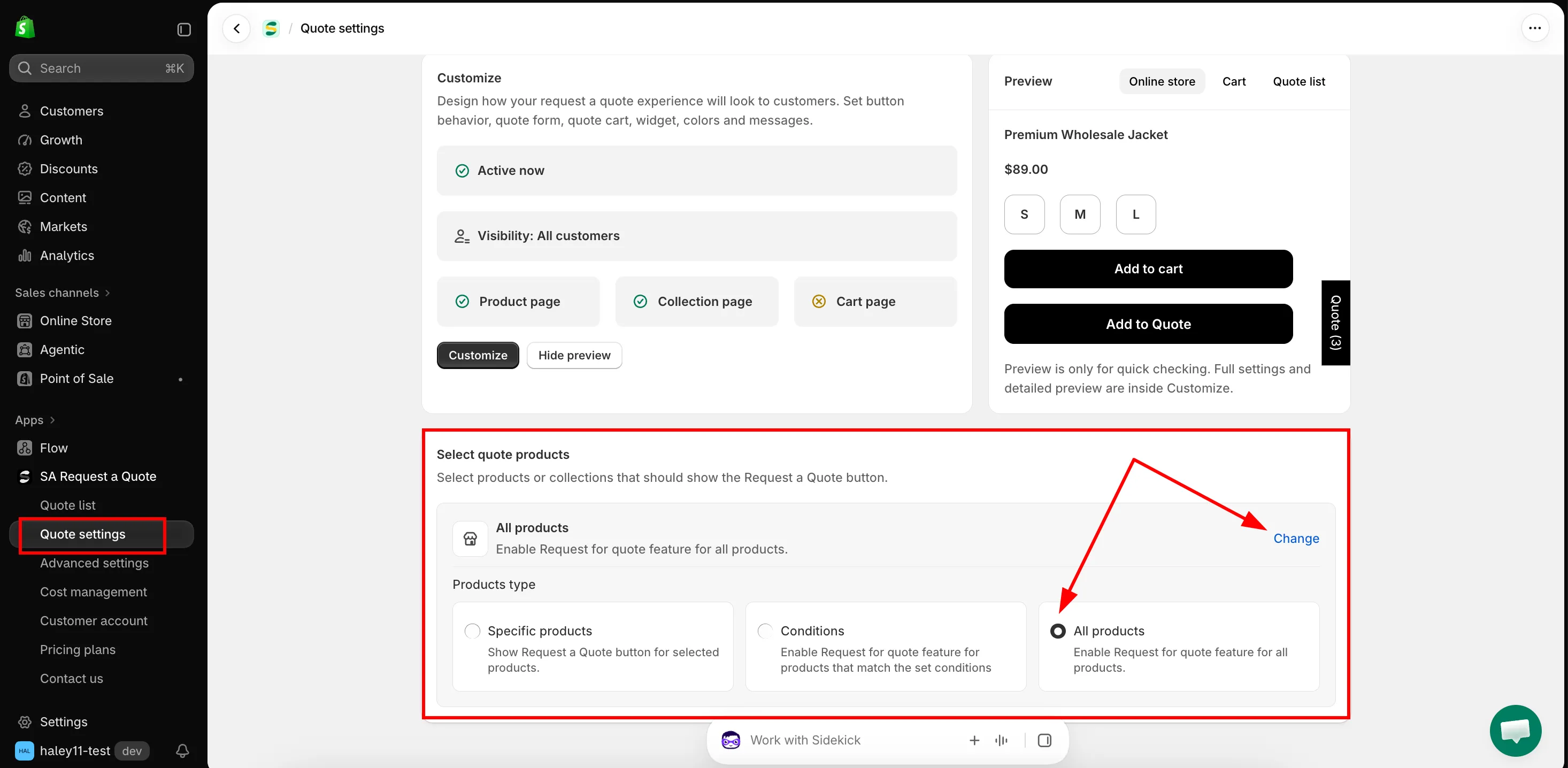
Select quote products avgör vilka produkter som har knappen.
-
Klicka på Change
Section titled “Klicka på Change”Change är den enda vägen in till väljaren – själva raden visar bara vad som är valt just nu. När du klickar på den öppnas Products type, med de tre valen bredvid varandra.
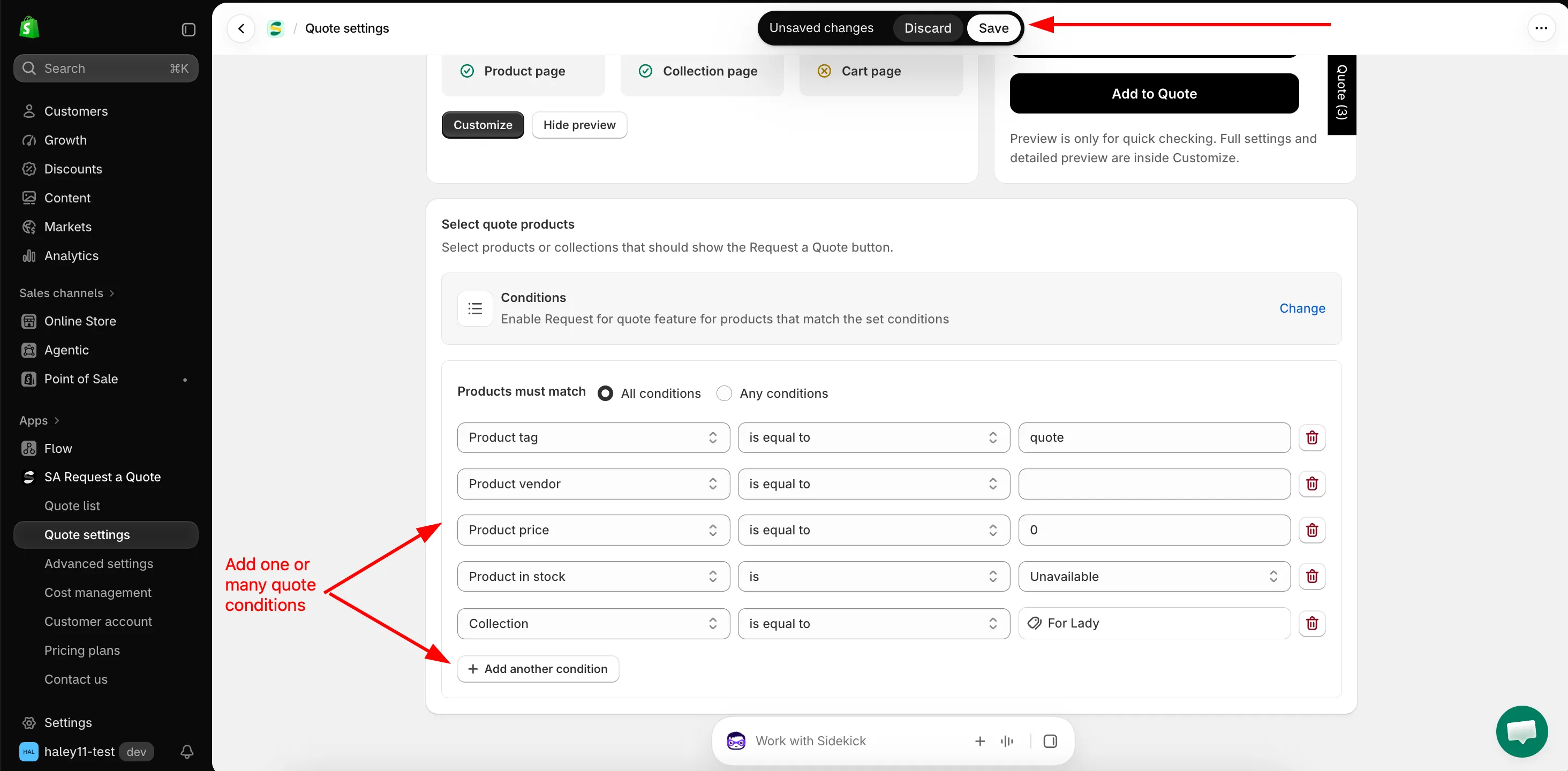
Med villkor följer urvalet ditt sortiment i stället för en fast lista.
-
Välj en produkttyp
Section titled “Välj en produkttyp”Klicka på ett av de tre. Kortet du väljer tillämpas direkt, och dess egen inställningsyta öppnas under raden Select quote products.
Products type Vad appen säger Vad som öppnas under Specific products "Show Request a Quote button for selected products." En produkttabell med Add products och More options. Conditions "Enable Request for quote feature for products that match the set conditions" Products must match och villkorsraderna. All products "Enable Request for quote feature for all products." Ingenting – det finns inget kvar att välja. Ställ in det du valde med hjälp av avsnitten längre ned på sidan och kom sedan tillbaka hit.
-
Spara och kontrollera en produkt
Section titled “Spara och kontrollera en produkt”Shopifys översta fält visar Unsaved changes med Discard och Save. Klicka på Save – appen bekräftar med “Settings saved successfully.”
Öppna sedan två produkter i din butik: en som ska visa knappen och en som inte ska göra det. Knappen visas i den Button position som du har ställt in för den sidan, så kontrollera en produktsida först – på en kollektionssida kanske ditt tema bara visar knappen när en besökare håller muspekaren över produktkortet.
Vilken produkttyp ska du använda
Section titled “Vilken produkttyp ska du använda”| Din situation | Vad du ska välja |
|---|---|
| Hela ditt sortiment säljs genom förhandling | All products. Vanligt för grossist- och återförsäljarbutiker, och det enklaste att underhålla. |
| En del av sortimentet säljs bara på offert och kan beskrivas som en regel | Conditions – till exempel Collection is equal to Wholesale eller Product tag is equal to b2b. |
| En kort, stabil lista med produkter | Specific products, och lägg till dem för hand. |
Bygg en regel med Conditions
Section titled “Bygg en regel med Conditions”Välj Conditions så öppnas byggaren under raden Select quote products.
-
Välj hur villkoren kombineras
Section titled “Välj hur villkoren kombineras”Products must match har två inställningar:
- All conditions – “Must satisfy all the conditions”. En produkt måste matcha varje rad.
- Any conditions – “Just need to satisfy 1 of the conditions”. Det räcker att matcha en rad.
Använd All conditions för att snäva in ett urval och Any conditions för att samla flera orelaterade grupper.
-
Bygg den första raden
Section titled “Bygg den första raden”Varje rad består av Field, sedan Operator och sedan Value. Välj fältet först – operatorerna som erbjuds ändras med det.
Field Operatorer du kan välja Värdet du anger Product title is equal to, is not equal to, starts with, ends with, contains, does not contain Text som du skriver. Product type Samma sex Text som du skriver. Product vendor Samma sex Text som du skriver. Product price is greater than, is less than, is equal to, is not equal to Ett tal. Det börjar på 0.Product in stock is Available eller Unavailable. Product tag is equal to, is not equal to Taggen, skriven exakt som den står på produkten. Collection is equal to, is not equal to En kollektion som du väljer – värdet är en knapp Select collections, inte en textruta. -
Lägg till de rader du behöver
Section titled “Lägg till de rader du behöver”Add another condition lägger till en rad. Papperskorgsikonen i slutet av en rad tar bort den.
-
Klicka på Save i Shopifys översta fält.
Välj för hand med Specific products
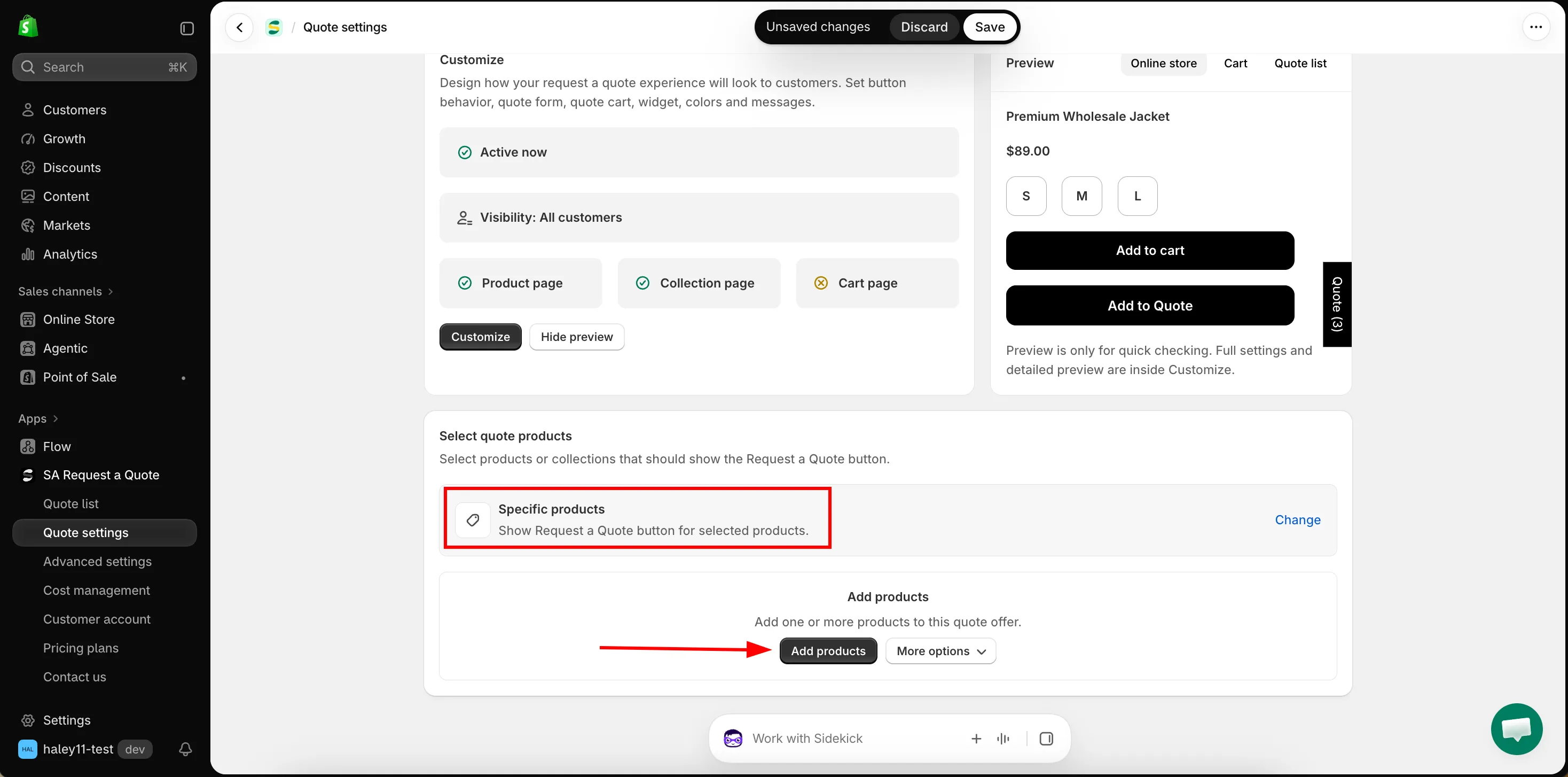
Section titled “Välj för hand med Specific products”Välj Specific products så öppnas en produkttabell under raden Select quote products. Så länge den är tom visar den Add products – “Add one or more products to this quote offer.”
| Kontroll | Vad den gör |
|---|---|
| Add products | Öppnar Shopifys produktväljare så att du kan söka i ditt sortiment och bocka för produkter. |
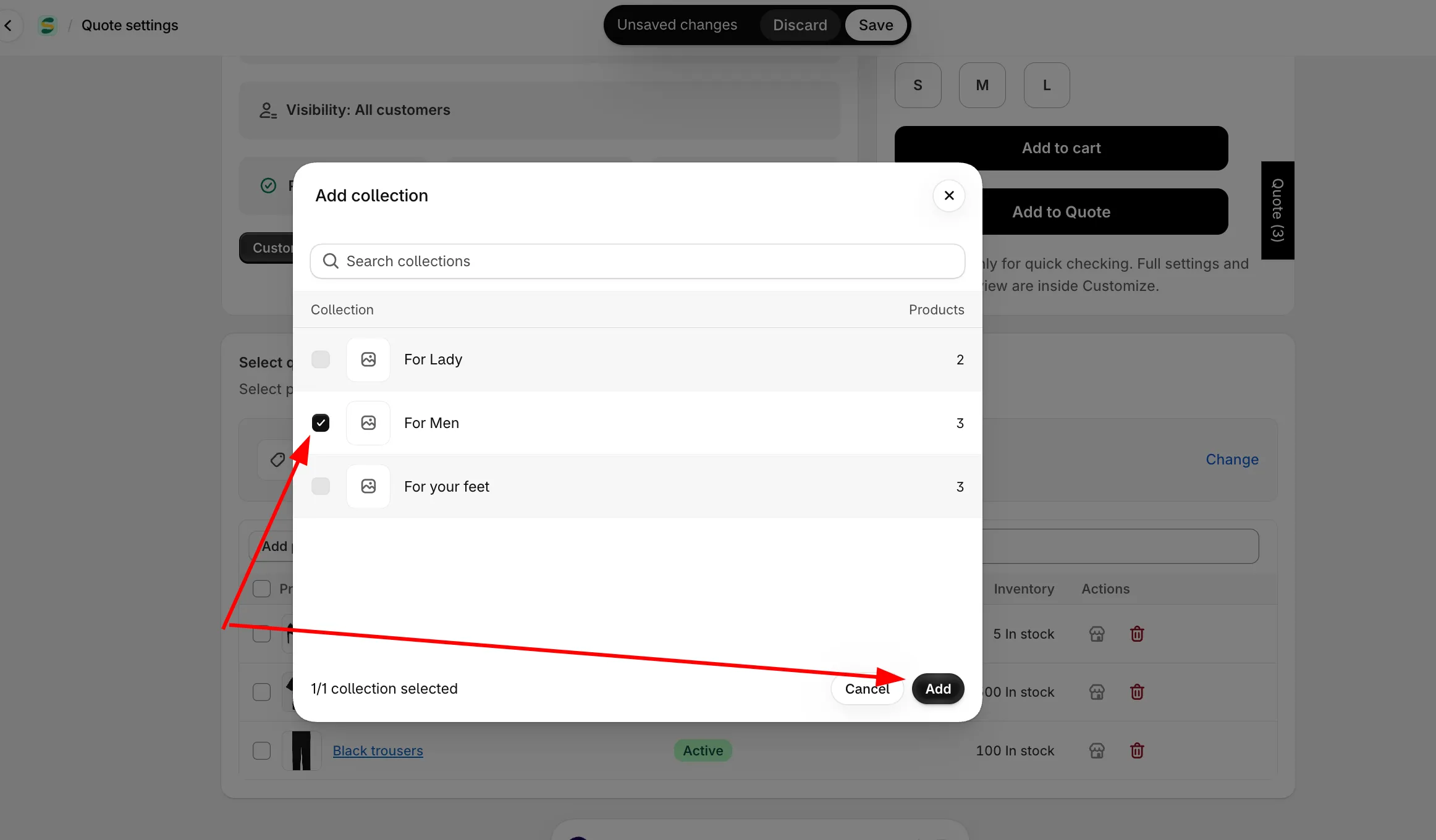
| More options → Add from collection | Välj en kollektion och välj sedan produkter inifrån den. Appen guidar dig: "Step 1: Choose one collection, then select products from it." och "Step 2: Select products from the chosen collection." Add all products tar hela kollektionen på en gång. |
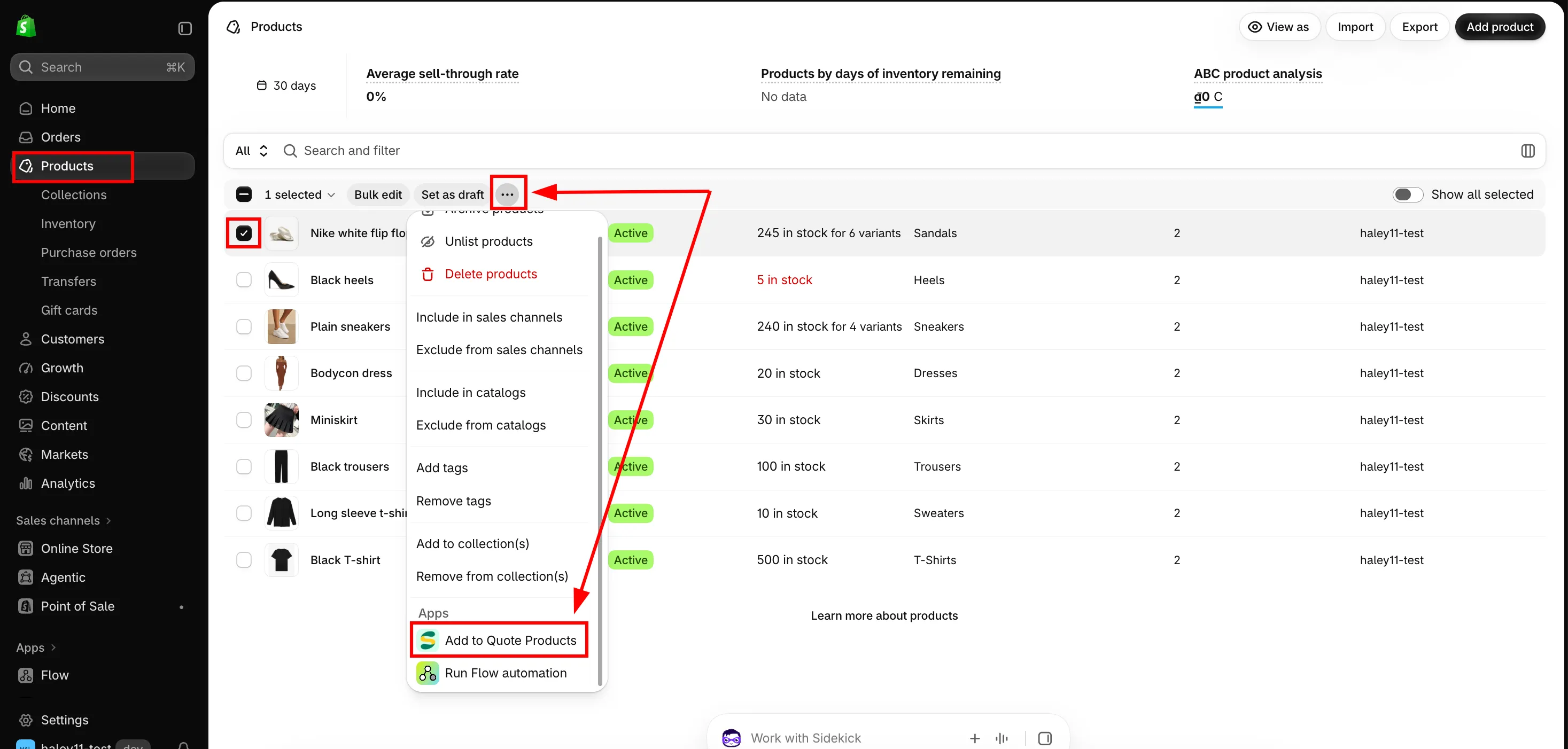
| More options → Add from admin | Använd Shopifys egna produktfilter i stället. Filtrera sidan Produkter efter leverantör, status, tagg eller något annat, markera resultaten och välj sedan More actions → Add to quote offer. |
| Search products | Filtrerar listan som du redan har byggt, inte hela ditt sortiment. |
Varje rad i tabellen visar produkten med sin miniatyrbild, sin Status och sitt Inventory, och två åtgärder: öppna den i din webbshop och ta bort den från listan. Markera flera rader så får du Clear selection och Remove selected items – borttagningen tar bara bort produkter från den här listan, den rör inte själva produkterna.
More options → Add from collection
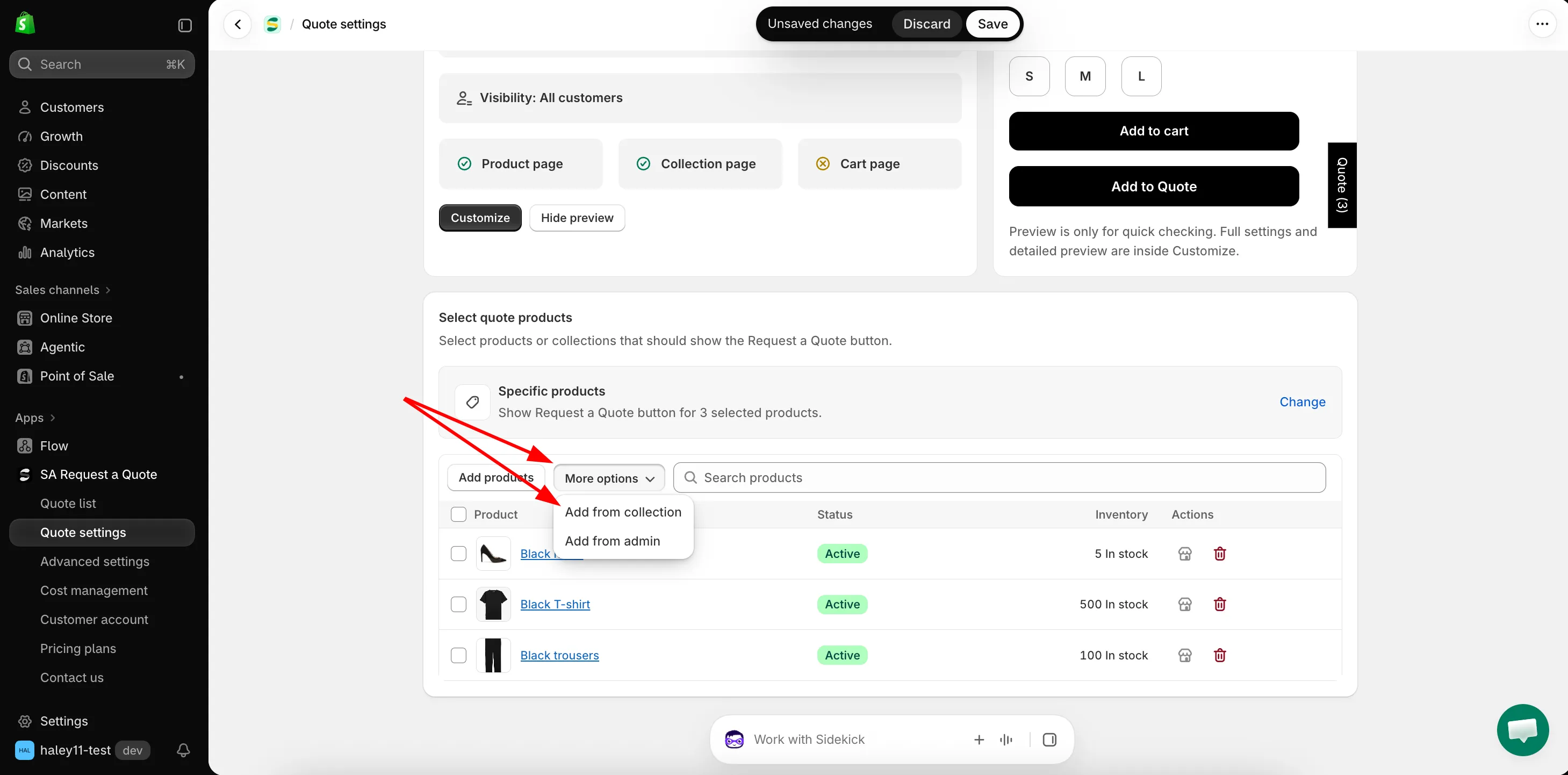
More options → Add from admin
Vad urvalet avgör
Section titled “Vad urvalet avgör”Select quote products avgör vilka produkter som visar knappen Request a Quote, oavsett var knappen kan visas.
| Det avgör | Vilket innebär |
|---|---|
| Vilka produktsidor som visar offertknappen | En produkt utanför urvalet visar den aldrig, oavsett vad Product page button position är inställd på. |
| Vilka produktkort som visar den på kollektionssidor | Samma urval gäller dina kollektionsrutnät – se Offertknapp på kollektionssidor. |
Detta är skilt från var knappen visas
Section titled “Detta är skilt från var knappen visas”Select quote products avgör vilka produkter som kan offereras. Button position på fliken Button & widget avgör var knappen visas på de produkterna. Båda måste vara inställda innan något visas i din butik.
Om knappen saknas på en produkt där du förväntade dig den, kontrollera först det här urvalet – se Offertknapp på produktsidor.
Behöver du hjälp?
Section titled “Behöver du hjälp?”Om en produkt som matchar ditt urval ändå inte visar någon knapp kan du skicka oss dess webbadress och din inställning för Select quote products – se Kontakta supporten.
Nästa steg
Section titled “Nästa steg”- Översikt över att dölja priser – dölj priser på de produkter som du har gjort offertbara
- Offertknapp på produktsidor – var knappen visas
- Kräv inloggning för offert – vilka kunder som kan se den