
Lägg till reCAPTCHA
Anslut Google reCAPTCHA v2 till ditt offertformulär för att stoppa automatiska skräpinskickningar.
Ett offentligt formulär med ett e-postfält lockar till sig bottar. Google reCAPTCHA lägger till en kontroll som stoppar de flesta automatiska inskickningar utan att komma i vägen för en riktig kund. Appen beskriver det som ”reCAPTCHA offers more than just spam protection”.
Installationen består av två moment: registrera din butik hos Google och lägg sedan till nycklarna du får av Google i appen. Du behöver ett Google-konto.
Steg 1 – Hämta dina nycklar från Google
Section titled “Steg 1 – Hämta dina nycklar från Google”-
Öppna administrationskonsolen för reCAPTCHA
Section titled “Öppna administrationskonsolen för reCAPTCHA”Gå till Google reCAPTCHA och logga in med ditt Google-konto.
Du kan också komma dit från appen: sidan Google reCAPTCHA har raden ”Click here to create your own reCAPTCHA site key and secret key for your website”, och here är en länk till samma konsol.
-
Fyll i registreringsformuläret
Section titled “Fyll i registreringsformuläret”Google frågar efter fem saker. Den andra avgör om det hela fungerar alls:
Fält Vad du anger Label Ett namn som talar om vilken webbplats nyckeln hör till när du återvänder till den om ett år. Butikens namn är det givna valet. reCAPTCHA type reCAPTCHA v2 och därunder alternativet ”I'm not a robot” Checkbox. Inte v3, och inte den osynliga märkningen eller Android-alternativen. Domain Din Shopify-butiksdomän – adressen som offertformuläret visas på. Owners Lämna som det är. Google sätter det till kontot du loggade in med. Lägg bara till fler adresser om en kollega också ska administrera nyckeln. Alerts Värt att slå på. Då mejlar Google ägarna när det upptäcker ett problem på din webbplats – en felkonfigurerad reCAPTCHA eller en ökning av misstänkt trafik. Det första är precis det fel som den här sidan handlar om, så låt Google berätta det i stället för att vänta på att en kund gör det. Fyll i allt korrekt och skicka sedan in formuläret.
-
Kopiera de två nycklarna
Section titled “Kopiera de två nycklarna”Google visar sedan ett nyckelpar: en site key och en secret key. Låt sidan vara öppen – du klistrar snart in båda i appen, i fält med samma två namn.
Steg 2 – Lägg till nycklarna i appen
Section titled “Steg 2 – Lägg till nycklarna i appen”-
Öppna integrationsinställningarna
Section titled “Öppna integrationsinställningarna”Gå till Advanced settings i appen och öppna fliken Integrations. Under Third-party integration hittar du Google reCAPTCHA – öppna den, varje integration har sin egen sida.
-
Klistra in dina nycklar
Section titled “Klistra in dina nycklar”Sidan har exakt två fält, ett under det andra:
Fält i appen Vad som ska i det Site key Den site key som Google utfärdade – den publika halvan av paret. Secret key Den secret key som Google utfärdade – den privata halvan. Klistra inte in den någon annanstans och dela den inte utanför ditt team. Google kallar sina två nycklar samma sak som appen gör, så det är en rak kopiering. De är inte utbytbara, så var noga med att inte byta plats på dem – det är det vanligaste misstaget. Kopiera en, klistra in den och gå sedan tillbaka efter den andra, i stället för att kopiera båda och lita på minnet.
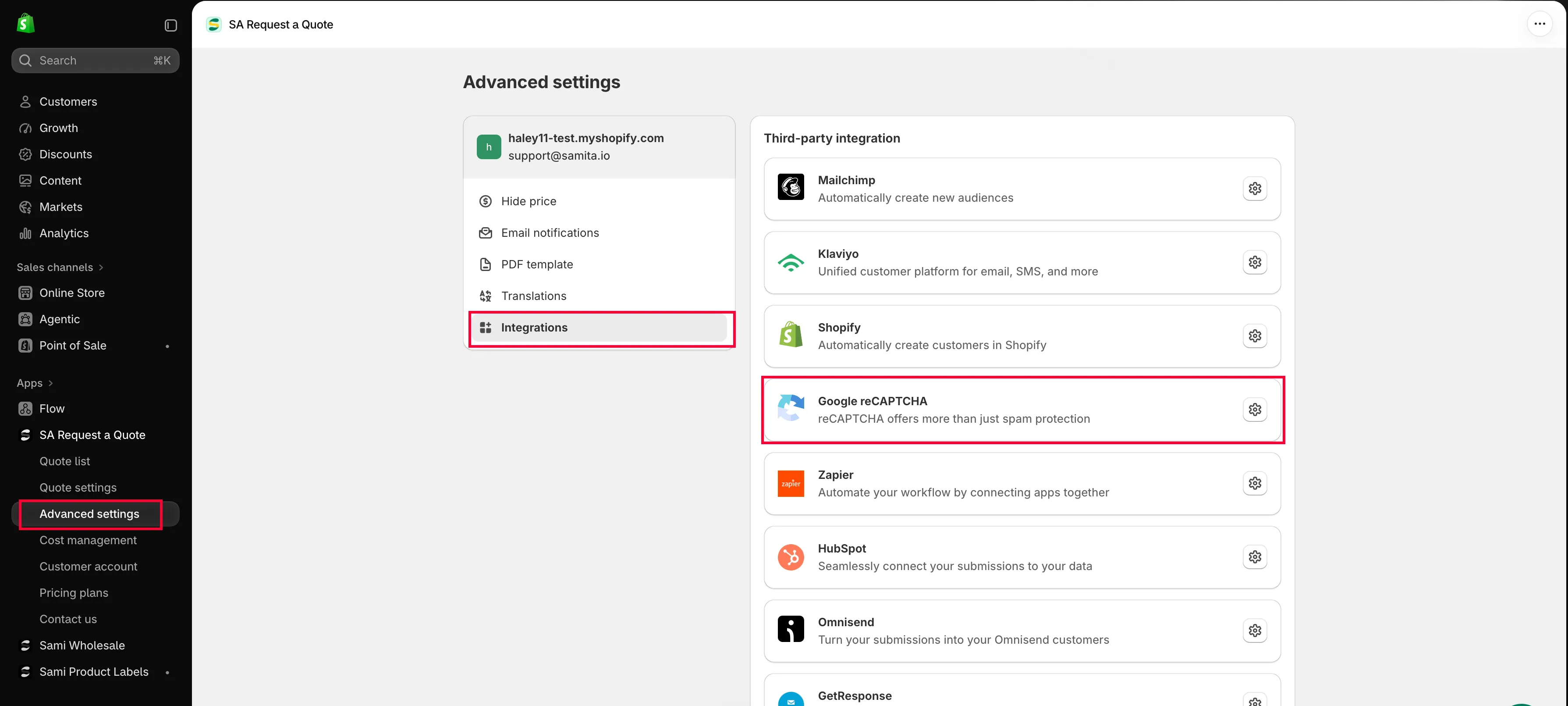
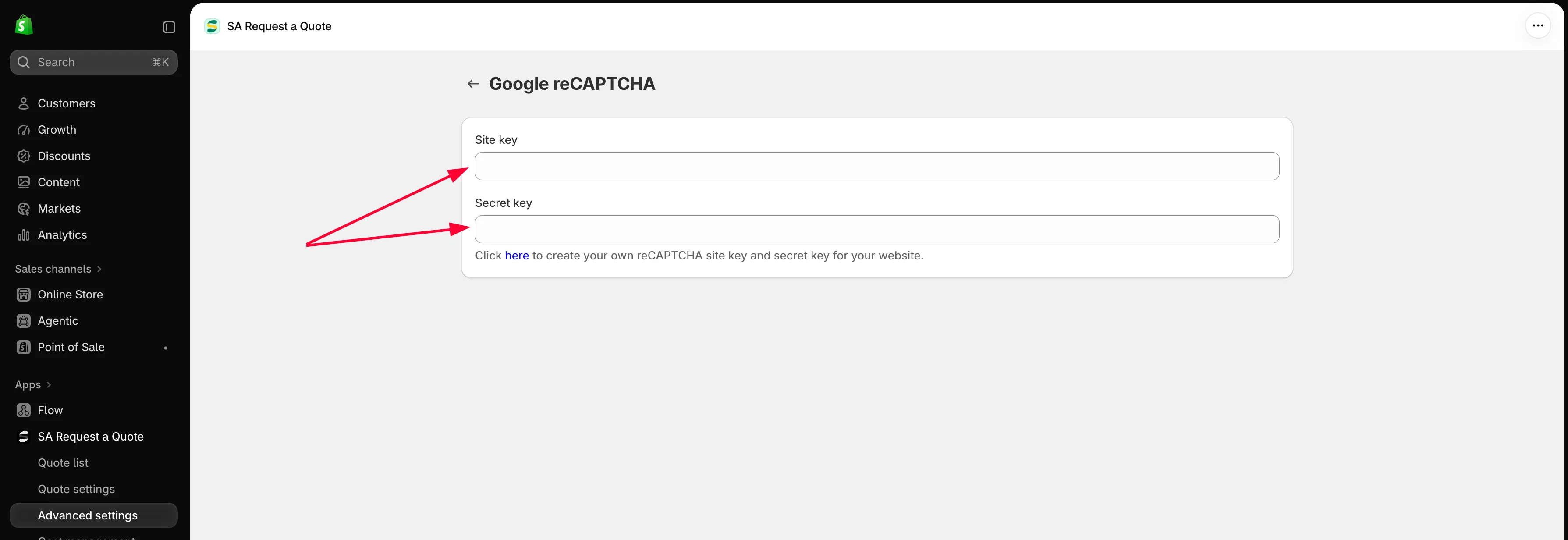
Klistra in båda nycklarna från Google och spara sedan.
-
Spara och kontrollera resultatet i din butik
Section titled “Spara och kontrollera resultatet i din butik”Spara ändringarna och öppna sedan offertformuläret i din butik som en kund skulle göra. Kryssrutan ”I’m not a robot” ska finnas i formuläret.
Skicka en riktig testförfrågan genom det. Att se kryssrutan bevisar bara att site key fungerar; först när du genomfört en inskickning vet du att secret key också gör det.
Om kontrollen inte visas
Section titled “Om kontrollen inte visas”- Kontrollera att du registrerade v2, inte v3. Ett nyckelpar från v3 ger ingen synlig kryssruta – det är vad v3 är till för. Öppna din webbplats i Googles reCAPTCHA-konsol och titta på vilken typ den registrerades som. Om det står v3 registrerar du en ny webbplats med v2 ”I’m not a robot” Checkbox och byter ut båda nycklarna.
- Kontrollera att domänen stämmer. Domänen som registrerats hos Google måste vara samma som den kunderna faktiskt använder.
- Kontrollera att båda nycklarna sparades och att de sitter åt rätt håll. Appens fält Site key tar Googles site key och fältet Secret key tar Googles secret key. Klistra in dem på nytt från Google om du är osäker och spara sedan.
- Kontrollera att appen är aktiverad i ditt tema. På appens översikt visar Setup guide antingen App embed is enabled eller App embed is disabled, med en knapp Enable app embed.
- Kontrollera att fälten inte är låsta. Om de är nedtonade med en hänglåsrad som lyder ”🔐 This feature is available on …” tillhör integrationen en högre plan. Det beror på din plan, inte på ett fel – öppna Pricing plans i appen.
Nästa steg
Section titled “Nästa steg”- Build a standard form – resten av ditt formulär
- Integrations overview – koppla offertdata till dina andra verktyg
- Allow file uploads – vilka filtyper appen accepterar och det lagringsutrymme uppladdningar använder