
Så fungerar det
Vad som händer i varje steg av en offert – från att en kund klickar på din offertknapp till ordern du får betalt för.
De flesta inställningar i appen blir begripligare när du vet var de passar in i flödet. Den här sidan går igenom hela vägen en gång och pekar på sidan som styr varje steg.
Flödet
Section titled “Flödet”-
Kunden hittar en offertknapp
Section titled “Kunden hittar en offertknapp”Appen lägger till en offertknapp i din butik, märkt med din Button text – Add to Quote om du inte ändrar den. Tre rullgardinsmenyer avgör var den visas: Product page button position, Collection page button position och Cart page button position.
Select quote products avgör vilka produkter som visar den, och Who can see the RFQ button? avgör vilka besökare som gör det – All customers, Logged-in customers, Guest (non-logged) customers eller Logged-in customers with specific tags.
Om du döljer priser visas inte priset längre, och du kan även Hide Add To Cart button och Hide Buy Now button, så att en offertförfrågan är den enda vägen framåt.

Offertknappen på en produktsida, på den plats du väljer.
Styrs här: Collecting quote requests overview och Hiding prices overview
-
De klickar på den, och du väljer vad som händer sedan
Section titled “De klickar på den, och du väljer vad som händer sedan”Click action avgör vad som händer direkt efter klicket: Open quote form popup, Add product to quote cart eller Redirect to quote page.
Om du slår på Show popup message after adding product ser kunden ditt Message med två knappar – View Quote för att gå direkt till sin offert och Continue Shopping för att fortsätta bläddra.

Popupen efter att en produkt lagts till, med ditt eget meddelande och båda knapparna.
Styrs här: Set the after-click behavior
-
Produkterna samlas i offertvarukorgen
Section titled “Produkterna samlas i offertvarukorgen”Offertvarukorgen fungerar som en vanlig varukorg: kunderna fortsätter bläddra och lägga till innan de skickar något. Den finns på Quote cart page, med rubriken Request for quote, på
/pages/request-for-quote– ”Shows the quote form and the customer’s quote cart.”Om du slår på Enable Quote Cart Widget följer en flytande Quote (n)-knapp med dem runt i butiken så att de kan öppna offerten igen från vilken sida som helst.

Offertvarukorgen på /pages/request-for-quote.
Styrs här: Request a Quote page och Floating quote widget
-
De fyller i ditt formulär
Section titled “De fyller i ditt formulär”När de är redo fyller de i offertformuläret. Din Form template och Form builder avgör vad det frågar efter, sektion för sektion. Mallarna frågar inte alla efter samma saker: B2B customer form har Contact information, Company information, Shipping address, Billing address, Payment terms och Extra info, medan Detailed quote form har Contact information, Shipping address och Extra info. Om du byter mall ersätts den nuvarande fältlistan.
Quote form appearance avgör om de fyller i det som Multiple step eller Single page.
Utloggade kunder ser ”Already have an account? Log in to auto-fill your contact and company information.” i formuläret, så att återkommande köpare slipper skriva allt på nytt.

Kontaktsteget i formuläret, så som en utloggad kund ser det.
Styrs här: Quote form overview
-
Offerten når dig
Section titled “Offerten når dig”Förfrågan visas i Quote list, på sidan med rubriken Quotes. Ingenting debiteras och ingen order finns ännu – det är en förfrågan, inte en försäljning.
Om Mail notifications är på mejlar appen dig om den. Om Auto response email är på får kunden en bekräftelse samtidigt.
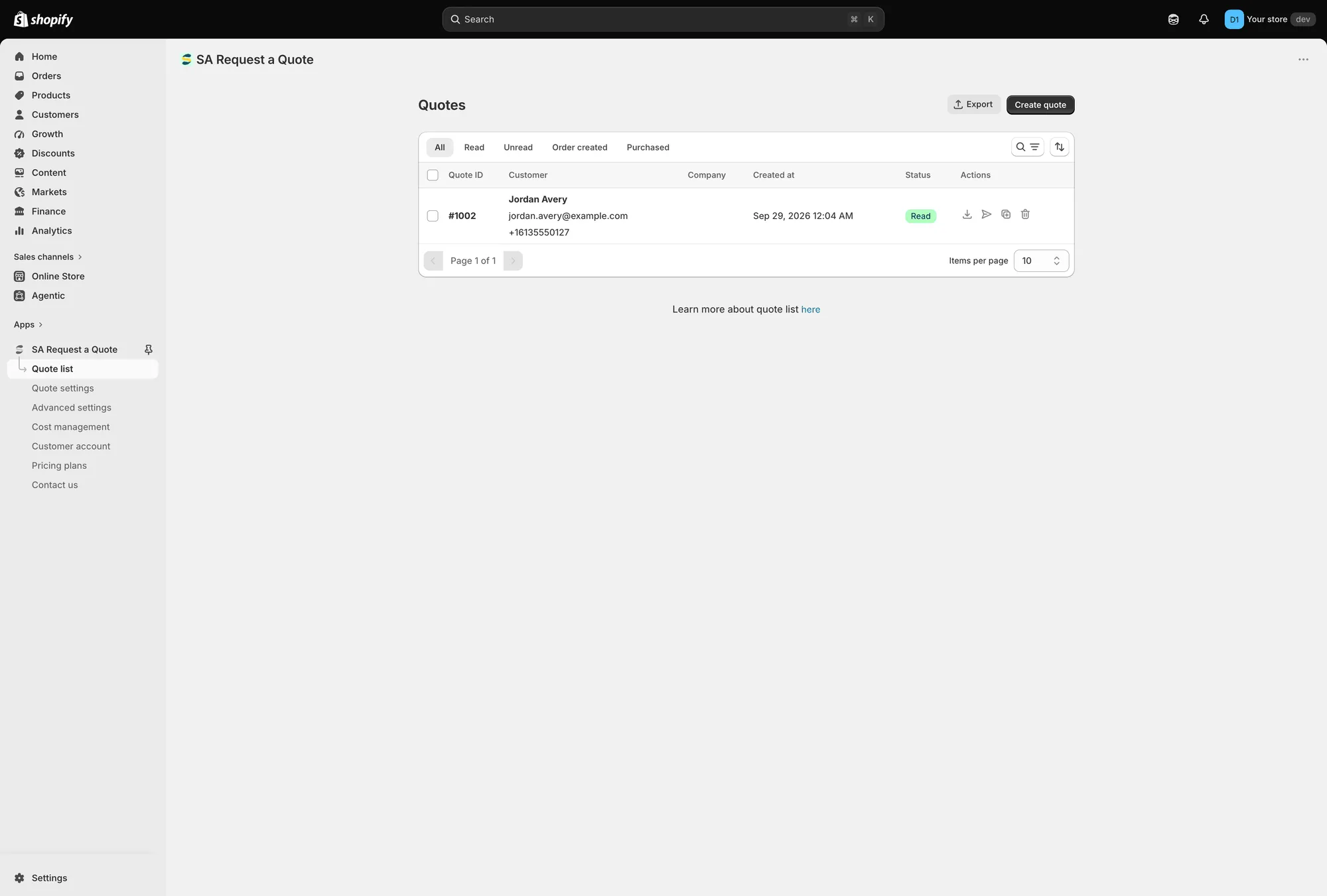
Varje förfrågan hamnar i Quote list.
Styrs här: Emails sent to admin
-
Du prissätter och svarar
Section titled “Du prissätter och svarar”När du öppnar en förfrågan får du dess egen sida, med rubriken Quote # följt av numret och en rad Update som visar när den senast ändrades.
Tabellen med orderrader har tre kolumner – Products, Price & quantity och Total. Varje rad visar produkten och dess SKU, och både pris och antal kan redigeras, så det du skickar är ditt erbjudande och inte ditt ordinarie pris. Varje rad har också Duplicate items och en raderingskontroll.
För att ändra vad som ingår i offerten använder du Search products eller knappen Browse products bredvid, Manage products, och Create section för att gruppera en lång offert.
Panelen Payment summerar allt: Subtotal, sedan Edit discount, Edit shipping och Edit tax rate, därefter Total. De tre länkarna fungerar från Cost management, som har flikarna Discount, Shipping och Tax.
Allt kunden skickade finns i högerkolumnen: Customer, Email, Contact information, Company information, Shipping address, Billing address, Payment terms, Extra info och Tags.
Längst ned tar Timeline emot en kommentar och en Post – ”Only you and your staff can see comments” – och det är där anteckningar om förhandlingen hör hemma. Mark as unread, Mark as paid och Resend an email finns bredvid.

En offert öppnad från listan, med priser och antal redo att redigeras.
Tillbaka i Quote list har varje rad dessutom fyra snabbåtgärder i kolumnen Actions: ladda ner offerten som PDF, skicka ett e-postmeddelande, duplicera den och ta bort den.
Styrs här: View and edit a quote och Send a quotation
-
Offerten blir en order
Section titled “Offerten blir en order”Convert to Order finns överst i offerten, bredvid More actions. Den gör om offerten till en utkastorder i Shopify, och därefter fungerar den som vilken Shopify-order som helst – du skickar fakturan, kunden betalar och den dyker upp under dina vanliga Ordrar i Shopify.
Styrs här: Convert to a draft order
-
Kunden kan titta tillbaka på den
Section titled “Kunden kan titta tillbaka på den”Inloggade kunder kan se vad de har skickat på sidan Quote history page, med rubriken Quote history, på
/pages/quotes-history. Om din butik använder Shopifys nya kundkonton kan offerter också visas där.Styrs här: Storefront quote pages overview
Var offerterna finns
Section titled “Var offerterna finns”Offerter lagras i appen, inte under dina Shopify-Ordrar, tills du konverterar en. Det är medvetet – en offert är en förhandling, och du vill inte att osålda förfrågningar förvränger din försäljningsrapportering.
Fem statusflikar finns ovanför tabellen Quote list och avgränsar listan när den växer: All, Read, Unread, Order created och Purchased.
Bredvid dem finns sök och filter, en sorteringskontroll och Items per page längst ned – 10, 20, 30 eller 50. Knapparna Export och Create quote finns överst på sidan. Själva tabellen visar Quote ID, Customer, Company, Created at, Status och Actions.
Håll koll på helheten
Section titled “Håll koll på helheten”Översikten sammanfattar samma flöde. Recent activity visar Total quotes för de senaste 7 dagarna och Pending quotes som behöver granskas, med View all för att hoppa in i listan. Analytics overview – ”Track quote performance and conversion.” – har en datumväljare och fyra siffror: Quote number, Completed orders, Total draft orders och Order value.

Översikten är appens startsida.
Setup guide överst på samma sida är kortversionen av allt ovan – aktivera appinbäddningen i ditt tema, konfigurera offertinställningarna, ställ in e-postnotiser.
Vad varje plan kan göra
Section titled “Vad varje plan kan göra”Vissa steg kräver en betald plan – att konvertera en offert till en order och exportera till CSV ingår till exempel i PRO. Se Plan comparison för den fullständiga jämförelsen, eller öppna Pricing plans i appen.
Du märker det när du stöter på ett. Appen låter kontrollen ligga kvar på sidan, tonar ned den och visar en hänglåsrad som lyder ”🔐 This feature is available on …”, med en länk till planen som innehåller den. En inaktiverad kontroll beror på din plan, inte på ett fel i appen eller ditt tema.
Nästa steg
Section titled “Nästa steg”- Quickstart – ställ in det här i din egen butik
- Plan comparison – vilka steg din plan täcker
- Permissions and data – vad appen når och lagrar