
Omnisend
Skicka personer som begär offert till Omnisend för e-handelsautomatisering via e-post och sms.
När du kopplar Omnisend blir varje offertförfrågan också en kontakt som du kan följa upp, utan att någon behöver kopiera uppgifter för hand.
Steg 1 — Hämta din API key
Section titled “Steg 1 — Hämta din API key”Generera en API-nyckel i ditt Omnisend-konto. Omnisends egen guide går igenom det: Generating an API key. Samma länk finns under fältet i appen som hjälptexten Find your API key.
Förvara nyckeln säkert medan du slutför konfigurationen.
Steg 2 — Anslut den i appen
Section titled “Steg 2 — Anslut den i appen”-
Öppna fliken Integrations
Section titled “Öppna fliken Integrations”Öppna SA Request a Quote i din Shopify-admin, välj Advanced settings och öppna sedan fliken Integrations.
-
Välj Omnisend
Section titled “Välj Omnisend”Välj Omnisend under Third-party integration — beskrivet i appen som ”Turn your submissions into your Omnisend customers”.
Omnisend-sidan öppnas, med en Third-party-sökväg som tar dig tillbaka till listan.
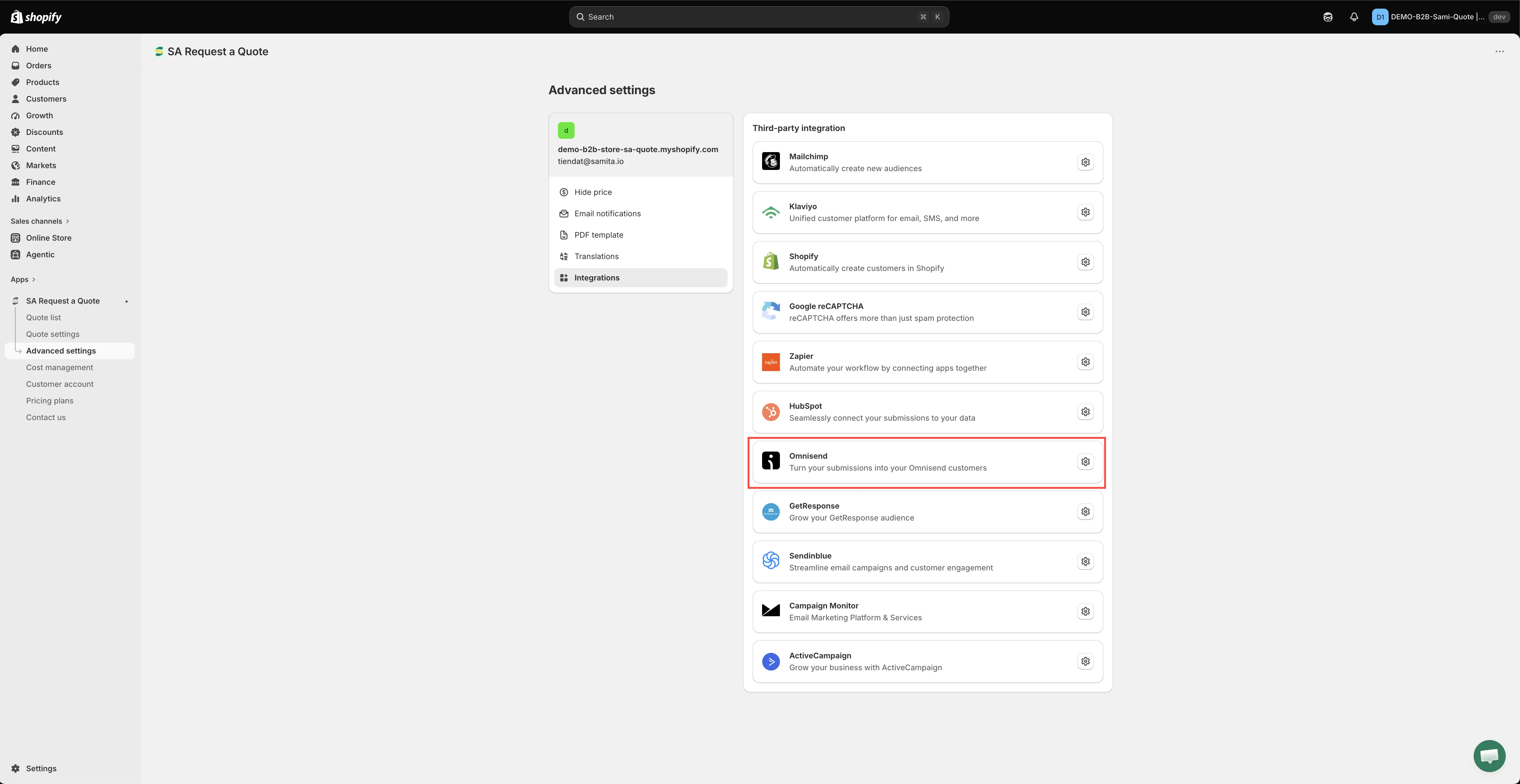
Välj tjänsten och öppna sedan dess inställningar.
-
Aktivera Enable
Section titled “Aktivera Enable”Slå på Enable, den första kontrollen på sidan. Ingenting skickas till Omnisend förrän du gör det.
-
Klistra in din API key
Section titled “Klistra in din API key”Klistra in nyckeln från steg 1 i fältet API key, den enda uppgiften på sidan.
-
Matcha dina formulärfält
Section titled “Matcha dina formulärfält”Mappningsraderna finns direkt under API key-fältet — det finns ingen lista att välja först och ingen knapp att öppna dem med. Läs varje rad från vänster till höger:
- Till vänster — Omnisend-fältet, nedtonat eftersom du inte kan byta namn på det: Email, First Name, Last Name, Status, Country, State, City, Phone, Postal Code, Gender, Birthdate och Tags.
- I mitten — hur värdet anges: has no value, is dynamic value by (hämta det från offertformuläret) eller is fixed value by (skicka samma text i varje offert).
- Till höger — offertformulärets fält som du skickar, eller den fasta text du skrev.
Du väljer alltså offertformulärets värde till höger för att fylla Omnisend-fältet till vänster, aldrig tvärtom.
Det här ska du hålla koll på:
- Email är raden du inte kan hoppa över, och is dynamic value by är det enda alternativet i dess rullgardinsmeny. Värdelistan visar bara e-postfält från ditt formulär, så om den är tom måste du först lägga till ett e-postfält i offertformuläret.
- Status är den enda raden vars rullgardinsmeny inte erbjuder has no value, så den förväntar sig ett värde som de andra. is fixed value by är det vanliga valet, så att varje offertlead kommer in i samma prenumerationsstatus.
- Phone är raden som gör sms möjligt. Matcha den mot telefonnumret som ditt formulär samlar in om du tänker använda det.
- Allt annat är valfritt. Tags fungerar bra som is fixed value by, så att varje offertlead kommer in med samma tagg.
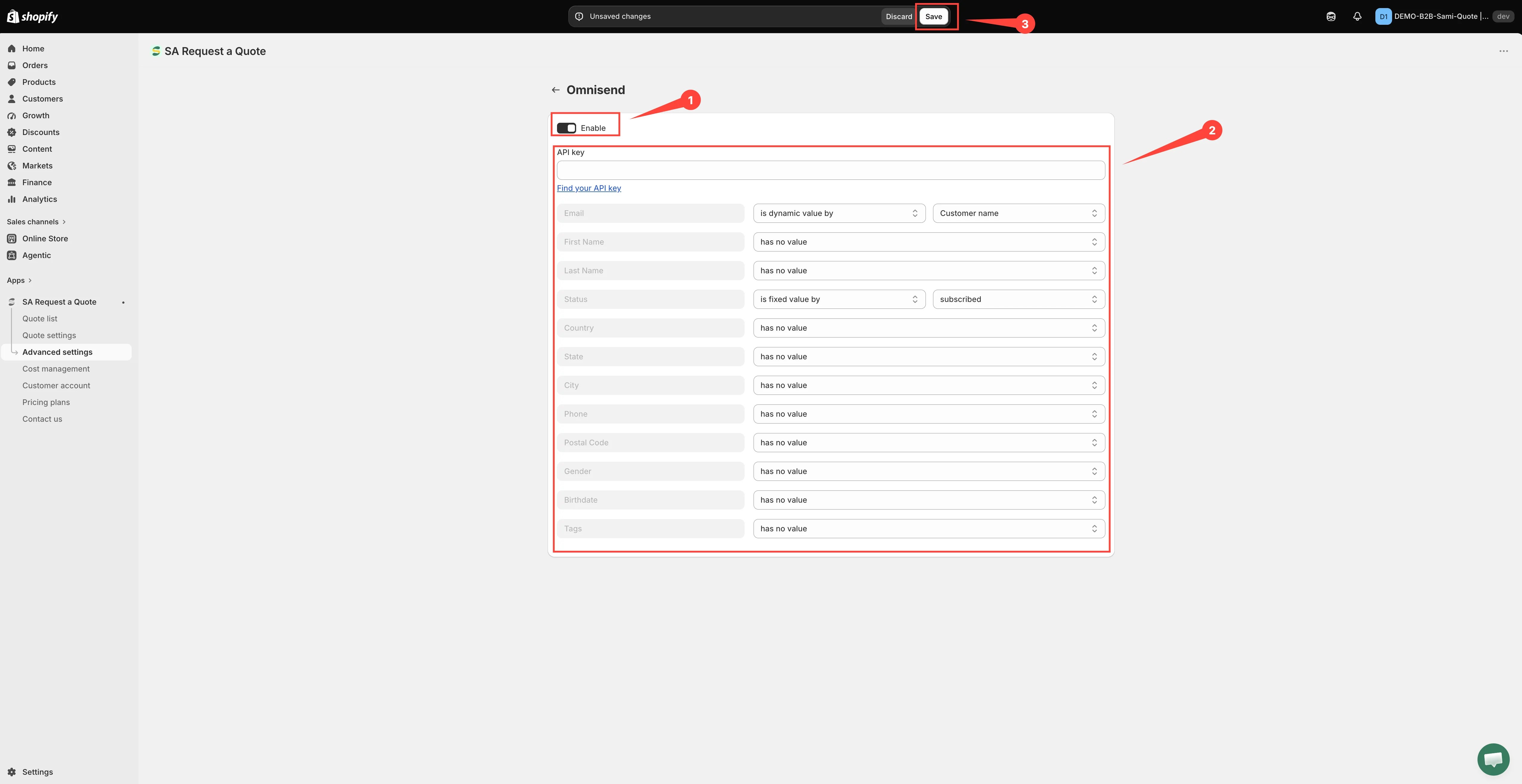
Mappningen går från vänster till höger: ditt formulärfält till vänster, deras till höger.
-
När du ändrar något öppnas sparfältet högst upp på sidan, med Save och Discard changes. Välj Save — ingenting lagras förrän du gör det, och en osparad sida skickar ingenting. Discard changes kastar bort allt du har skrivit. Meddelandet Changes saved bekräftar att det sparades.
Steg 3 — Testa det
Section titled “Steg 3 — Testa det”Skicka en riktig offertförfrågan från din butik och kontrollera sedan i Omnisend att den nya kontakten finns. Bekräfta att fälten du matchade verkligen kom fram — inte bara e-postadressen.
Är det rätt verktyg?
Section titled “Är det rätt verktyg?”Bra för butiker som redan kör Omnisend-automatiseringar vid sidan av sin katalog, särskilt om du vill nå köpare via sms och inte bara e-post.
Om du inte redan använder Omnisend bör du inte börja med det bara för det här — Zapier kopplar offertdata till nästan vad som helst, och Skapa en Shopify-kund efter inskickning håller allt inom Shopify i planen FREE.
Om kontakter inte kommer fram
Section titled “Om kontakter inte kommer fram”- Kontrollera att Enable fortfarande är på. Ingenting skickas när den är av.
- Kontrollera att nyckeln fortfarande är giltig. Om du genererar en ny nyckel i Omnisend bryts kopplingen tills du klistrar in den nya. Sparade nycklar visas maskerade, så klistra in en ny om du är osäker.
- Kontrollera att e-postraden är matchad. Utan den finns ingen kontakt att skapa.
- Kontrollera att Status är angiven. Dess rullgardinsmeny erbjuder inte has no value, så det är lätt att scrolla förbi och spara den tom.
- Kontrollera att du faktiskt sparade. Omnisend har ingen Save-knapp i sidhuvudet — sparfältet visas först när du ändrar något, så det är lätt att lämna sidan med nyckeln inskriven och ingenting lagrat.
Kommer du ändå inte vidare? Mejla [email protected].
Nästa steg
Section titled “Nästa steg”- Översikt över integrationer — de andra verktygen du kan koppla
- Kundinformationsfält — samla in telefonnumret som Omnisend behöver för sms
- Jämförelse av planer — vad planen PRO innehåller