
Offertknapp på produktsidor
Visa offertknappen på dina produktsidor och välj exakt var den sitter i förhållande till dina köpknappar.
Det här är det vanligaste sättet att samla in offerter. Knappen sitter på produktsidan nära dina vanliga köpknappar. En kund klickar på den, fyller i ditt formulär och förfrågan hamnar i din Quote list.
Var knappen sitter styrs av en enda rullgardinsmeny, så du kan placera den under dina köpknappar, ovanför dem, bredvid dem, i stället för dem eller ingenstans alls.
Ställ in positionen
Section titled “Ställ in positionen”-
Öppna knappinställningarna
Section titled “Öppna knappinställningarna”Gå till Quote settings i appen, klicka på Customize och öppna fliken Button & widget.
-
Hitta Button position
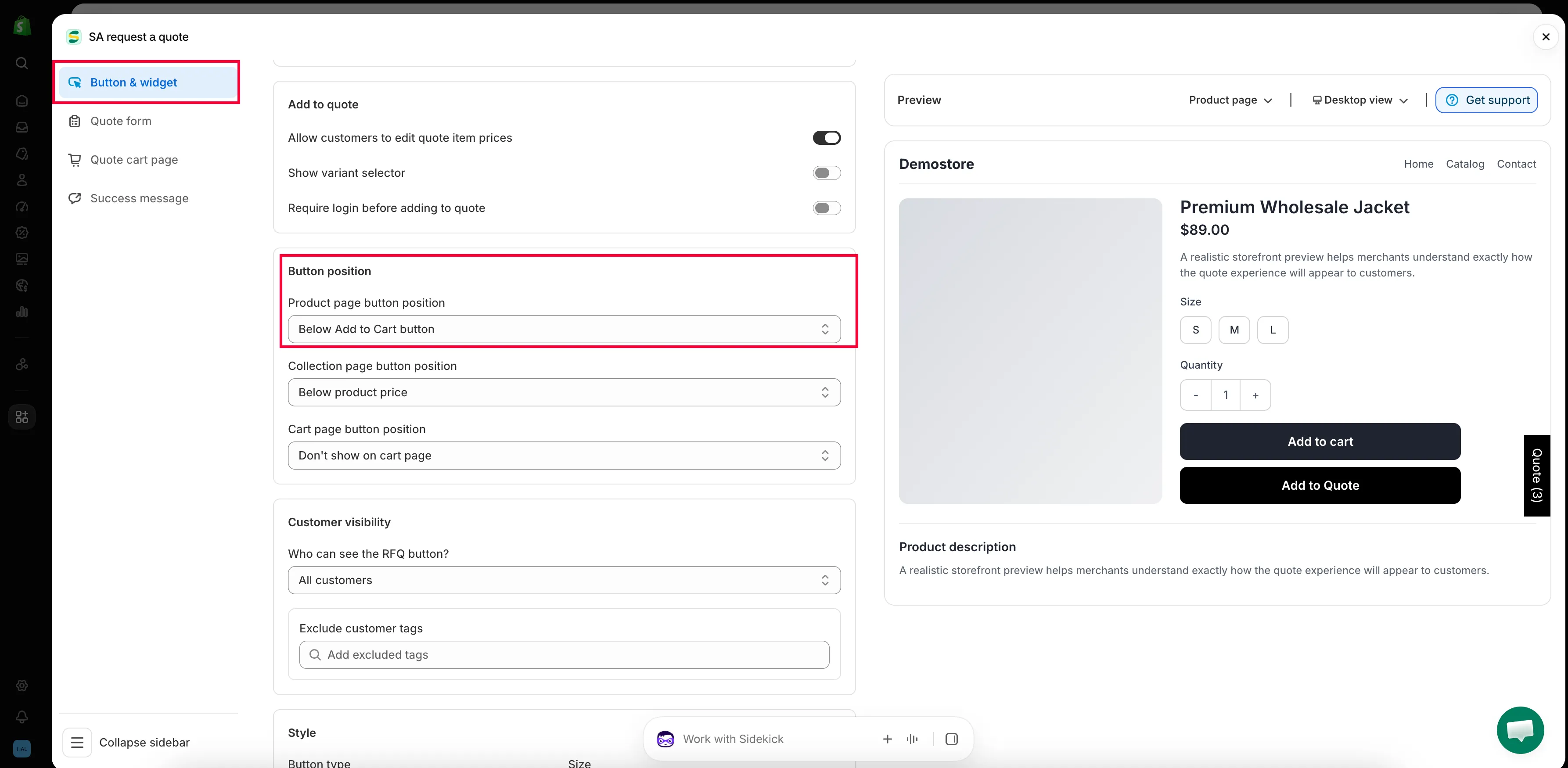
Section titled “Hitta Button position”Scrolla till Button position och öppna rullgardinsmenyn Product page button position.
-
Välj var knappen ska placeras
Section titled “Välj var knappen ska placeras”Välj alternativet som passar ditt tema – tabellen nedan förklarar vart och ett.
-
Kontrollera förhandsgranskningen och spara sedan
Section titled “Kontrollera förhandsgranskningen och spara sedan”Panelen Preview bredvid inställningarna uppdateras medan du arbetar och har en växlare för dator och mobil så att du kan kontrollera båda. Spara ändringarna och öppna sedan en produkt i din butik.

Offertknappen på en live produktsida.
Vad varje position gör
Section titled “Vad varje position gör”| Alternativ | Vad kunderna ser |
|---|---|
| Below Add to Cart button | Offertknappen visas under dina köpknappar, så att den vanliga köpvägen fortfarande kommer först. Det minst störande alternativet i de flesta teman. |
| Above Add to Cart button | Offertknappen kommer först. Använd den när det är huvudåtgärden på sidan att be om ett pris. |
| Replace Add to Cart button | Offertknappen tar platsen för Add to Cart, så att produkten bara kan offereras, inte köpas. |
| Beside Add to Cart button | De två knapparna sitter sida vid sida. Kontrollera den här på en telefon innan du behåller den. |
| Don't show on product pages | Ingen offertknapp på produktsidor. Använd detta om du bara samlar in offerter från kollektions- eller varukorgssidor. |
Vad knappen säger och hur den ser ut
Section titled “Vad knappen säger och hur den ser ut”Texten kommer från Button text på samma flik – standardvärdet är Add to Quote. Färger, form och storlek ställs in i avsnittet Style. Båda beskrivs i Ändra knappens text och färger.
Om knappen inte visas
Section titled “Om knappen inte visas”Gå igenom dessa i ordning:
- Appinbäddningen är inte aktiverad i ditt tema. Den i särklass vanligaste orsaken – se Aktivera appen i ditt tema.
- Produkten är inte en av dina offertprodukter. Kontrollera Select quote products på sidan Quote settings – se Välj produkter för offert.
- Besökaren får inte se den. Who can see the RFQ button? kan begränsa knappen till inloggade kunder – se Kräv inloggning för offert.
- Du redigerade ett opublicerat tema. Förhandsgranska det temat eller aktivera appinbäddningen på ditt live-tema.
Mer information finns i Felsökning.
Nästa steg
Section titled “Nästa steg”- Ändra knappens text och färger – ändra formuleringen och utseendet
- Ställ in beteendet efter klick – välj vad som händer när knappen klickas
- Offertknapp på kollektionssidor – lägg till knappen på kollektionssidor också