
Dölj priser med taggar
Använd villkorsbyggaren på fliken Hide price för att omfatta produkter efter tagg, typ, leverantör, pris, lager eller kollektion.
Villkor är det sätt att dölja priser som kräver minst underhåll. Du beskriver en gång vilka produkter som kvalificerar, och varje produkt som matchar omfattas – även sådana du lägger till nästa månad.
Ställ in det
Section titled “Ställ in det”-
Öppna fliken Hide price
Section titled “Öppna fliken Hide price”Öppna Advanced settings i appmenyn och välj fliken Hide price.
-
Välj alternativet med villkor
Section titled “Välj alternativet med villkor”Välj Yes, hide prices for products that match conditions. Ett avsnitt Conditions visas.
Avsnittet Login to show price på samma flik är separat – det här alternativet tar inte fram det. Se Kräv inloggning för att visa pris.
-
Välj hur villkoren kombineras
Section titled “Välj hur villkoren kombineras”Välj ett matchningsläge:
- All conditions – “Must satisfy all conditions”
- Any condition – “Must satisfy at least one condition”
Med ett villkor beter sig de två likadant. Valet spelar bara roll när du lägger till ett andra.
-
Bygg villkoret
Section titled “Bygg villkoret”Varje villkor består av ett fält, en operator och ett värde. För att dölja priser på allt du taggar för företagskunder väljer du Product tag, sedan is equal to och skriver sedan din tagg.
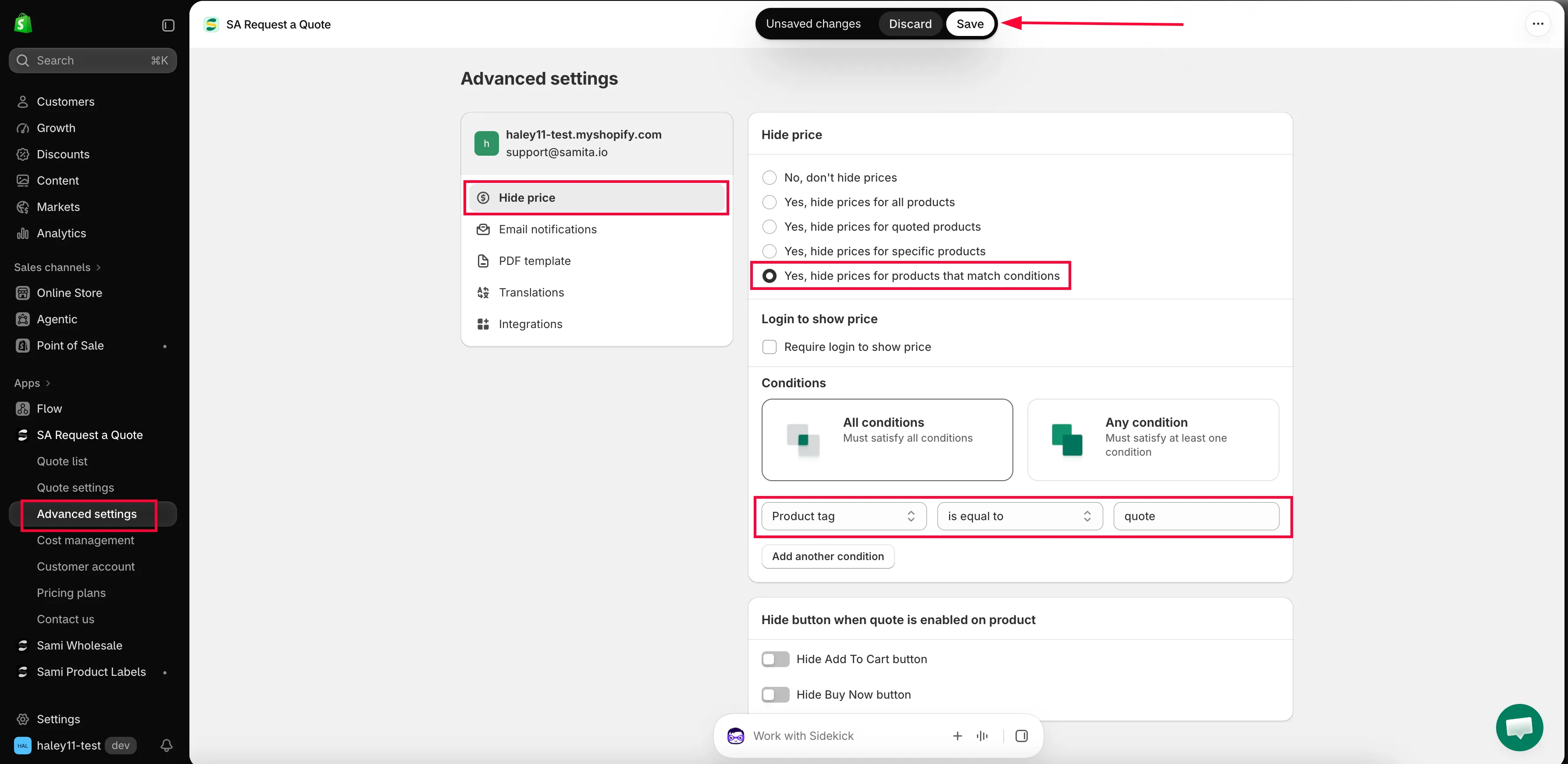
Villkor väljer produkterna efter regel i stället för en i taget.
-
Lägg till fler villkor om du behöver
Section titled “Lägg till fler villkor om du behöver”Välj Add another condition och bygg nästa. Kom ihåg att All conditions snävar in urvalet med varje regel du lägger till, medan Any condition vidgar det.
-
Spara och kontrollera
Section titled “Spara och kontrollera”Välj Save – eller Discard changes om du vill avbryta. Tagga sedan en av dina produkter i Shopify och bekräfta att dess pris försvinner i din butik, i ett privat webbläsarfönster.
Vad du kan matcha på
Section titled “Vad du kan matcha på”| Fält | Använd det för |
|---|---|
| Product tag | Det vanliga valet. Du styr det själv, produkt för produkt, i Shopify. |
| Product title | Sortiment med ett gemensamt ord i namnet. |
| Product type | En hel kategori, om dina produkttyper är välordnade. |
| Product vendor | En leverantörs sortiment – praktiskt när ett varumärke förbjuder att priser visas offentligt. |
| Product price | Allt över eller under ett belopp, till exempel varor med högt värde som du hellre offererar. |
| Product in stock | Lagerberoende prissättning. |
| Collection | En kollektion som du redan underhåller. |
Operatorerna
Section titled “Operatorerna”is equal to · is not equal to · starts with · ends with · contains · does not contain
Två exempel
Section titled “Två exempel”Med tagg. Tagga de produkter du säljer på företagsvillkor med hideprice i Shopify och ställ sedan in villkoret på Product tag – is equal to – hideprice. Varje produkt med den taggen förlorar sitt pris; allt annat är orört. Att tagga ytterligare en produkt senare är allt som krävs för att den ska omfattas.
Med kollektion. Om du redan har sortimentet i en kollektion ställer du in villkoret på Collection – is equal to – kollektionens namn. Varje produkt i den kollektionen visas utan pris, både på sin produktsida och i kollektionslistan.
Vad dina kunder ser
Section titled “Vad dina kunder ser”Matchade produkter behåller allt utom siffran: titeln, fotona, beskrivningen och variantvalen finns kvar. Produkter som inte matchar fortsätter visa sitt pris som vanligt, på samma sida, sida vid sida – vilket är precis varför villkor passar en butik som säljer både till företag och till allmänheten.
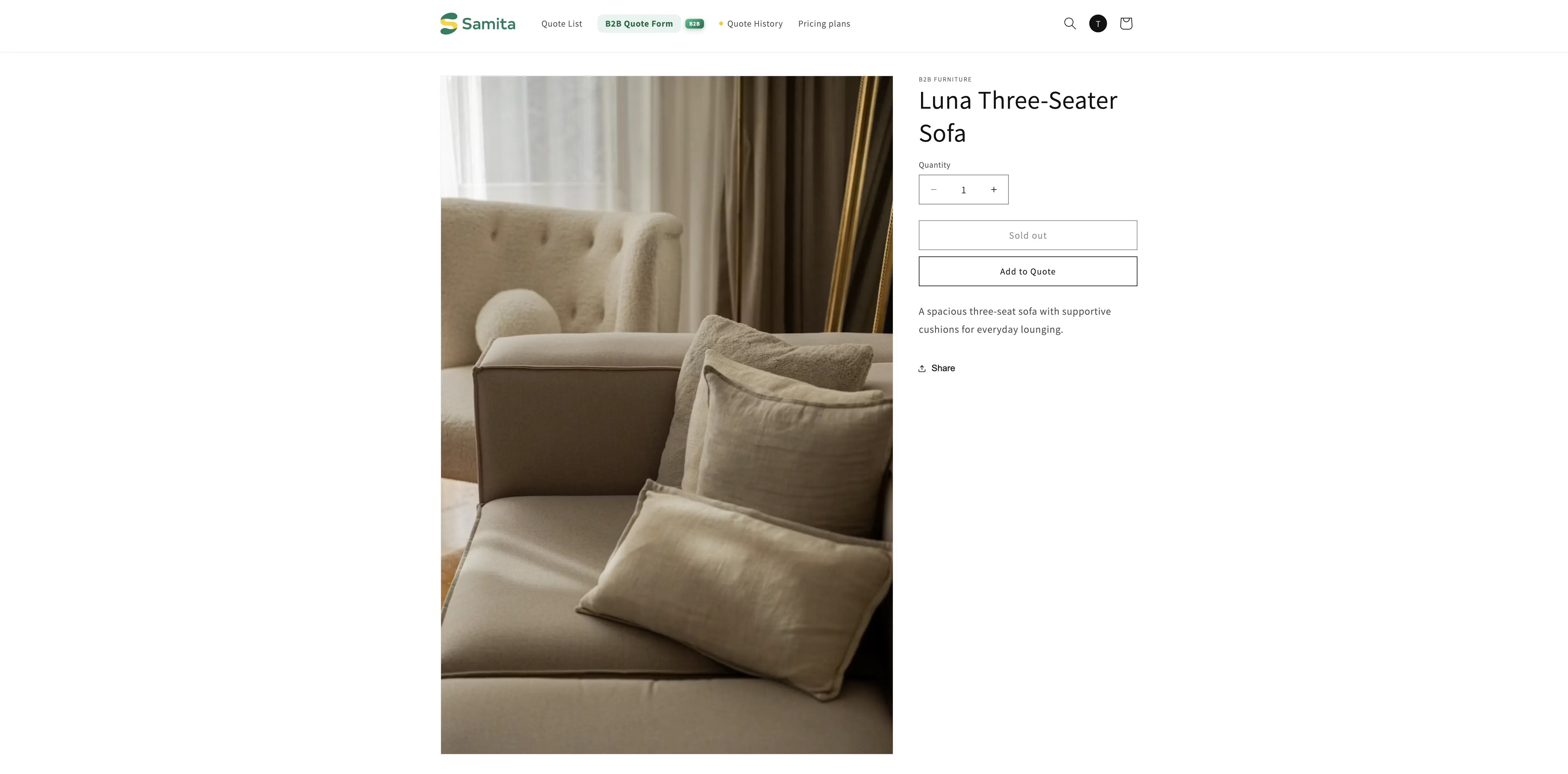
Tagga dina produkter
Section titled “Tagga dina produkter”Taggen finns i Shopify, inte i den här appen. Öppna en produkt i Shopify-admin, lägg till taggen och spara – produkten omfattas nästa gång din butik läser in den.
Varför det här slår en handplockad lista
Section titled “Varför det här slår en handplockad lista”| Vad som händer | Med en handplockad lista | Med ett villkor |
|---|---|---|
| Du lägger till en ny företagsprodukt | Dess pris visas tills någon öppnar appen och lägger till den. | Den omfattas så snart den matchar. |
| En kollega skapar produkter | De behöver åtkomst till appen. | De behöver bara tagga produkten i Shopify. |
| Du slutar offerera en produkt | Ta bort den från listan i appen. | Ta bort taggen i Shopify. |
Nästa steg
Section titled “Nästa steg”- Kräv inloggning för att visa pris – visa priset när en kund har loggat in
- Dölj Add to Cart och Buy now – ta även bort Add to cart och Buy it now
- Dölj priser för valda produkter – välj i stället en fast lista för hand