
Översikt över att samla in offertförfrågningar
Sätten som kunder kan starta en offert i din butik och var alla de inställningarna nu finns.
Innan en kund kan be dig om ett pris behöver hen någonstans att fråga från. Nästan allt som avgör var och hur kunderna kan fråga finns på ett ställe: Quote settings.
Var inställningarna finns
Section titled “Var inställningarna finns”Öppna Quote settings i appen. Sidan har rubriken Request a Quote – “Customize the quote experience and choose which products will show the RFQ button.” Den har tre delar:
| Avsnitt | Vad det är till för |
|---|---|
| Customize | "Design how your request a quote experience will look to customers. Set button behavior, quote form, quote cart, widget, colors and messages." Knappen Customize öppnar en redigerare i helskärm. |
| Preview | En snabb titt på resultatet, med flikarna Online store, Cart och Quote list. |
| Select quote products | "Select products or collections that should show the Request a Quote button." |
Avsnittet Customize visar också snabbt vilket tillstånd du befinner dig i: Active now, Visibility, Product page, Collection page och Cart page.
De fyra flikarna i Customize
Section titled “De fyra flikarna i Customize”Klicka på Customize så får du en redigerare med fyra flikar:
- Button & widget – offertknappens text, vad ett klick på den gör, var den visas, vem som kan se den och hur den ser ut.
- Quote form – fälten som kunderna fyller i.
- Quote cart page – kundens offertvarukorg, butikssidorna och den flytande offertwidgeten.
- Success message – vad kunderna ser när en förfrågan har skickats.
De flesta sidorna i det här avsnittet handlar om fliken Button & widget.
Välj dina ingångspunkter
Section titled “Välj dina ingångspunkter”| Ingångspunkt | Passar bäst när | Ställ in den |
|---|---|---|
| Knapp på produktsidor | Kunderna bestämmer sig produkt för produkt. Det vanligaste valet. | Offertknapp på produktsidor |
| Knapp på kollektionssidor | Kunderna beställer flera produkter på en gång och ska slippa öppna varje produkt. | Offertknapp på kollektionssidor |
| Knapp på varukorgssidan | Kunderna fyller först en varukorg och bestämmer sig sedan för att hellre fråga efter ett pris. | Lägg varukorgens produkter i en offert |
| Formulär på produktsidan | Du säljer en anpassad produkt i taget och vill ha så få klick som möjligt. | Offertformulär på produktsidor |
| Flytande widget för offertvarukorg | Kunderna bygger en lista medan de bläddrar och behöver nå den från vilken sida som helst. | Flytande offertwidget |
Var och en av de tre knappositionerna är en egen rullgardinsmeny, så du kan visa knappen på ett ställe, på alla tre eller på inget.
Bestäm sedan detaljerna
Section titled “Bestäm sedan detaljerna”- Välj produkter för offert – vilka produkter som över huvud taget visar knappen
- Ställ in beteendet efter klick – vad som händer i samma stund som en kund klickar
- Ändra knappens text och färger – knappens formulering och utseende
- Kräv inloggning för offert – vem som får se och använda den
- Visa en variantväljare – låt kunderna välja en variant innan de lägger till
- Låt kunder föreslå ett pris – låt kunderna ange det pris de vill ha
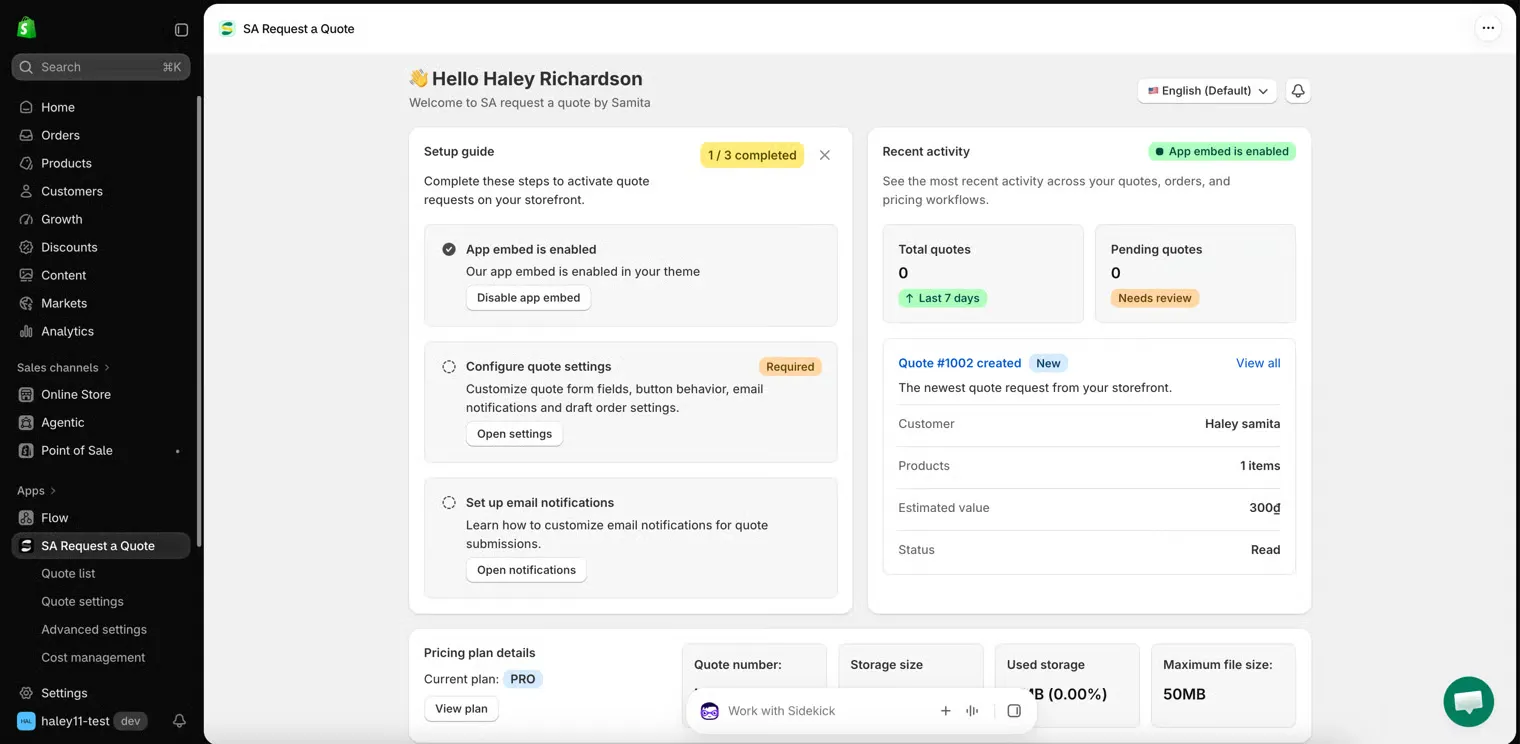
Setup guide på instrumentpanelen länkar direkt till Quote settings med Open settings.
Nästa steg
Section titled “Nästa steg”- Offertknapp på produktsidor – det vanliga stället att börja på
- Välj produkter för offert – bestäm vilka produkter som kan offereras
- Översikt över offertformuläret – utforma det som kunderna fyller i