
Skicka en offert
Mejla din prissatta offert till kunden och skicka den igen efter att du har reviderat den.
Att redigera en offert berättar ingenting för kunden. Det är när du skickar den som ditt erbjudande hamnar i kundens inkorg.
Du kommer att använda det igen varje gång du reviderar en offert och kunden behöver se den nya versionen.
Två sätt att skicka
Section titled “Två sätt att skicka”| Var | Hur |
|---|---|
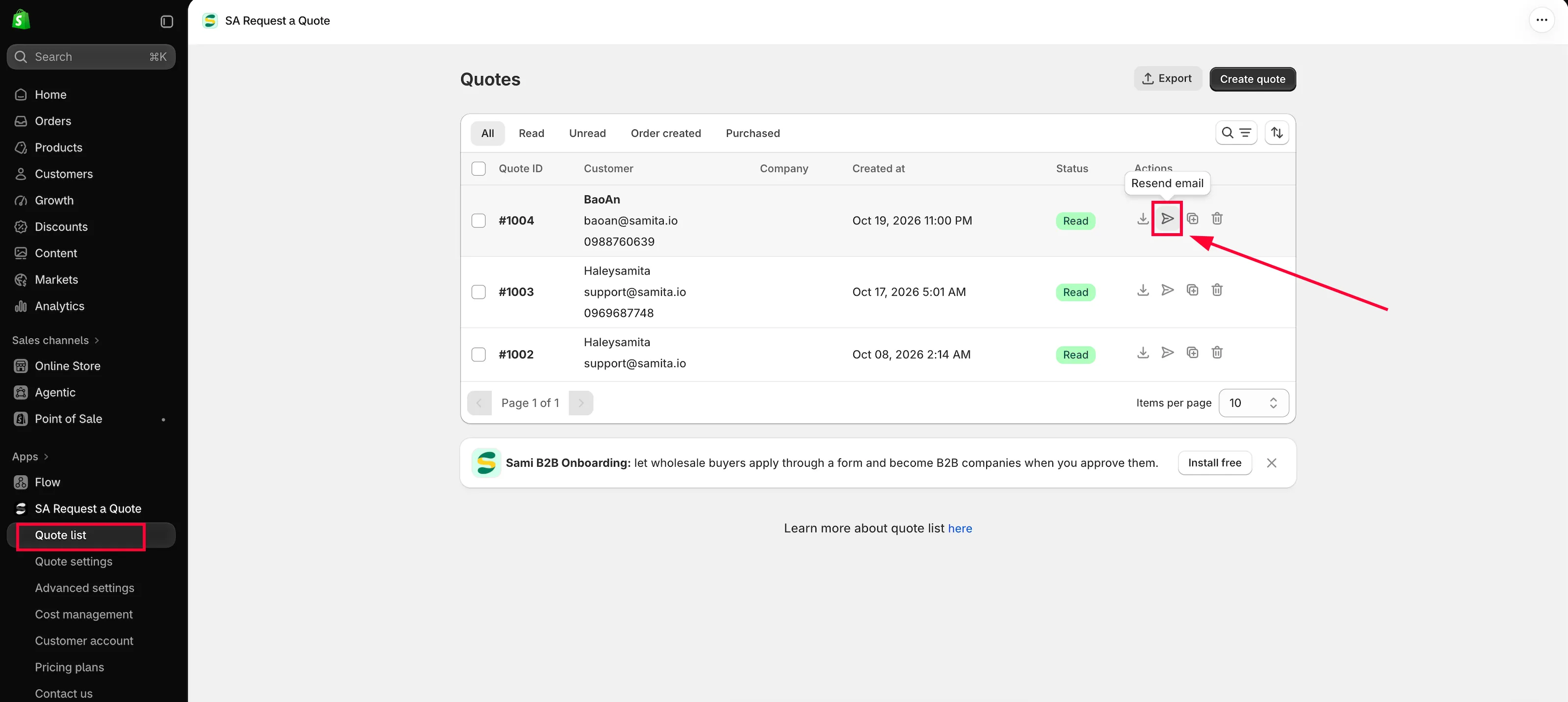
| Från sidan Quotes | Åtgärden för att skicka e-post i kolumnen Actions på raden, mellan ladda ned PDF och duplicera. |
| Från den öppna offerten | Resend an email, längst ned i panelen Payment bredvid Mark as unread och Mark as paid. |
Använd radåtgärden när du arbetar dig igenom listan. Använd Resend an email när du nyss har prissatt klart och redan tittar på offerten.
Skicka den
Section titled “Skicka den”-
Öppna Quote list
Section titled “Öppna Quote list”Gå till Quote list i appens navigering för att komma till sidan Quotes.
-
Kontrollera att offerten är klar
Section titled “Kontrollera att offerten är klar”Kontrollera rutorna Price & quantity och Total i panelen Payment. Om du fortfarande behöver ange priser ska du göra det först – se Visa och redigera en offert.
-
Skicka den
Section titled “Skicka den”Använd antingen åtgärden för att skicka e-post på offertens rad, eller klicka på Resend an email i den öppna offerten.

När du skickar offerten mejlas ditt svar till kunden.
Eller skicka igen från offertlistan
Det här är inte det automatiska bekräftelsemejlet
Section titled “Det här är inte det automatiska bekräftelsemejlet”Två olika mejl är lätta att blanda ihop.
| E-post | När det skickas |
|---|---|
| Auto response email | Automatiskt, så snart en kund skickar in en offertförfrågan – ett ”tack, vi har tagit emot den”-meddelande. Ställs in under Advanced settings > Email notifications. |
| Offerten du skickar | När du använder åtgärden för att skicka e-post eller Resend an email, efter att du har prissatt förfrågan. |
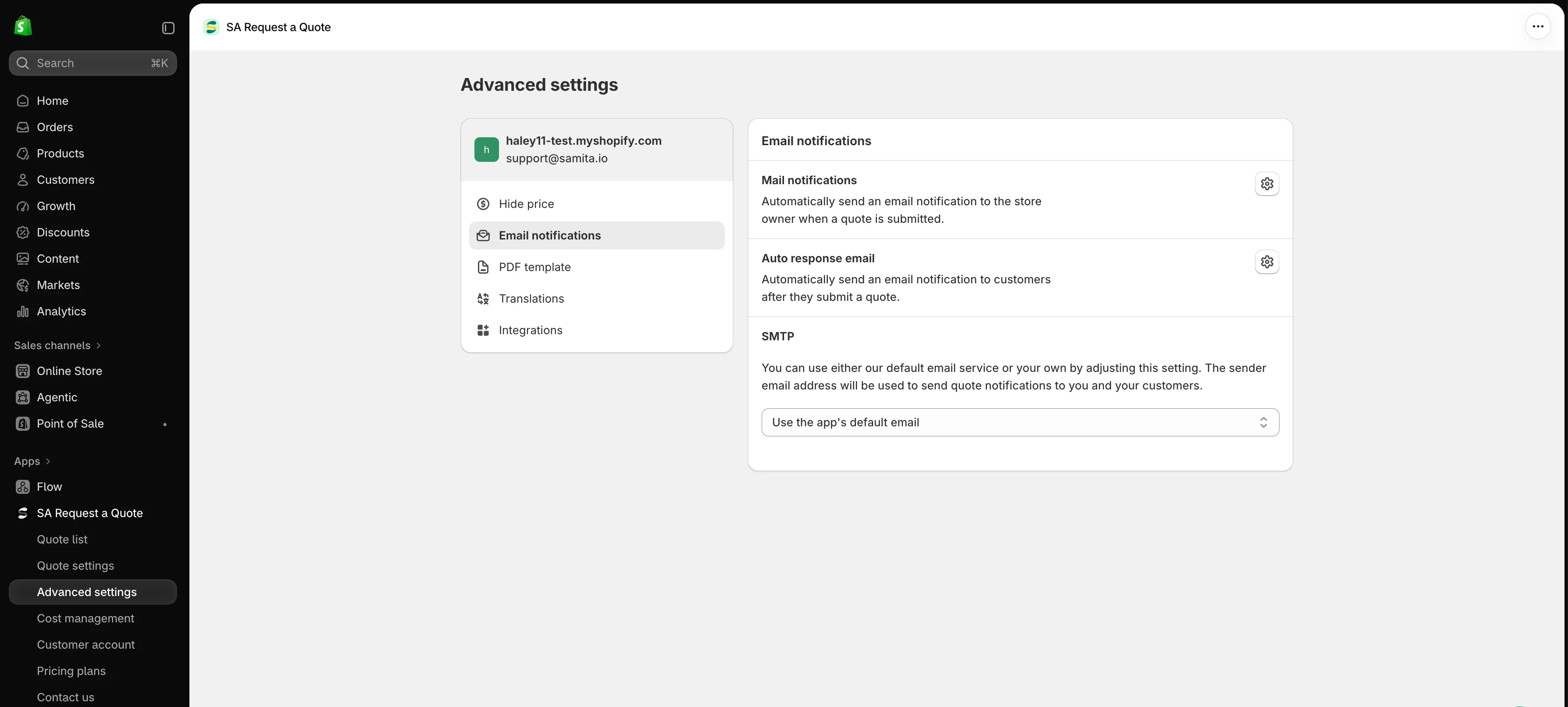
Advanced settings > Email notifications styr de automatiska mejlen.
Du styr formuleringarna och utseendet på det som kunderna får – se E-post som skickas till kunder.
Skicka igen efter ändringar
Section titled “Skicka igen efter ändringar”Det finns ingen gräns för hur ofta du kan skicka. En vanlig förhandling går till så här: du skickar ditt pris, kunden ber om ett bättre, du reviderar offerten och använder Resend an email.
Anteckna det ni kom överens om i kommentarsrutan i Timeline medan det är färskt – ”Only you and your staff can see comments”, så det är tryggt att skriva in marginalen eller orsaken till en rabatt där.
Om kunden säger att den aldrig kom fram
Section titled “Om kunden säger att den aldrig kom fram”De vanligaste orsakerna är skräppostfilter och en felskriven adress. Kontrollera först Email i offerten och se sedan Felsökning.
Det hjälper mycket att skicka från din egen domän. Under Advanced settings > Email notifications låter avsnittet SMTP dig använda din egen e-posttjänst i stället för appens standardtjänst – se Skicka från din egen adress (SMTP).
Nästa steg
Section titled “Nästa steg”- Konvertera till utkastorder – när kunden accepterar
- E-post som skickas till kunder – anpassa vad de får
- Skicka från din egen adress (SMTP) – skicka från din egen adress