
Skapa en Shopify-kund efter inskickning
Aktivera Shopify-integrationen så att offertförfrågningar automatiskt skapar kunder i din egen butik.
Det här förvandlar offertförfrågningar till kundposter i din egen Shopify-butik — utan något tredjepartsverktyg. I appen heter den helt enkelt Shopify, beskriven som ”Automatically create customers in Shopify”.
När den är på skapas personen automatiskt under Customers i din Shopify-admin så fort en offert skickas in.
Det är den integration som de flesta butiker bör aktivera först: datan stannar i Shopify, den ingår i planen FREE, och det finns ingen API-nyckel att hämta och ingen lista att skapa.
Aktivera den
Section titled “Aktivera den”-
Öppna fliken Integrations
Section titled “Öppna fliken Integrations”Öppna SA Request a Quote i din Shopify-admin, välj Advanced settings och öppna sedan fliken Integrations.
-
Välj Shopify
Section titled “Välj Shopify”Välj Shopify under Third-party integration. Den öppnas på en egen sida, med en Third-party-sökväg som tar dig tillbaka till listan.
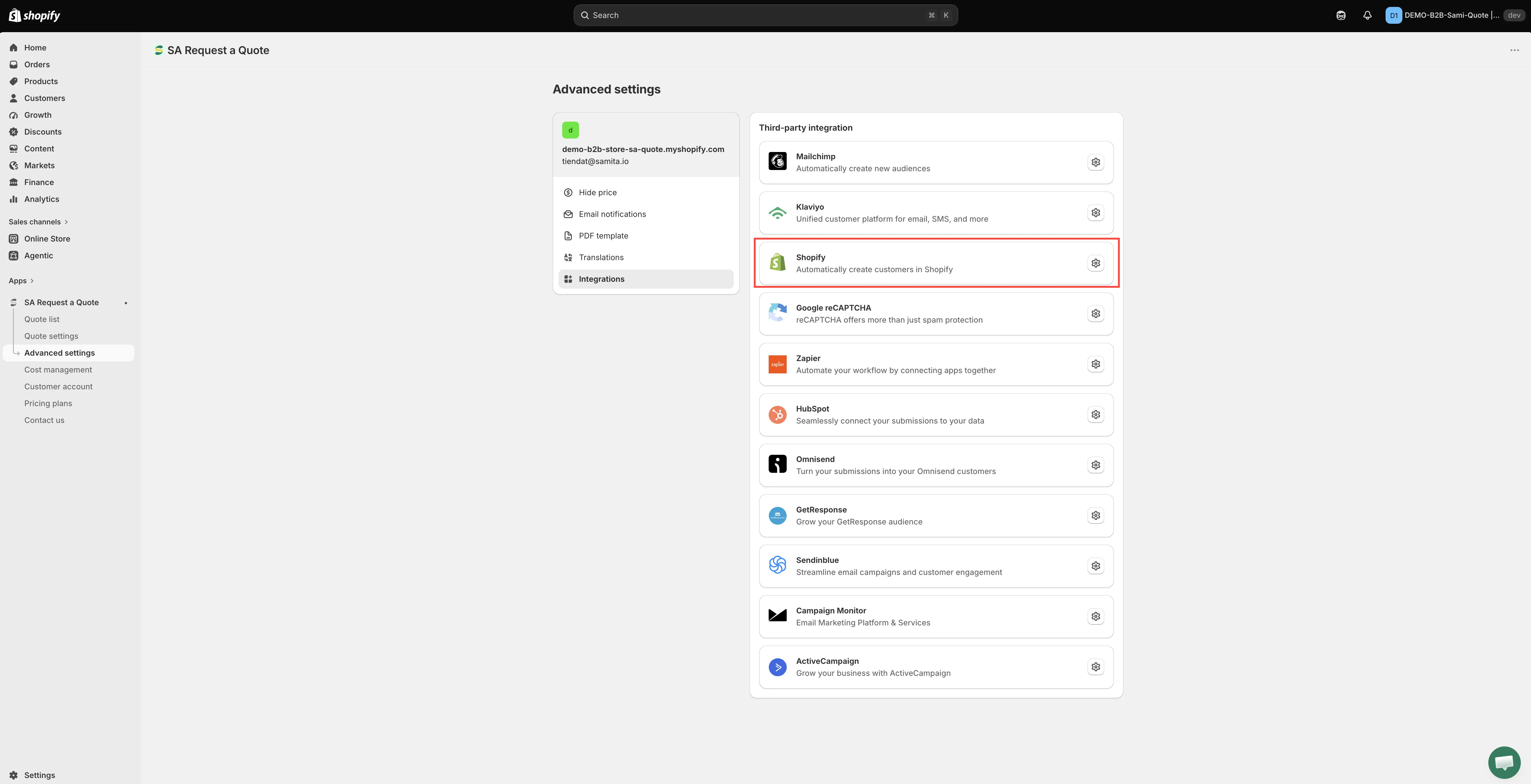
Den här integrationen skapar en Shopify-kund från en offertförfrågan.
-
Slå på Create customer account after submit
Section titled “Slå på Create customer account after submit”Create customer account after submit är reglaget högst upp på sidan. Slå på det.
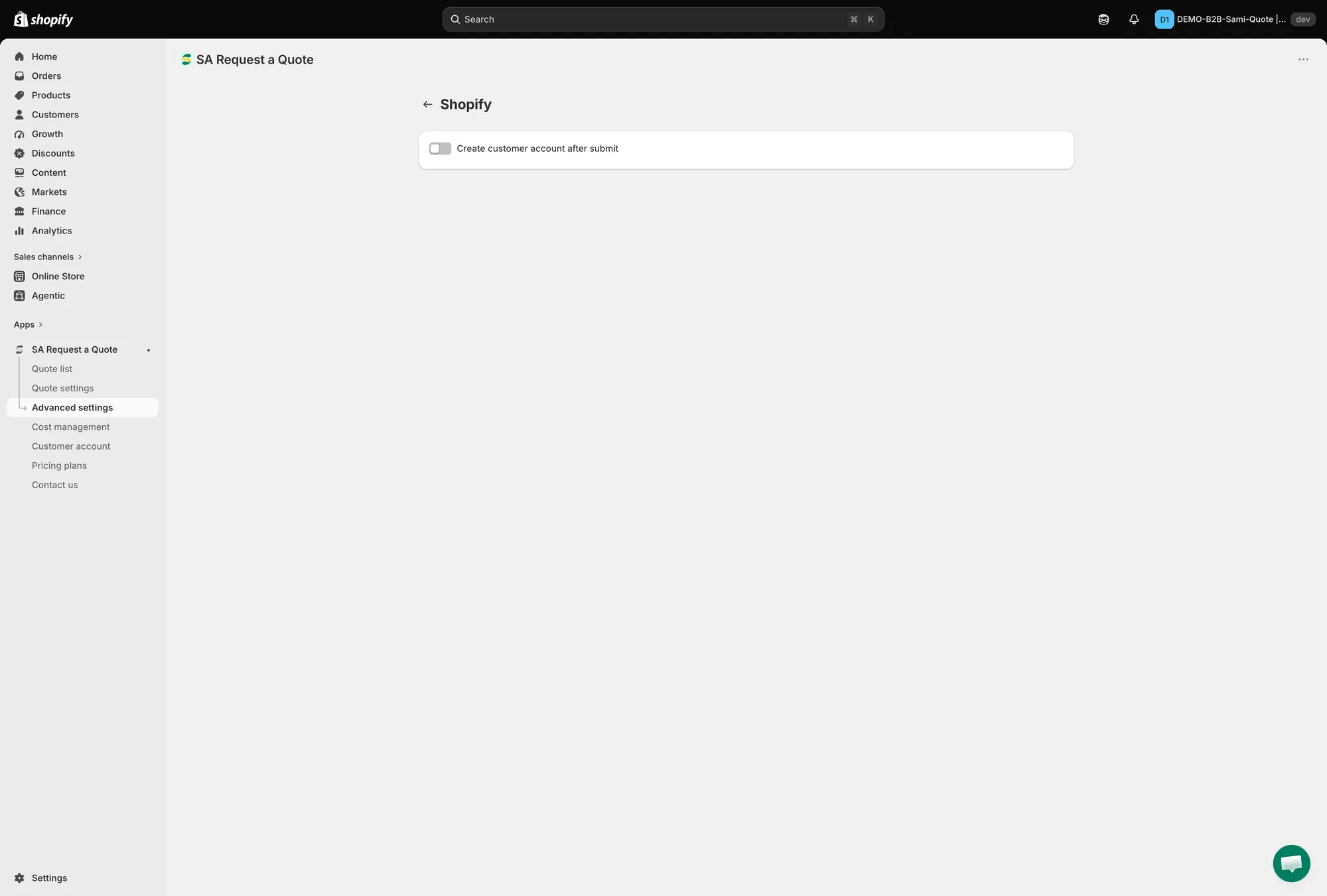
Ett enda reglage: Create customer account after submit.
-
Matcha kundfälten
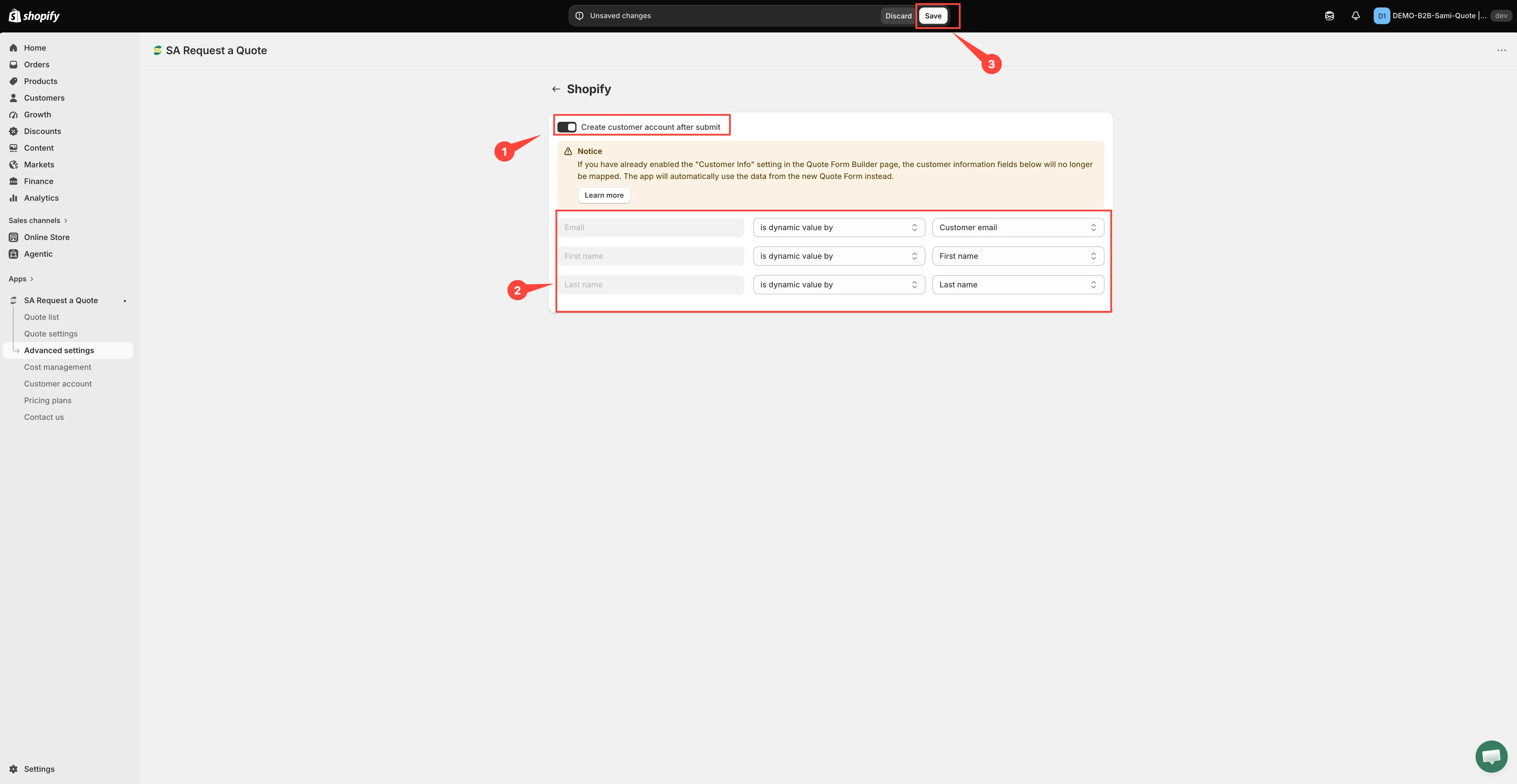
Section titled “Matcha kundfälten”När du slår på det visas en Notice-banner och tre mappningsrader. Läs varje rad från vänster till höger:
- Till vänster — Shopify-kundfältet, nedtonat eftersom du inte kan byta namn på det: Email, First name och Last name.
- I mitten — hur värdet anges: has no value, is dynamic value by (hämta det från offertformuläret) eller is fixed value by (skriv samma text för varje kund).
- Till höger — offertformulärets fält som du skickar, eller den fasta text du skrev.
Du väljer alltså offertformulärets värde till höger för att fylla Shopify-fältet till vänster, aldrig tvärtom.
Det här ska du ställa in:
- Email är redan inställt, och is dynamic value by är det enda alternativet i dess rullgardinsmeny — en kundpost kan inte skapas utan e-postadress. Värdelistan erbjuder bara e-postfält från ditt formulär, så ändra det bara om formuläret har fler än ett.
- First name och Last name står på has no value. Byt var och en till is dynamic value by och välj motsvarande fält från ditt offertformulär — annars skapas kundposten utan namn.
-
Välj Save. Reglaget och mappningen lagras inte förrän du gör det.
Medan du har osparade ändringar visar appen ett sparfält med Save och Discard changes — Discard changes kastar bort allt du just har ställt in. Meddelandet Changes saved bekräftar att det sparades.
-
Testa det
Section titled “Testa det”Skicka en testoffert från din butik, öppna sedan Customers i din Shopify-admin och leta efter den nya posten. Kontrollera att den har ett namn, inte bara en e-postadress.
Därför är det värt att göra
Section titled “Därför är det värt att göra”| Fördel | Vad det innebär |
|---|---|
| Snabbare återkommande offerter | Återkommande kunder som loggar in får sina kontakt- och företagsuppgifter ifyllda — offertformuläret erbjuder ”Already have an account? Log in to auto-fill your contact and company information.” |
| Renare konvertering | När du använder Convert to Order på en offert finns kunden redan i din butik. |
| Allt på ett ställe | De som begär offert finns bredvid köparna i din Shopify-kundlista, i stället för bara inne i appen. |
Saker att känna till
Section titled “Saker att känna till”Bra att veta också:
- Att kräva ett konto är en separat sak. Den här inställningen skapar en post efter att någon har skickat in. Om du hellre vill att folk loggar in innan de alls begär offert är det kryssrutan Require login before adding to quote under Add to quote — se Kräv inloggning för offert.
- Kontrollera vad som kommer fram. Din kundpost byggs av det formuläret samlade in, så se till att formuläret frågar efter det — se Kundinformationsfält. Ett fält som formuläret aldrig samlar in kan inte mappas i steg 4.
Nästa steg
Section titled “Nästa steg”- Översikt över integrationer — de andra verktygen du kan koppla
- Kräv inloggning för offert — kräv ett konto innan offert
- Offerter i kundkonton — visa offerter i kundkonton