
Skicka från din egen adress (SMTP)
Skicka offertmejl från din egen e-postserver i stället för appens standardavsändare, med någon av de nio leverantörer som stöds.
Som standard kommer offertmejlen från appens egen e-posttjänst på [email protected]. Med SMTP skickas de i stället från din egen adress – bättre för leveransbarheten och bättre för hur ditt företag uppfattas.
Inställningen finns på fliken Email notifications under Advanced settings, i avsnittet SMTP. Appen beskriver den så här: “You can use either our default email service or your own by adjusting this setting. The sender email address will be used to send quote notifications to you and your customers.”

Menyn SMTP med standardinställningen Use the app’s default email.
En inställning gäller båda mejlen. Det du väljer här används både för aviseringen du får och för bekräftelsen som din kund får.
Leverantörer som stöds
Section titled “Leverantörer som stöds”Välj en i menyn SMTP:
| Alternativ | När du bör använda det |
|---|---|
| Use the app's default email | Appen skickar mejlen själv, från [email protected]. |
| Du har din företagsmejl hos Google Workspace eller Gmail. | |
| Sendinblue | Du skickar redan marknadsföringsmejl via Sendinblue. |
| SendGrid | Ett vanligt val för transaktionsmejl i stora volymer. |
| Outlook | Din företagsmejl finns hos Microsoft 365 eller Outlook. |
| Pepipost | Leverantör av transaktionsmejl. |
| Amazon SES | Du har redan AWS uppsatt. |
| Elastic Email | Leverantör av transaktionsmejl. |
| Mailgun | Leverantör av transaktionsmejl. |
| Zoho | Din företagsmejl finns hos Zoho. |
Ställ in det
Section titled “Ställ in det”-
Samla uppgifterna från din leverantör
Section titled “Samla uppgifterna från din leverantör”Varje leverantör publicerar anslutningsuppgifterna för att skicka mejl via dem – vanligtvis en serveradress, en port, ett användarnamn och ett lösenord, samt den adress du vill att offertmejlen ska komma från. Hitta dem i leverantörens egen dokumentation och ha dem till hands innan du börjar.
Samla ihop dem först, så att du slipper leta efter en saknad uppgift mitt i processen.
Använder du Google? Google, fält för fält nedan visar vilken värd och port du ska ange, vilket fält varje värde hör till och hur du skapar det applösenord du behöver.
-
Öppna avsnittet SMTP
Section titled “Öppna avsnittet SMTP”Gå till Advanced settings > Email notifications i appen och hitta SMTP.
-
Välj din leverantör
Section titled “Välj din leverantör”Välj din leverantör i menyn och ersätt Use the app’s default email.
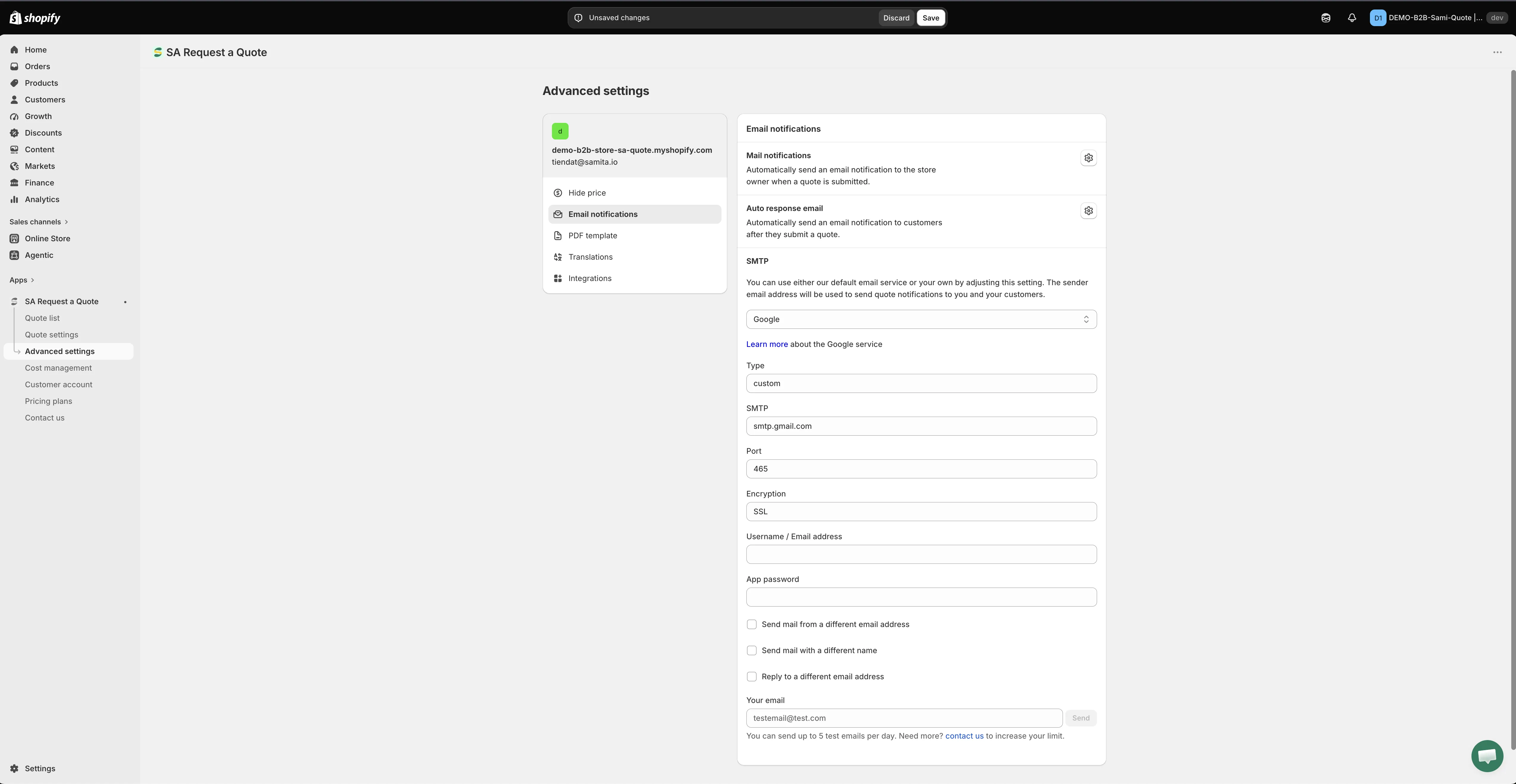
Din egen SMTP-server är valfri – lämna den tom så skickar appen åt dig.
-
Ange anslutningsuppgifterna
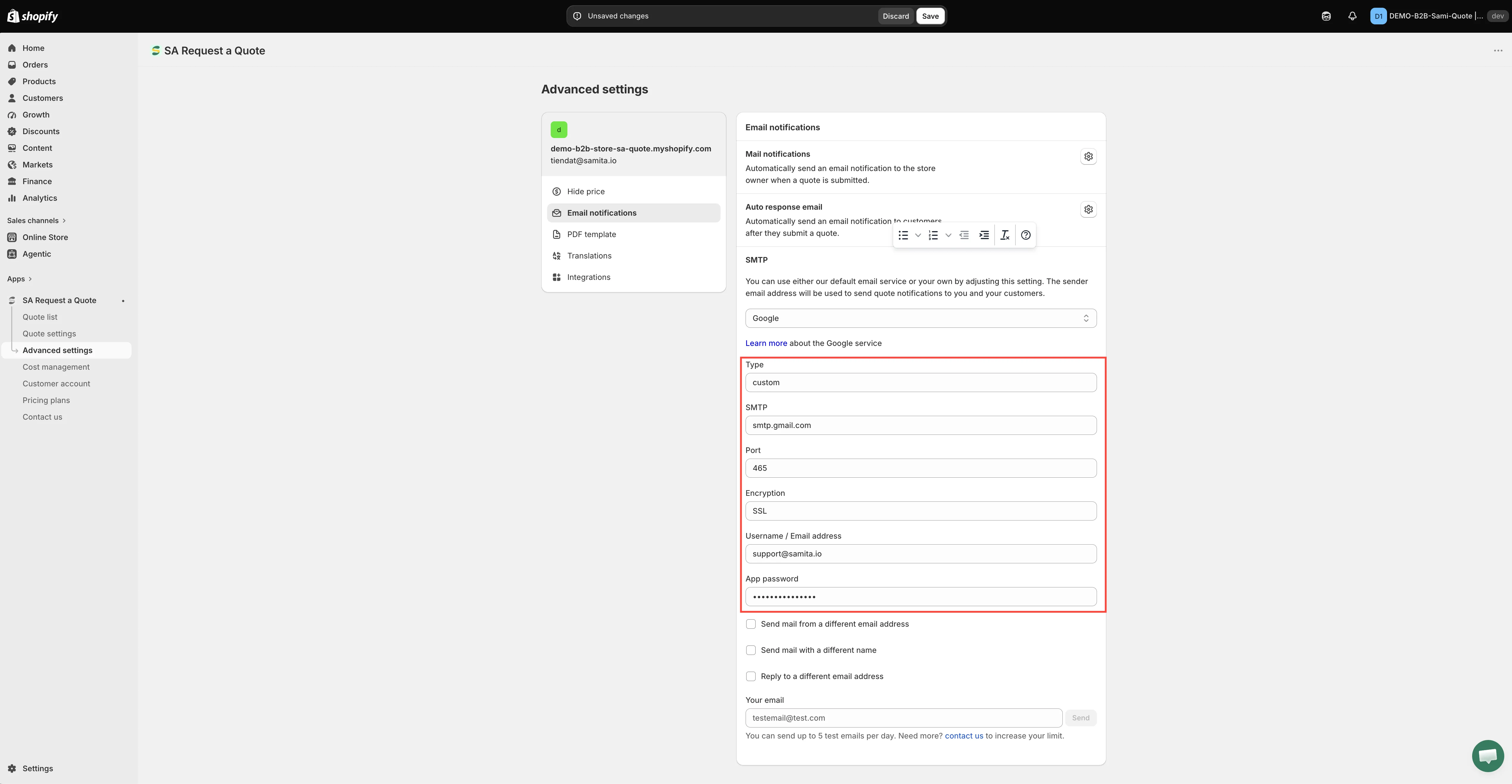
Section titled “Ange anslutningsuppgifterna”Ange uppgifterna för din egen SMTP i fälten, exakt som din leverantör anger dem – kopiera och klistra in i stället för att skriva av dem, eftersom ett enda felaktigt tecken stoppar allt.
-
Klicka på Save för att uppdatera ändringarna innan du går vidare till testet.
-
Skicka ett test
Section titled “Skicka ett test”Avsnittet SMTP har en egen kontroll, Send a test email. Använd den först – den kontrollerar anslutningen utan att involvera din butik alls. Appen tillåter högst 5 testmejl per dag, så se dem som en kontroll och inte som ett sätt att förhandsgranska formuleringar.
Skicka sedan en testofferförfrågan från din butik och bekräfta att mejlet kommer från din egen adress, inte appens.
Kontrollera båda mejlen medan du ändå är där: det som når dig och bekräftelsen som når kunden. Den här inställningen skickar båda.
Google, fält för fält
Section titled “Google, fält för fält”Google är den leverantör som flest handlare väljer, så här är hela processen från början till slut. Google accepterar inte ditt vanliga Gmail-lösenord från en annan app, så arbetet med kontot kommer först.
-
Logga in på ditt Google-konto
Section titled “Logga in på ditt Google-konto”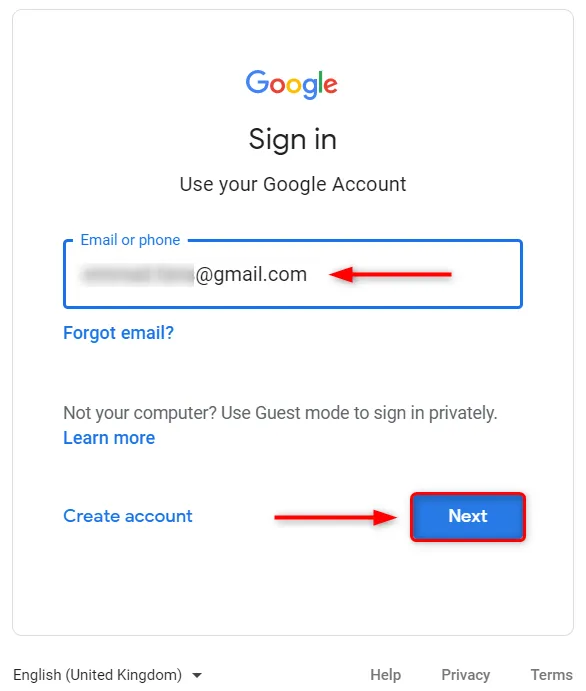
Börja inloggad på det konto som ska skicka dina mejl.
Logga in på myaccount.google.com.
-
Aktivera tvåstegsverifiering
Section titled “Aktivera tvåstegsverifiering”För att ditt Google-konto ska vara skyddat när det används för SMTP aktiverar du den tvåstegsverifiering som Google erbjuder. Googles egen guide: Enabling 2-Step Verification.
Om du redan har aktiverat tvåstegsverifiering går du vidare till nästa steg.
-
Skapa ett applösenord
Section titled “Skapa ett applösenord”Öppna Google App passwords.
Välj Other/Custom name under Select App, ge det ett namn som ”DO – Production Server” och klicka sedan på Generate.
Anteckna applösenordet. Du behöver det i nästa steg.
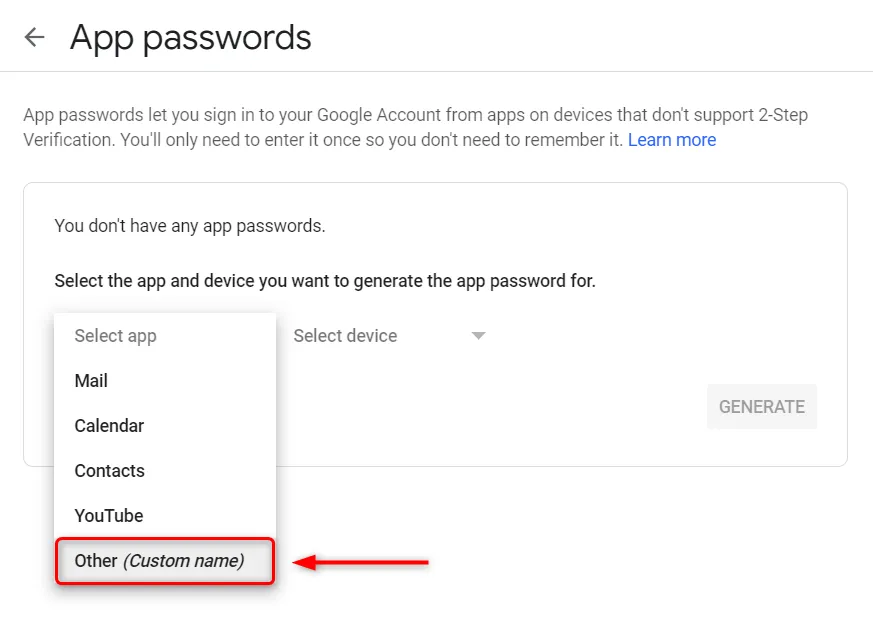
Välj Other (Custom name) så att lösenordet märks upp för den här appen.
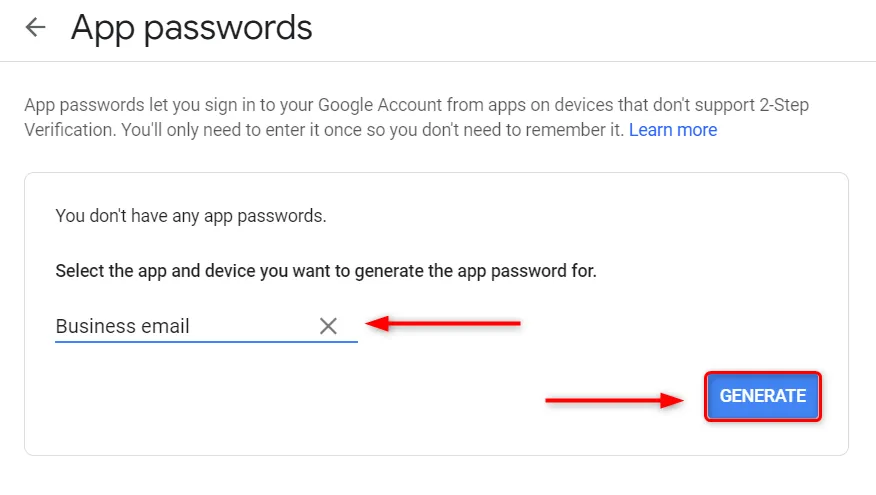
Ge det ett namn och klicka sedan på Generate.
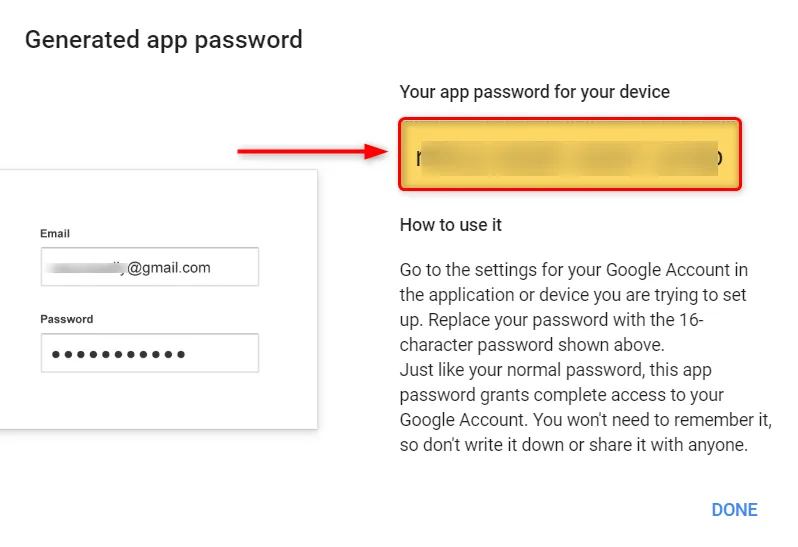
Det är den här strängen på sexton tecken – inte ditt Gmail-lösenord – som appen behöver.
-
Fyll i avsnittet SMTP i appen
Section titled “Fyll i avsnittet SMTP i appen”När Google är valt i menyn SMTP krävs följande för Google-konfigurationen:
# Vad fältet är till för Vad du ska ange 1 SMTP-e-post Din SMTP-e-postadress. 2 Värd och port smtp.gmail.comsom värd och port465.3 Användarnamn Ditt användarnamn för Gmail-inloggning – [email protected].4 Lösenord Ditt App password, det du skapade ovan. 5 Send mail as a different email Valfritt. Använd det när den adress du vill att offertmejlen ska komma från inte är den postlåda du autentiserade med – till exempel en sales@-adress.
Varför göra det
Section titled “Varför göra det”| Fördel | Vad det innebär |
|---|---|
| Bättre leveransbarhet | Mejl från din egen autentiserade domän filtreras som skräppost mer sällan. |
| Kunder kan svara | Svar når dig direkt i stället för en no-reply-adress. |
| Ser ut som du | Din offert kommer från ditt företag, inte från en delad appavsändare. |
Om testet misslyckas
Section titled “Om testet misslyckas”- Kontrollera lösenordet – de flesta leverantörer kräver ett appspecifikt lösenord, inte ditt kontolösenord. För Google betyder det också att tvåstegsverifiering måste vara påslagen innan ett applösenord överhuvudtaget kan finnas.
- Kontrollera att avsändaradressen är en som din leverantör tillåter att skicka som.
- Kontrollera alla anslutningsuppgifter igen mot leverantörens egen dokumentation – ett enda felaktigt tecken stoppar allt. För Google är det
smtp.gmail.comoch port465. - Kontrollera att du sparade – menyn och fälten träder i kraft först när du klickar på Save.
- Byt tillbaka till Use the app’s default email medan du felsöker, så att offertaviseringar fortsätter komma fram under tiden.
- Kontrollera att offerten kom fram ändå i Quote list. Ett misslyckat utskick gör aldrig att själva förfrågan går förlorad.
Kommer du fortfarande inte vidare? Mejla [email protected] med den leverantör du valde och det fel som appen visar.
Nästa steg
Section titled “Nästa steg”- E-post som skickas till kunder – anpassa vad dina kunder får
- Ändra mottagare av aviseringar – välj vem som får aviseringar
- Felsökning – bredare problem med mejlleverans