
Anpassa offert-PDF:en
Ställ in mallen Quote PDF under Advanced settings så att dokumentet du skickar visar precis det du vill.
Företagskunder agerar sällan på enbart ett e-postmeddelande. De arkiverar offerten, vidarebefordrar den för godkännande eller bifogar den till en inköpsorder – så dokumentet är lika viktigt som meddelandet.
I appen är Quote PDF ”Template used to convert a quote to a PDF file”. Det är vad kunden får varje gång du laddar ned en offert eller skickar vidare den, så det är värt att ställa in innan en riktig offert skickas.
Var du hittar den
Section titled “Var du hittar den”Klicka på Advanced settings i appens sidofält och välj sedan fliken PDF template. Den innehåller två mallar:
| Mall | Vad den skapar |
|---|---|
| Quote PDF | ”Template used to convert a quote to a PDF file” – erbjudandet du skickar till en kund. |
| Invoice PDF | ”Template used to convert a draft order to a PDF file” – dokumentet som hör till en offert som du har gjort om till en utkastorder. |
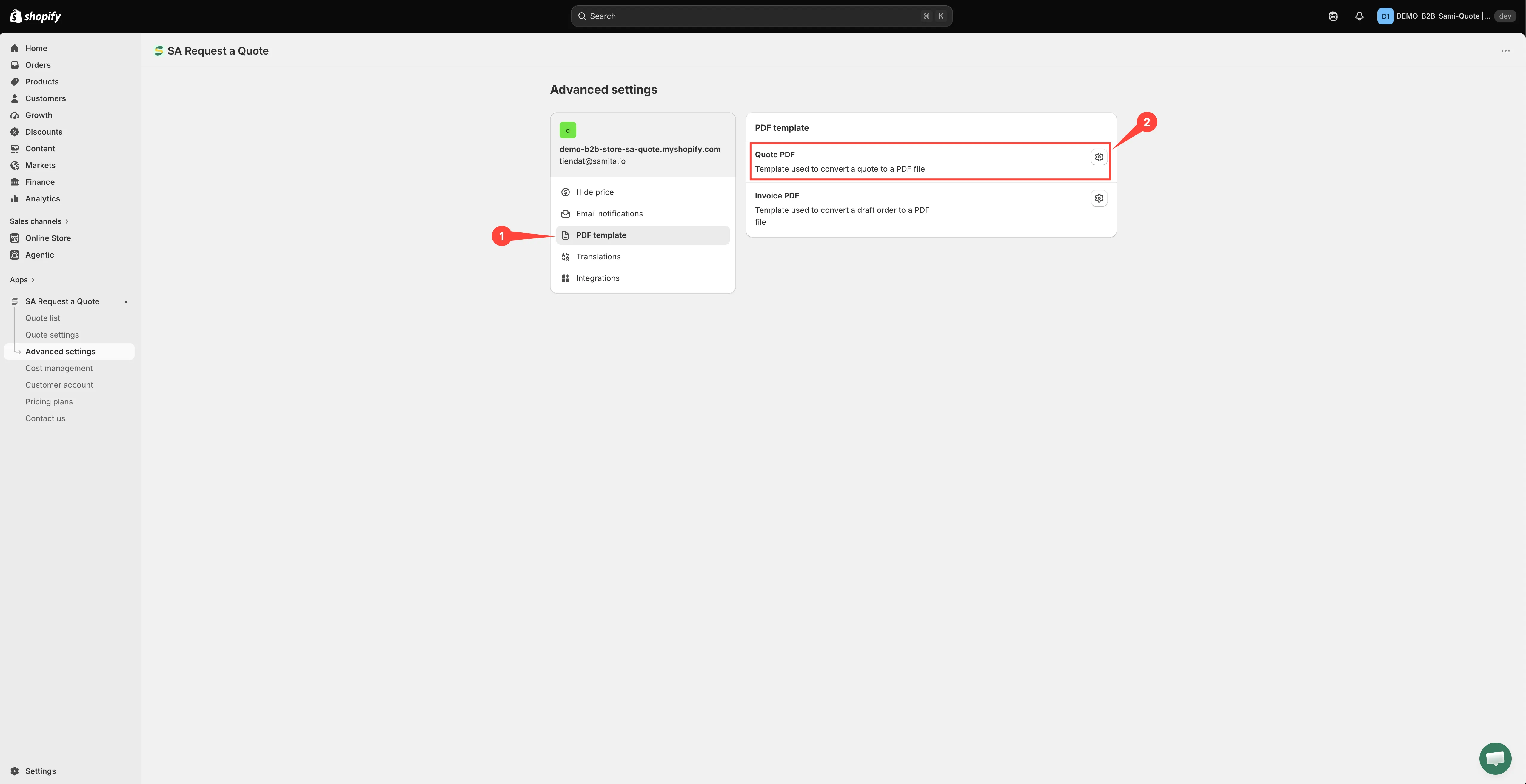
Quote PDF är dokumentet som din kund får.
Ställ in mallen
Section titled “Ställ in mallen”-
Öppna Advanced settings
Section titled “Öppna Advanced settings”Klicka på Advanced settings i appens sidofält.
-
Gå till fliken PDF template
Section titled “Gå till fliken PDF template”Välj PDF template i listan med flikar.
-
Öppna Quote PDF
Section titled “Öppna Quote PDF”Öppna Quote PDF. Redigeraren har rubriken Quote PDF template.
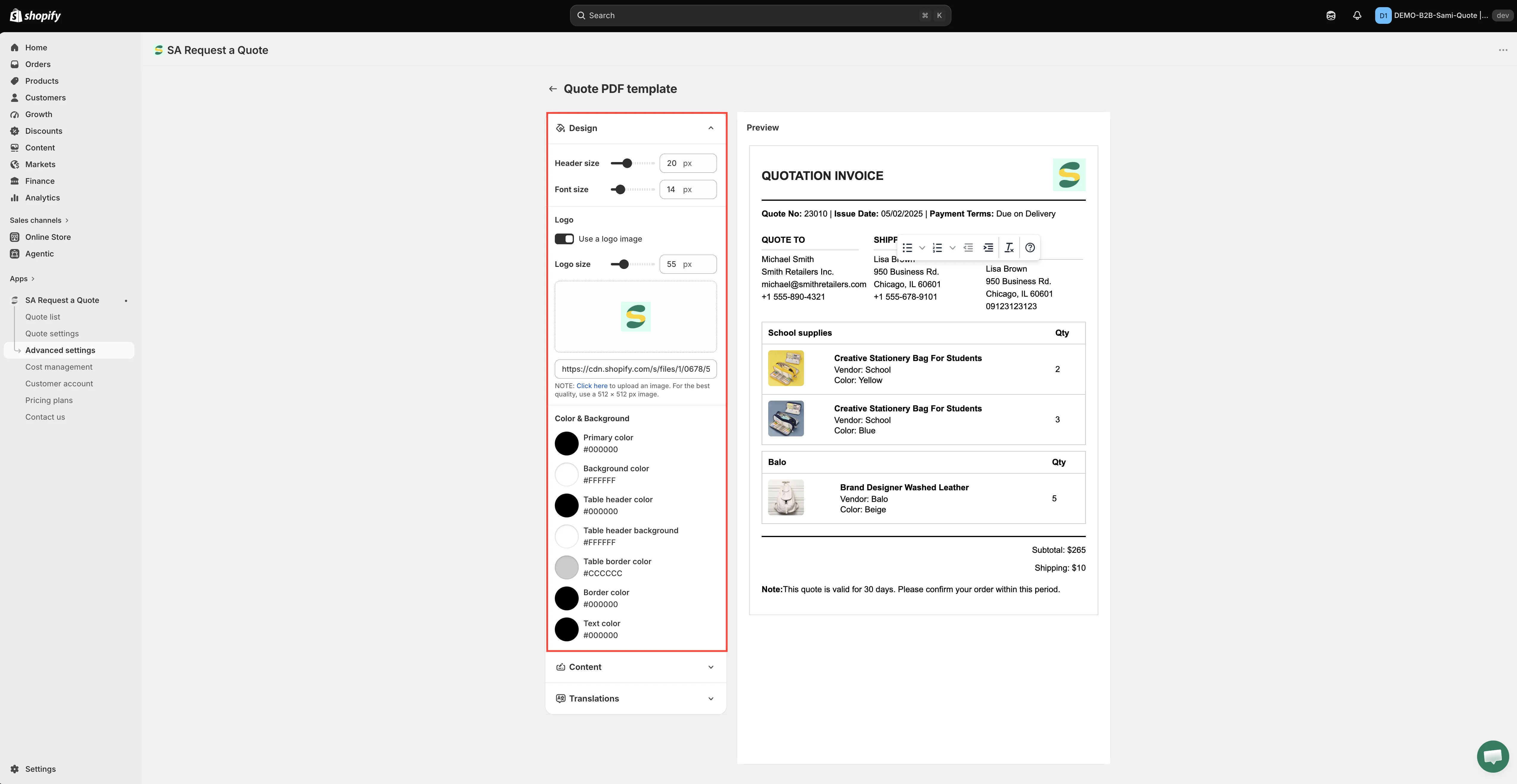
Kolumnen till vänster innehåller tre avsnitt som du fäller ut ett i taget – Design, Content och Translations – med Preview bredvid till höger.

Redigeraren Quote PDF template. Reglagen till vänster, Preview till höger.
-
Lägg till din logotyp och dina färger i Design
Section titled “Lägg till din logotyp och dina färger i Design”Fäll ut Design. Det är det här avsnittet som gör att dokumentet ser ut att komma från dig i stället för från en app:
- Header size och Font size, båda i px.
- Logo – markera Use a logo image, ange Logo size i px och klicka sedan på uppladdningsytan för att lägga till filen. Appens egen anvisning lyder: ”Click here to upload an image. For the best quality, use a 512 × 512 px image.” Fältet under tar i stället en bildadress och heter Enter an image URL to change it.
- Color & Background – sju färgrutor, i den här ordningen: Primary color, Background color, Table header color, Table header background, Table border color, Border color och Text color.
-
Gå igenom Content
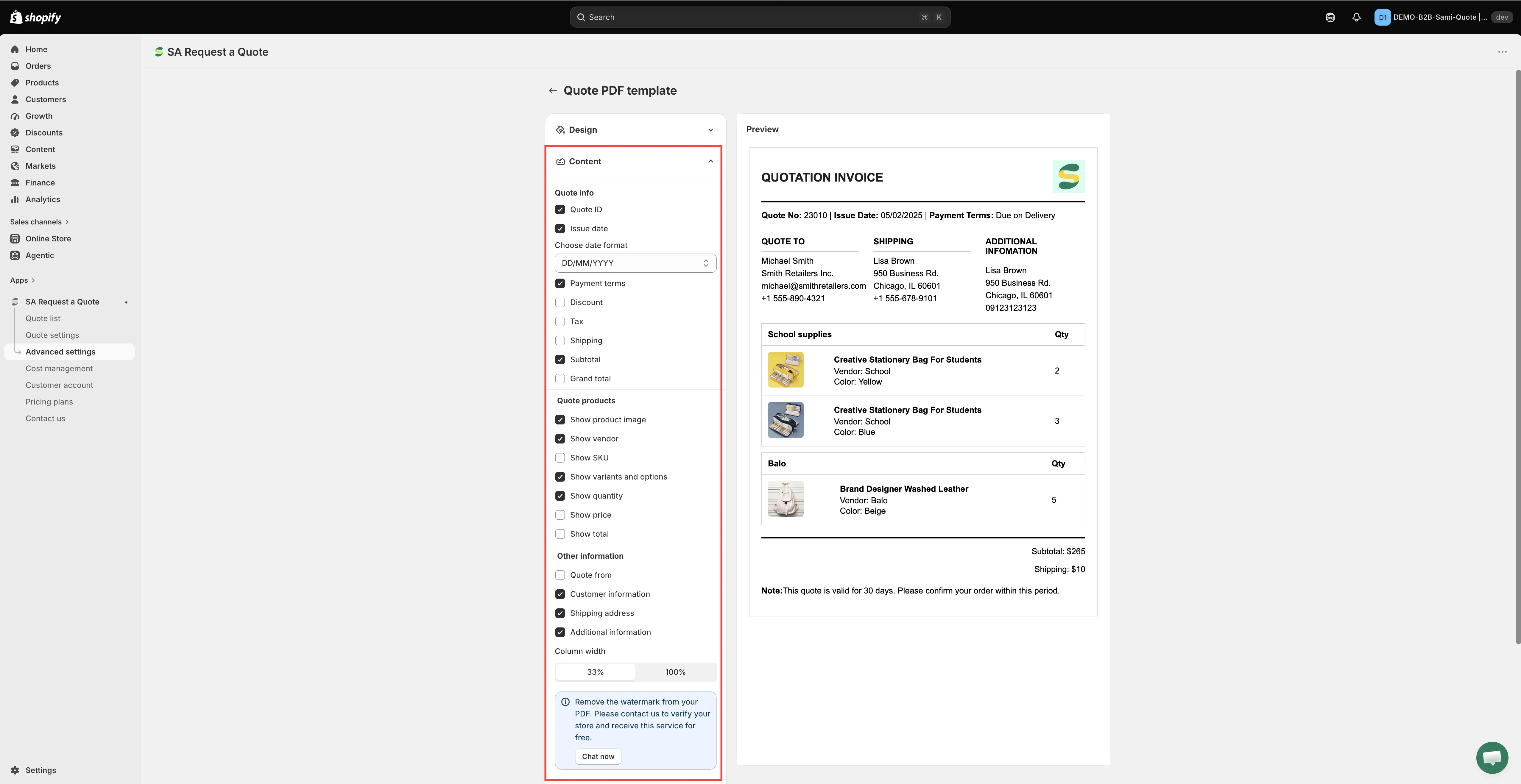
Section titled “Gå igenom Content”Öppna Content och slå på eller av varje rad. Grupperna är Quote info, Quote products och Other information, följda av Column width och Note – de listas i sin helhet nedan.
-
Redigera formuleringarna i Translations
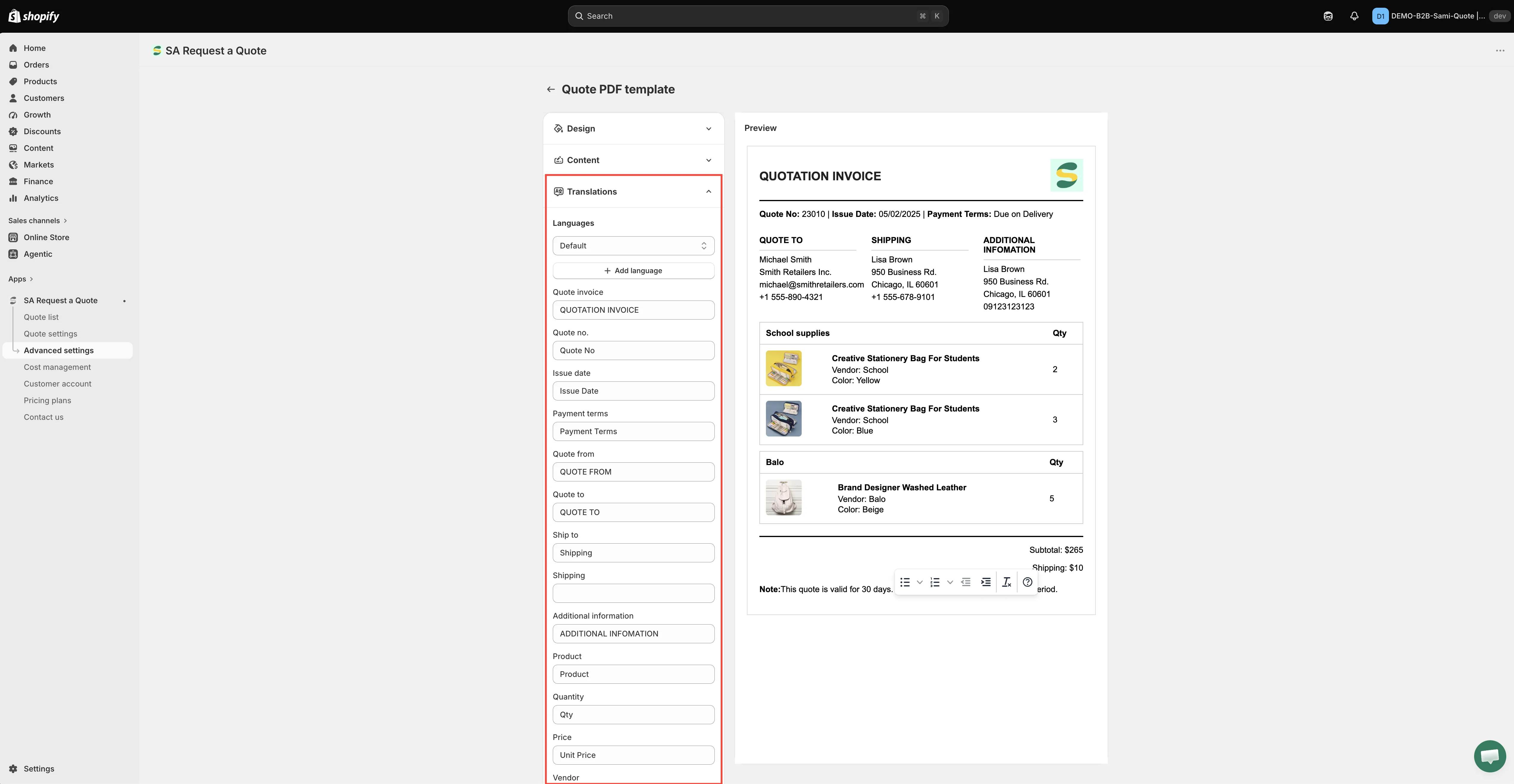
Section titled “Redigera formuleringarna i Translations”Fäll ut Translations. Den har två uppgifter, och de flesta butiksägare behöver bara den första.
- Om du vill ändra en etikett på engelska skriver du över den. Varje etikett som skrivs ut på dokumentet har en egen ruta – bland dem Quote invoice, Quote no., Issue date, Payment terms, Quote from, Quote to, Ship to, Shipping, Additional information, Product, Quantity, Price, Total, Subtotal, Discount, Tax, Grand total och Note. Om din bransch kallar det ”Estimate” i stället för ”Quote invoice” är det här du ändrar det.
- Om du vill lägga till ett annat språk klickar du på Add language, väljer språket och fyller sedan i samma rutor. Languages växlar vilket språk du redigerar, och papperskorgsikonen bredvid ett språk tar bort det. Standardspråket har ingen papperskorgsikon och kan inte tas bort.
-
Läs Preview
Section titled “Läs Preview”Preview visar det färdiga dokumentet bredvid reglagen, så att du ser effekten av varje reglage medan du arbetar.
-
Ändra något så visas Shopifys sparfält överst i admin. Klicka på Save för att behålla mallen, eller på Discard changes för att förkasta den. Förrän du sparar når ingenting du gjort här en riktig offert.
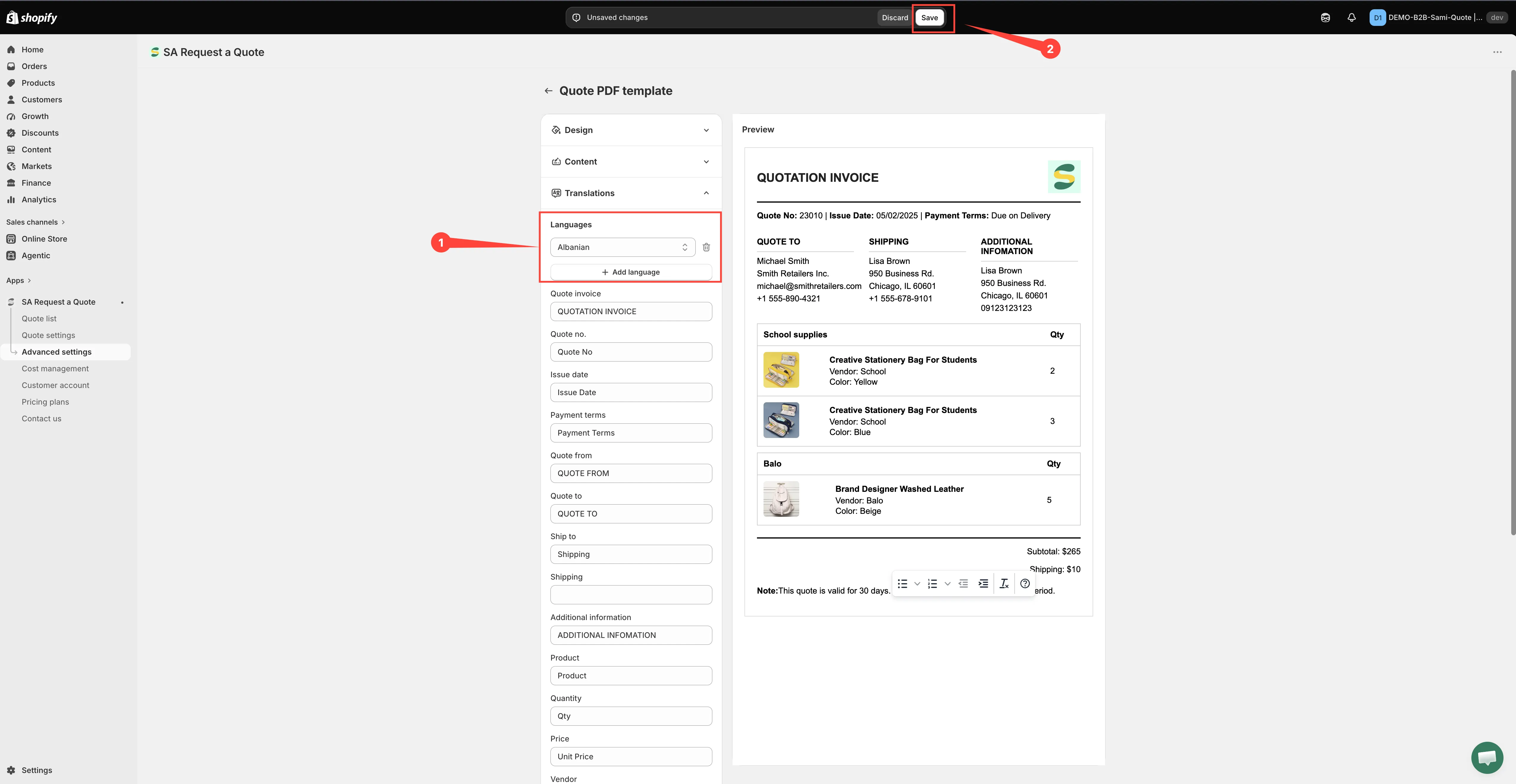
-
Ladda ned en testoffert
Section titled “Ladda ned en testoffert”Öppna Quote list i sidofältet och använd åtgärden för att ladda ned PDF på en av dina egna testofferter. Läs dokumentet från början till slut – det är värt att se den riktiga filen, inte bara förhandsvisningen.
Quote info
Section titled “Quote info”Sidhuvudsblocket: vem offerten kommer från, när den utfärdades och hur beloppen fördelar sig.
| Reglage | Vad det lägger till |
|---|---|
| Quote ID | Offertens referens, så att du och kunden kan hänvisa till samma dokument veckor senare. |
| Issue date | Datumet då offerten skapades. |
| Choose date format | Inget reglage – en rullgardinslista. Välj DD/MM/YYYY, MM/DD/YYYY eller YYYY/MM/DD så att det passar hur dina kunder läser datum. |
| Payment terms | De villkor som avtalats i offerten. |
| Discount | Eventuell rabatt som tillämpats på offerten. |
| Tax | Skatt som visas på en egen rad i stället för att vara dold i totalen. |
| Shipping | Fraktbeloppet. |
| Subtotal | Summan före rabatt, skatt och frakt. |
| Grand total | Slutsumman. |
Quote products
Section titled “Quote products”Tabellen med orderrader. Varje reglage lägger till en uppgift för varje produkt i dokumentet.
| Reglage | Vad det lägger till |
|---|---|
| Show product image | En miniatyrbild bredvid varje rad. |
| Show vendor | Produktens leverantör. |
| Show SKU | SKU:n – värd att ha om din kund beställer mot artikelnummer. |
| Show variants and options | Vald variant och valda alternativ, till exempel storlek eller färg. |
| Show quantity | Hur många av varje rad. |
| Show price | Styckpriset. |
| Show total | Radsumman. |
Other information
Section titled “Other information”| Reglage | Vad det lägger till |
|---|---|
| Quote from | Din sida av dokumentet. Slå på det så fälls det ut till fem egna reglage – Store name, Email, Company name, Address och Phone number – så att du bestämmer exakt vilka av dina uppgifter köparen får. |
| Customer information | Vem offerten gäller. |
| Shipping address | Dit varorna skulle skickas. |
| Additional information | Den extra information som samlats in i ditt offertformulär. |
Column width anger hur blocken placeras på sidan. Alternativen är 33% och 100% – växla mellan dem och läs Preview för att se vilket som passar ditt dokument.
Lägg till egna formuleringar
Section titled “Lägg till egna formuleringar”Note är där din egen text hamnar i dokumentet. Använd den för de två saker som en offert behöver och som reglagen inte kan ge:
- Hur länge offerten gäller. ”Gäller i 30 dagar” är både ett kommersiellt skydd och en vänlig anledning för kunden att bestämma sig.
- Hur man accepterar. En offert utan nästa steg stannar av.
Sälja på mer än ett språk
Section titled “Sälja på mer än ett språk”Dokumentets egna formuleringar finns i avsnittet Translations i den här redigeraren, inte i appens allmänna översättningsinställningar – så ett andra språk på offert-PDF:en lägger du till här, etikett för etikett, som beskrivs i stegen ovan.
Multi-language (PDF & email) ingår i planen FREE, så en kund som läser på ett annat språk kan ändå få ett dokument som hen förstår. För delen som gäller butiken och e-post, se Översätt offertmejl.
Vattenstämpeln
Section titled “Vattenstämpeln”PDF-filer har en vattenstämpel tills din butik har verifierats. Redigeraren säger det rakt ut: ”Remove the watermark from your PDF. Please contact us to verify your store and receive this service for free.”
Vad din plan innehåller
Section titled “Vad din plan innehåller”| Plan | Det här får du |
|---|---|
| FREE | PDF: quote & invoice och Multi-language (PDF & email). |
| PRO | Customizable PDF, utöver allt som ingår i PREMIUM. |
Se Jämförelse av planer för hela listan.
Nästa steg
Section titled “Nästa steg”- Anpassa faktura-PDF:en – dokumentet som hör till en utkastorder
- Ladda ned en offert som PDF – ladda ned en offert som PDF
- Bifoga en PDF till offertmejl – få dokumentet till din kund