
Visa och redigera en offert
Öppna en förfrågan från sidan Quotes och använd offertens detaljsida för att prissätta den, justera beloppen och läsa allt som kunden har skickat.
Varje förfrågan hamnar i Quote list. När du öppnar en får du offertens detaljsida – den enda sida där du prissätter förfrågan, ändrar produkterna, lämnar anteckningar till din personal och, när kunden godkänner, gör om den till en order.
Öppna en offert
Section titled “Öppna en offert”-
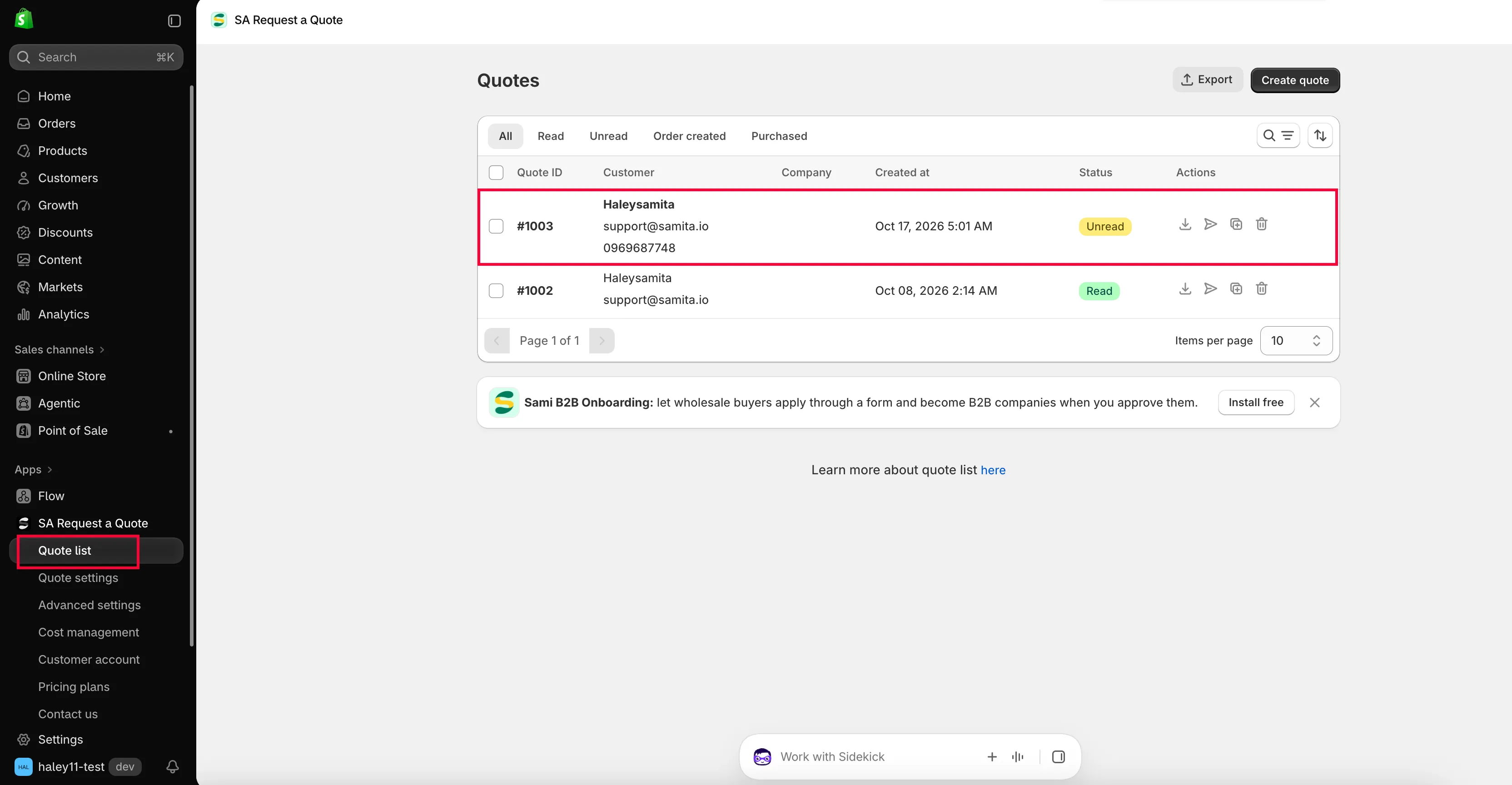
Gå till Quote list
Section titled “Gå till Quote list”Börja på appens instrumentpanel – sidan du kommer till när du öppnar SA Request a Quote från din Shopify-admin – och klicka på Quote list i appens navigering till vänster. Sidan som öppnas har rubriken Quotes och listar alla förfrågningar som dina kunder har skickat.
-
Hitta förfrågan
Section titled “Hitta förfrågan”Börja på fliken Unread – där finns allt som fortfarande väntar på dig. All, Read, Order created och Purchased täcker resten.
Om du letar efter en särskild förfrågan kan du använda sök- och filterkontrollen bredvid flikarna, eller sorteringskontrollen bredvid. Tabellen visar Quote ID, Customer, Company, Created at, Status och Actions, så du kan oftast hitta en offert utifrån kundens namn eller datumet då den kom in.
Kolumnen Actions i slutet av varje rad innehåller fyra ikonknappar. De är bara ikoner, så håll muspekaren över en för att se dess namn innan du klickar: Print PDF, Resend email, Duplicate quote och Delete. Dessa fyra verkar på raden utan att offerten öppnas – se Ladda ned en offert som PDF, Skicka en offert och Duplicera eller ta bort en offert.
-
Klicka på offerten
Section titled “Klicka på offerten”Klicka var som helst på raden utom på ikonerna under Actions. Detaljsidan öppnas med rubriken Quote # och dess nummer, med en rad Update under som visar när den senast ändrades.
Två pilar finns uppe till höger på detaljsidan: de går till föregående och nästa offert utan att du behöver gå tillbaka till listan. Bakåtpilen bredvid rubriken tar dig tillbaka till Quotes.
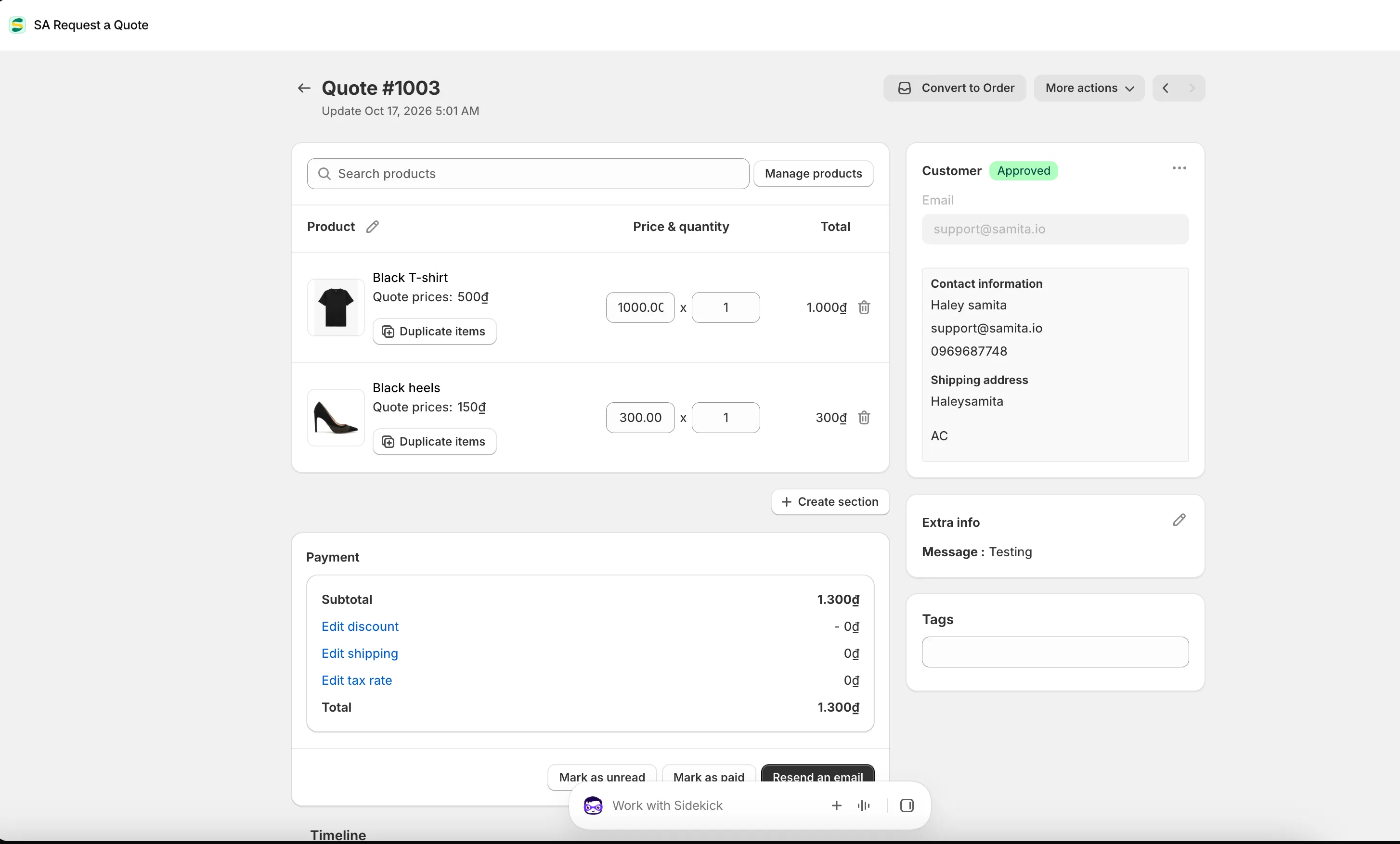
Offertens detaljsida: produkterna till vänster, kundens svar till höger.
Produkterna i offerten
Section titled “Produkterna i offerten”Kortet Products inleds med en sökruta med platshållartexten Search products och en knapp Manage products bredvid. De gör samma sak: de öppnar Shopifys produktväljare, där du kan markera flera produkter och varianter på en gång och lägga till dem i offerten.
Raderna under är uppdelade i tre kolumner – Products, Price & quantity och Total:
| På varje rad | Används till |
|---|---|
| Produktnamnet | En länk som öppnar produkten i din Shopify-admin i en ny flik. |
| Alternativ och SKU | Exakt den variant som kunden valde, så att du prissätter rätt. |
| Quote prices | Det pris som kunden bad om, när ditt formulär lät dem ange ett. Visas som referens – det är inte priset i offerten. |
| Note | Allt som kunden skrev för just den raden. |
| Rutor för pris och kvantitet | Skriv in det pris och den kvantitet du erbjuder. Total bredvid räknas om medan du skriver. |
| Duplicate items | Kopiera raden, för när samma produkt ska finnas två gånger i offerten till två olika priser. |
| Papperskorgsikonen | Ta bort raden från offerten. |
Dela in en lång offert i sektioner
Section titled “Dela in en lång offert i sektioner”Create section, under produkterna, delar upp offerten i namngivna grupper – fas ett och fas två, eller den här platsen och den där. Varje sektion får en egen rubrik med en pennikon för att byta namn på den, en egen sökruta Search products och knapp Manage products, samt en knapp Clear group för att tömma den.
Panelen Payment
Section titled “Panelen Payment”Under produkterna finns Payment, där offertens belopp summeras:
| Rad | Vad det är |
|---|---|
| Subtotal | Radsummorna sammanlagda. |
| Add discount / Edit discount | Rabatten som dras av från den här offerten. |
| Add shipping / Edit shipping | Vad du tar betalt för leveransen. |
| Add tax rate / Edit tax rate | Skatten som tillämpas på offerten. |
| Total | Det belopp som kunden ombeds betala. |
Var och en av de tre länkarna lyder Add… så länge inget har angetts i den här offerten, och ändras till Edit… när det har gjorts – så själva formuleringen visar om en rabatt, en fraktavgift eller en skattesats redan finns i offerten.
De tre länkarna hör ihop med Cost management i appens navigering, som har egna flikar för Discount, Shipping och Tax. Ange dina vanliga regler där en gång så har du mindre att justera i varje enskild offert – se Konvertera till utkastorder.
Spara offerten
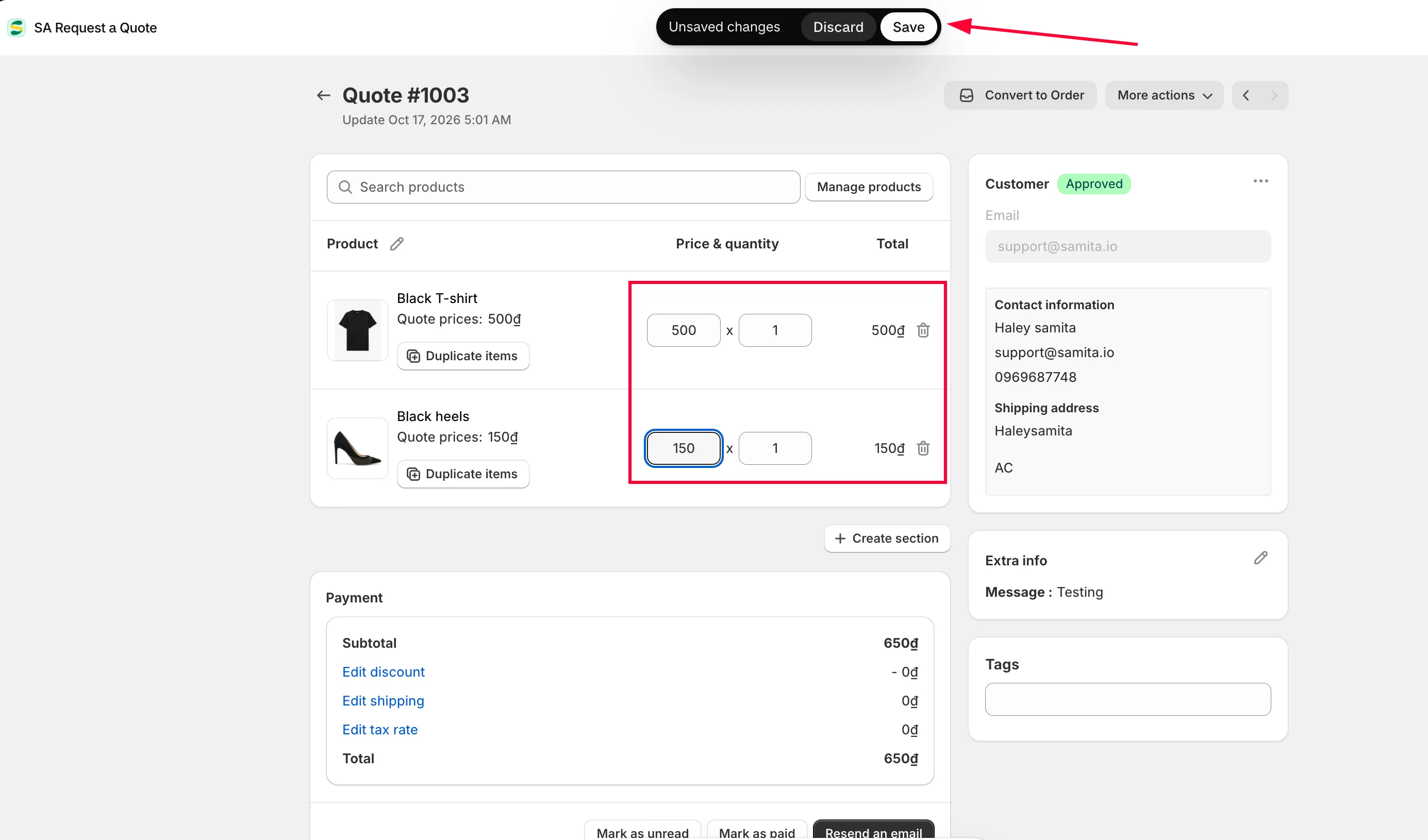
Section titled “Spara offerten”Ingenting du skriver på den här sidan sparas förrän du sparar.
-
Gör dina ändringar
Section titled “Gör dina ändringar”Ändra priser, kvantiteter, sektioner, rabatt, frakt, skatt, kund och taggar – så många du vill under en och samma session.
-
Håll utkik efter sparfältet
Section titled “Håll utkik efter sparfältet”Så fort du ändrar något visas Shopifys sparfält överst i admin med två knappar: Save och Discard changes.
-
Klicka på Save
Section titled “Klicka på Save”Save sparar allt du har ändrat. Discard changes kastar bort allt och återställer offerten som den var.
Åtgärderna i offerten
Section titled “Åtgärderna i offerten”Tre knappar finns längst ned i panelen Payment:
| Knapp | När du använder den |
|---|---|
| Mark as unread | Lägg tillbaka offerten under fliken Unread så att den finns kvar på någons lista. |
| Mark as paid | Registrera att kunden har betalat för den här offerten. |
| Resend an email | Skicka offerten till kunden igen efter att du har ändrat den. |
Dessa tre verkar omedelbart – de ingår inte i sparfältet.
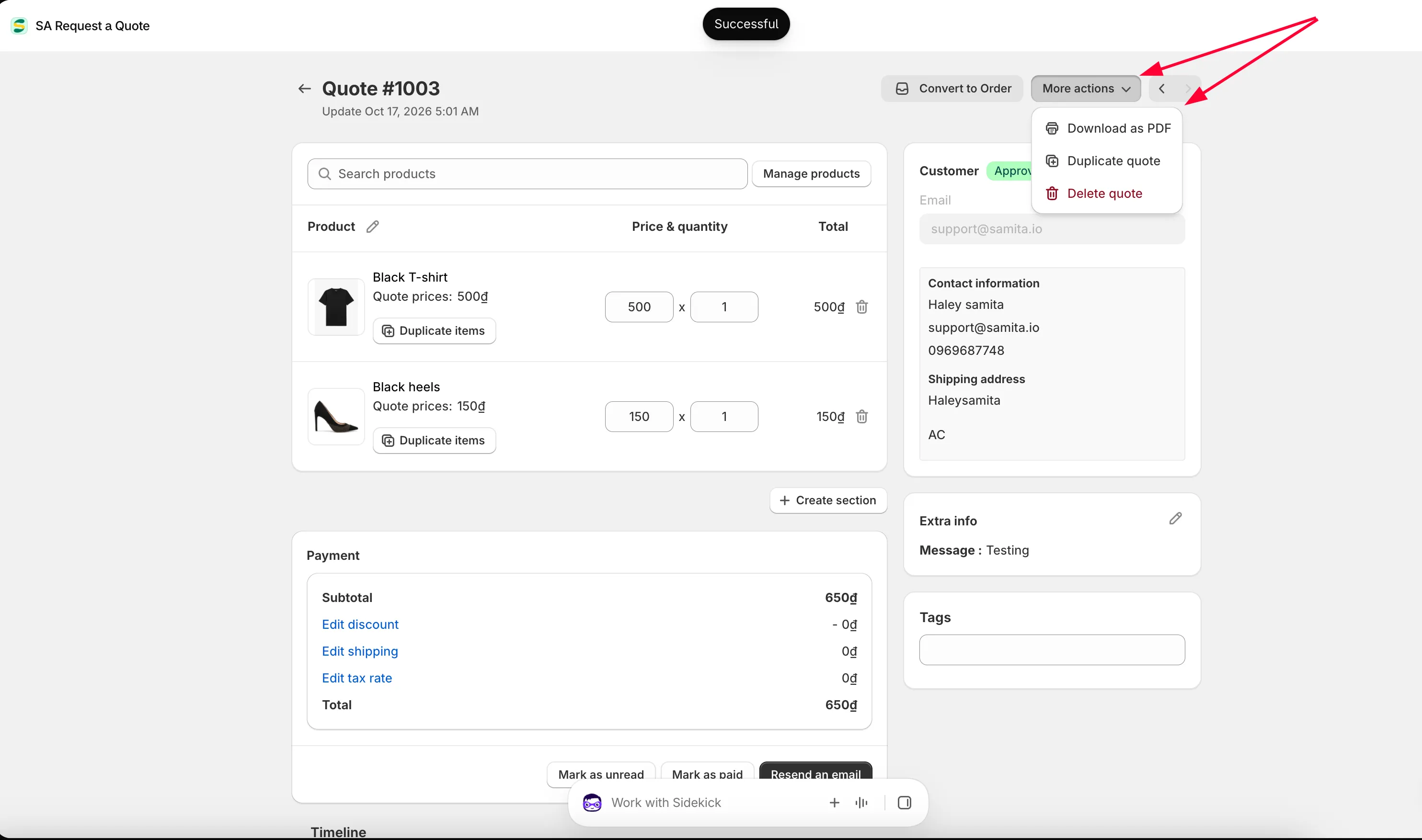
Knapparna överst på sidan
Section titled “Knapparna överst på sidan”| Reglage | Det här gör det |
|---|---|
| Convert to Order | Gör om den godkända offerten till en Shopify-utkastorder. Den försvinner när offerten har konverterats – se Konvertera till utkastorder. |
| More actions | En meny med Download as PDF, Duplicate quote och Delete quote – se Ladda ned en offert som PDF och Duplicera eller ta bort en offert. |
| Export invoice PDF | Visas först när offerten har konverterats och ger dig fakturadokumentet för utkastordern – se Anpassa faktura-PDF:en. |
Du behöver inte öppna en offert för att göra det mesta av detta: kolumnen Actions tillbaka på sidan Quotes har samma knappar för PDF, skicka igen, duplicera och ta bort som ikoner.
Timeline
Section titled “Timeline”Timeline, längst ned på sidan, sparar offertens historik och ger dig en kommentarsruta med en knapp Post.
Vad kunden har skickat till dig
Section titled “Vad kunden har skickat till dig”Kolumnen till höger innehåller allt som kom in med förfrågan, i tre kort.
Customer finns överst, med en märkning som lyder Pending eller Approved, namnet och Email. Reglaget Edit öppnar en meny – Edit customer information, Edit shipping address och Edit billing address – så att du kan rätta ett skrivfel i en adress i stället för att mejla köparen och fråga igen. Om ingen kund ännu är kopplad visar kortet en ruta Search or create a customer i stället.
Additional details innehåller allt som kunden skrev i resten av formuläret, fält för fält. Om du har döpt om avsnittet Extra info i formulärbyggaren visar kortet din rubrik i stället. När formuläret inte samlade in något extra står det ”No extra info”.
Tags är din egen kategorisering: skriv en etikett och tryck in den, eller välj bland Frequently used tags.
| Vad som kommer in här | Vad det berättar |
|---|---|
| Contact information | Förnamn, efternamn, e-postadress, telefonnummer och adress – vem du ska svara. |
| Company information | Företagsnamn, som också fyller kolumnen Company tillbaka i listan. |
| Shipping address | Dit varorna ska, vilket ofta avgör din leveranskostnad. |
| Billing address | Dit fakturan ska, när den skiljer sig från leveransadressen. |
| Payment terms | De villkor som köparen ber om, och eventuell handpenning. |
| Extra info | Fritextmeddelandet och eventuella filer – oftast där de användbara detaljerna finns. |
| Tags | Dina egna etiketter för att sortera och hitta offerten senare. |
Vilka av dessa som faktiskt visas beror på formuläret som kunden fyllde i. Om du vill ändra vad du samlar in, se Översikt över offertformuläret.
Att redigera är inte att skicka
Section titled “Att redigera är inte att skicka”Att ändra en offert berättar ingenting för kunden. När du är redo för att de ska se ditt pris använder du Resend an email – eller åtgärden för att skicka e-post på raden tillbaka i listan. Se Skicka en offert.
Det är avsiktligt. Du kan arbeta med en offert under flera tillfällen utan att kunden ser halvfärdiga priser.
Nästa steg
Section titled “Nästa steg”- Skicka en offert – mejla din prissatta offert till kunden
- Konvertera till utkastorder – gör om en godkänd offert till en order
- Ladda ned en offert som PDF – skicka den som ett dokument i stället