
Bygg ett standardformulär
Bygg ditt offertformulär utifrån en mall – vilka frågor du ställer, var formuläret visas och hur det ser ut.
Här går vi igenom hela formuläret i den ordning som redigeraren presenterar det.
-
Öppna redigeraren Customize
Section titled “Öppna redigeraren Customize”Gå till Quote settings. På sidan Request a Quote hittar du kortet Customize och klickar på Customize. Redigeraren öppnas i helskärm.
-
Öppna fliken Quote form
Section titled “Öppna fliken Quote form”Redigeraren har fyra flikar – Button & widget, Quote form, Quote cart page och Success message. Öppna Quote form.
-
Börja från en mall
Section titled “Börja från en mall”Form template visar mallen som ditt formulär bygger på, med en kort beskrivning av vem den passar.
Klicka på Change. En väljare öppnas med rubriken Choose a form template och anvisningen ”Select a starting point. The form fields will change only after you confirm.” Det finns tre:
Mall Hur appen beskriver den Märkning Simple quote form ”Best for most stores. Includes login autofill, contact details, company, quantity, request message, and file upload.” Fast setup · 7 fields Detailed quote form ”For custom orders, delivery, installation, or project-based quotes. Includes login autofill guidance.” More details · 14 fields B2B customer form ”For wholesale or business buyers who need company, shipping, billing, and payment term information” B2B Välj den vars beskrivning stämmer med det arbete du ger offert på och klicka sedan på Use this template för att bekräfta. Cancel lämnar ditt nuvarande formulär orört. Gör det här nu, innan du börjar redigera fält.
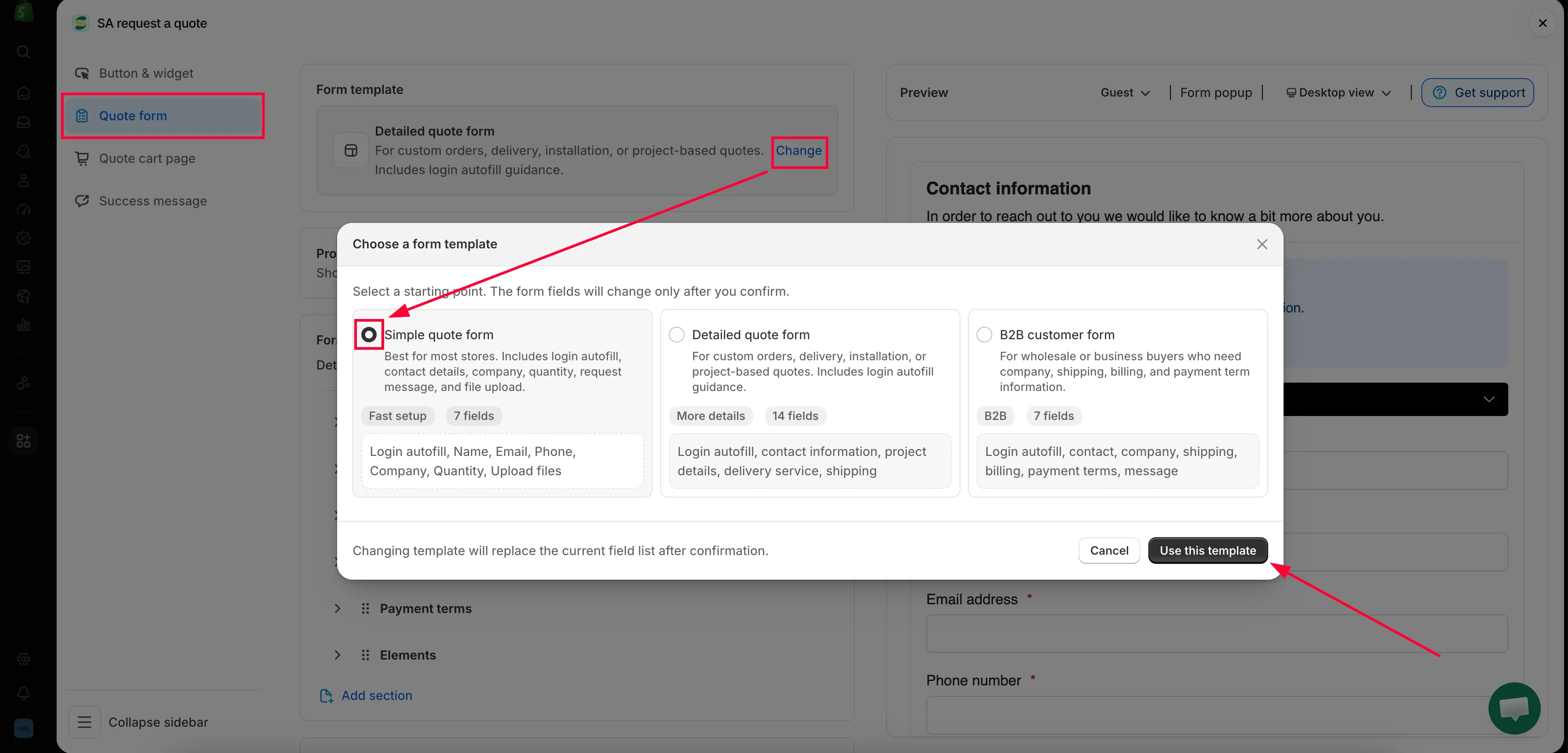
Börja från en mall i stället för ett tomt formulär.
-
Bestäm om formuläret ska visas på produktsidor
Section titled “Bestäm om formuläret ska visas på produktsidor”Under Product page form display – ”Show the quote form directly on product pages” – markerar du Enable product page form display om du vill att kunder ska kunna fylla i formuläret utan att lämna produkten.
När du markerar den visas Form position on product page, en rullgardinslista med tre alternativ:
Placering Var formuläret hamnar Below Add to Cart button Högt upp på sidan, direkt under köpknapparna – det mest synliga alternativet. Below product description Efter säljtexten, för en köpare som har läst den. Below product information I slutet av produktinformationsblocket. 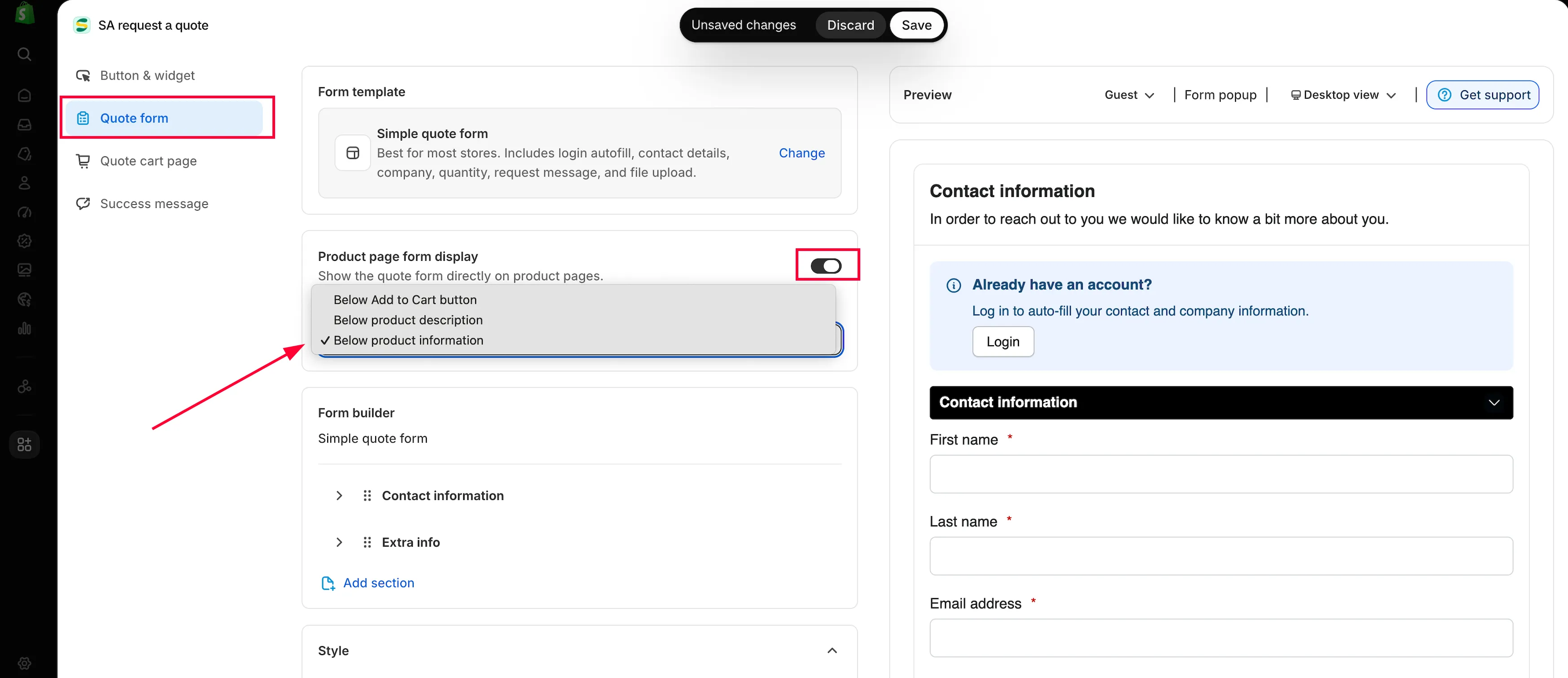
Stäng av den här inställningen om du hellre vill att kunderna först bygger en offertvarukorg.
-
Gå igenom Form builder
Section titled “Gå igenom Form builder”Form builder – ”Manage sections, rows, fields, and validation with the visual form builder” – innehåller dina frågor, grupperade i avsnitt. Vilka avsnitt som finns beror på mallen du nyss valde:
Mall Avsnitt i byggaren Simple quote form Contact information · Extra info Detailed quote form Contact information · Shipping address · Extra info B2B customer form Contact information · Company information · Shipping address · Billing address · Payment terms · Extra info Tre saker kan du göra med ett avsnitt:
- Slå på eller av det. Öppna avsnittets inställningar och markera eller avmarkera Enable. Ett inaktiverat avsnitt visas inte för kunden, hur många fält det än innehåller.
- Döp om det. Samma inställningspanel har en Label – ändra den till vad dina köpare skulle kalla det.
- Flytta det. Dra avsnittet i dess handtag för att ändra ordningen i formuläret.
Fäll ut ett avsnitt med pilen för att se fälten i det och använd Add element för att lägga till ytterligare ett fält i avsnittet.
Kontakt- och adressfält beskrivs i Kunduppgiftsfält; företag, fakturering och betalningsvillkor i Bygg ett B2B-formulär.
-
Redigera ett fält
Section titled “Redigera ett fält”Klicka på ett valfritt fält i byggaren så öppnas dess egna inställningar, med fältets namn som rubrik och texten ”Customize how this field appears on the form.”
Inställning Det här gör den Label Formuleringen som kunden läser. Det är den inställning som butiksägare ändrar mest. Hide label Behåller fältet men tar bort etiketten ovanför. Placeholder Den grå exempeltexten i den tomma rutan. Använd den för önskat format – ”e.g. 500 units” är bättre än en tom ruta. Help text En rad under fältet, för sådant som är för långt för en platshållare. Type Vilken typ av fält det är, och vad kunden kan skriva i det. Required Formuläret kan inte skickas utan det. Be om så få obligatoriska fält som du kan leva med. Options / Add option Valen i en rullgardinslista, en radiogrupp eller en kryssrutegrupp. Choose default value Vad fältet börjar med när formuläret läses in. Limit characters Slår på Min characters och Max characters. Column width Hur stor del av raden fältet tar, så att två korta fält kan ligga bredvid varandra. Custom HTML class Ett klassnamn för din egen CSS – se Lägg till egen CSS. Remove Tar bort fältet. Finns bara på dina egna fält: de inbyggda kontakt- och adressfälten är skyddade och har ingen Remove. 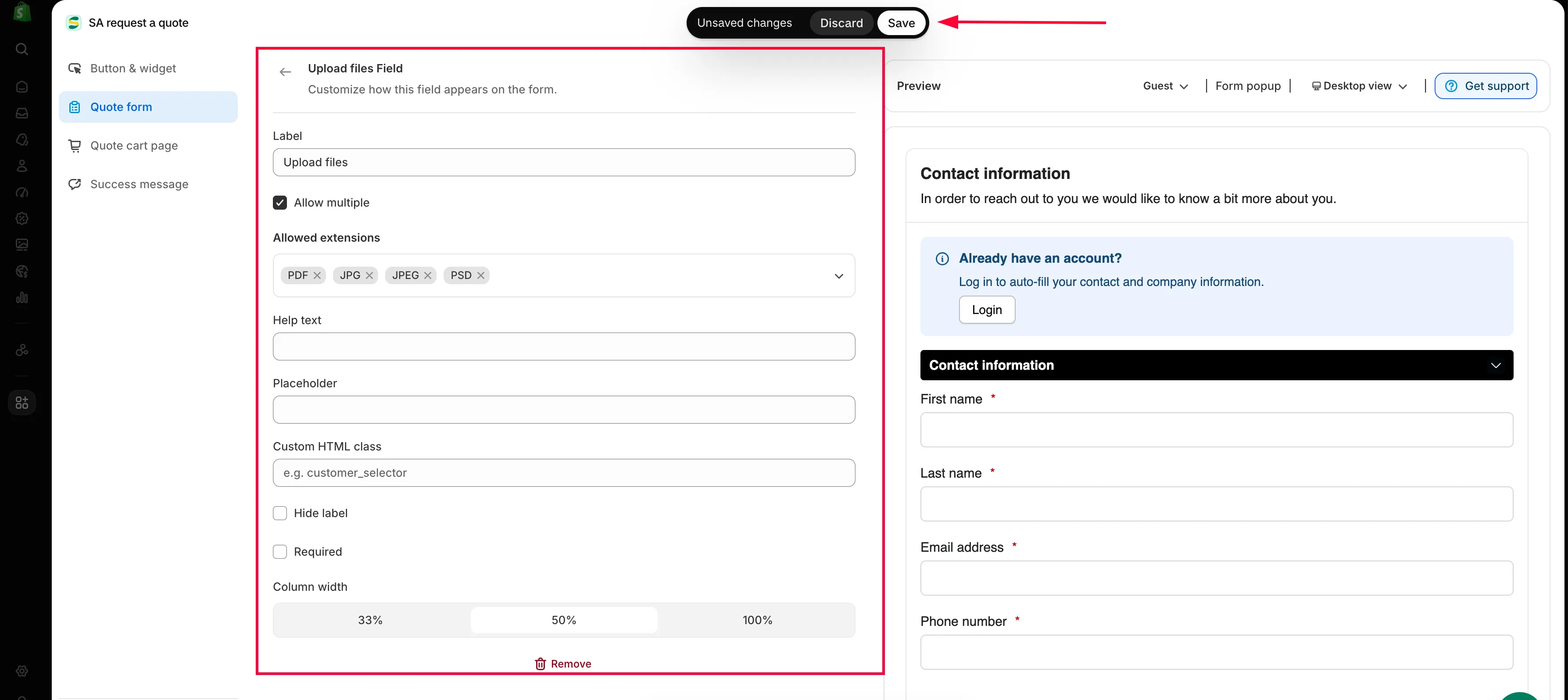
Klicka på varje element och gör fler inställningar (om det behövs)
Avsluta med Save changes i fältpanelen, eller Cancel för att förkasta ändringen.
-
Lägg fälten i den ordning du vill ha dem
Section titled “Lägg fälten i den ordning du vill ha dem”Fält ordnas om genom att dra dem. Ta tag i ett fält i draghandtaget längst till vänster på dess rad och släpp det där du vill ha det. Avsnitt har ett eget draghandtag och flyttas på samma sätt.
Ordningen betyder mer än den verkar: ett formulär som frågar efter leveranspostnummer innan det frågar efter ett namn läser som en databas, inte som ett samtal.
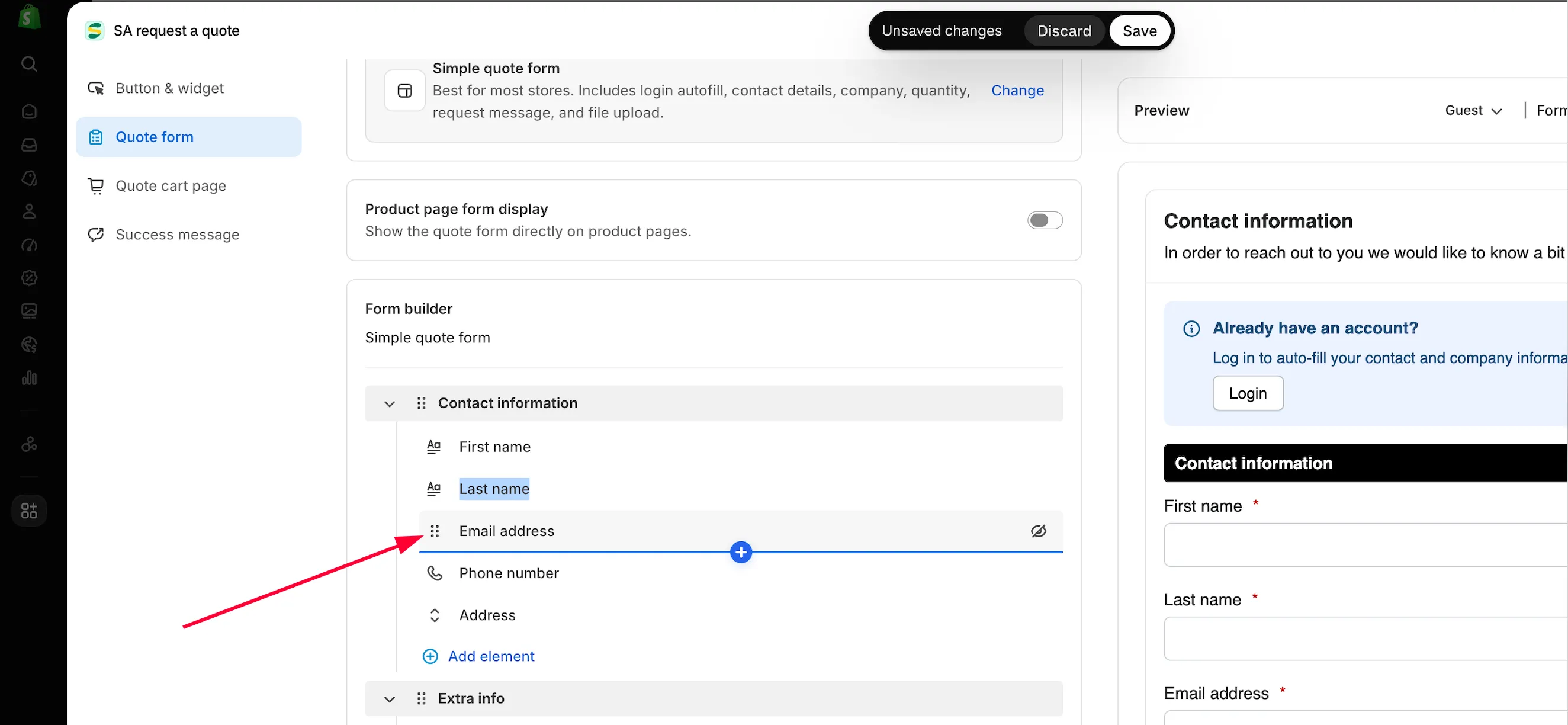
Dra och släpp elementet för att ändra dess position/ordning i offertformuläret
-
Lägg till egna frågor
Section titled “Lägg till egna frågor”Extra info börjar med det som din mall lägger där, och det skiljer sig mellan mallarna. Simple quote form levereras med Quantity och Upload files; Detailed quote form med Project detail och Delivery service; B2B customer form med Message.
Använd Add element för att lägga till allt annat du behöver – ledtid, leveransdatum, projektreferens.
Om en grupp frågor hör ihop och inte passar i ett befintligt avsnitt använder du Add section för att skapa ett nytt.
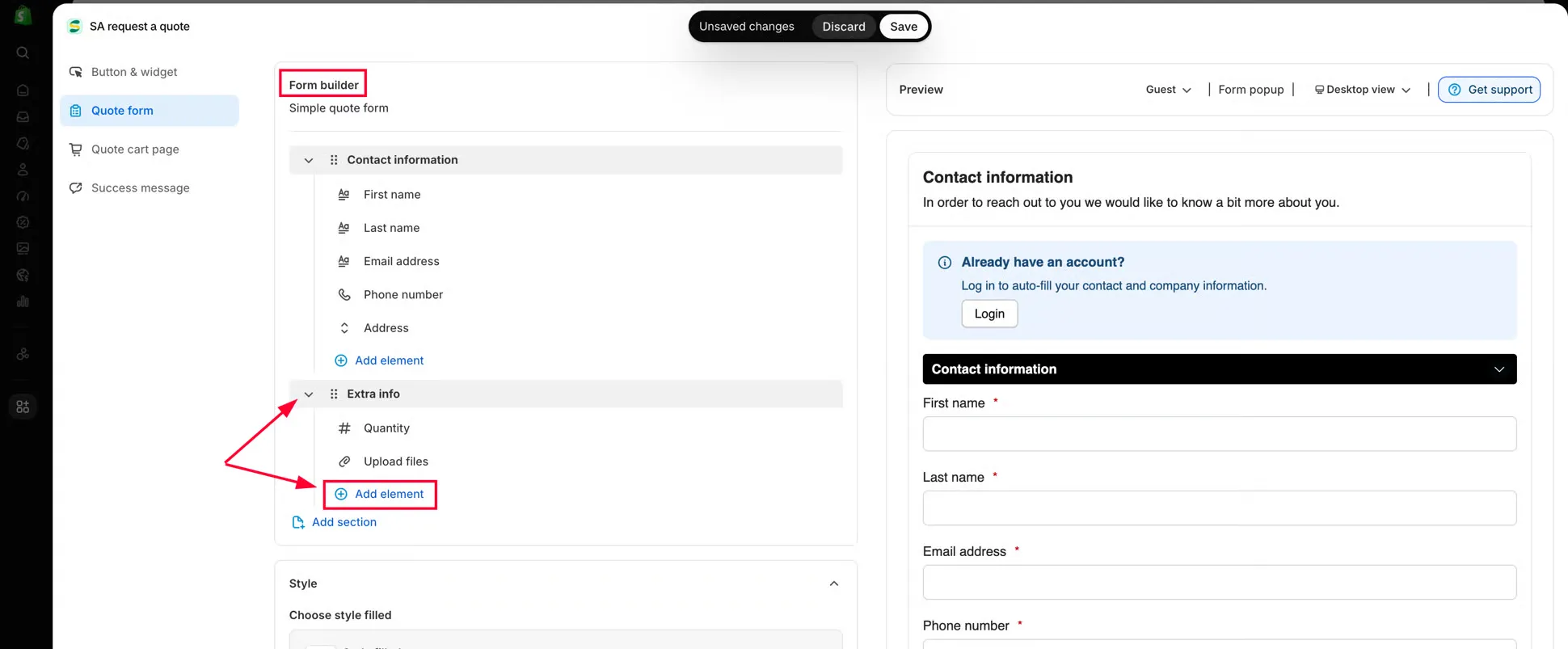
Klicka på Add element för att lägga till fler egna fält i offertformuläret
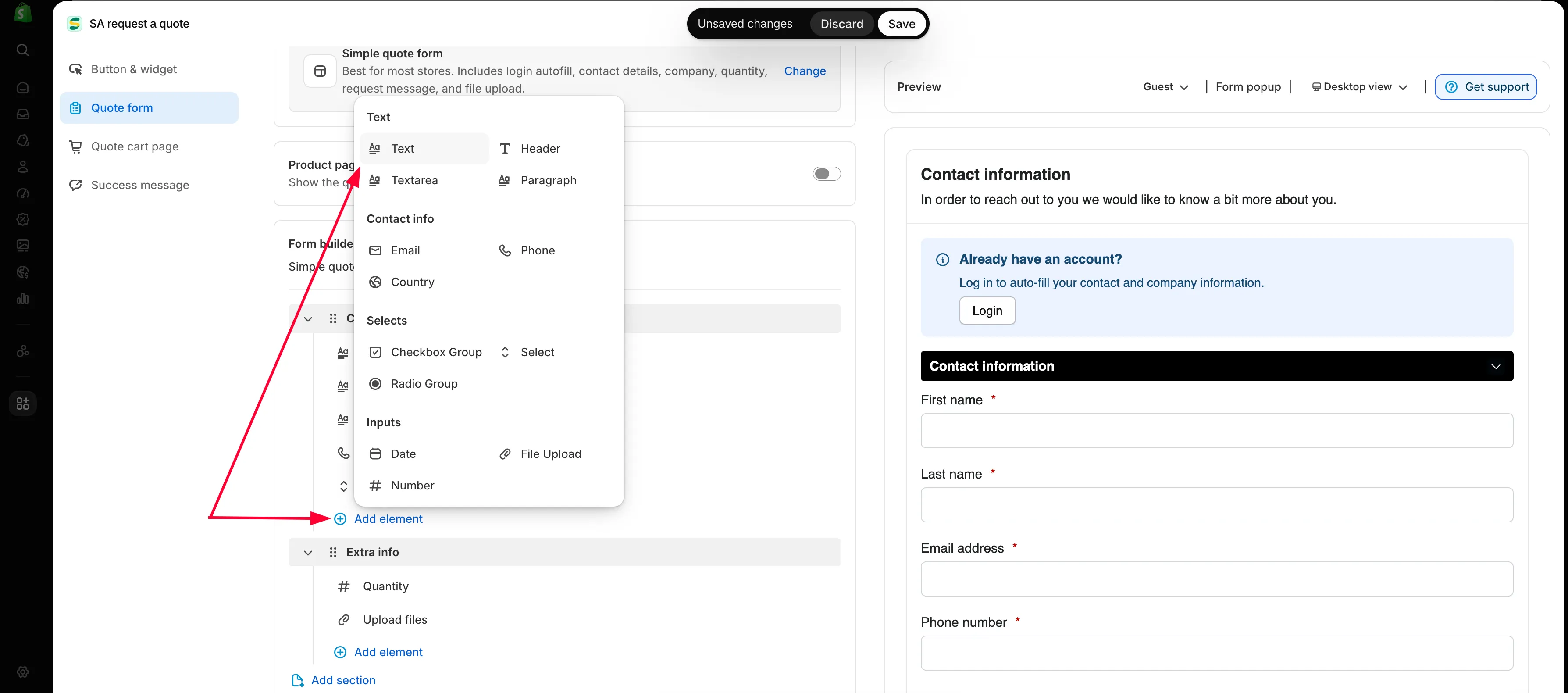
-
Utforma formuläret
Section titled “Utforma formuläret”Style visar den förinställning som ditt formulär använder, med en knapp Change som öppnar resten. Förinställningarna är Material filled, Classic, Flat, Flat round, Classic round, Line, Line round och Material outlined – var och en visas som en liten bild av inmatningsfältet, så välj efter ögonmått snarare än efter namn.
Bredvid finns Match theme styling if possible. Markera den så lånar formuläret i stället ditt temas egna typsnitt och inmatningsfält, vilket oftast är den kortaste vägen till ett formulär som inte ser påklistrat ut. Appen noterar att ”Theme styling applies on your storefront and is not shown in this preview”, så bedöm den inställningen i butiken, inte här.
Customize text anger Font style, Title bar font size och Title bar font weight. Customize form color anger de enskilda färgerna – Title bar color, Title bar background, Color, Background color, Border color, Button color, Button background color, Button border och Quote popup primary color.
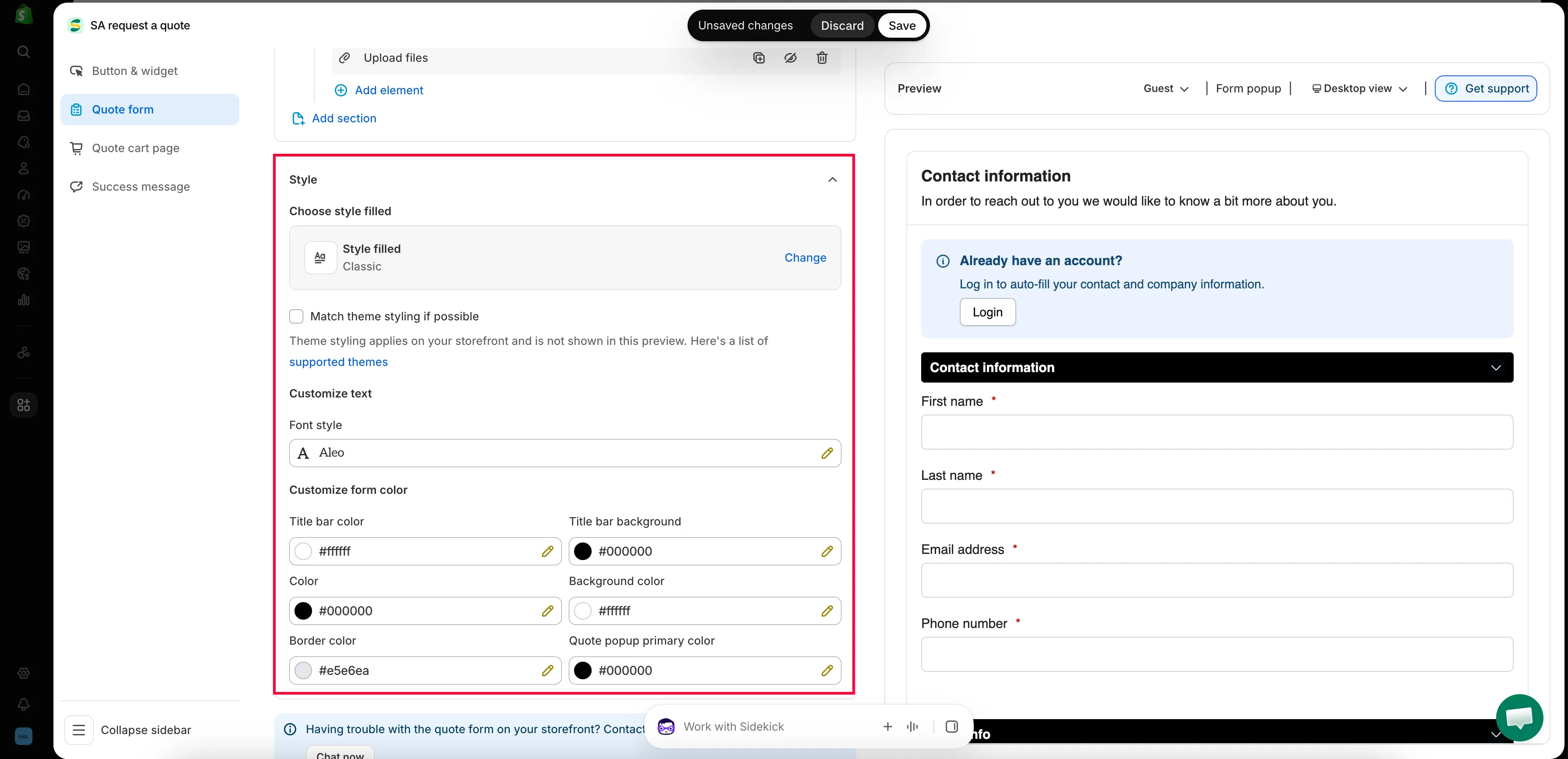
Alla detaljer: Anpassa efter ditt tema.
-
Läs igenom formuläret i Preview
Section titled “Läs igenom formuläret i Preview”Panelen Preview finns bredvid redigeraren och ritas om medan du arbetar. Två reglage i dess verktygsfält är värda att använda innan du sparar:
- Kundlägesknappen, som växlar förhandsvisningen mellan Guest och Logged-in – de ser olika formulär.
- Växlingen mellan dator och mobil, eftersom ett långt formulär är något helt annat på en telefon.
-
Spara och testa själv
Section titled “Spara och testa själv”Ändra något så visas Shopifys sparfält med Save och Discard changes. Klicka på Save. Om ett fält fortfarande har ett valideringsfel vägrar redigeraren och säger ”Please resolve validation errors before saving.” – åtgärda det fält den nämner och spara igen.
Gå sedan till din butik och skicka en riktig testförfrågan. Kontrollera att den kommer fram i Quote list med allt du förväntade dig.

Formuläret i butiken, med Quote form appearance inställd på Multiple step.
Var resten av inställningarna finns
Section titled “Var resten av inställningarna finns”Fliken Quote form gäller bara frågorna. Flera saker som butiksägare letar efter här finns på de andra flikarna i samma redigerare:
| Det du vill ha | Flik | Det du hittar |
|---|---|---|
| Formuläret som en sida eller i steg | Quote cart page | Quote form appearance – ”Controls how the quote form looks on the quote cart page” – inställd på Multiple step eller Single page. |
| Vad produktraderna visar | Quote cart page | Product list columns – ”The product details shown as columns in the customer's quote cart” – se Offererad produktgrupp. |
| Låta kunder gruppera produkter | Quote cart page | Enable Quote Sections – ”Lets customers group the products in their quote cart into named sections” – se Offererad produktgrupp. |
| Knappens formulering och placering | Button & widget | Knapptext, klickåtgärd, knappens placering och vem som kan se den. |
| Vad som händer efter att formuläret har skickats | Success message | Tackformuleringen och Redirect to custom URL. |
Nästa steg
Section titled “Nästa steg”- Kunduppgiftsfält – finjustera vad du frågar efter
- Offererad produktgrupp – produktkolumner och offertsektioner på sidan Quote cart
- Lägg till reCAPTCHA – skydda formuläret mot skräppost
- Bygg ett B2B-formulär – mallen för företagskunder