
Bygg ett B2B-formulär
Använd mallen B2B customer form för att samla in företagsuppgifter, en faktureringsadress, betalningsvillkor och en handpenning.
Företagskunder behöver berätta saker som en privatkund inte behöver – vem de köper åt, vart fakturan ska och hur de tänker betala. Mallen B2B customer form frågar efter allt detta.
Appen beskriver den som ”For wholesale or business buyers who need company, shipping, billing, and payment term information”.
Är det rätt mall?
Section titled “Är det rätt mall?”Form template erbjuder tre utgångspunkter, och de frågar efter helt olika saker:
| Mall | Avsnitt den levereras med | Vad som finns i Extra info |
|---|---|---|
| B2B customer form | Contact information · Company information · Shipping address · Billing address · Payment terms · Extra info | Message |
| Detailed quote form | Contact information · Shipping address · Extra info | Project detail och Delivery service |
| Simple quote form | Contact information · Extra info | Quantity och Upload files |
Den som du troligen väger B2B customer form mot är Detailed quote form – ”For custom orders, delivery, installation, or project-based quotes. Includes login autofill guidance.”
Om du ger offert på uppdrag snarare än beställningar – installation, ett leveransfönster, en projektbeskrivning – är Detailed quote form den bättre utgångspunkten, och Bygg ett standardformulär går igenom den.
Ställ in den
Section titled “Ställ in den”-
Öppna fliken Quote form
Section titled “Öppna fliken Quote form”Gå till Quote settings, klicka på Customize på kortet Customize och öppna sedan fliken Quote form.
-
Byt mall
Section titled “Byt mall”Klicka på Change under Form template. En väljare öppnas med rubriken Choose a form template och anvisningen ”Select a starting point. The form fields will change only after you confirm.”
Välj kortet B2B customer form – det är märkt B2B, och dess sammanfattning lyder ”Login autofill, contact, company, shipping, billing, payment terms, message”. Klicka sedan på Use this template för att bekräfta. Cancel lämnar ditt nuvarande formulär orört.
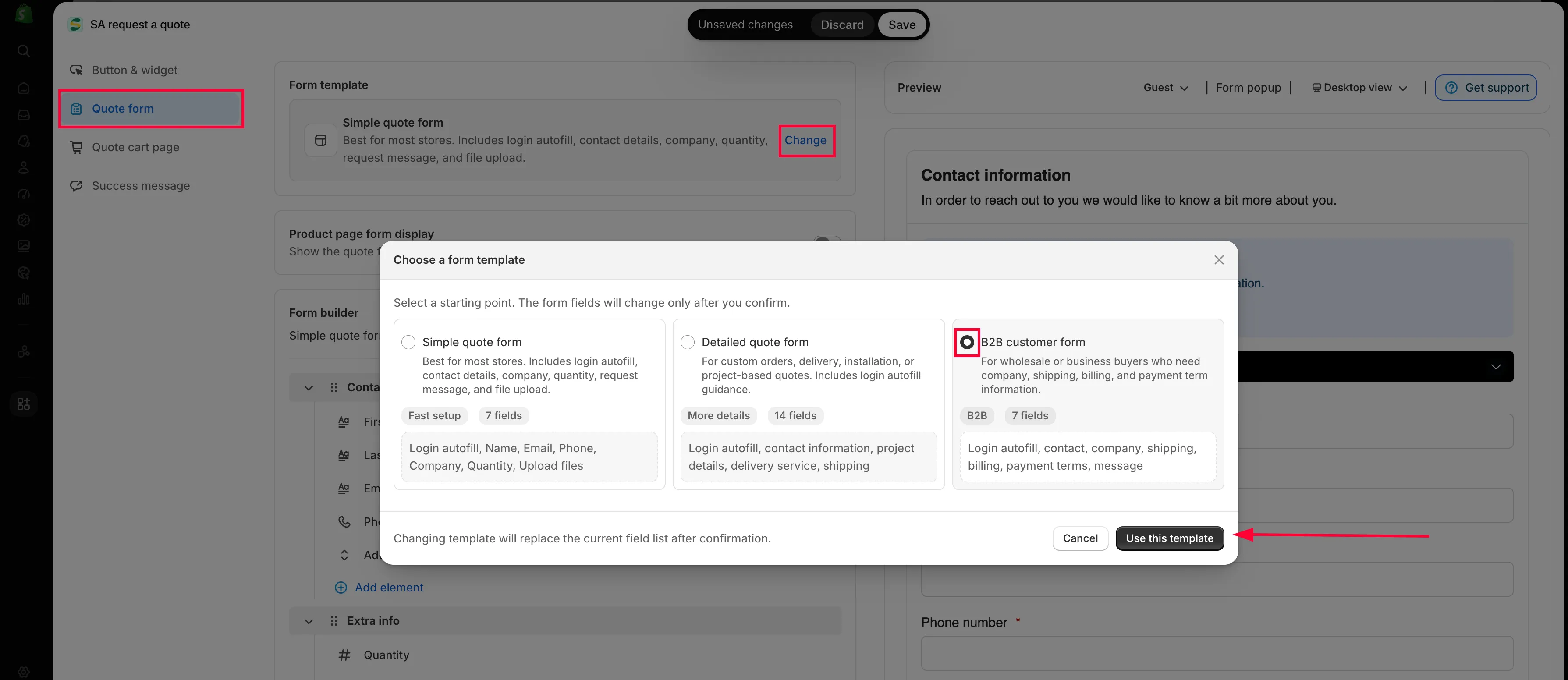
Change öppnar mallväljaren.
-
Slå på företagsavsnitten
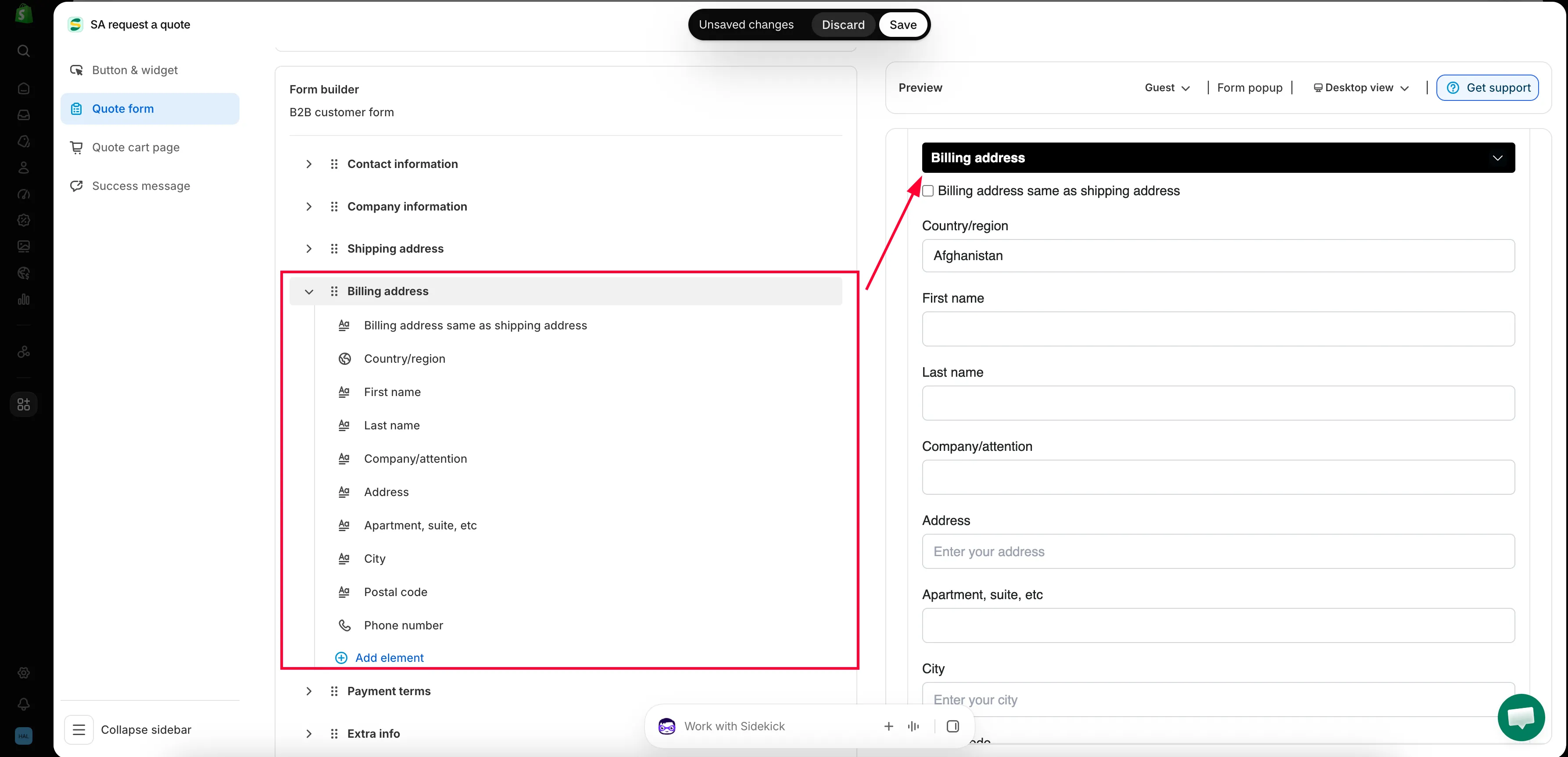
Section titled “Slå på företagsavsnitten”Form builder listar nu sex avsnitt i den här ordningen: Contact information, Company information, Shipping address, Billing address, Payment terms och Extra info. De tre i mitten är det som Detailed quote form inte har – de är anledningen till att använda den här mallen över huvud taget.
Varje avsnitt slås på separat. Klicka på ett avsnitts inställningsreglage, markera Enable och ange dess Label om du vill kalla det något annat. Ett avsnitt som lämnas inaktiverat visas inte alls för kunden, hur många fält det än innehåller.
Fäll ut ett avsnitt med pilen för att se dess fält och klicka på ett fält för att redigera det.
-
Ställ in faktureringsadressen
Section titled “Ställ in faktureringsadressen”Billing address börjar med en kryssruta Billing address same as shipping address och upprepar sedan adressfälten under. De flesta köpare markerar rutan; de som inte gör det är precis de vars faktura ska till en annan plats.
-
Ställ in betalningsvillkor och handpenning
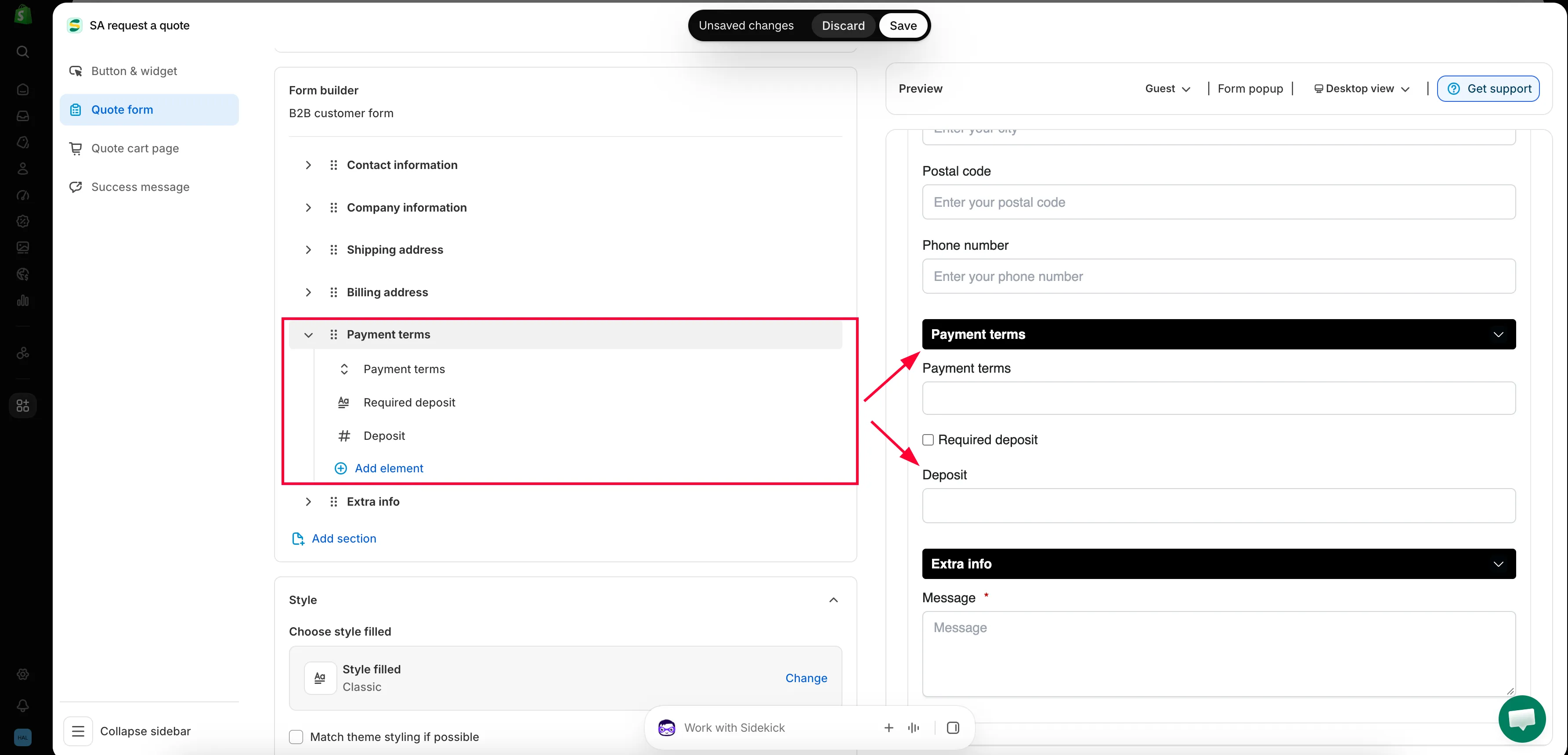
Section titled “Ställ in betalningsvillkor och handpenning”Payment terms innehåller fältet Payment terms, en kryssruta Required deposit och ett fält Deposit. Se nedan.
-
Lägg till allt annat du behöver
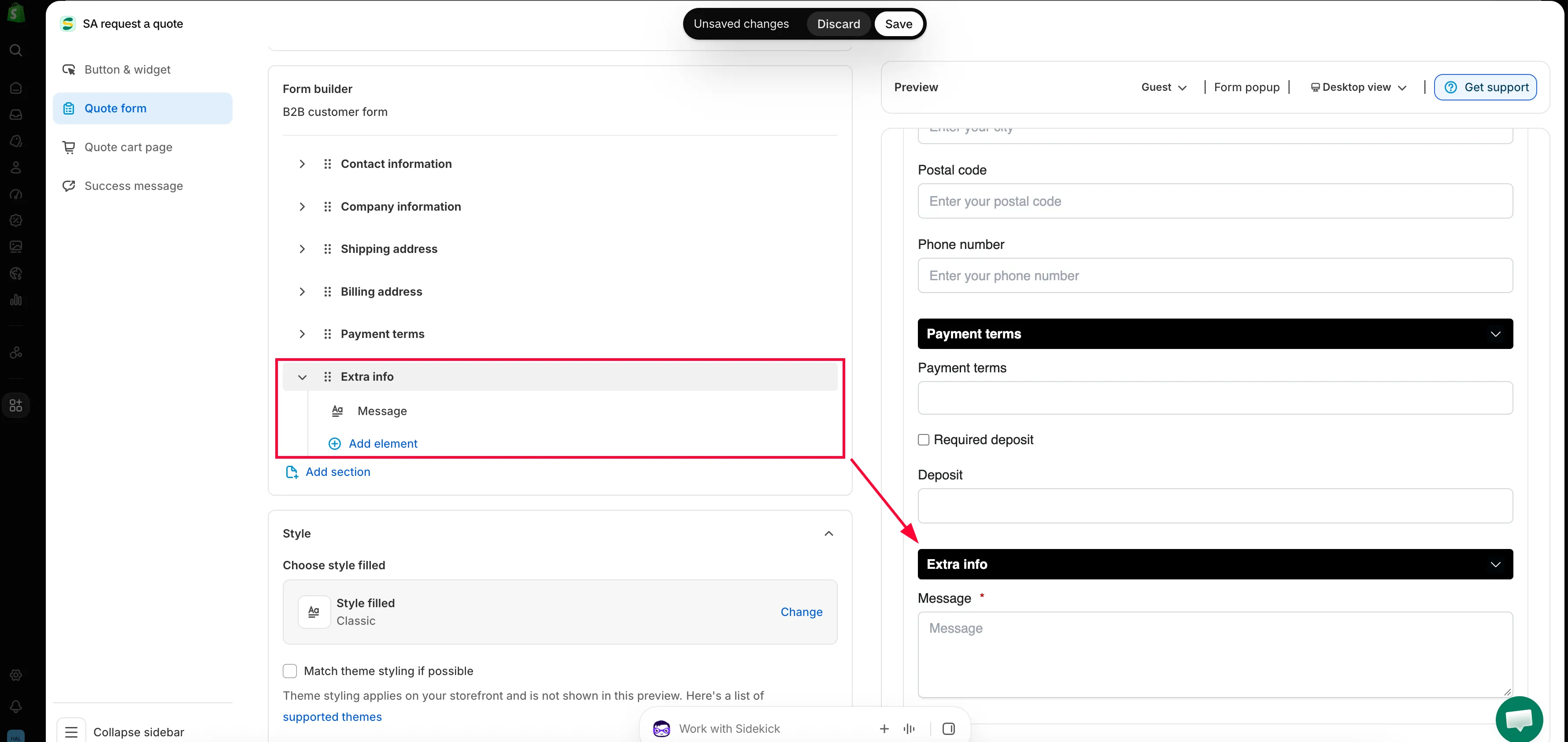
Section titled “Lägg till allt annat du behöver”I den här mallen innehåller Extra info ett enda fält, Message, inställt som obligatoriskt. Använd Add element i ett avsnitt för ytterligare en fråga, eller Add section för en helt ny grupp.
-
Förhandsgranska som inloggad köpare
Section titled “Förhandsgranska som inloggad köpare”Det här är steget som de flesta hoppar över, och det är det som betyder mest i ett B2B-formulär – eftersom en inloggad företagskund ser ett annat formulär än en förstagångsbesökare.
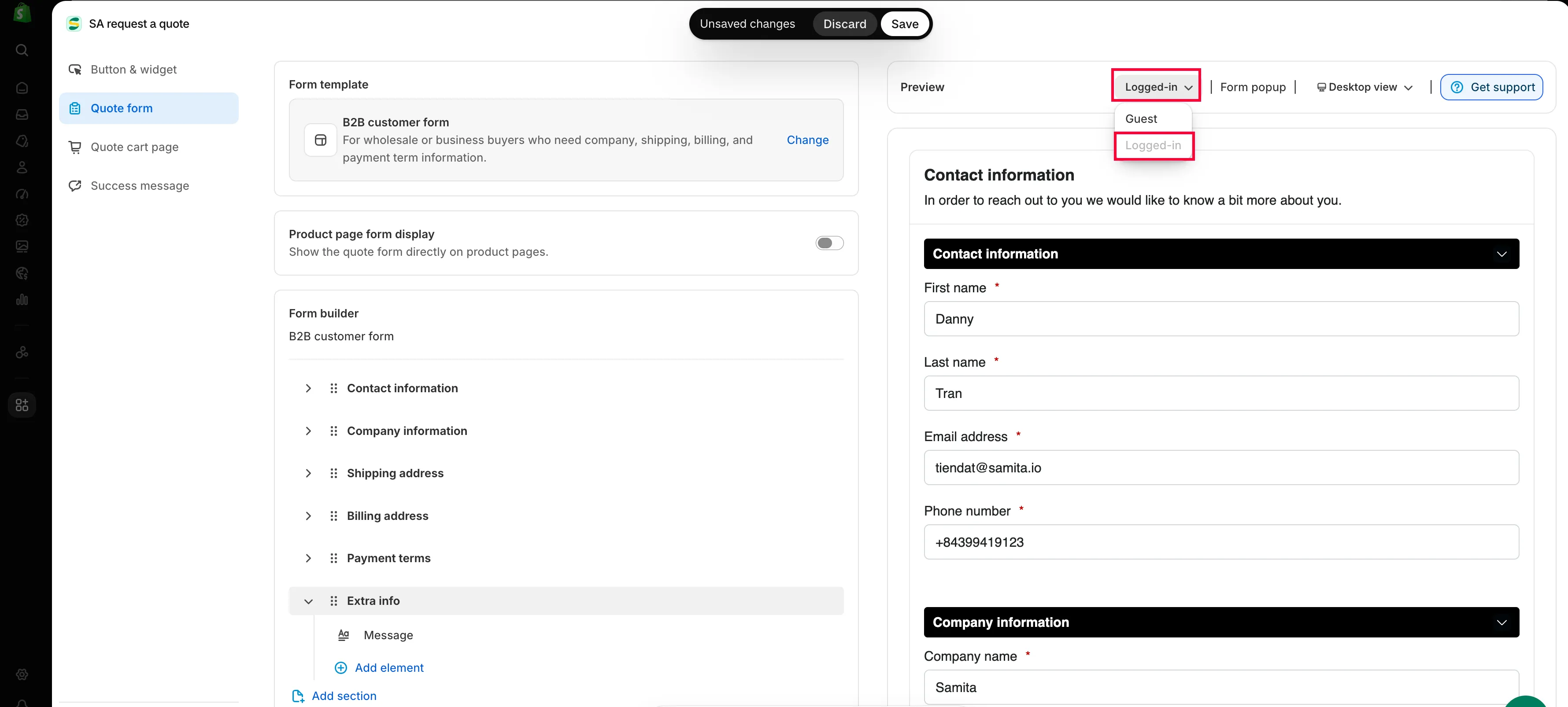
I panelen Preview bredvid redigeraren använder du kundlägesknappen i verktygsfältet för att växla från Guest till Logged-in och läser igenom formuläret. Växlingen mellan dator och mobil bredvid är också värd en titt: ett B2B-formulär med sex avsnitt blir en lång rullning på en telefon.
-
Spara och kontrollera
Section titled “Spara och kontrollera”När du ändrar något visas Shopifys sparfält. Klicka på Save – redigeraren låter dig inte spara så länge något fält har ett valideringsfel, och säger ”Please resolve validation errors before saving.” om det finns ett.
Öppna sedan formuläret i din butik och skicka en riktig testförfrågan till dig själv, och bekräfta att den kommer fram i Quote list med svaren om företag, fakturering och betalningsvillkor.
Vad företagsavsnitten används till
Section titled “Vad företagsavsnitten används till”| Avsnitt | Vad det samlar in |
|---|---|
| Company information | Företagsnamn – företaget som köparen representerar. |
| Billing address | Dit fakturan ska, vilket ofta inte är dit varorna ska. |
| Payment terms | Betalningsvillkor, plus en valfri handpenning, så att du kan prissätta och planera arbetet ordentligt. |
Payment terms och Required deposit
Section titled “Payment terms och Required deposit”Payment terms är där köparen berättar hur hen förväntar sig att betala – skillnaden mellan ett uppdrag du kan starta på måndag och ett som du själv finansierar i sextio dagar.
Markera Required deposit när du vill ha en betalning i förväg och ange sedan beloppet i fältet Deposit. Använd det för specialtillverkning, långa ledtider eller nya kunder.
Mindre att skriva för inloggade köpare
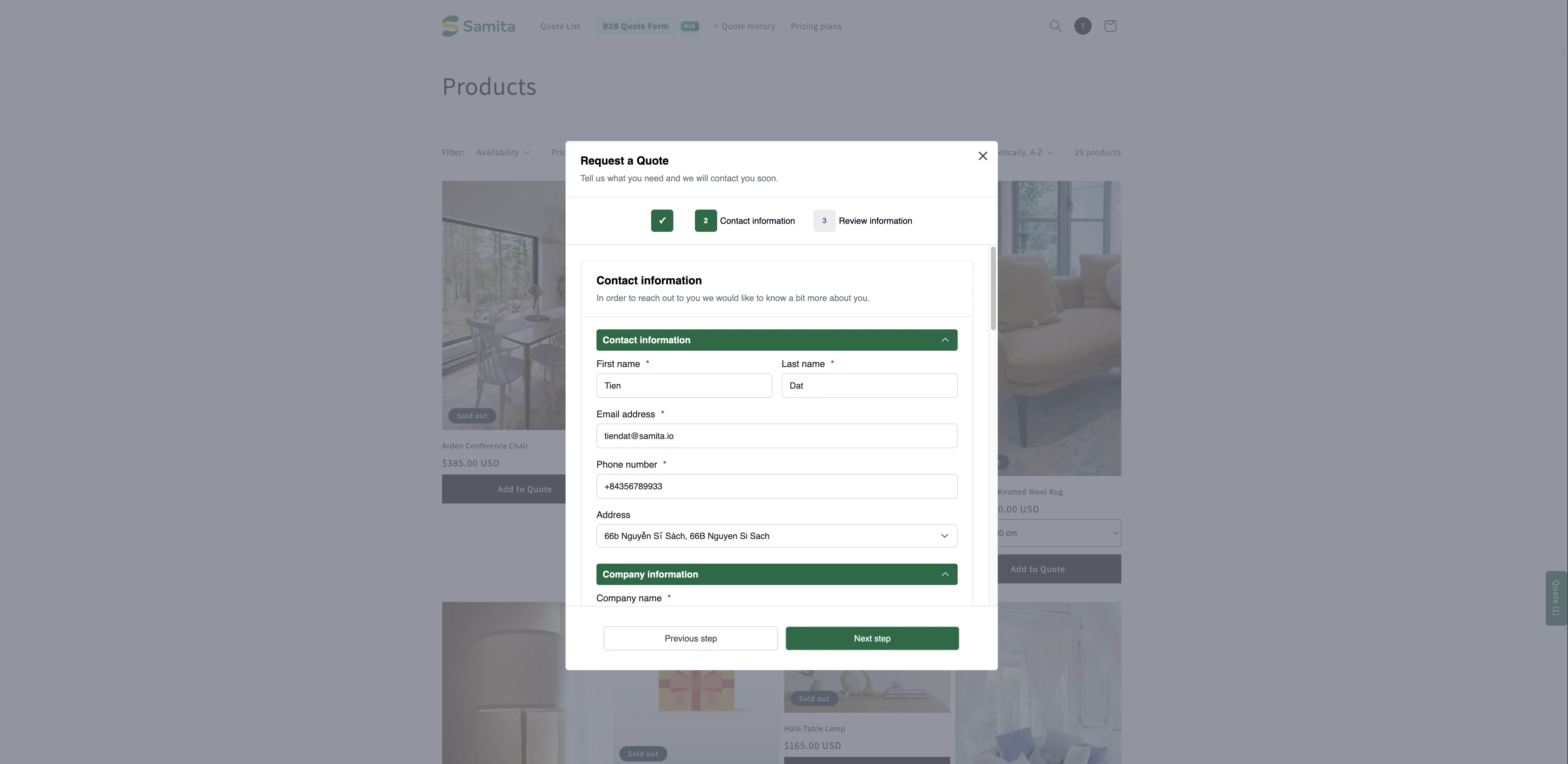
Section titled “Mindre att skriva för inloggade köpare”I butiken uppmanar formuläret kunderna att logga in, med en länk Login bredvid uppmaningen:
Already have an account? Log in to auto-fill your contact and company information.
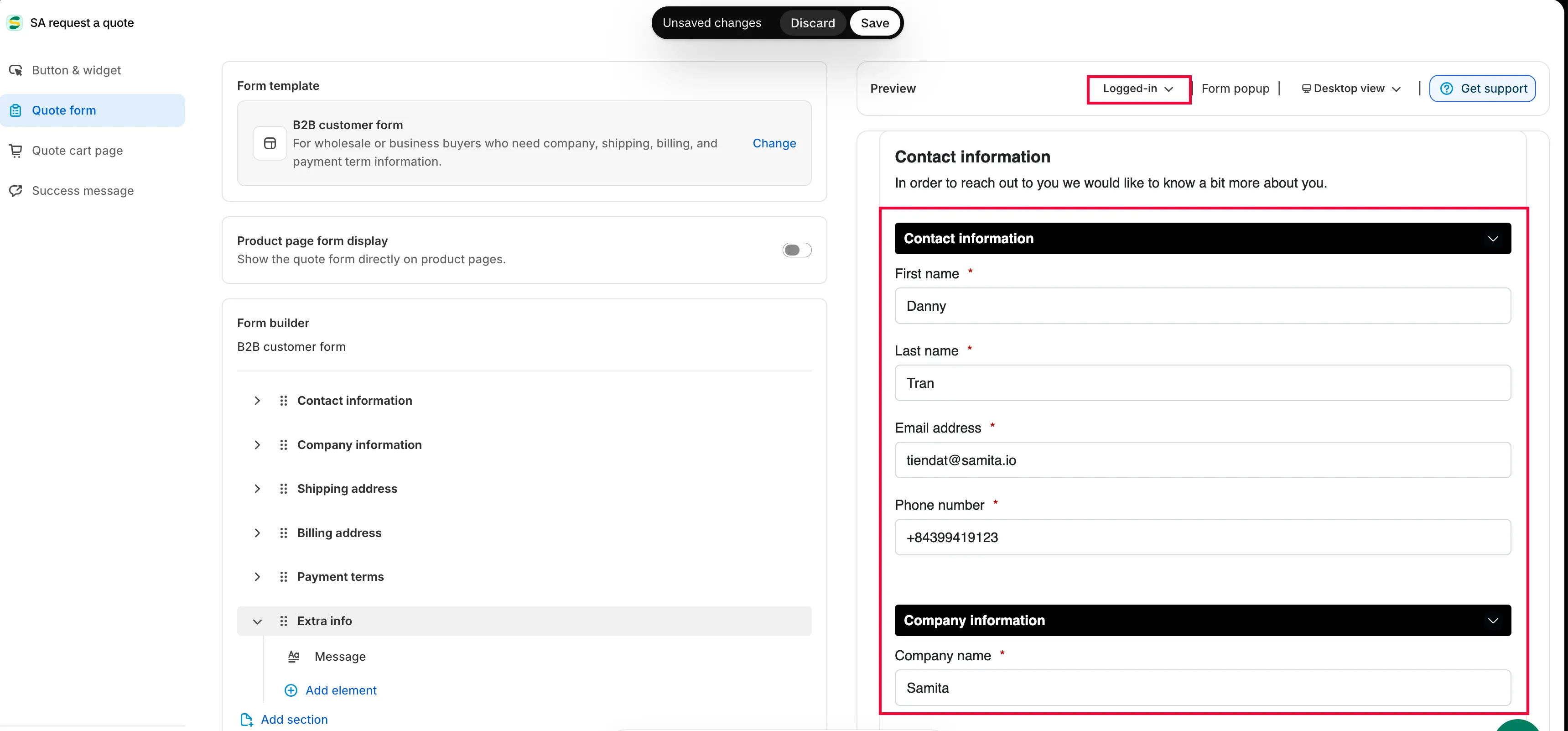
När de har gjort det fylls deras uppgifter i åt dem, så en återkommande förfrågan blir ett par fält i stället för ett helt formulär. Planen PRO går längre och fyller i inloggade B2B-kunders data automatiskt – företag, plats och betalningsvillkor.
Du behöver inte logga in på ett testkonto för att kontrollera detta. I panelen Preview i redigeraren växlar du kundlägesknappen i verktygsfältet från Guest till Logged-in, så ritas förhandsvisningen om som en inloggad köpare skulle se den.
Nästa steg
Section titled “Nästa steg”- Kunduppgiftsfält – kontakt- och adressfälten bakom den automatiska ifyllnaden
- Konvertera till utkastorder – gör om en godkänd offert till en order
- Bygg ett standardformulär – resten av formuläret, steg för steg