
Lägg varukorgens produkter i en offert
Visa offertknappen på varukorgssidan så att kunder som redan fyllt en varukorg kan be om ett pris i stället.
Vissa kunder fyller en varukorg innan de bestämmer sig för att hellre förhandla. Med Cart page button position placeras offertknappen på varukorgssidan så att de har någonstans att göra det.
Vad knappen gör
Section titled “Vad knappen gör”Knappen på varukorgssidan förvandlar en varukorg som kunden redan har fyllt till en offertförfrågan:
- Kunden lägger produkter i varukorgen på vanligt sätt.
- På varukorgssidan klickar hen på offertknappen i stället för att gå till kassan.
- Produkterna läggs till i offerten.
- Kunden fyller i ditt offertformulär och skickar det, och förfrågan kommer till din Quote list.
Vad kunderna ser i samma stund som de klickar – en popup, offertvarukorgen eller offertsidan – styrs av inställningen Click action, som beskrivs i Ställ in beteendet efter klick.
Ställ in positionen
Section titled “Ställ in positionen”-
Öppna knappinställningarna
Section titled “Öppna knappinställningarna”Gå till Quote settings i appen, klicka på Customize och öppna fliken Button & widget.
-
Hitta Button position
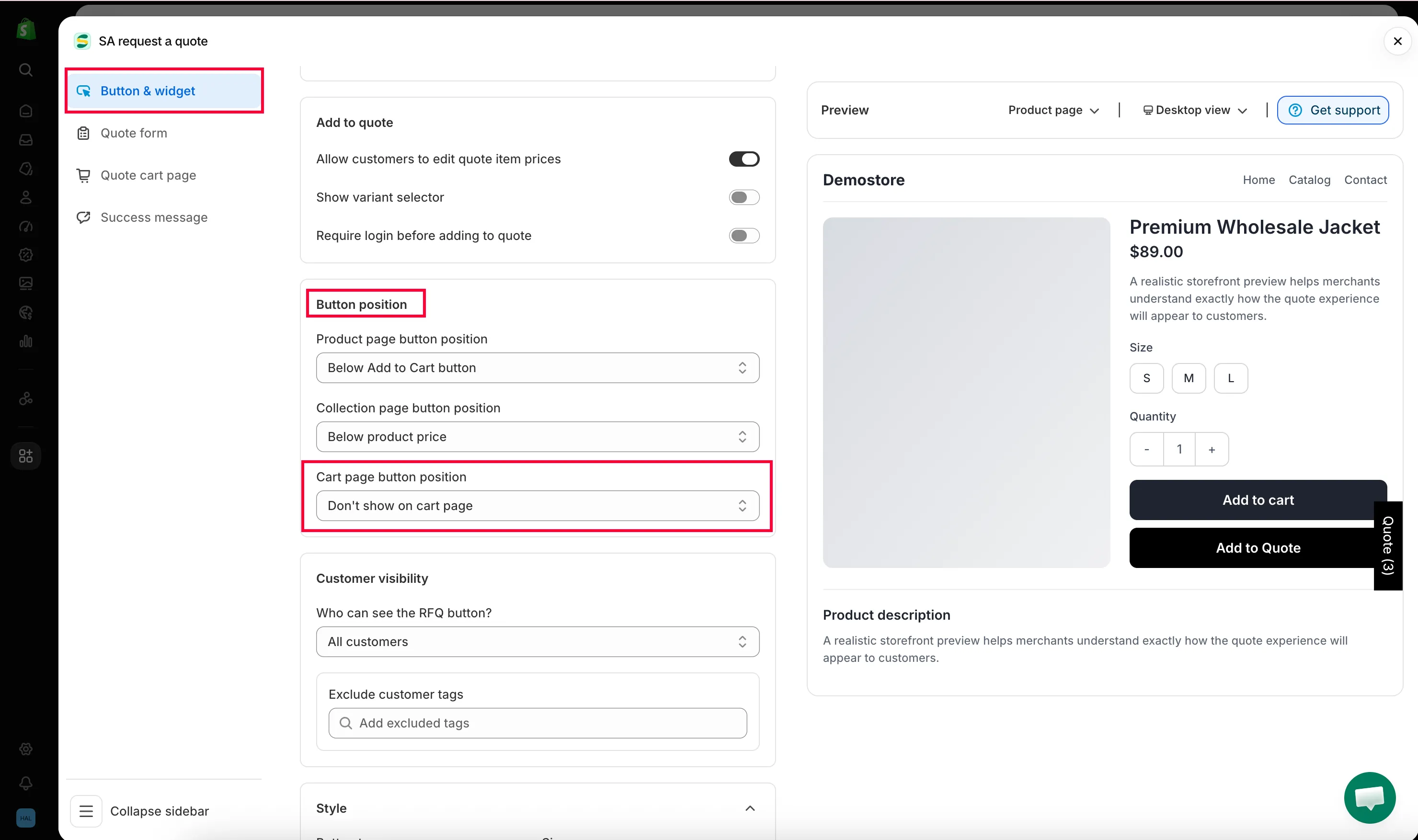
Section titled “Hitta Button position”Scrolla till Button position och öppna rullgardinsmenyn Cart page button position.
-
Välj var knappen ska placeras
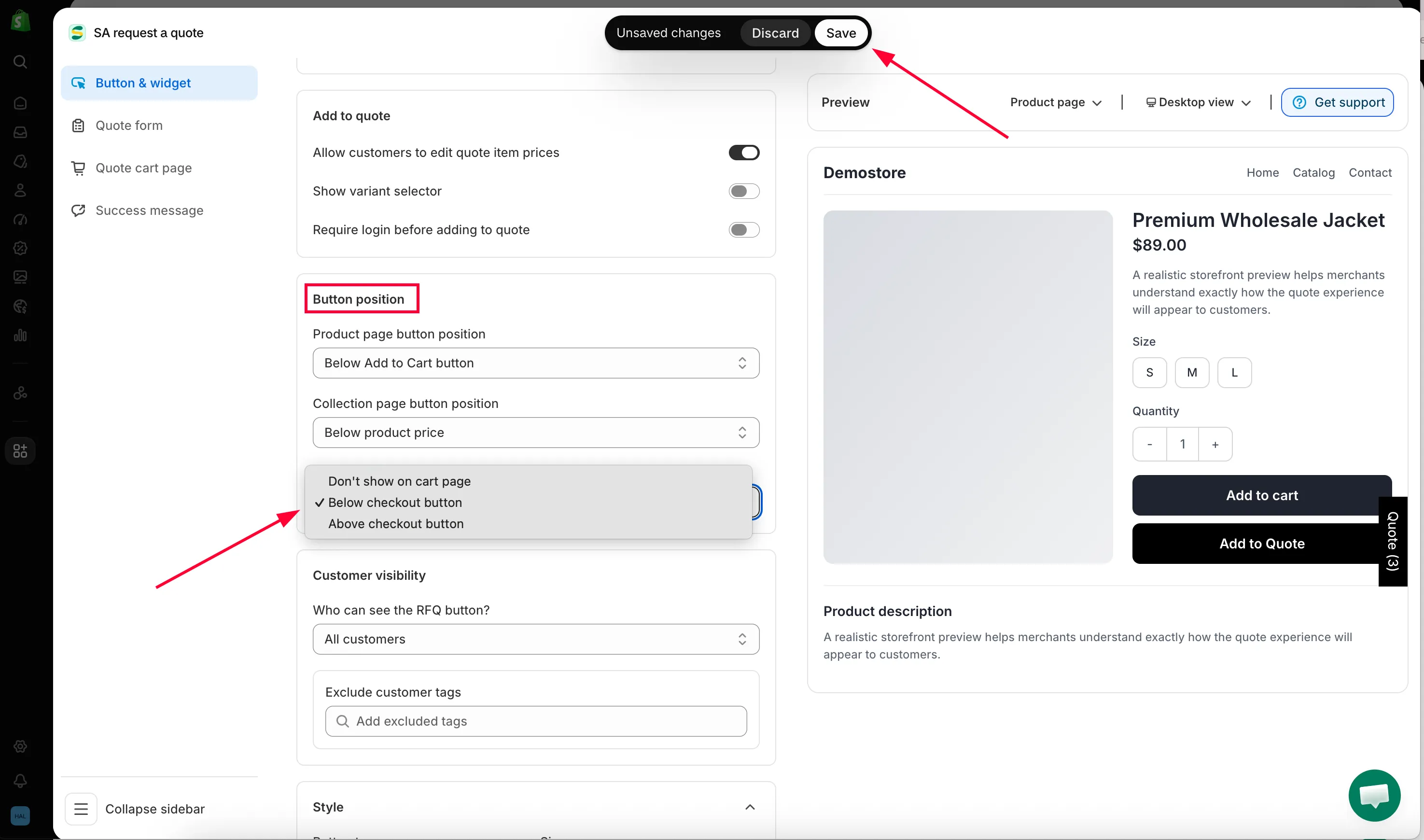
Section titled “Välj var knappen ska placeras”Rullgardinsmenyn har tre värden. Välj Below checkout button för att placera offertknappen under kassaknappen, Above checkout button för att placera den först, eller Don’t show on cart page för att lämna varukorgen orörd. Tabellen nedan förklarar hur vart och ett ser ut; Below checkout button är en trygg utgångspunkt.
-
Spara och kontrollera varukorgssidan
Section titled “Spara och kontrollera varukorgssidan”Så snart du ändrar rullgardinsmenyn visas Discard och Save uppe till höger i redigeraren Customize. Klicka på Save – ingenting når din butik förrän du gör det. Om du försöker stänga redigeraren först stoppar den dig med ”Discard all unsaved changes” och erbjuder Discard changes eller Continue editing.
Lägg sedan en produkt i varukorgen i din egen butik och öppna varukorgssidan.
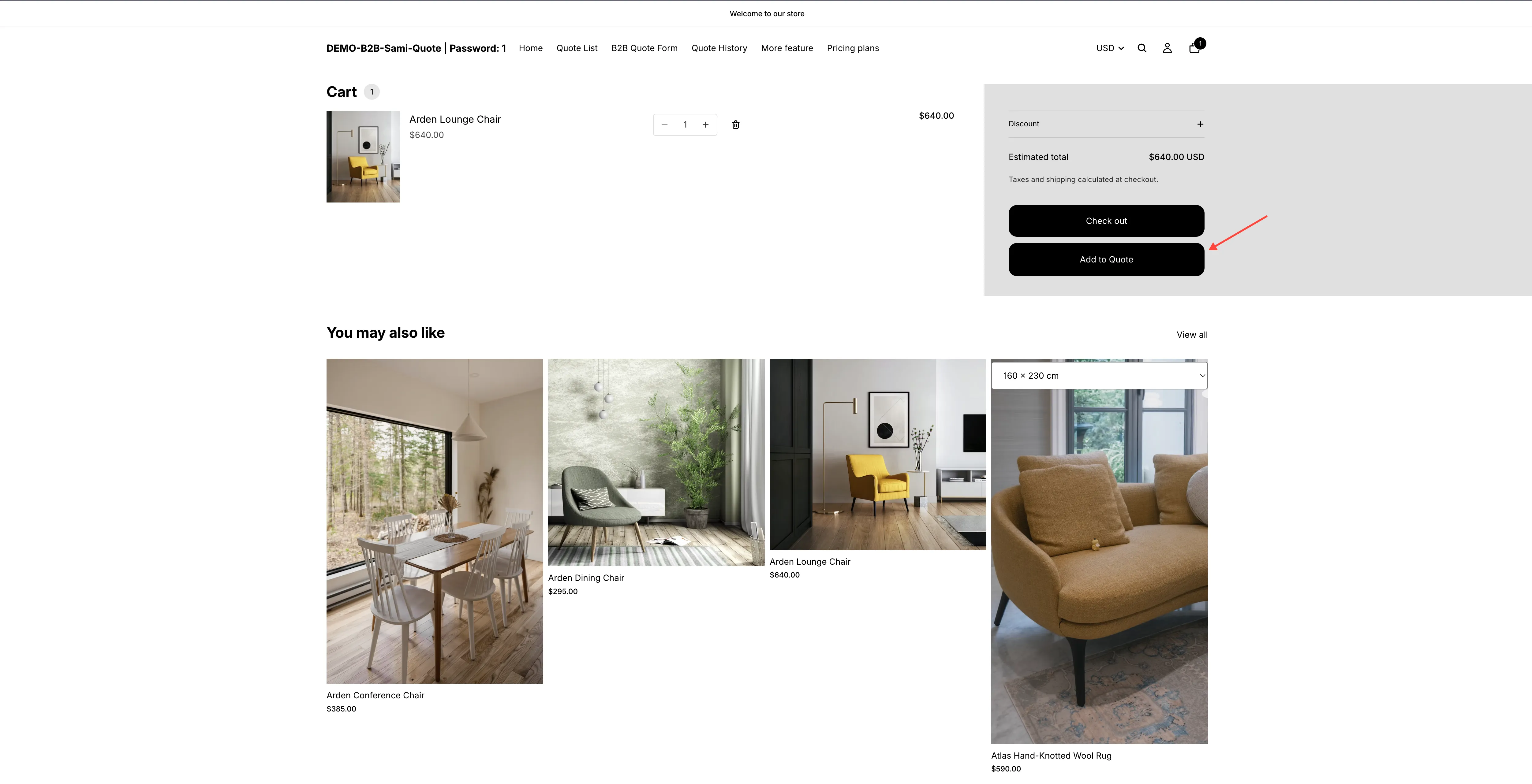
På varukorgssidan kan kunderna förvandla det de har samlat till en offertförfrågan.
Vad varje position gör
Section titled “Vad varje position gör”| Alternativ | Vad kunderna ser |
|---|---|
| Don't show on cart page | Ingen offertknapp på varukorgssidan. Använd detta om varukorgen enbart är till för köp. |
| Below checkout button | Offertknappen sitter under kassaknappen, som ett tydligt andra alternativ. |
| Above checkout button | Offertknappen kommer först, ovanför kassaknappen. Använd den när de flesta som besöker varukorgen väntas fråga snarare än köpa. |
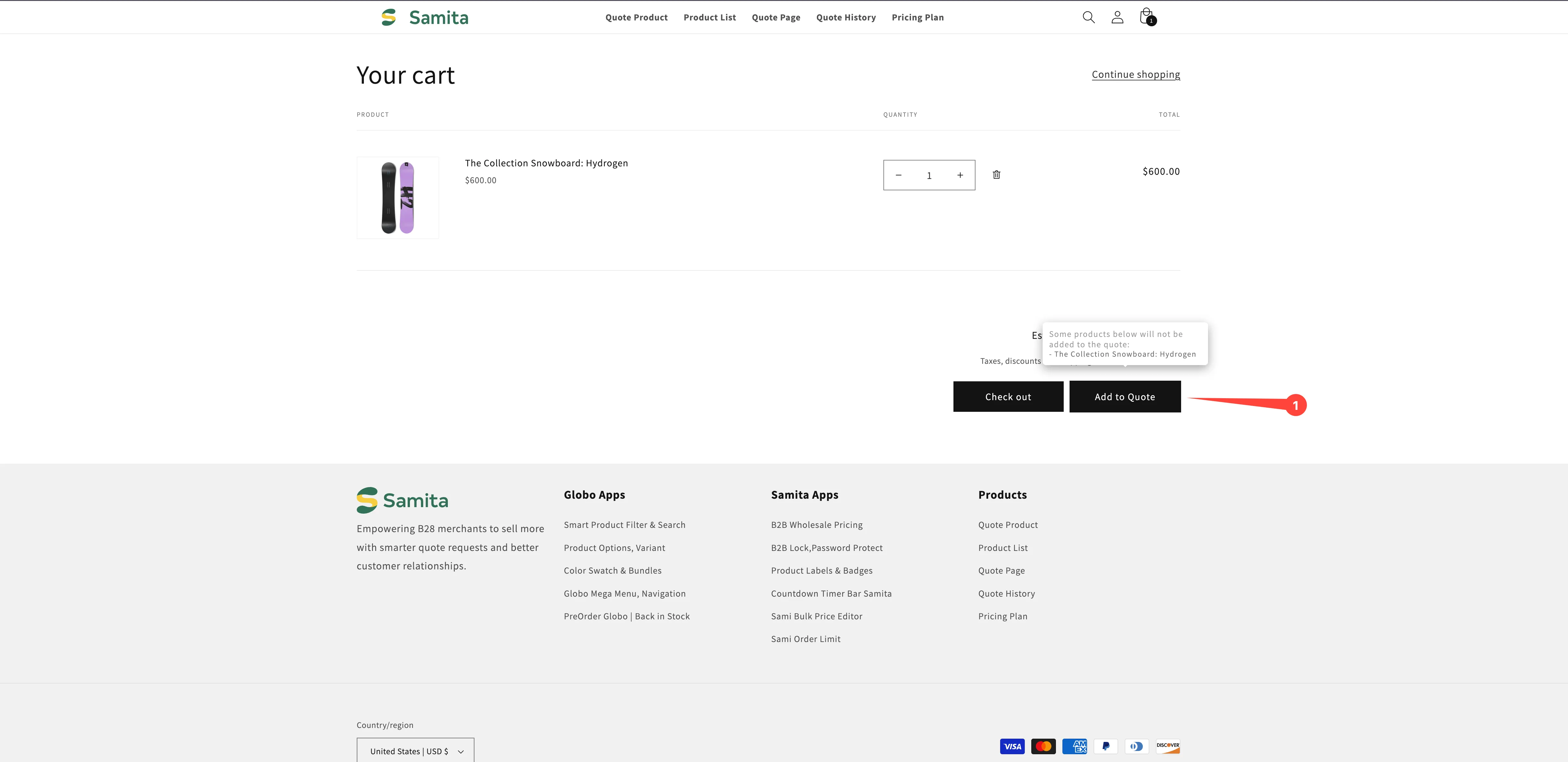
Bygg en testvarukorg i din egen butik, klicka på knappen själv och se exakt vad dina kunder får innan du låter den vara live.
Om knappen inte visas på varukorgssidan
Section titled “Om knappen inte visas på varukorgssidan”- Kontrollera att du har sparat. Om Save fortfarande är aktiv uppe till höger i redigeraren har rullgardinsmenyn aldrig trätt i kraft.
- Appinbäddningen är inte aktiverad i ditt tema. Appinbäddningen gör att offertknappar och förfrågningsformulär över huvud taget kan visas i butiken – se Aktivera appen i ditt tema.
- Ingen produkt i varukorgen är en offertprodukt. Knappen på varukorgssidan har inget att skicka – kontrollera Select quote products, se Välj produkter för offert.
- Besökaren får inte se den. Who can see the RFQ button? på samma flik Button & widget kan begränsa knappen till inloggade kunder – se Kräv inloggning för offert.
Mer information finns i Felsökning.
Värt att kombinera med dolda priser
Section titled “Värt att kombinera med dolda priser”Om du döljer priser och knappen Add to Cart på dina offertprodukter kan kunderna inte lägga dessa produkter i en varukorg alls – så den här positionen spelar störst roll när samma sortiment både kan köpas och offereras.
Se Översikt över att dölja priser för att avgöra vilken modell som passar din butik.
Behöver du hjälp?
Section titled “Behöver du hjälp?”Om knappen på varukorgssidan fortfarande inte fungerar som den ska efter de här kontrollerna kan du skicka oss webbadressen till varukorgssidan och en skärmbild av dina inställningar för Button position – se Kontakta supporten.
Nästa steg
Section titled “Nästa steg”- Ställ in beteendet efter klick – vad kunderna ser efter klicket
- Dölj Add to Cart och Buy now – ta bort köpknappar på offertprodukter
- Flytande offertwidget – ett flytande sätt tillbaka till offertvarukorgen