
Ändra mottagare av aviseringar
Ställ in fältet Admin email så att offertaviseringar når rätt personer – upp till fem adresser, separerade med kommatecken.
Offertaviseringar är bara användbara om de hamnar framför den som prissätter offerter. Adresserna som får dem anges i Admin email, i redigeraren Mail notifications.
Ändra adresserna
Section titled “Ändra adresserna”-
Öppna Advanced settings
Section titled “Öppna Advanced settings”Klicka på Advanced settings i appens sidofält.
-
Gå till fliken Email notifications
Section titled “Gå till fliken Email notifications”Välj Email notifications i listan med flikar.
-
Öppna redigeraren Mail notifications
Section titled “Öppna redigeraren Mail notifications”Klicka på ikonknappen i slutet av raden Mail notifications.
-
Fyll i Admin email
Section titled “Fyll i Admin email”På fliken Basic/Advance innehåller avsnittet General Email, och under det fältet Admin email. Skriv adressen som ska få aviseringen.
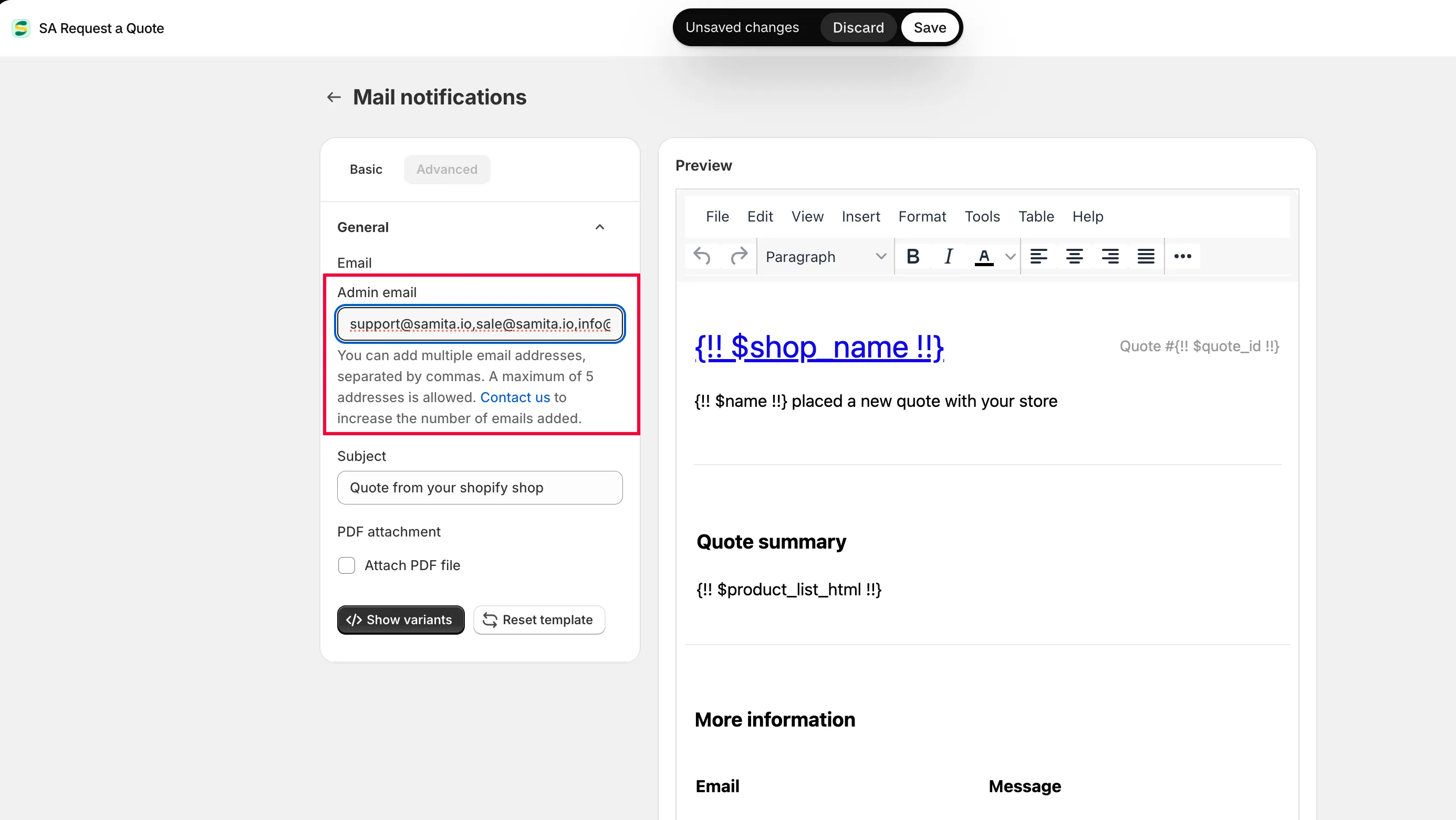
Det här är adressen som appen aviserar när en offert kommer in.
-
Lägg till fler personer och spara
Section titled “Lägg till fler personer och spara”Separera ytterligare adresser med kommatecken och spara sedan.
-
Testa det
Section titled “Testa det”Skicka en testofferförfrågan från din butik och bekräfta att alla på listan får den.
Hur många adresser du kan lägga till
Section titled “Hur många adresser du kan lägga till”Fältets egen hjälptext anger gränsen:
Contact us är en sida i appens sidofält, och du kan också mejla [email protected] direkt.
Vem som bör finnas på listan
Section titled “Vem som bör finnas på listan”Fem platser tar snabbt slut, så använd dem klokt.
| Ta med | Varför |
|---|---|
| En delad teambrevlåda | Det bästa sättet att använda en enda plats. Täck upp vid semestrar och personalförändringar utan att redigera det här fältet igen. |
| Den som prissätter offerter | Hen behöver se förfrågan för att kunna agera på den. |
| En chef, om godkännanden behövs | Bara om hen verkligen godkänner priser – annars är det brus som hen börjar ignorera. |
Nästa steg
Section titled “Nästa steg”- E-post som skickas till admin – gör aviseringen mer användbar med en blick
- Skicka från din egen adress (SMTP) – skicka från din egen e-postserver
- Felsökning – om aviseringar inte kommer fram