
Snabbstart
Installera SA Request a Quote, gå igenom Setup guide i tre steg och se din första testförfrågan dyka upp i Quote list.
Den här genomgången tar dig från en tom installation till en riktig offertförfrågan i Quote list. Det tar ungefär tio minuter och du behöver inte skriva någon kod.
Vem appen är till för
Section titled “Vem appen är till för”SA Request a Quote passar alla butiker där priset är en dialog snarare än en fast siffra:
- B2B och grossist – företagspriser, kundkonton och order som prissätts efter volym.
- Anpassade produkter och tillverkning på beställning – där specifikationen avgör priset.
- Tjänster och projekt – installation, inredning, leverans, allt som uppskattas per uppdrag.
- Stora eller fraktintensiva varor – där frakten måste räknas ut innan du kan offerera.
Kunderna ber om ett pris i stället för att köpa direkt. Du svarar med ditt pris, och när de accepterar gör du om offerten till en riktig Shopify-order.
Innan du börjar
Section titled “Innan du börjar”- En Shopify-butik som du kan logga in på som ägare, eller som personal med behörighet att installera appar.
- Åtkomst till ditt tema. Du startar ändringen inifrån appen, men sparar den i temaredigeraren.
- En ungefärlig idé om vilka produkter du vill sälja via offert, och om någon av dem ska sluta visa pris.
Inget här kräver kod, och inget kräver en utvecklare.
Setup guide gör det mesta av jobbet
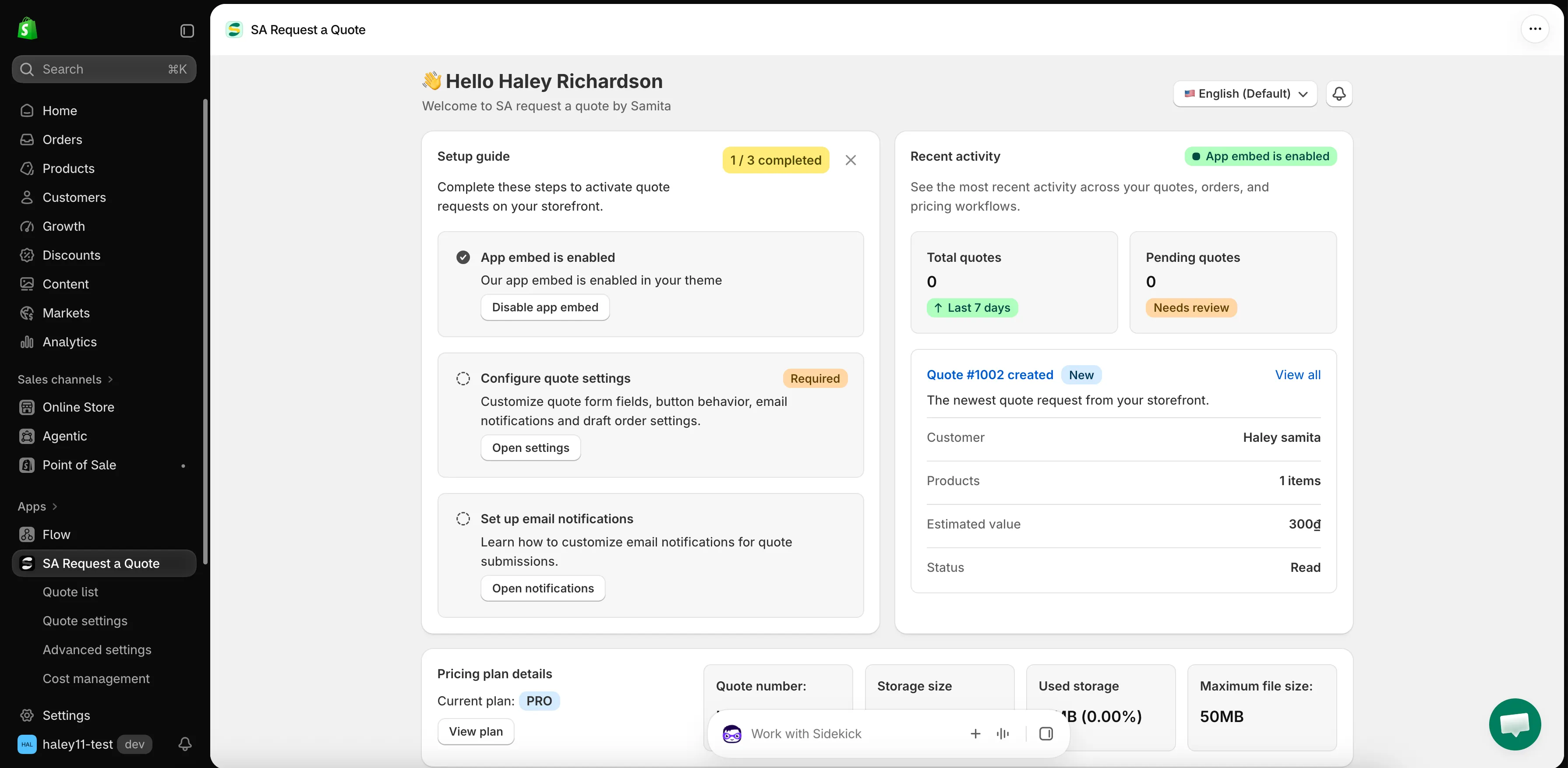
Section titled “Setup guide gör det mesta av jobbet”När du öppnar appen hamnar du på dess instrumentpanel, som hälsar dig med 👋 Hello och “Welcome to SA request a quote by Samita”. Setup guide där – “Complete these steps to activate quote requests on your storefront.” – innehåller de tre steg som gör att du kommer igång, med ett märke som räknar av dem som n / 3 completed.
Bara det mittersta steget är markerat Required, men det första är det som dina kunder märker: tills appinbäddningen är på når ingenting från appen din butik.
-
Installera appen
Section titled “Installera appen”Öppna SA Request a Quote i Shopify App Store och starta installationen. Shopify visar de data som appen behöver innan du bekräftar.
När installationen är klar öppnas appen i din Shopify-admin, på instrumentpanelen.
Fullständig information: Installera appen
-
Setup guide, steg 1 – Enable app embed
Section titled “Setup guide, steg 1 – Enable app embed”Ingenting når din butik förrän det här är gjort.
Steget lyder App embed is disabled, med raden “Enable app embed in your theme so quote buttons and request forms can appear on the storefront.” Klicka på Enable app embed, slå på inbäddningen i den temaredigerare som Shopify öppnar och spara ditt tema. Tillbaka i appen lyder steget App embed is enabled.
Om du redan hade slagit på inbäddningen själv och steget ändå ser ofärdigt ut klickar du på den runda ikonen till vänster om steget – dess verktygstips lyder Mark as done – för att bocka av det. Disable app embed är samma steg i omvänd riktning, om du någon gång vill ta bort appen från din butik utan att avinstallera den.
Fullständig information: Aktivera appen i ditt tema
-
Setup guide, steg 2 – Configure quote settings
Section titled “Setup guide, steg 2 – Configure quote settings”Det här steget är markerat Required: “Customize quote form fields, button behavior, email notifications and draft order settings.”
Klicka på Open settings. Det tar dig till Quote settings, med rubriken Request a Quote. Två avsnitt är viktiga vid första körningen:
- Select quote products – “Select products or collections that should show the Request a Quote button.” Det visar ditt nuvarande urval. Klicka på Change om du bara säljer vissa produkter via offert.
- Customize – öppnar en helskärmsredigerare med flikarna Button & widget, Quote form, Quote cart page och Success message. Standardvärdena är rimliga, så du kan komma tillbaka till detta senare.
Fullständig information: Välj offertbara produkter
-
Setup guide, steg 3 – Set up email notifications
Section titled “Setup guide, steg 3 – Set up email notifications”“Learn how to customize email notifications for quote submissions.”
Klicka på Open notifications för att komma till fliken Email notifications under Advanced settings. Slå på Mail notifications så att du får veta när en offert skickas in, och Auto response email så att kunden får en bekräftelse. Med SMTP kan du skicka från din egen adress i stället för appens.
Fullständig information: Översikt över e-post
-
Kontrollera din butik
Section titled “Kontrollera din butik”Öppna din butik som kund och gå till en av de produkter du gjort offertbara. Du bör se offertknappen, med texten från din Button text – Add to Quote om du inte ändrade den.
Om Enable Quote Cart Widget är på sitter också en flytande knapp Quote (n) i kanten av skärmen.
Kontrollera en produktsida, inte en kollektionssida. I moderna teman kopplas knappen på kollektionssidan till temats egen snabbköpskontroll, så den visas bara när du för muspekaren över ett produktkort, och den kan visas som en liten ikon i stället för en knapp med text. Det är temat, inte ett fel.
Ingenting där? I nästan alla fall missades steget med appinbäddningen – se Felsökning.
-
Skicka en testförfrågan till dig själv
Section titled “Skicka en testförfrågan till dig själv”Klicka på din egen offertknapp och fyll i formuläret precis som en kund skulle göra, och skicka sedan in det. Offertvarukorgen finns på
/pages/request-for-quoteom du vill granska den innan du skickar.Utloggade kunder ser “Already have an account? Log in to auto-fill your contact and company information.” i formuläret, så att återkommande köpare slipper skriva om sina uppgifter.
-
Hitta offerten i Quote list
Section titled “Hitta offerten i Quote list”Tillbaka i appen öppnar du Quote list i navigeringen – eller klickar på View all under Recent activity på instrumentpanelen.
Sidan har rubriken Quotes, och din testförfrågan finns i tabellen med sitt Quote ID, Customer, Company, Created at och Status. Kolumnen Actions ger dig fyra saker per rad: ladda ned offerten som PDF, skicka ett mejl, duplicera den och ta bort den. Flikarna All, Read, Unread, Order created och Purchased filtrerar listan när du har några stycken.
Om du slog på Mail notifications väntar samma förfrågan i din inkorg.
-
Svara med ditt pris
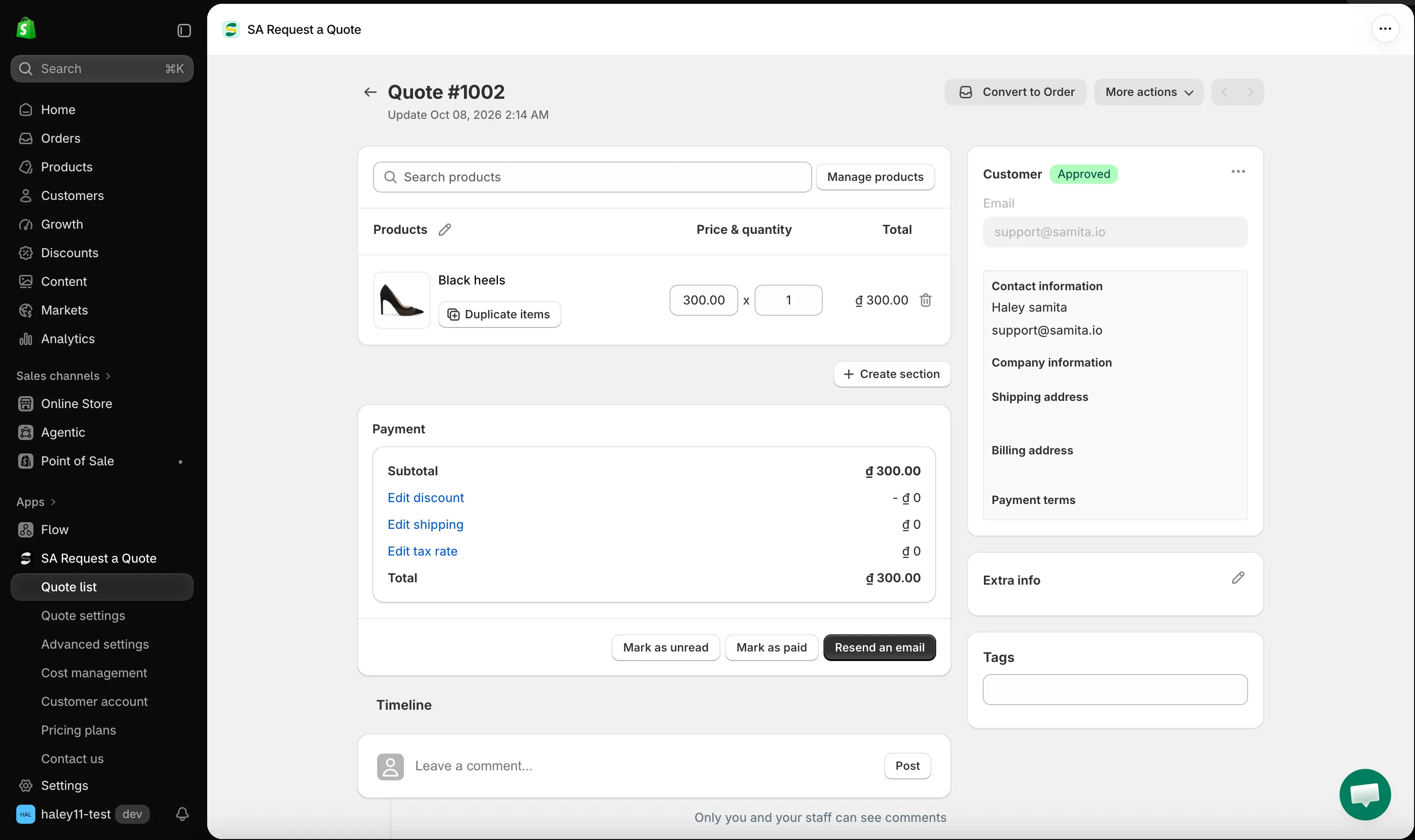
Section titled “Svara med ditt pris”Klicka på offerten för att öppna den. Detaljsidan öppnas, med rubriken Quote # och dess nummer. Det är här en förfrågan blir ett erbjudande.
Tabellen med orderrader har Products, Price & quantity och Total. Både priset och kvantiteten går att redigera, så du anger den summa du är beredd att sälja för. Med Search products – med Browse products bredvid – och Manage products kan du lägga till artiklar som kunden inte bad om.
Panelen Payment summerar Subtotal, Edit discount, Edit shipping, Edit tax rate och Total.
När siffrorna stämmer är åtgärderna längst ned på sidan Mark as unread, Mark as paid och Resend an email. Convert to Order och More actions finns högst upp.
Fullständig information: Visa och redigera en offert och Skicka en offert
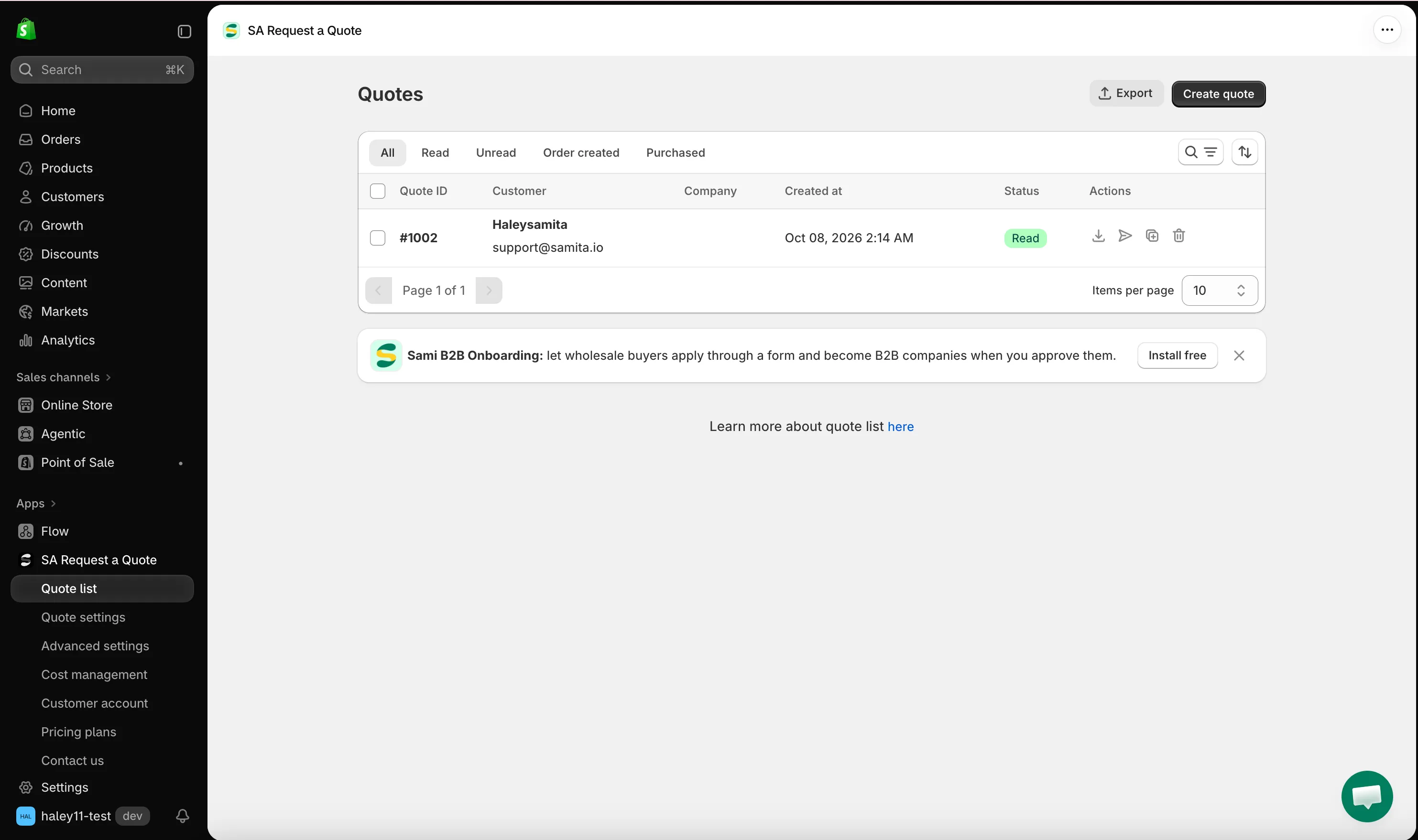
Din testförfrågan, nu i Quote list.
Nu är du klar
Section titled “Nu är du klar”Din butik kan nu ta emot offertförfrågningar. Det här är vad handlare oftast justerar härnäst.
| Vad du förmodligen vill | Vart du ska gå |
|---|---|
| Be om andra uppgifter i formuläret | Bygg ett standardformulär |
| Dölja priser så att kunder måste fråga | Dölj priser för valda produkter |
| Ändra knappens text och färger | Ändra knappens text och färger |
Var allt annat finns
Section titled “Var allt annat finns”Resten av den här dokumentationen är grupperad på samma sätt som appens egen navigering.
| Område | Vad det täcker | Börja här |
|---|---|---|
| Collecting quote requests | Var offertknappen visas, vad ett klick på den gör, vem som kan se den och vilka produkter som visar den. | collecting-quote-requests |
| Quote form | Fälten som kunderna fyller i, filuppladdningar, reCAPTCHA och anpassning till ditt tema. | quote-form |
| Hiding prices | Att dölja priser, och att dölja knapparna Add To Cart och Buy Now så att det enda sättet att gå vidare är att fråga. | hiding-prices |
| Storefront quote pages | Offertvarukorgssidan, offerthistoriksidan och offerter i kundkonton. | storefront-quote-pages |
| Managing quotes | Att prissätta en förfrågan, skicka offerten, konvertera den till en utkastorder, PDF:er och CSV-export. | managing-quotes |
| Emails | Vad du och dina kunder får, vem som får aviseringar och att skicka från din egen adress. | emails |
| PDF templates | Hur offert-PDF:en och faktura-PDF:en ser ut. | Anpassa offert-PDF:en |
| Integrations | Att skicka vidare inskickade offerter till Mailchimp, Klaviyo och de andra plattformarna. | integrations |
Tre saker har inget steg i Setup guide, så de är lätta att missa:
- Cost management – flikarna Discount, Shipping och Tax som avgör siffrorna på en offert.
- Customer account – lägger en kunds offerter på dennes sidor för Shopify-konto.
- Advanced settings > Translations – “Translate everything your customers see — quote form, storefront text and both quote emails.”
Allmänna inställningar är kartan över var varje inställning finns.
Om du kör fast
Section titled “Om du kör fast”Instrumentpanelen har ett avsnitt Need any help? med tre vägar ut: Learn more för den här dokumentationen, Contact us för e-postsupport och Start chat för livechatt. Du kan också mejla [email protected] direkt.
Nästa steg
Section titled “Nästa steg”- Översikt över att hantera offerter – prissätt en offert och skicka tillbaka den
- Översikt över offertformuläret – välj vad ditt formulär ber kunderna om
- Så fungerar det – vad som händer bakom varje steg