
Ställ in beteendet efter klick
Välj vad som händer i samma stund som en kund klickar på din offertknapp och vad bekräftelsemeddelandet säger.
Click action avgör vad din offertknapp gör. Det är den viktigaste inställningen på fliken Button & widget, eftersom den avgör om kunderna slutför en förfrågan direkt eller fortsätter samla produkter först.
Välj klickåtgärd
Section titled “Välj klickåtgärd”-
Öppna knappinställningarna
Section titled “Öppna knappinställningarna”Gå till Quote settings i appen, klicka på Customize och öppna fliken Button & widget.
-
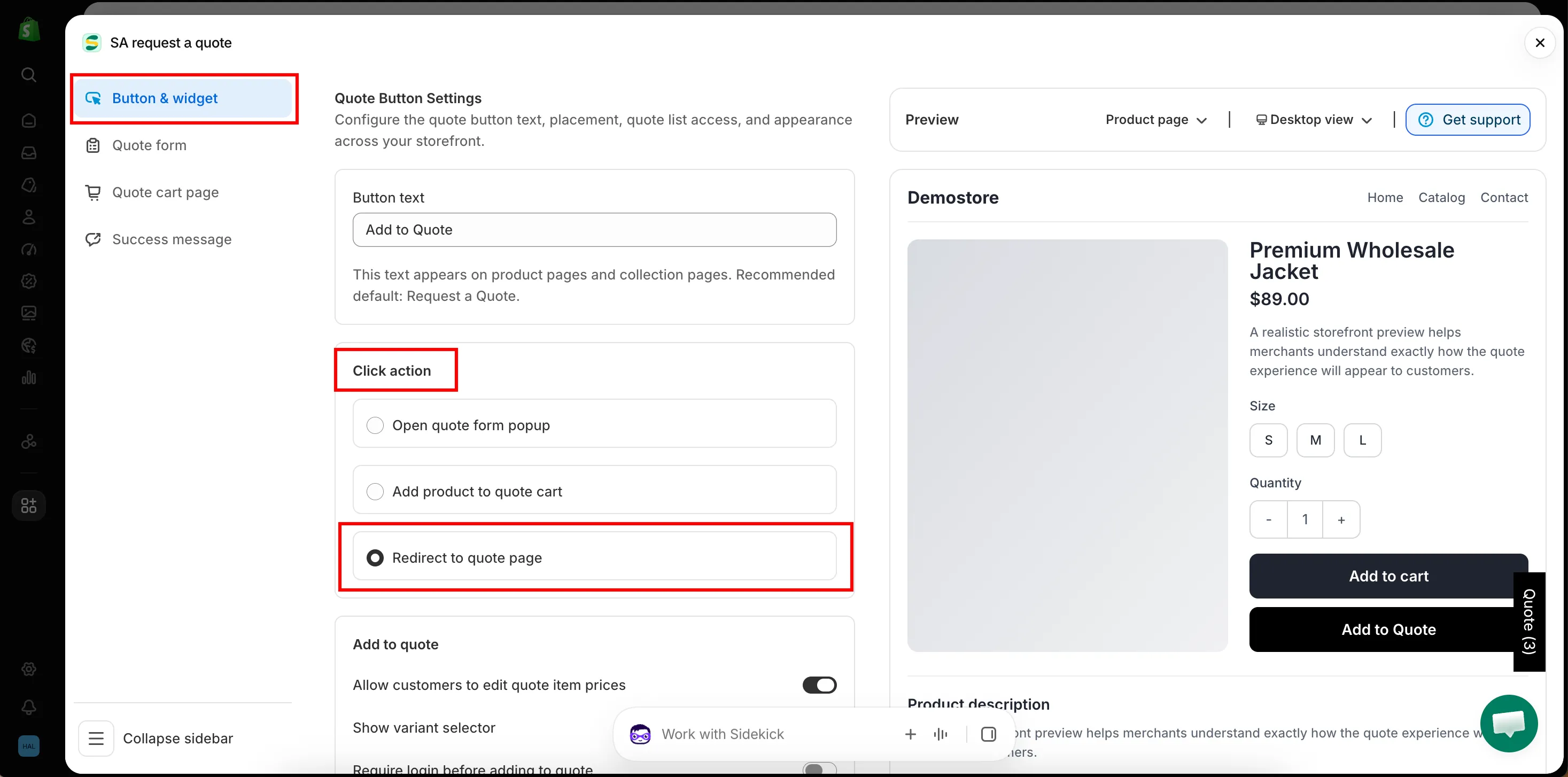
Hitta Click action
Section titled “Hitta Click action”Click action sitter strax under Button text, högst upp i avsnittet Quote Button Settings.
-
Välj en av de tre åtgärderna
Section titled “Välj en av de tre åtgärderna”Välj Open quote form popup, Add product to quote cart eller Redirect to quote page. Tabellen och genomgångarna nedan förklarar var och en; Add product to quote cart är valet för butiker där en förfrågan oftast omfattar flera produkter. Titta på panelen Preview medan du växlar mellan dem.
-
Spara och prova
Section titled “Spara och prova”Så snart du ändrar alternativet visas Discard och Save uppe till höger i redigeraren Customize. Klicka på Save och klicka sedan på offertknappen i din egen butik för att se åtgärden i praktiken.
Vad varje åtgärd gör
Section titled “Vad varje åtgärd gör”| Alternativ | Vad kunden ser | Passar bäst för |
|---|---|---|
| Open quote form popup | Offertformuläret öppnas över sidan de tittade på. | Förfrågningar om en enskild produkt som du vill ha klara på stående fot. |
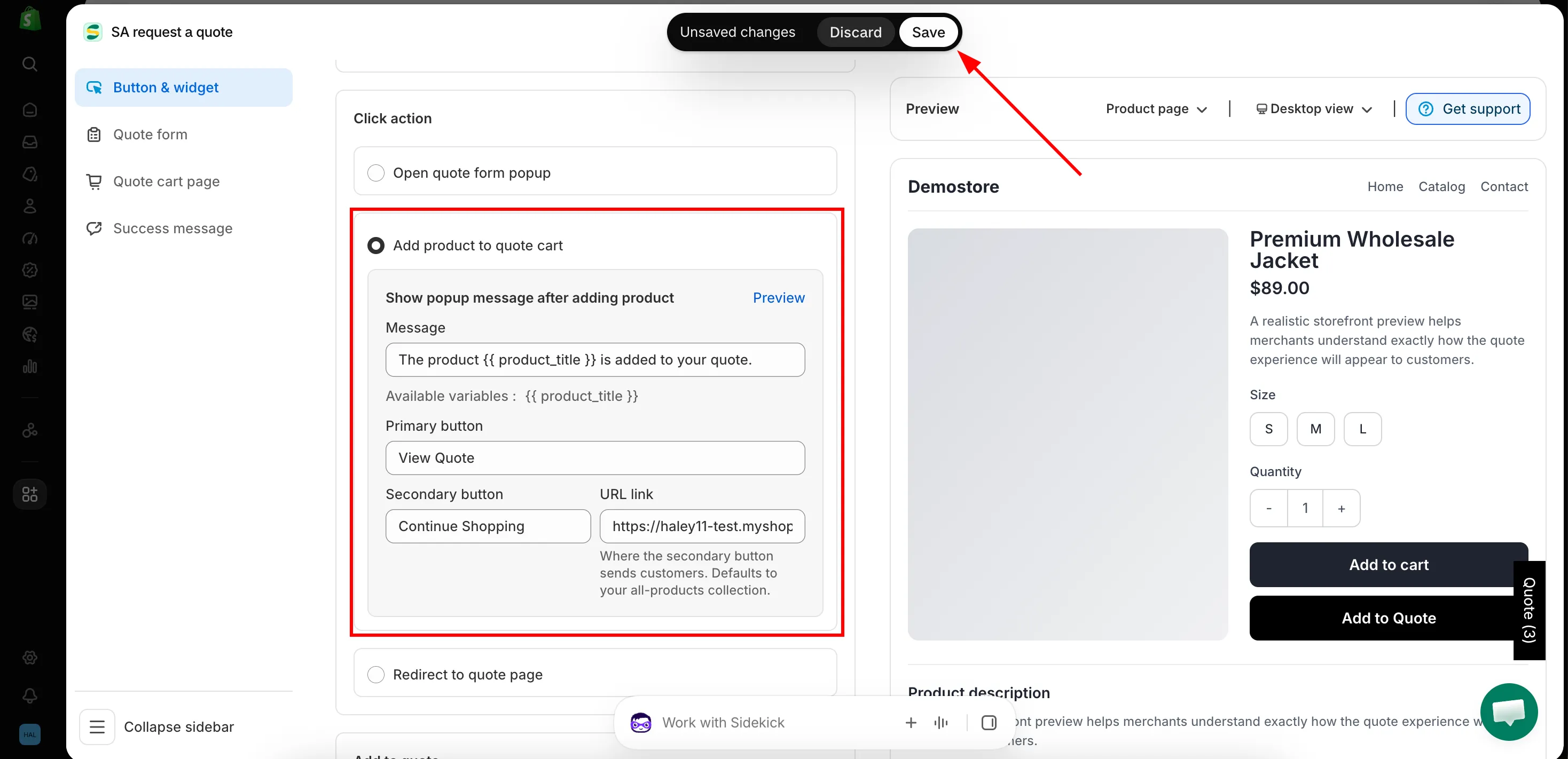
| Add product to quote cart | Produkten läggs i deras offertvarukorg och de fortsätter bläddra. | Kunder som begär offert på flera produkter samtidigt. |
| Redirect to quote page | De skickas direkt till din offertvarukorgssida. | Butiker där en förfrågan nästan alltid gäller en produkt och inget mer behöver läggas till. |
Vad kunden upplever
Section titled “Vad kunden upplever”De tre åtgärderna känns helt olika i butiken. Så här ser det ut för en besökare vid var och en.
Open quote form popup
Section titled “Open quote form popup”Offertformuläret öppnas över sidan som kunden redan är på, så hen lämnar aldrig produkten. Fälten är de du byggde på fliken Quote form, och formuläret visar uppmaningen “Already have an account? Log in to auto-fill your contact and company information.”
Popupen håller kvar kunden på sidan hen läste.
Add product to quote cart
Section titled “Add product to quote cart”Produkten hamnar i kundens offertvarukorg och hen stannar precis där hen var. Ännu har ingenting nått dig: en förfrågan skickas först när kunden öppnar offertvarukorgssidan och skickar formuläret.
Två saker visar att det lyckades: bekräftelsepopupen som beskrivs nedan och den flytande widgeten i skärmkanten, märkt Quote (n), vars siffra ökar för varje produkt som läggs till.
Redirect to quote page
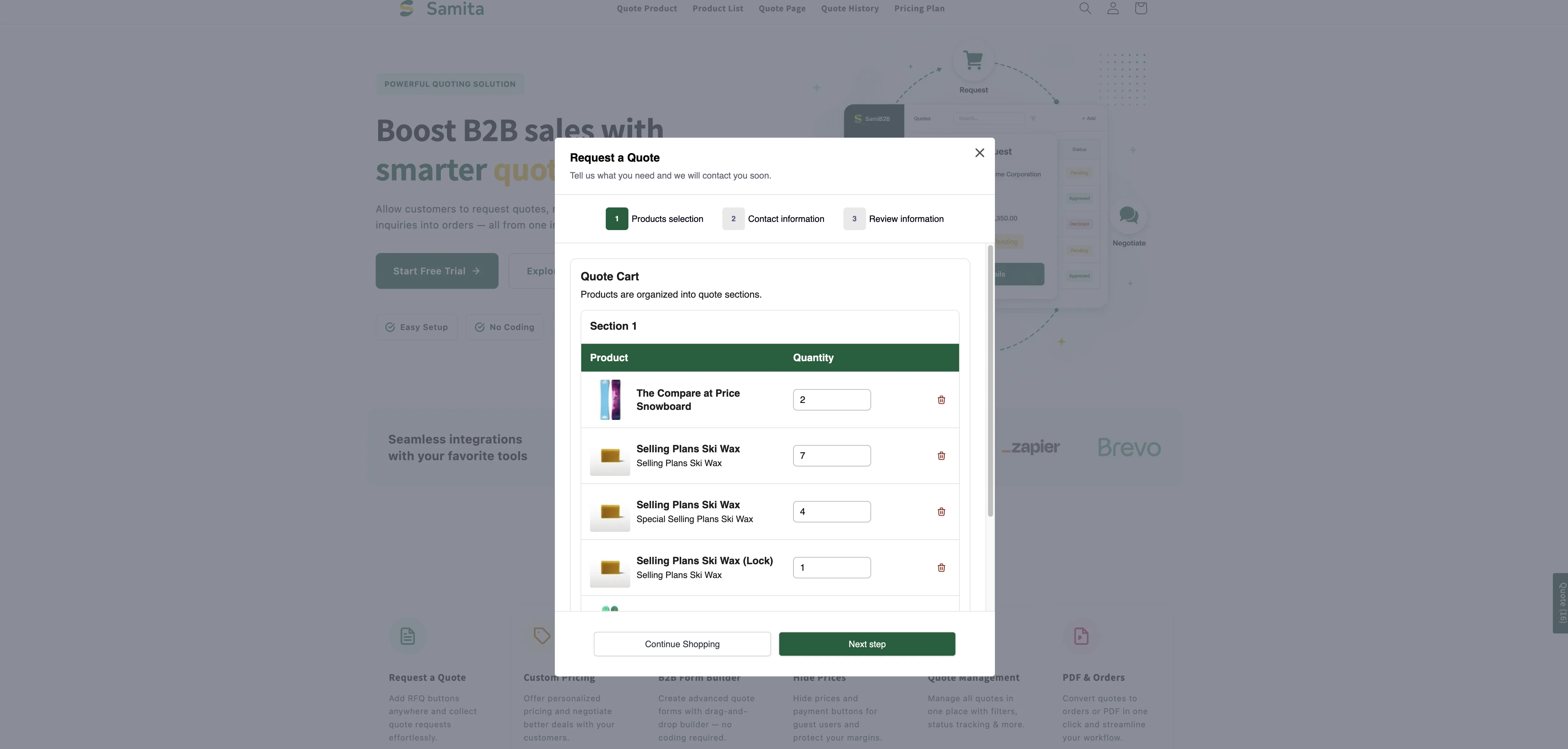
Section titled “Redirect to quote page”Kunden skickas direkt till din offertvarukorgssida på /pages/request-for-quote, med rubriken Request a Quote och raden “Tell us what you need and we will contact you soon.”, och produkten redan listad i Quote Cart.
Med Quote form appearance inställd på Multiple step kommer kunden till steg 1 Products selection och går vidare med Next step, medan Continue Shopping finns för den som ville fortsätta bläddra. Med Single page ligger hela formuläret på den enda skärmen. Hur som helst skickas förfrågan från den sidan – se Sidan Request a Quote.
Med den här åtgärden visas ingen bekräftelsepopup – offertsidan är själva bekräftelsen.
Bekräftelsemeddelandet
Section titled “Bekräftelsemeddelandet”När en produkt har lagts till kan du visa en kort bekräftelse så att kunden vet att det lyckades.
Panelen har rubriken Show popup message after adding product, med en länk Preview till höger som visar popupen utan att du lämnar redigeraren. Fyll i de här fälten:
| Fält | Vad det gör |
|---|---|
| Message | Bekräftelsens formulering. Standardvärdet är The product {{ product_title }} is added to your quote. |
| Primary button | Huvudknappen i popupen. Standardvärdet är View Quote. |
| Secondary button | Knappen som skickar kunden tillbaka till shoppingen. Standardvärdet är Continue Shopping. |
| URL link | "Where the secondary button sends customers. Defaults to your all-products collection." |
Under Message listar appen Available variables: {{ product_title }}. Klicka på den för att kopiera den och klistra sedan in den i din text där produktens namn ska stå – We have added {{ product_title }} to your quote request. Det är den enda variabeln som meddelandet godtar.
Så ser popupen ut
Section titled “Så ser popupen ut”I butiken visas den som en liten popup över sidan som kunden var på: ditt Message, med produkten nämnd i det, och två knappar – View Quote för att gå direkt till offerten och Continue Shopping för att fortsätta bläddra.

Popupen i en live butik, efter att en produkt har lagts till i en offert.
Vart offerten går härnäst
Section titled “Vart offerten går härnäst”När kunden har allt hen vill ha öppnar hen offertvarukorgssidan, fyller i formuläret och skickar förfrågan. Den kommer till Quote list i appen. Fälten som kunden fyllde i kommer från fliken Quote form.
Vad kunden ser när hen skickar den kommer från fliken Success message i samma redigerare: Success message innehåller bekräftelsen – Thank you, “Thank you for submitting a request a quote!” och Continue Shopping – och After submit kan skicka kunden någon annanstans i stället.
Skicka kunder till din egen sida efter att de har skickat
Section titled “Skicka kunder till din egen sida efter att de har skickat”Om du har skrivit en egen tacksida skickar Redirect to custom URL kunderna dit i stället för att lämna dem kvar på bekräftelsen.
-
Öppna fliken Success message
Section titled “Öppna fliken Success message”Gå till Quote settings i appen, klicka på Customize och öppna fliken Success message.
-
Hitta After submit
Section titled “Hitta After submit”Scrolla till avsnittet After submit och aktivera Redirect to custom URL.
-
Ange sidans webbadress
Section titled “Ange sidans webbadress”Klistra in adressen till sidan som du vill att kunderna ska landa på – till exempel din egen tacksida,
https://your-store.com/pages/thank-you. Kopiera den från sidans egen adressfält så att du vet att den fungerar. -
Klicka på Save uppe till höger i redigeraren, skicka sedan en testoffert från din egen butik och kontrollera att du landar på rätt sida.
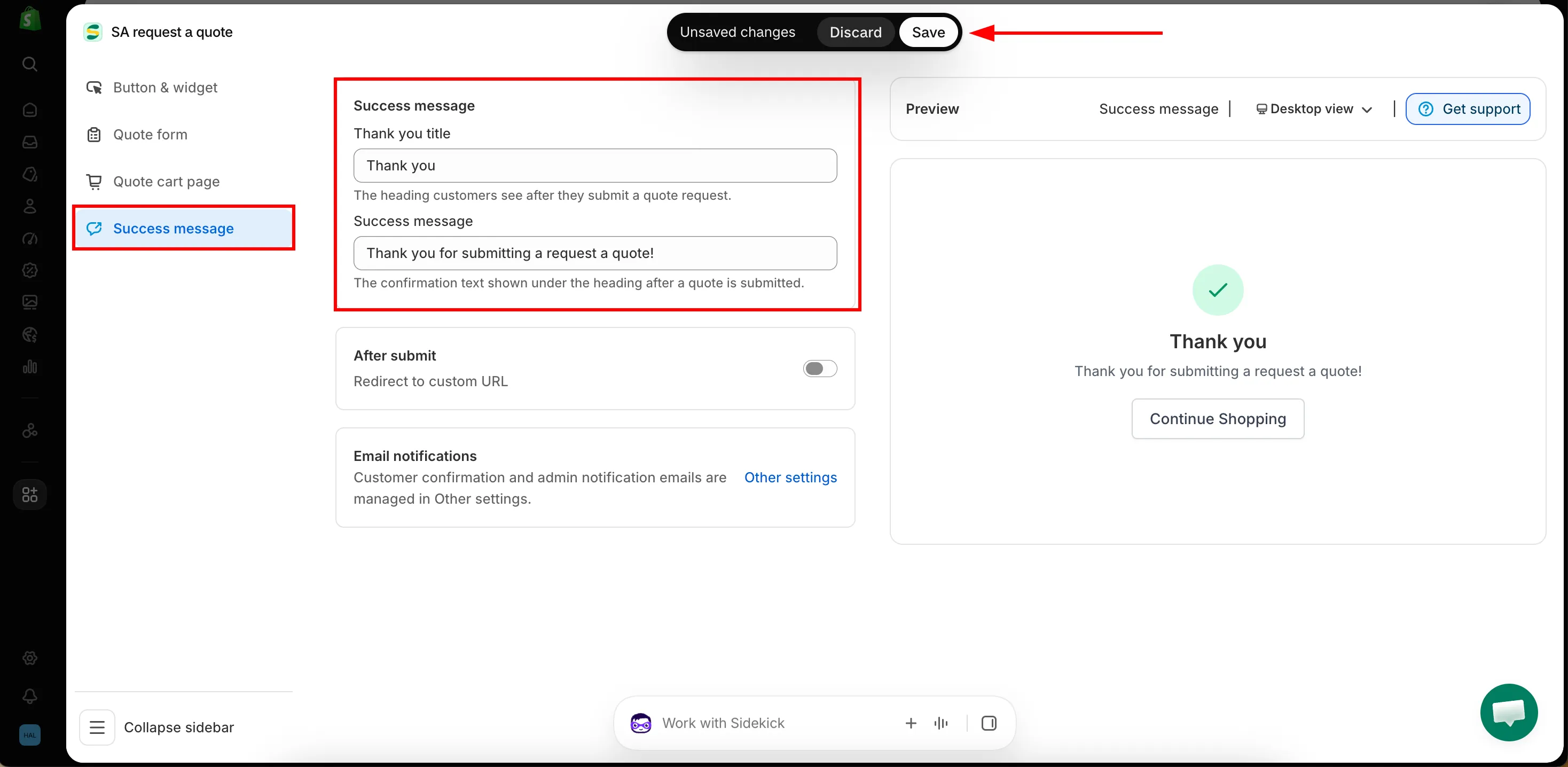
E-postaviseringar ställs inte in här. Fliken Success message pekar bara vidare till dem: bekräftelsemejl till kunder och aviseringsmejl till administratörer hanteras i Other settings – se E-post som skickas till kunder.
Behöver du hjälp?
Section titled “Behöver du hjälp?”Om en klickåtgärd gör något annat än det den här sidan beskriver, berätta vilken du valde och vad som hände – se Kontakta supporten.
Nästa steg
Section titled “Nästa steg”- Flytande offertwidget – ett flytande sätt tillbaka till offertvarukorgen
- Ändra knappens text och färger – själva knappens formulering och utseende
- Sidan Request a Quote – offertvarukorgssidan som kunderna landar på