
Felsökning
Lösningar på de problem som handlare oftast stöter på – offertknappar som inte visas, priser som fortfarande syns, tomma offertsidor och mejl som saknas.
Hitta ditt symptom nedan. Varje avsnitt börjar med den vanligaste orsaken, så gå igenom listan i ordning.
Offertknappen visas inte i min butik
Section titled “Offertknappen visas inte i min butik”-
Kontrollera att appinbäddningen är påslagen
Section titled “Kontrollera att appinbäddningen är påslagen”Det här är orsaken för det mesta. Tills appinbäddningen är på fungerar appen i din admin, men kunderna ser ingenting.
Öppna appen och titta på Setup guide på instrumentpanelen – “Complete these steps to activate quote requests on your storefront.” Om det första steget lyder App embed is disabled klickar du på Enable app embed och slår på den i den temaredigerare som Shopify öppnar.

Det första steget i Setup guide visar om appinbäddningen är på.
Fullständiga steg: Aktivera appen i ditt tema
-
Kontrollera att produkten är en som du har tillåtit
Section titled “Kontrollera att produkten är en som du har tillåtit”Knappen visas bara på produkter som du har valt. Gå till Quote settings, scrolla till Select quote products – “Select products or collections that should show the Request a Quote button.” – och kontrollera vad ditt nuvarande urval omfattar. Klicka på Change för att utöka det.
-
Kontrollera att placeringen inte är inställd på att dölja den
Section titled “Kontrollera att placeringen inte är inställd på att dölja den”Produktsidor, kollektionssidor och varukorgssidan är tre separata inställningar, och var och en har ett alternativ som stänger av knappen.
Gå till Quote settings, klicka på Customize, öppna fliken Button & widget och titta på Button position:
Rullgardinsmeny Värdet som döljer knappen Product page button position Don't show on product pages Collection page button position Don't show on collection pages Cart page button position Don't show on cart page Om knappen visas på produktsidor men inte i ditt kollektionsrutnät är det nästan alltid därför.
-
Kontrollera vem som får se den
Section titled “Kontrollera vem som får se den”Stanna på Button & widget och hitta Customer visibility. Om Who can see the RFQ button? är inställd på Logged-in customers eller Logged-in customers with specific tags ser en utloggad besökare ingenting. Ställ in den på All customers för att visa den för alla.
Kontrollera också Exclude customer tags – ett konto med någon av de taggarna ser inte heller knappen.
-
Kontrollera att temat du redigerade är det som är live
Section titled “Kontrollera att temat du redigerade är det som är live”Om du slog på appinbäddningen för ett tema som inte är publicerat ändras inte din live-butik. Förhandsgranska det temat, eller slå på inbäddningen för ditt publicerade tema i stället.
Den flytande offertwidgeten visas inte
Section titled “Den flytande offertwidgeten visas inte”Widgeten är en separat inställning från knappen, så den kan vara avstängd medan knappen fungerar perfekt.
- Kontrollera att den är påslagen. Gå till Quote settings > Customize, öppna fliken Quote cart page och slå på Enable Quote Cart Widget – “Shows a floating button on your storefront so customers can open their quote cart from any page.”
- Kontrollera appinbäddningen. Widgeten behöver appinbäddningen precis som knappen – se det första avsnittet ovan.
- Kontrollera att du letar efter rätt sak. I butiken är widgeten en liten flytande knapp med texten Quote (n) i kanten av skärmen, där n är antalet insamlade artiklar.
Priser syns fortfarande efter att jag ställt in dolda priser
Section titled “Priser syns fortfarande efter att jag ställt in dolda priser”
Alternativet med villkor öppnar Login to show price och Conditions.
- Kontrollera att alternativet omfattar den produkten. Öppna Advanced settings > Hide price och titta på vilket av de fem alternativen som är valt. Yes, hide prices for quoted products omfattar bara produkterna i din lista Select quote products, och Yes, hide prices for specific products omfattar bara dem du valde för hand.
- Kontrollera att dina villkor faktiskt matchar. Med Yes, hide prices for products that match conditions spelar matchningsläget roll: All conditions betyder “Must satisfy all conditions”, Any condition betyder “Must satisfy at least one condition”. Kontrollera fältet (Product title, Product type, Product vendor, Product price, Product in stock, Product tag eller Collection) och operatorn mot en produkt som du förväntar dig ska omfattas. Operatorlistan ändras med fältet, så en regel som ser konstig ut beror ofta på att fältet byttes efter att operatorn valdes – Product in stock erbjuder bara is, och Product tag och Collection bara is equal to och is not equal to.
- Kontrollera att du sparade. Titta högst upp i fönstret i stället för längst ned på fliken: så länge något är osparat lyder Shopifys fält Unsaved changes med Discard och Save bredvid. Om du lämnar utan att spara behålls det gamla beteendet.
- Kontrollera din plan. Under de fem alternativen betyder en rad som lyder “🔐 This feature is available on …” att alternativknapparna är inaktiverade för din plan, så ingenting du ställer in där får effekt. Se Prisplaner.
- Kontrollera köpknapparna separat. Att dölja ett pris tar inte bort Add to cart. Det är avsnittet Hide button when quote is enabled on product på samma flik, med Hide Add To Cart button och Hide Buy Now button.
- Kontrollera ditt temas prismarkup. Teman visar priser på flera ställen – ett produktkort, en snabbvisning, ett fastsatt fält. Om priset är dolt på produktsidan men fortfarande syns i ditt kollektionsrutnät skickar du sidans adress till supporten så att resten av ditt tema kan undersökas.
Se Översikt över att dölja priser för själva inställningarna.
Priser är dolda även för mina inloggade kunder
Section titled “Priser är dolda även för mina inloggade kunder”Det är kryssrutan Require login to show price, i avsnittet Login to show price på fliken Hide price.
- Om priser ska visas så fort någon loggar in kryssar du i Require login to show price och ser till att alternativet Yes… ovanför den omfattar de aktuella produkterna.
- Om en inloggad kund fortfarande inte ser något pris kontrollerar du först det alternativet – och eventuella villkor under det. De gäller oavsett om besökaren är inloggad eller inte.
- Om du inte hittar kryssrutan alls tittar du på alternativknapparna ovanför den. Nedtonade alternativknappar med en hänglåsrad som lyder “🔐 This feature is available on …” betyder att din plan inte inkluderar dolda priser, så inställningen förblir på No, don’t hide prices och kryssrutan visas aldrig.
Se Kräv inloggning för att visa pris.
En offertsida är tom eller visar rå kod
Section titled “En offertsida är tom eller visar rå kod”De två sidorna är:
| Sida | Sökväg | Vad den visar |
|---|---|---|
| Request for quote | /pages/request-for-quote | Offertformuläret och kundens offertvarukorg. |
| Quote history | /pages/quotes-history | En inloggad kunds tidigare offerter. |
Det finns två symptom, och de är samma fel sett från olika håll:
- Sidan är tom. Appens innehållsblock har tagits bort från sidan – vanligtvis för att någon har redigerat eller skapat om sidan i Shopify och blocket försvann med.
- Sidan skriver ut
{rfq_content}eller{rfq_history}som synlig text. Sidans innehåll har fortfarande den gamla platshållartoken. Token är inte kod som butiken kör; den måste ersättas av appens block, så om du klistrar in blocket och lämnar token kvar fortsätter token att skrivas ut på sidan.
En fungerande sida Request for quote ser ut så här – om din är tom, eller visar en kodrad som text, saknas blocket.

Så ska sidan Request for quote se ut i din butik.
Sätta tillbaka blocket
Section titled “Sätta tillbaka blocket”-
Öppna sidan i Shopify
Section titled “Öppna sidan i Shopify”Gå till Webbshop > Sidor i din Shopify-admin och öppna sedan den berörda sidan.
-
Växla till HTML-vyn
Section titled “Växla till HTML-vyn”Klicka på ikonen
<>i sidredigerarens verktygsfält för att visa HTML-visaren.
Knappen <> visar HTML-koden bakom sidan.
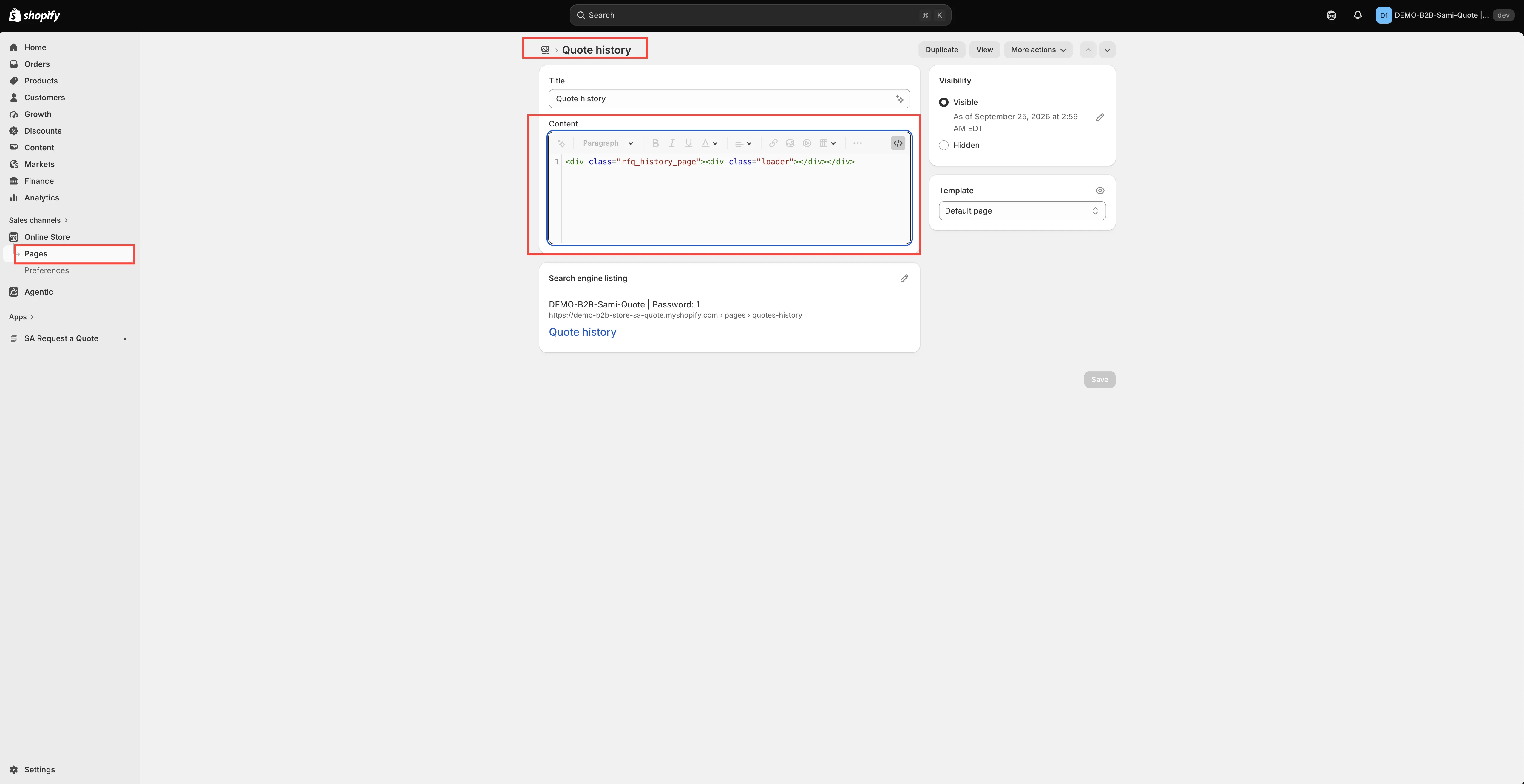
Kontrollera att blocket klarade din redigering.
-
Ersätt token, eller klistra in blocket igen
Section titled “Ersätt token, eller klistra in blocket igen”Varje sida behöver en rad, och bara en. Om du ser den gamla token i HTML-visaren tar du bort den och sätter det matchande blocket där den var. Om sidans innehåll är tomt klistrar du in blocket ensamt.
Sida Ta bort den här token Sätt det här i dess ställe Request for quote {rfq_content}<div class="rfq_form_page"></div>Quote history {rfq_history}<div class="rfq_history_page"></div>Kopiera härifrån – för sidan Request for quote:
<div class="rfq_form_page"></div>Och för sidan Quote history:
<div class="rfq_history_page"></div>
Skärmdump behövs. Shopifys sidredigerare för Request for quote med HTML-visaren <> öppen, som visar en kvarlämnad token {rfq_content} ovanför raden, så att steget “ersätt, lägg inte bara till” får en bild.
-
Klicka på Save och läs sedan in sidan på nytt i din butik.
Produkter läses inte in i offertformuläret
Section titled “Produkter läses inte in i offertformuläret”Äldre instruktioner bad handlare lägga till en search file i temat för hand: Webbshop > Teman > Fler åtgärder > Redigera kod > Lägg till en ny mall, malltyp search, format liquid, filnamn rfq – och sedan klistra in ett långt block Liquid i den.
Så om offertformuläret eller offertvarukorgen inte hittar dina produkter:
- Kontrollera appinbäddningen först. Den finns överst på den här sidan, och utan den körs ingenting av appen i din butik.
- Kontrollera att du tittar på det publicerade temat. En fil som lagts till i ett tema finns inte i ett annat.
- Kontrollera om filen finns där innan du gör något med den. Under Webbshop > Teman > Fler åtgärder > Redigera kod letar du under Mallar efter
search.rfq.liquid. - Klistra inte in en gammal kopia för hand. En föråldrad kopia av den filen är svårare att felsöka än en som saknas. Om filen saknas och produkter fortfarande inte läses in mejlar du [email protected] med din butiksadress och ditt temanamn och låter supporten lägga dit den aktuella versionen.
Jag får inga e-postaviseringar om offerter
Section titled “Jag får inga e-postaviseringar om offerter”-
Kontrollera din skräppostmapp
Section titled “Kontrollera din skräppostmapp”Automatiska aviseringar hamnar oftare i skräpposten än man tror.
-
Tillåt avsändaradressen
Section titled “Tillåt avsändaradressen”Offertaviseringar skickas från [email protected]. Om din e-postserver filtrerar okända avsändare lägger du till den adressen bland dina tillåtna avsändare.
-
Kontrollera att aviseringen är påslagen
Section titled “Kontrollera att aviseringen är påslagen”Gå till Advanced settings > Email notifications och kontrollera Mail notifications – “Automatically send an email notification to the store owner when a quote is submitted.” Om den är avstängd skickas ingenting alls till dig.

Mail notifications styr mejlet som kommer till dig.
-
Kontrollera att adressen är en som du bevakar
Section titled “Kontrollera att adressen är en som du bevakar”Öppna redigeraren Mail notifications och kontrollera Admin email. Dess hjälptext lyder: “You can add multiple email addresses, separated by commas. A maximum of 5 addresses is allowed.” Se Ändra mottagare av aviseringar.
-
Fortfarande ingenting – kontakta supporten
Section titled “Fortfarande ingenting – kontakta supporten”Mejla [email protected] med din butiksadress och den exakta adress du testade med – administratörens, kundens eller båda. Supporten kan läsa mejlloggen för din butik och berätta vad som hände med det meddelandet.
Kunder säger att de inte fick sitt mejl
Section titled “Kunder säger att de inte fick sitt mejl”Allt ovan gäller, plus:
- Kontrollera att kundmejlet är påslaget. Kundmejlet är Auto response email – “Automatically send an email notification to customers after they submit a quote.” Om det är avstängt är det bara du som får avisering. Se E-post som skickas till kunder.
- Kontrollera adressen på offerten. Öppna offerten från Quote list och bekräfta att adressen som kunden skrev är giltig.
- Överväg att skicka från din egen domän. Meddelanden från din egen adress filtreras mer sällan än sådana från en delad avsändare. Nio leverantörer finns i avsnittet SMTP – se Skicka från din egen adress (SMTP).
Min offert-PDF har en vattenstämpel
Section titled “Min offert-PDF har en vattenstämpel”Det är väntat tills din butik har verifierats. Skärmen Quote PDF template har det här meddelandet: “Remove the watermark from your PDF. Please contact us to verify your store and receive this service for free.”

Quote PDF template, där vattenstämpelmeddelandet visas.
Medan du ändå är där: om något saknas i PDF:en är det oftast ett reglage som är avstängt. Quote info, Quote products och Other information innehåller var sin lista med dem.
Convert to Order finns inte på min offert
Section titled “Convert to Order finns inte på min offert”Convert a quote to an order anges som en PRO-funktion, så på en lägre plan är åtgärden inte tillgänglig för dig.
På en offert som har den ligger Convert to Order högst upp på sidan tillsammans med More actions. Om du ser More actions men inte Convert to Order kontrollerar du din plan under Pricing plans.

Båda de övre åtgärderna på en offert: Convert to Order och More actions.
Se Konvertera till en utkastorder och Planjämförelse.
Ett språk saknas under Translations
Section titled “Ett språk saknas under Translations”Fliken Translations har ingen egen språklista att lägga till i. Som flikens egen fotnot uttrycker det: “To add or remove a language, go to Settings → Languages in your Shopify admin. This list mirrors the languages published there.”
Så publicera språket i Shopify först och kom sedan tillbaka – det visas i tabellen Language / Status / Actions, med Translate i kolumnen Actions. Standardraden är English, markerad Default och Source.

Språklistan speglar Inställningar → Språk i din Shopify-admin.
En integration tar inte emot mina offerter
Section titled “En integration tar inte emot mina offerter”Varje leverantör har en egen sida under Advanced settings > Integrations, och de tar inte alla samma inställningar.
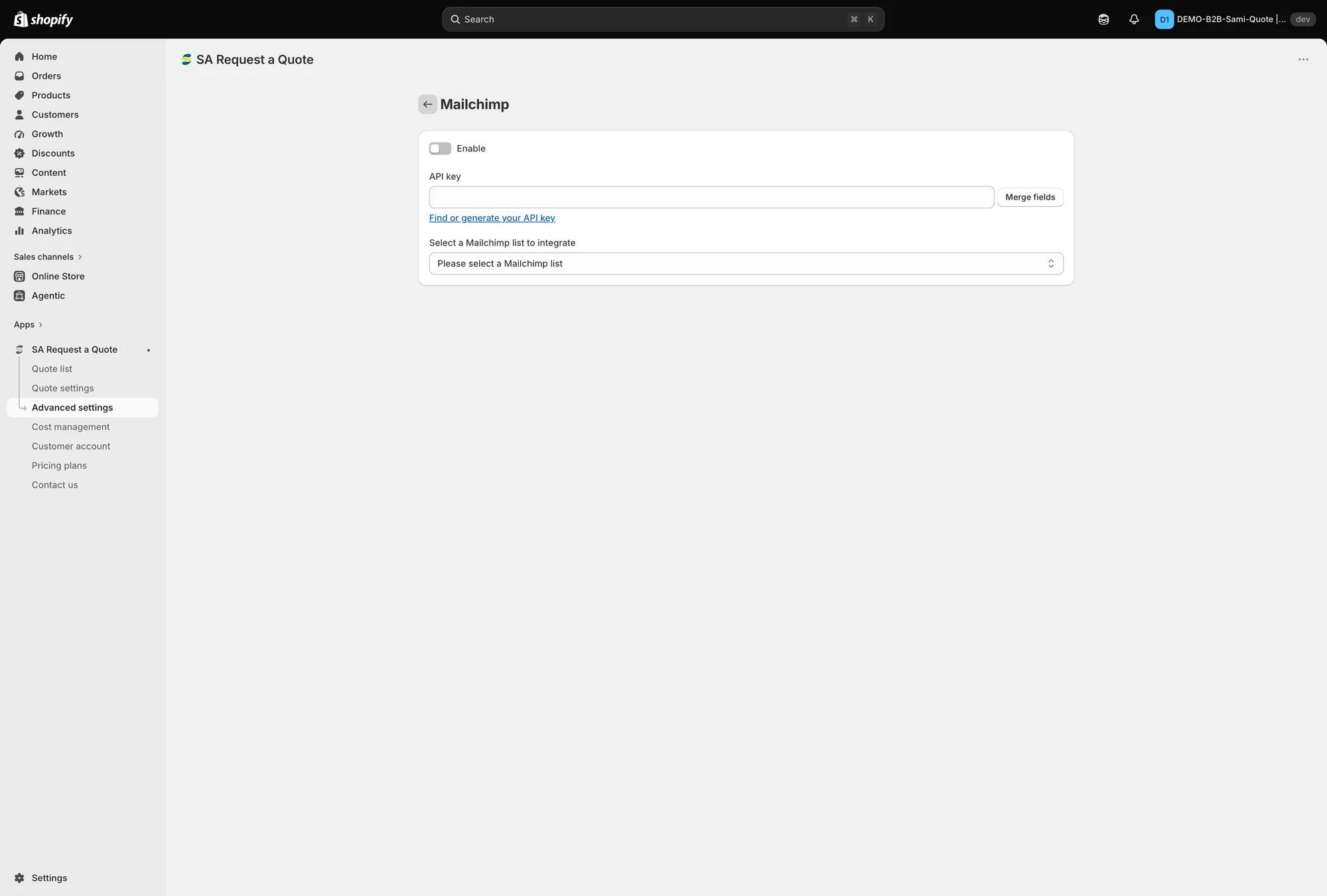
En listbaserad leverantör: Enable, API key, en listväljare och Merge fields.
- Kontrollera att den är aktiverad. Öppna leverantörens sida och kontrollera kontrollen Enable – en sparad API-nyckel räcker inte i sig.
- Kontrollera att listan är vald. På en listbaserad leverantör som Mailchimp måste Select a Mailchimp list to integrate vara ifylld. Står den kvar på “Please select a Mailchimp list” har ingenting någonstans att ta vägen.
- Kontrollera din nyckel. Sparade nycklar lagras maskerade, så fältet visar en platshållare i stället för nyckeln du klistrade in. Om du är osäker på att den är rätt klistrar du in en ny och sparar. Mailchimps fält har en länk Find or generate your API key.
- Zapier är annorlunda. Dess sida har ingen API-nyckel och ingen lista – bara ett enda fält Zapier Webhook URL och Save. Kopiera adressen från din Zap och klistra in den.
- Shopify är också annorlunda. Slå på det så mappar det tre fält – Email, First name och Last name – och vart och ett kan ta inget värde, ett värde som läses från offertformuläret eller ett fast värde som du skriver. Lämnar du dem omappade når kundposten fram utan namn.
- Kontrollera din plan. Klaviyo, Mailchimp och Shopify ingår i planen FREE; resten anges under PRO.
Se Översikt över integrationer.
Inget här stämmer
Section titled “Inget här stämmer”Mejla [email protected]. Att skicka din butiksadress, sidan du tittar på och en skärmdump ger oftast snabbast ett användbart svar – se Kontakta supporten.
Nästa steg
Section titled “Nästa steg”- Vanliga frågor – snabba svar på vanliga frågor
- Kontakta supporten – vad som är bra att ta med när du skriver
- Så fungerar det – förstå offertflödet från början till slut