
Ändra knappens text och färger
Ändra formulering, form, storlek och färger på din offertknapp så att den passar bra i ditt tema.
Både formuleringen och utseendet på offertknappen finns på fliken Button & widget, några avsnitt ifrån varandra. Den här sidan täcker båda.
Ändra formuleringen
Section titled “Ändra formuleringen”-
Öppna knappinställningarna
Section titled “Öppna knappinställningarna”Gå till Quote settings i appen, klicka på Customize och öppna fliken Button & widget.
-
Redigera Button text
Section titled “Redigera Button text”Button text är det första fältet i avsnittet Quote Button Settings. Standardvärdet är
Add to Quote, och hjälptexten lyder: “This text appears on product pages and collection pages. Recommended default: Request a Quote.”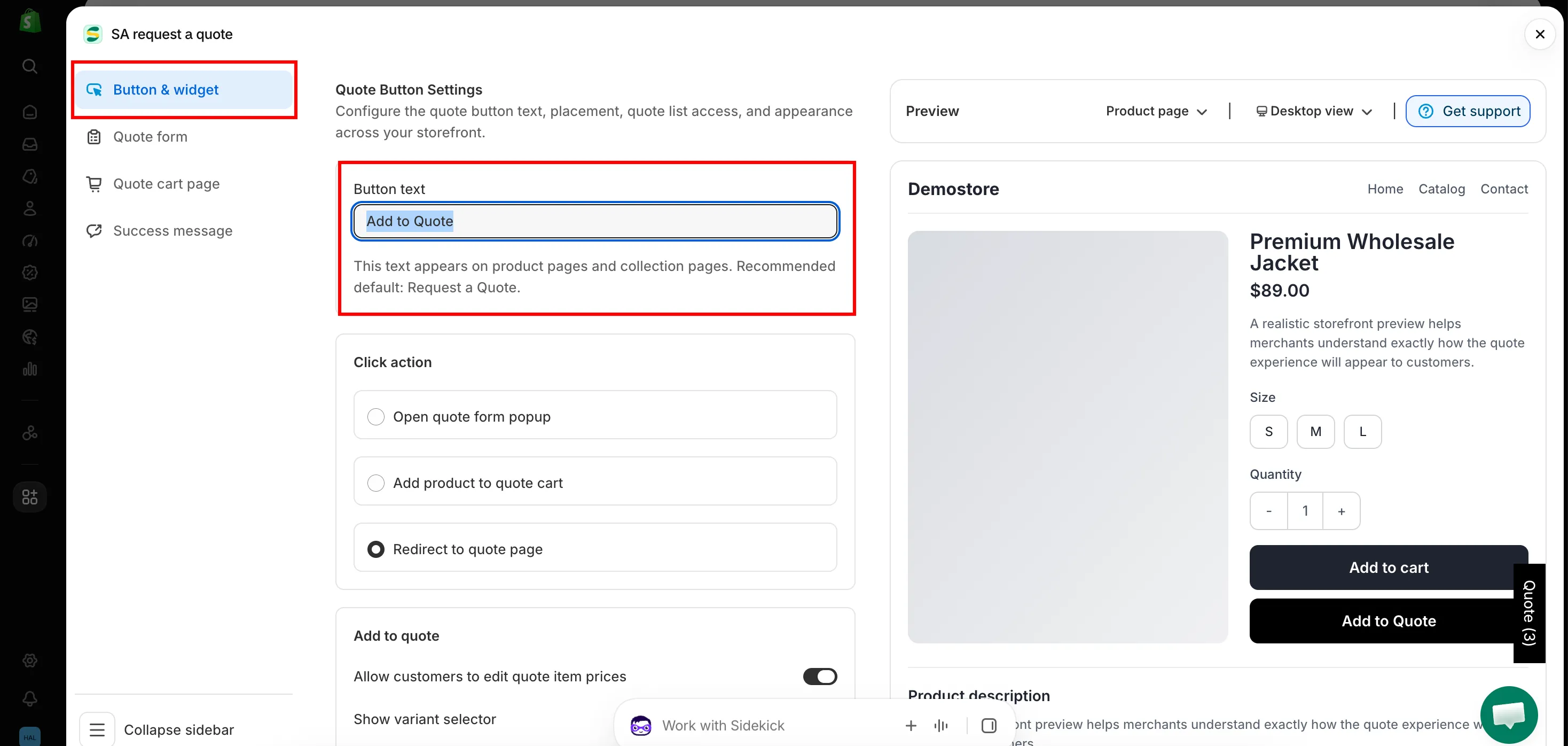
-
Spara och ladda om din butik
Section titled “Spara och ladda om din butik”Spara ändringarna och ladda sedan om en produktsida för att se den nya formuleringen.

Formuleringen från Button text, på en live produktsida.
Ändra utseendet
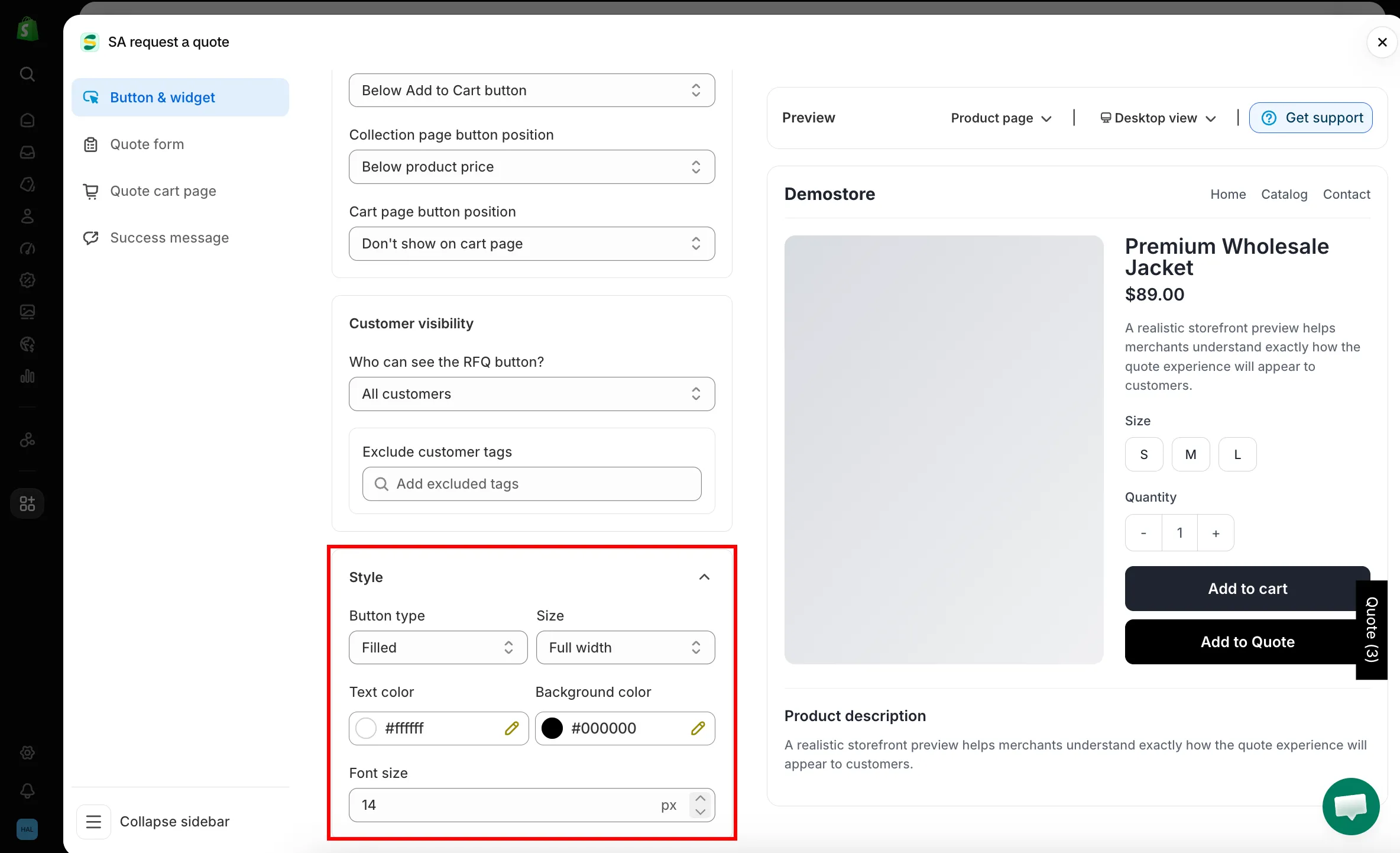
Section titled “Ändra utseendet”Scrolla ned på samma flik till Style.
| Inställning | Vad den ändrar |
|---|---|
| Button type | Filled, Outline eller Text link. Filled drar mest uppmärksamhet; Text link är mest diskret. |
| Size | Medium, Large eller Full width. Full width fungerar oftast bäst direkt under en köpknapp. |
| Text color | Färgen på texten på knappen. |
| Background color | Knappens fyllnadsfärg. |
| Font size | Textstorleken, i px. |
Anpassa till ditt tema
Section titled “Anpassa till ditt tema”En vanlig kombination är Outline med temats egen accentfärg som Text color: offertknappen förblir tydligt underordnad din fyllda Add to Cart-knapp men hör ändå till samma design.
Om offertknappen sitter bredvid dina köpknappar, anpassa dess Size till deras så att raden inte ser ojämn ut.
Andra språk
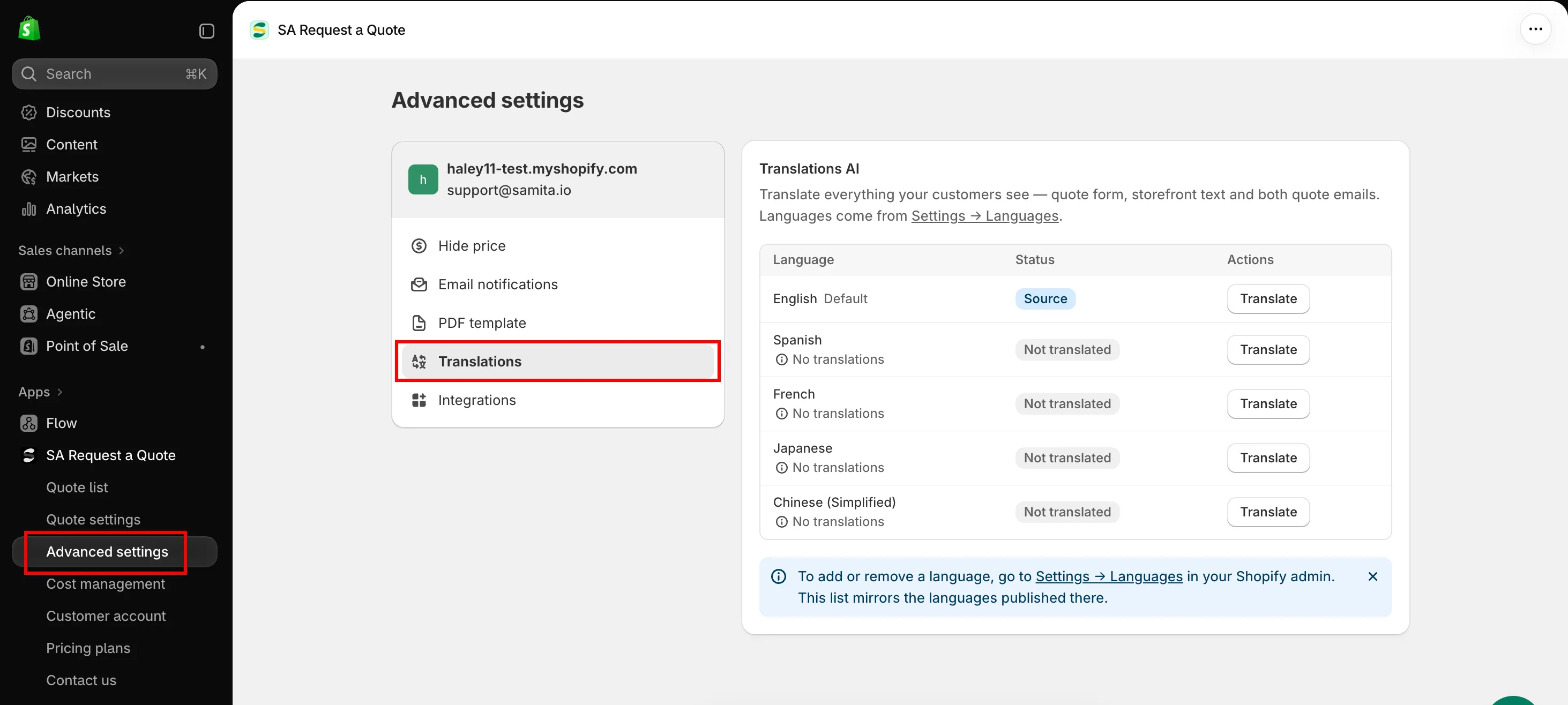
Section titled “Andra språk”Button text anger formuleringen för ditt standardspråk. För att översätta den tillsammans med allt annat som kunderna ser, använd Translations AI i Advanced settings – “Translate everything your customers see — quote form, storefront text and both quote emails.”
Nästa steg
Section titled “Nästa steg”- Ställ in beteendet efter klick – vad som händer när kunderna klickar
- Offertknapp på produktsidor – var knappen sitter
- Anpassa till ditt temas stil – ge offertformuläret en stil som matchar