
Duplicera eller ta bort en offert
Återanvänd en befintlig offert som utgångspunkt, eller ta bort en som du inte längre behöver.
Båda åtgärderna finns på två ställen, och båda ber dig bekräfta innan något händer:
- I listan – i kolumnen Actions på sidan Quotes. Duplicera är den tredje av de fyra radåtgärderna, ta bort är den sista. Deras verktygstips lyder Duplicate quote och Delete.
- Inifrån offerten – under More actions uppe till höger, som Duplicate quote och Delete quote.
Använd listan när du redan vet vilken offert du menar. Öppna offerten först när du vill titta på en förfrågan innan du kopierar eller förstör den.
Från listan Quotes
Section titled “Från listan Quotes”-
Öppna Quote list
Section titled “Öppna Quote list”Gå till Quote list i appens navigering för att komma till sidan Quotes.
-
Hitta offertens rad
Section titled “Hitta offertens rad”Använd statusflikarna, eller sök- och filterkontrollen, för att komma till den offert du vill ha. Kontrollera kolumnerna Quote ID, Customer och Created at så att du är säker på att det är rätt offert.
-
Använd åtgärden för att duplicera eller ta bort
Section titled “Använd åtgärden för att duplicera eller ta bort”Kolumnen Actions har fyra åtgärder på varje rad – de är alltid synliga, så du behöver inte hålla muspekaren över något. I ordning: ladda ned PDF, skicka e-post igen, Duplicate quote, Delete.
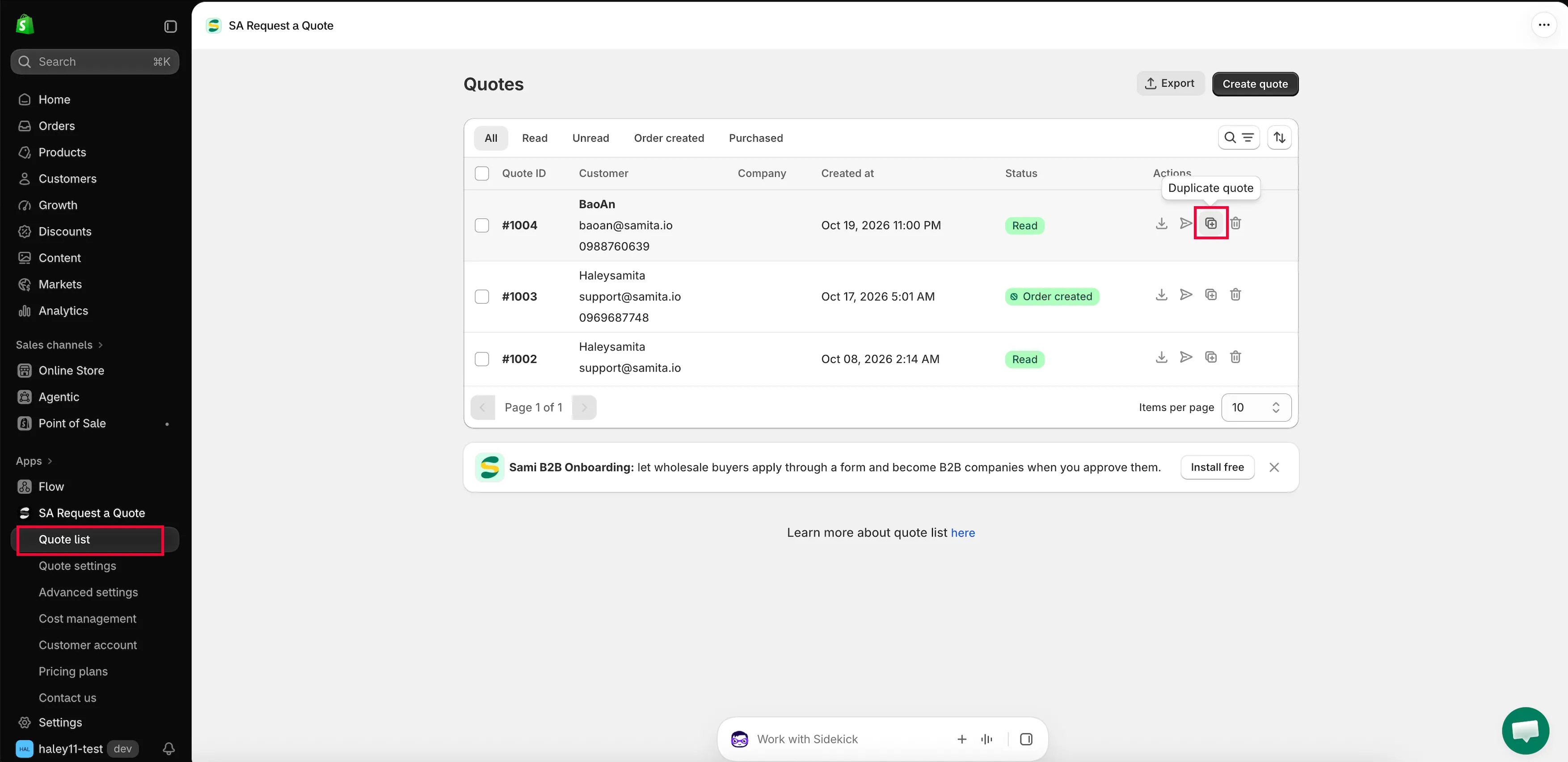
Duplicera och ta bort kan göras direkt från listan.
-
Bekräfta
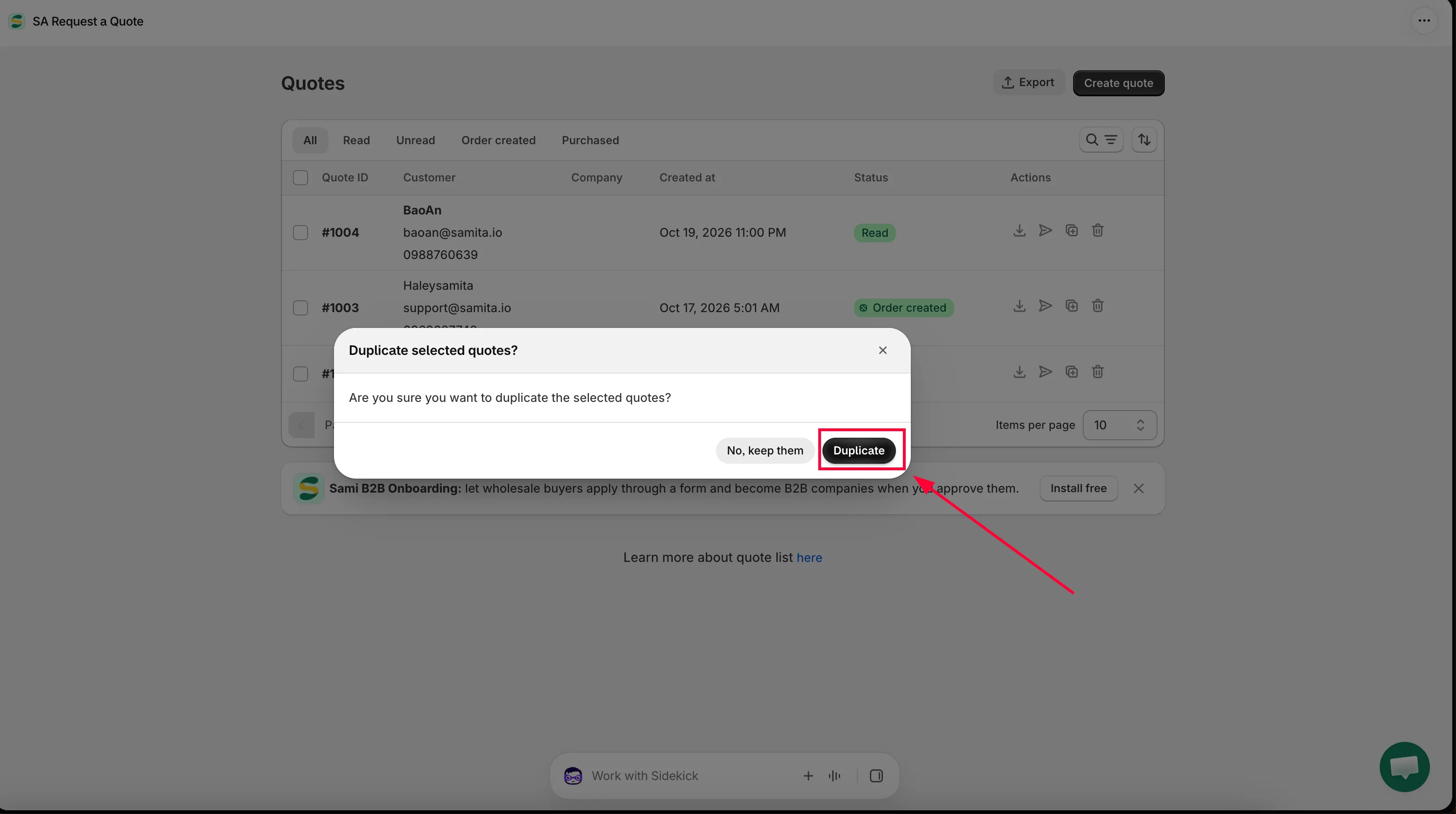
Section titled “Bekräfta”Ingen av åtgärderna körs direkt.
Vid duplicering visas Duplicate selected quotes? – ”Are you sure you want to duplicate the selected quotes?” – med Duplicate och No, keep them.
Vid borttagning visas Delete selected quotes? – ”Are you sure you want to delete the selected quotes? This action can’t be undone.” – med Yes, delete och No, keep them.
Inifrån offerten
Section titled “Inifrån offerten”-
Öppna offerten
Section titled “Öppna offerten”Klicka på raden på sidan Quotes – ett klick var som helst på den öppnar offerten, det finns ingen separat Edit-ikon. Detaljsidan öppnas med rubriken Quote # och dess nummer.
-
Kontrollera att du är på väg att kopiera eller ta bort rätt offert
Section titled “Kontrollera att du är på väg att kopiera eller ta bort rätt offert”Titta på orderraderna – Products, Price & quantity, Total – och på Extra info i kolumnen till höger, där kundens eget meddelande finns. Timeline visar vad som hittills har hänt med offerten.
Det är det här steget som hindrar dig från att ta bort en riktig förfrågan som såg ut som ett test.
-
More actions > Duplicate quote eller Delete quote
Section titled “More actions > Duplicate quote eller Delete quote”More actions finns uppe till höger i offerten. Menyn har tre alternativ: Download as PDF, Duplicate quote och Delete quote. Välj det du vill ha.
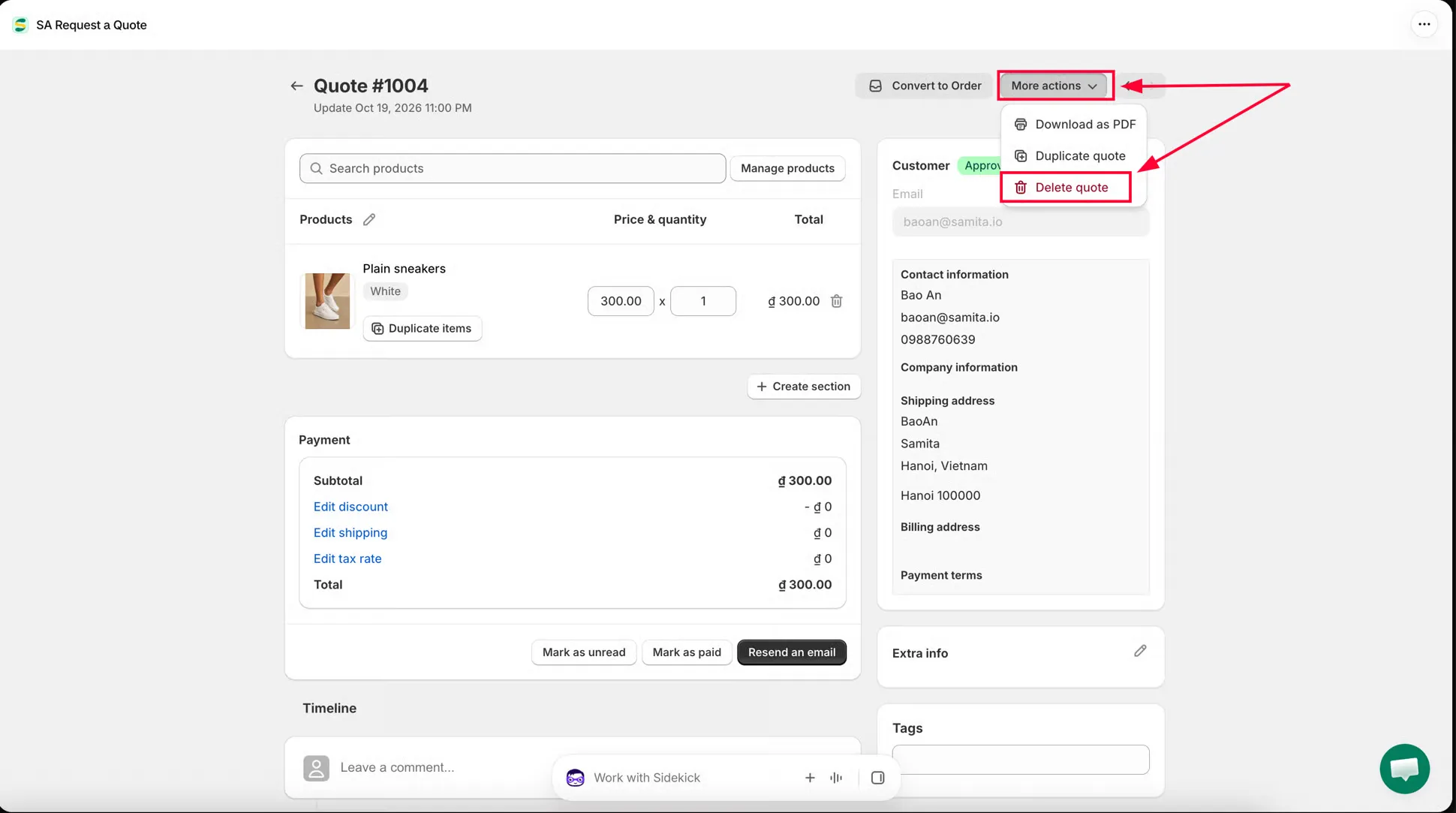
Kontrollera att du har rätt offert innan du duplicerar eller tar bort den.
-
Bekräfta
Section titled “Bekräfta”Duplicate quote ger Duplicate Quote? – ”Duplicate this quote?” – med Duplicate och No, keep them.
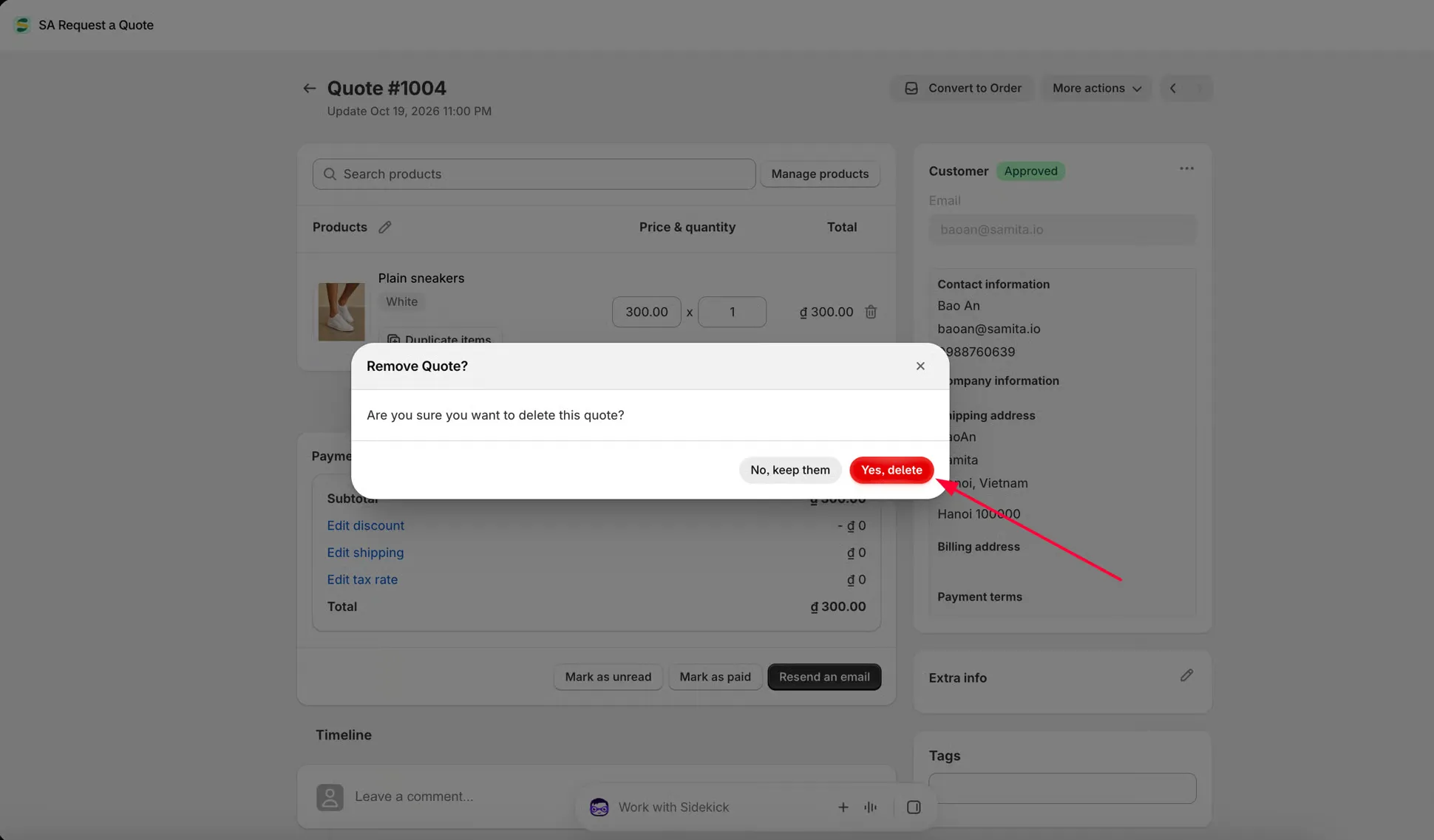
Delete quote ger Remove Quote? – ”Are you sure you want to delete this quote?” – med Yes, delete och No, keep them.
Duplicera
Section titled “Duplicera”Duplicering kopierar hela offerten så att du kan ändra den utan att röra originalet. Det är användbart när:
- En kund vill ha samma order igen med andra kvantiteter
- Du ger offert till flera kunder för ett liknande uppdrag
- Du vill testa alternativa priser samtidigt som originalet förblir intakt
Oavsett vilken väg du valde bekräftar appen med Quote duplicated och öppnar sedan kopian åt dig, så att du redan är på rätt sida för att börja redigera. Om det inte går säger den ”Couldn’t duplicate the quote.”
Vad du ska göra med kopian
Section titled “Vad du ska göra med kopian”Kopian öppnas av sig själv. Gå igenom den innan den går vidare.
-
Korrigera priser och kvantiteter
Section titled “Korrigera priser och kvantiteter”Kopian innehåller originalets orderrader, så skriv in det som skiljer sig på nytt i Price & quantity. Duplicate items lägger till ännu en nästan likadan rad, och raderingsknappen på en rad tar bort den.
-
Korrigera vem den gäller
Section titled “Korrigera vem den gäller”Ändra Email och Contact information i kolumnen till höger om kopian gäller en annan köpare. Om det här blir fel kan en kund få se en annan kunds priser.
-
Kontrollera beloppen och skicka sedan
Section titled “Kontrollera beloppen och skicka sedan”Gå igenom Subtotal, länkarna för rabatt, frakt och skattesats samt Total i panelen Payment. Spara dina ändringar och använd sedan Resend an email – se Skicka en offert.
Att duplicera går oftast snabbare än att börja från början – kunduppgifterna och produkterna finns redan där. Om du i stället bygger en ny offert, se Skapa en offert manuellt.
Ta bort
Section titled “Ta bort”Borttagning tar bort offerten från din lista.
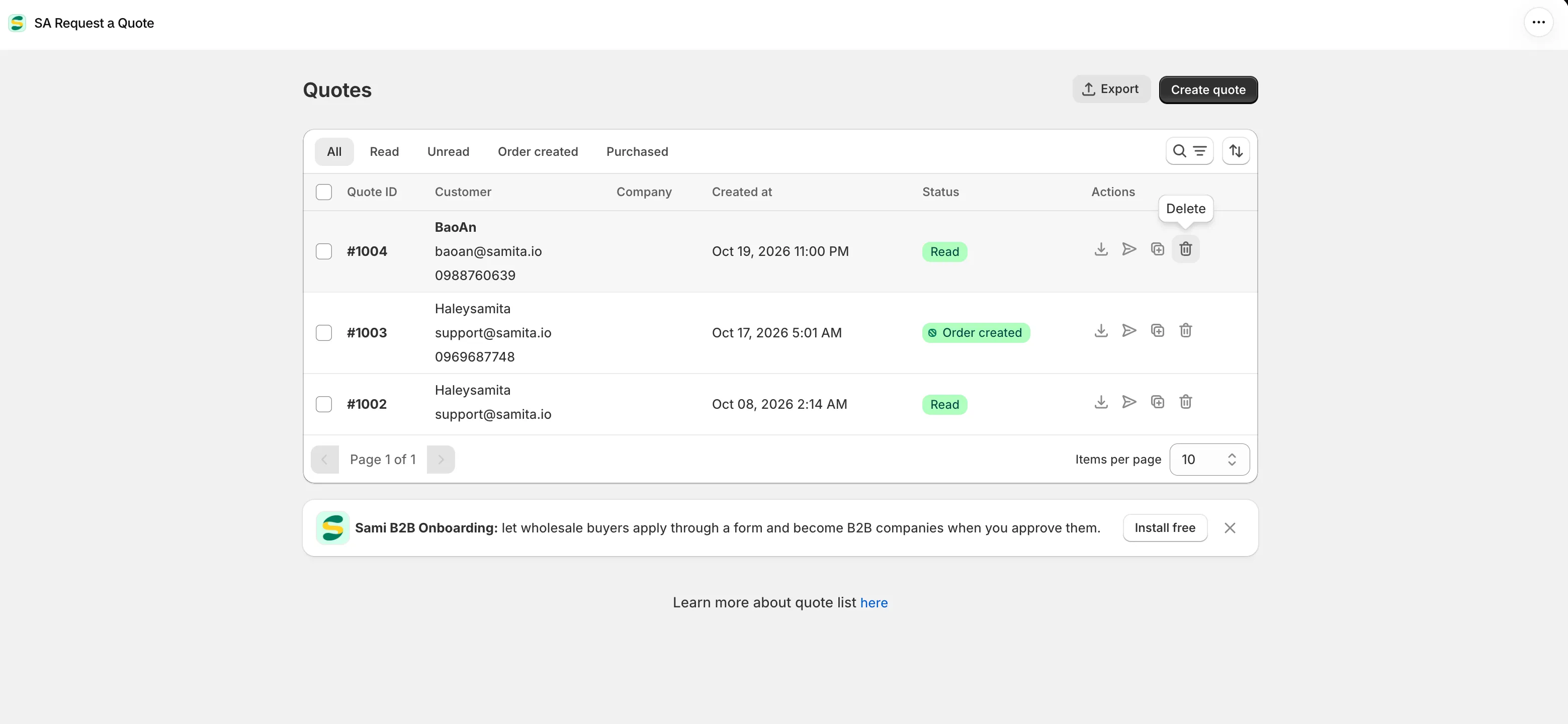
Borttagning sker omedelbart och kan inte ångras.
Ta gärna bort de testofferter som du själv skapade när du ställde in allt. Var mer försiktig med verkliga kundförfrågningar, särskilt de som ligger under Order created eller Purchased.
Ta bort flera samtidigt
Section titled “Ta bort flera samtidigt”Markera kryssrutorna bredvid de rader du vill ha så visas en åtgärd, Delete quotes, ovanför tabellen. Den frågar Are you sure you want to delete the selected quotes?, har samma varning om permanent borttagning och bekräftas med Yes, delete eller No, keep them.
Det finns ingen massduplicering – kopior skapas en offert i taget.
Nästa steg
Section titled “Nästa steg”- Skapa en offert manuellt – bygg en offert från grunden i stället
- Exportera offerter till CSV – spara ett underlag innan du tar bort
- Översikt över hantering av offerter – resten av sidan Quotes