
Översätt offertmejl
Översätt båda offertmejlen med Translations AI, utifrån de språk du publicerar i Shopify.
Om du säljer på flera marknader kan dina offertmejl nå köpare på deras eget språk. Du behöver inte ställa in ett separat översättningsjobb för varje mejl – en körning av Translations AI per språk täcker båda offertmejlen tillsammans med resten av det dina kunder ser. I redigeraren har varje mejl sin egen flik, så du fyller i dem ett i taget.
Inställningen finns på fliken Translations under Advanced settings. Appen beskriver den så här: “Translate everything your customers see — quote form, storefront text and both quote emails. Languages come from Settings → Languages.”

Translations AI på fliken Translations under Advanced settings.
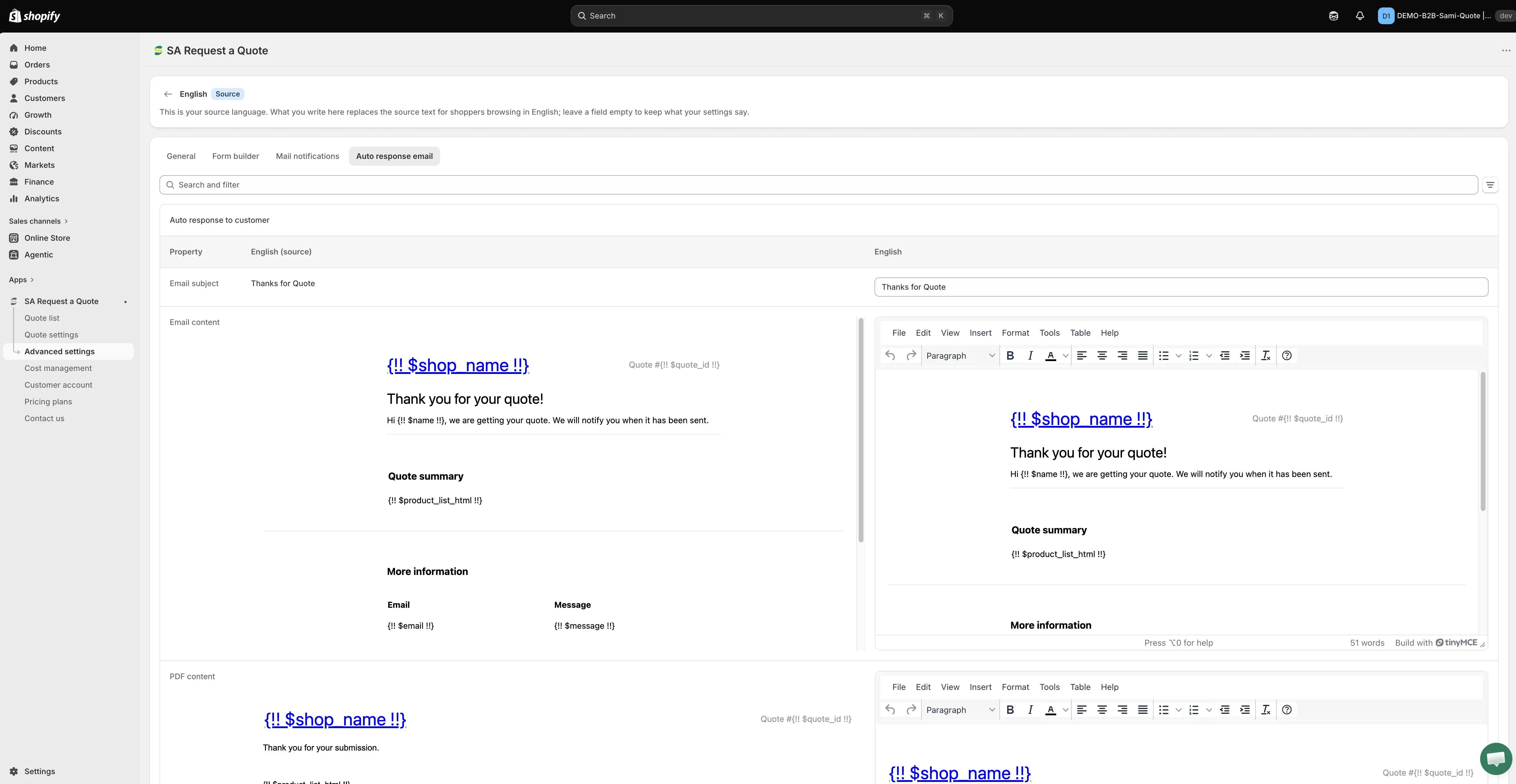
Översätt båda offertmejlen bredvid originalet.
Språken kommer från Shopify
Section titled “Språken kommer från Shopify”Appen har ingen egen språklista. Den speglar de språk som din butik publicerar.
Översätt dina mejl
Section titled “Översätt dina mejl”-
Publicera språket i Shopify
Section titled “Publicera språket i Shopify”Gå till Inställningar > Språk i Shopify-admin och publicera det språk du säljer på. Tills du gör det visas det inte i appen.
-
Öppna fliken Translations
Section titled “Öppna fliken Translations”Gå till Advanced settings > Translations i appen.
-
Hitta språket i tabellen
Section titled “Hitta språket i tabellen”Tabellen visar Language, Status och Actions. Butikens standardspråk visas som English, markerat Default, med statusen Source – det är den text som allt annat översätts från.
-
Klicka på Translate på den raden
Section titled “Klicka på Translate på den raden”Translate finns i kolumnen Actions. Där öppnas en fullständig redigerare för just det språket, med språknamnet som rubrik och, för ditt standardspråk, ett märke med texten Source.
-
Växla till det mejl du vill ha
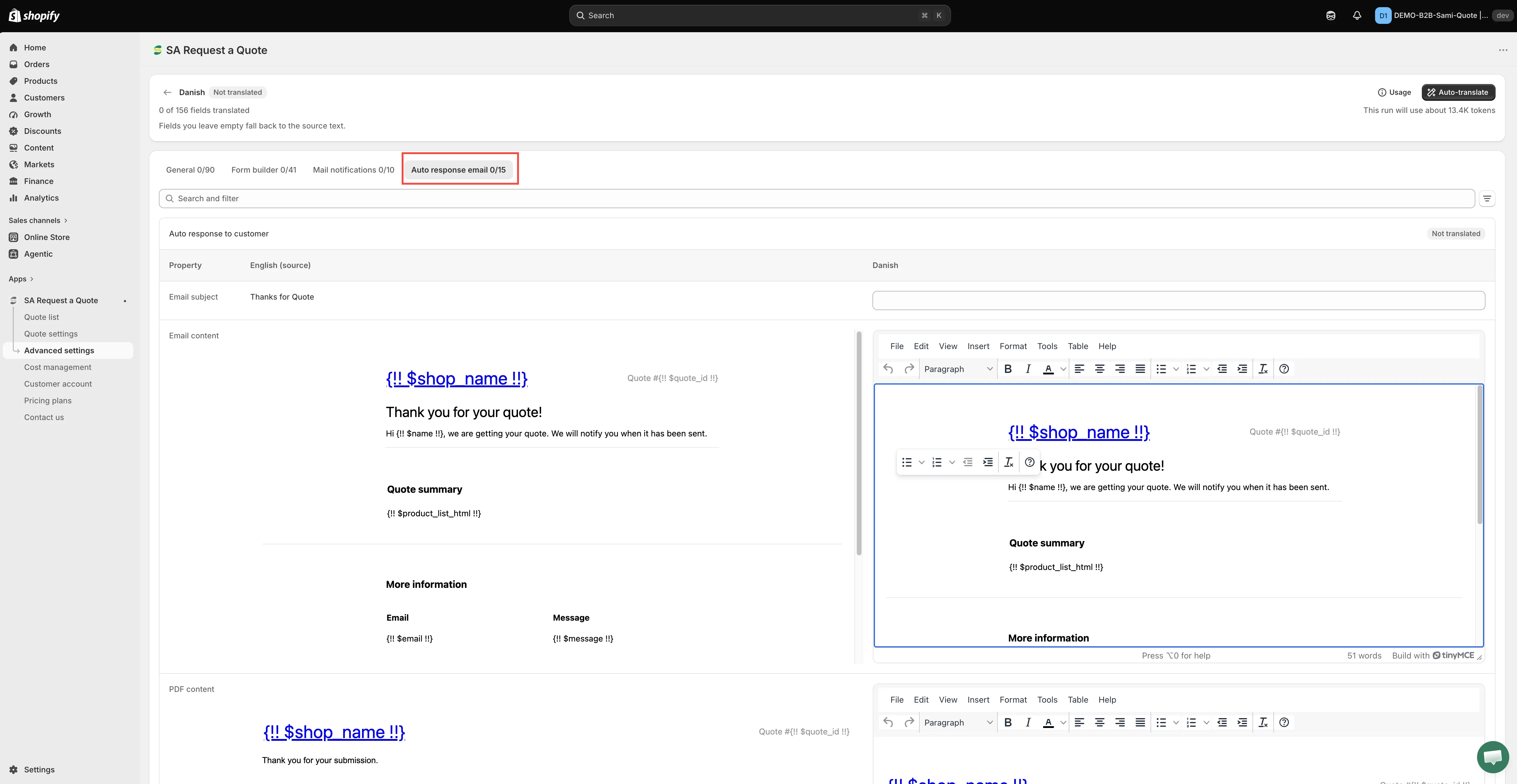
Section titled “Växla till det mejl du vill ha”Redigeraren öppnas på General. Dina mejl finns inte där. Högst upp finns fyra flikar – General, Form builder, Mail notifications och Auto response email – som motsvarar de fyra saker som appen säger att Translations AI täcker: texten i din butik, ditt offertformulär och de två mejlen.
Klicka på den du behöver:
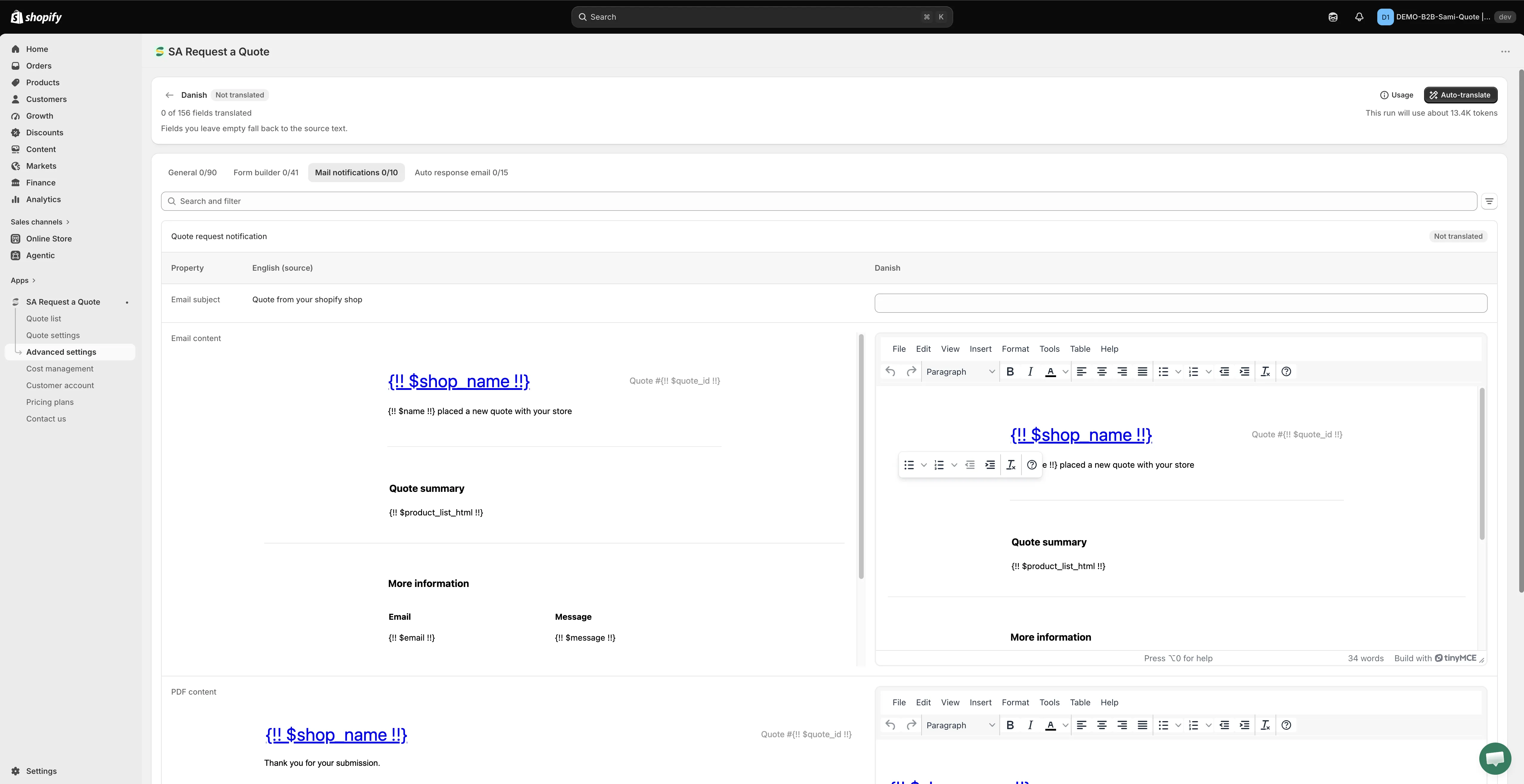
- Mail notifications – aviseringen som kommer till dig.
- Auto response email – bekräftelsen som går till din kund.
-
Fyll i den tredje kolumnen
Section titled “Fyll i den tredje kolumnen”Fliken visar ett avsnitt per mejl – Auto response to customer på fliken Auto response email – upplagt som en tabell med tre kolumner: Property, ditt källspråk markerat (source) och det språk du översätter till. Du skriver bara i den tredje kolumnen; källkolumnen finns för att läsa från.
Raderna på en mejlflik är:
Property Vad du skriver Email subject Ett enradigt fält. Det här är den rad som en kund ser i sin inkorg. Email content En textredigerare (File, Edit, View, Insert, Format, Tools, Table, Help) med källversionen bredvid. PDF content Samma typ av redigerare, för PDF-texten som hör till det här mejlet. Använd Search and filter ovanför tabellen om du letar efter en enskild egenskap i stället för att arbeta dig nedåt i listan.
Du behöver inte skriva varje rad själv. Auto-translate fyller i den tredje kolumnen åt dig, och du redigerar resultatet i stället för att börja med ett tomt fält. Det är det snabbare sättet att ta sig an ett långt mejl, men läs resultatet innan du sparar – en automatisk översättning av ett kommersiellt dokument är ett utkast, inte ett facit.
-
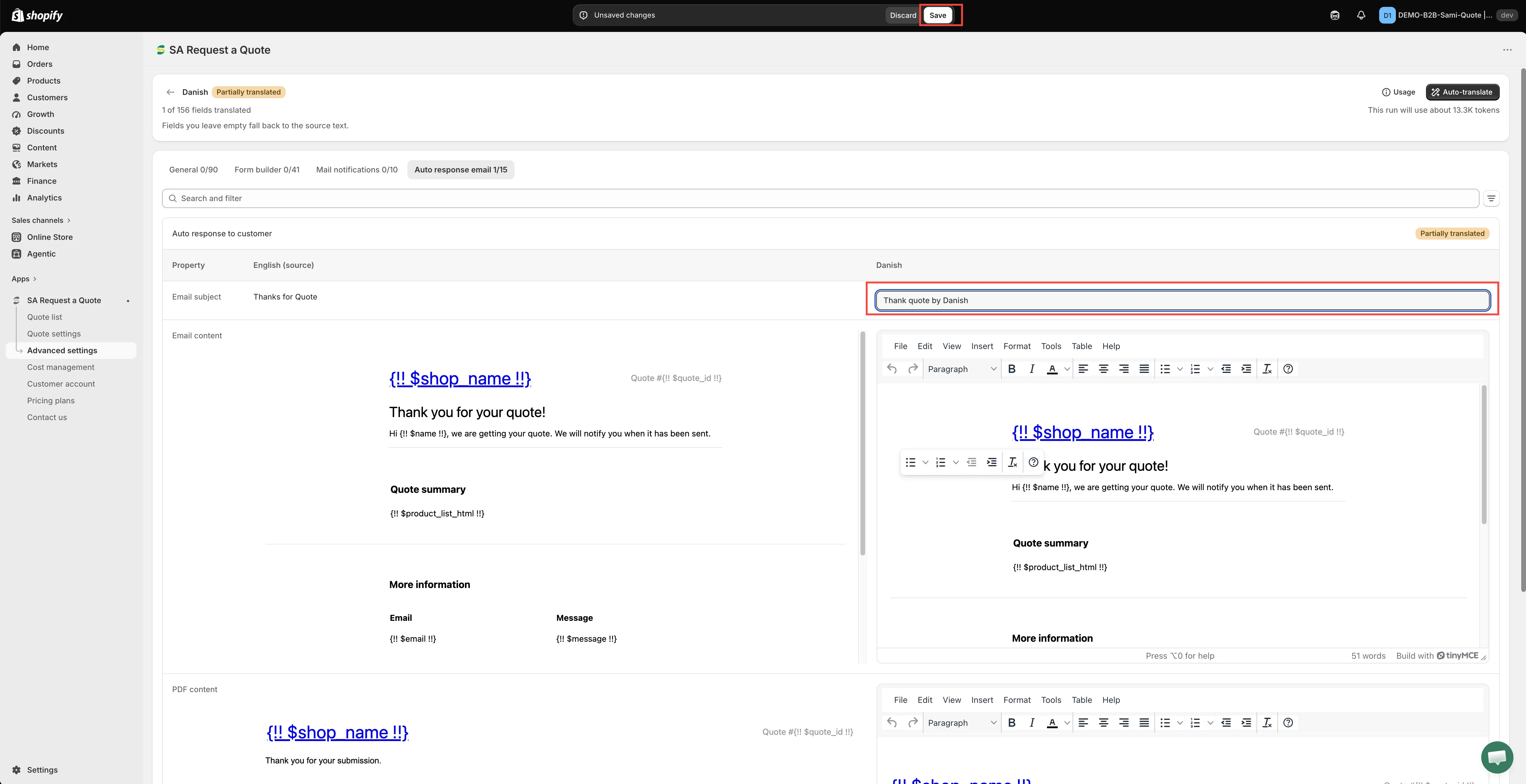
Klicka på Save för att spara ändringarna. Annars finns inget av det du skrev kvar när du lämnar redigeraren.
-
Läs igenom det
Section titled “Läs igenom det”Växla din butik till det språket, skicka en testförfrågan och läs mejlet som kommer. Upprepa sedan för varje språk du säljer på.
Ett tomt fält är inte ett tomt mejl
Section titled “Ett tomt fält är inte ett tomt mejl”Ett fält som du lämnar tomt publiceras inte som tomt – det faller tillbaka på det som dina inställningar redan säger. Redigeraren anger det på ditt källspråk: “This is your source language. What you write here replaces the source text for shoppers browsing in English; leave a field empty to keep what your settings say.”
Du kan alltså översätta ämnesraden idag och komma tillbaka till brödtexten imorgon, utan att något går sönder under tiden. Regelns andra sida: om ett översatt mejl ändå kommer fram på engelska ska du kontrollera om fältet faktiskt var ifyllt, i stället för att anta att översättningen misslyckades.
Få källtexten rätt först
Section titled “Få källtexten rätt först”Översättningarna görs utifrån ditt språk Source, så allt du ändrar efteråt måste översättas på nytt. Skriv klart båda mejlen innan du översätter:
- Mail notifications – aviseringen du får. Se E-post som skickas till administratören.
- Auto response email – bekräftelsen som din kund får. Se E-post som skickas till kunder.
När det inte ser rätt ut
Section titled “När det inte ser rätt ut”| Vad du ser | Vad du ska kontrollera |
|---|---|
| Språket saknas i tabellen | Det har inte publicerats under Inställningar > Språk i Shopify-admin. Appen speglar den listan. |
| Du klickade på Translate men hittar inte mejlen | Redigeraren öppnades på General. Gå till fliken Mail notifications eller Auto response email. |
| Din text är borta när du kommer tillbaka | Redigeraren lämnades utan att du klickade på Save. |
| Mejlet kommer fortfarande fram på källspråket | Den egenskapen lämnades tom och föll därför tillbaka på texten i dina inställningar. |
| En rad i mejlet är tom | En platshållare {!! ... !!} har översatts eller tagits bort. Kopiera tillbaka den från källkolumnen. |
Hela resan, inte bara mejlet
Section titled “Hela resan, inte bara mejlet”Ett mejl på franska som länkar till en offertsida på engelska är värre än att inte översätta alls. Eftersom Translations AI täcker offertformuläret, texten i butiken och båda mejlen tillsammans håller allt ihop när du översätter ett språk en gång.
Offertdokumentet hanteras separat: Quote PDF template har en egen kontroll, Translations. Om du bifogar en PDF till dina mejl ska du ställa in den också – se Bifoga en PDF till offertmejl.
Mer om vad som översätts i hela butiken finns i Översätt text i butiken.
Nästa steg
Section titled “Nästa steg”- Översätt text i butiken – en bredare bild av översättning
- E-post som skickas till kunder – vad kundmejlet innehåller
- Anpassa offert-PDF:en – dokumentet som hör till offerten