
Omvandla till en utkastorder
Använd Convert to Order på en godkänd offert så att du kan fakturera kunden och ta emot betalning i Shopify.
Här slutar en offert vara ett samtal och blir en försäljning. Convert to Order, uppe till höger på offertens detaljsida, skickar de överenskomna priserna till Shopify som en utkastorder, så att du kan fakturera den som vilken annan order som helst.
Du gör det inifrån offerten. Det finns ingen omvandlingsåtgärd i listan Quotes — de fyra radåtgärderna där är Download PDF, Resend email, Duplicate quote och Delete, så första steget är alltid att öppna förfrågan.
Omvandla en offert
Section titled “Omvandla en offert”-
Öppna offerten
Section titled “Öppna offerten”Gå till Quote list i appens navigering och klicka sedan på offertens rad på sidan Quotes. Ett klick var som helst på raden öppnar den — det finns ingen separat Edit-knapp att leta efter.
Detaljsidan öppnas, med rubriken Quote # och dess nummer, och en Update-rad under som visar när den senast ändrades.
-
Kontrollera raderna
Section titled “Kontrollera raderna”Gå igenom tabellen med orderrader — Products, Price & quantity och Total. Varje pris och antal måste vara det du faktiskt har kommit överens om, eftersom det är det utkastordern kommer att innehålla. Varje rad visar sitt SKU, så att du kan vara säker på att det är rätt variant.
Allt som fortfarande saknas lägger du till nu. Fältet ovanför tabellen heter Search products — skriv i det för att hitta en produkt — och Manage products bredvid öppnar väljaren så att du kan markera flera samtidigt. Duplicate items på en rad kopierar den i stället för att du ska skriva om den, och Create section grupperar raderna i en lång offert.
-
Kontrollera panelen Payment
Section titled “Kontrollera panelen Payment”Under produkterna kontrollerar du Subtotal, sedan de tre pengalänkarna — de heter Add discount, Add shipping och Add tax rate tills något är angivet, och Edit discount, Edit shipping och Edit tax rate efteråt — och sedan Total.
Den Total är vad kunden godkände, så det är den siffran som måste vara rätt.
-
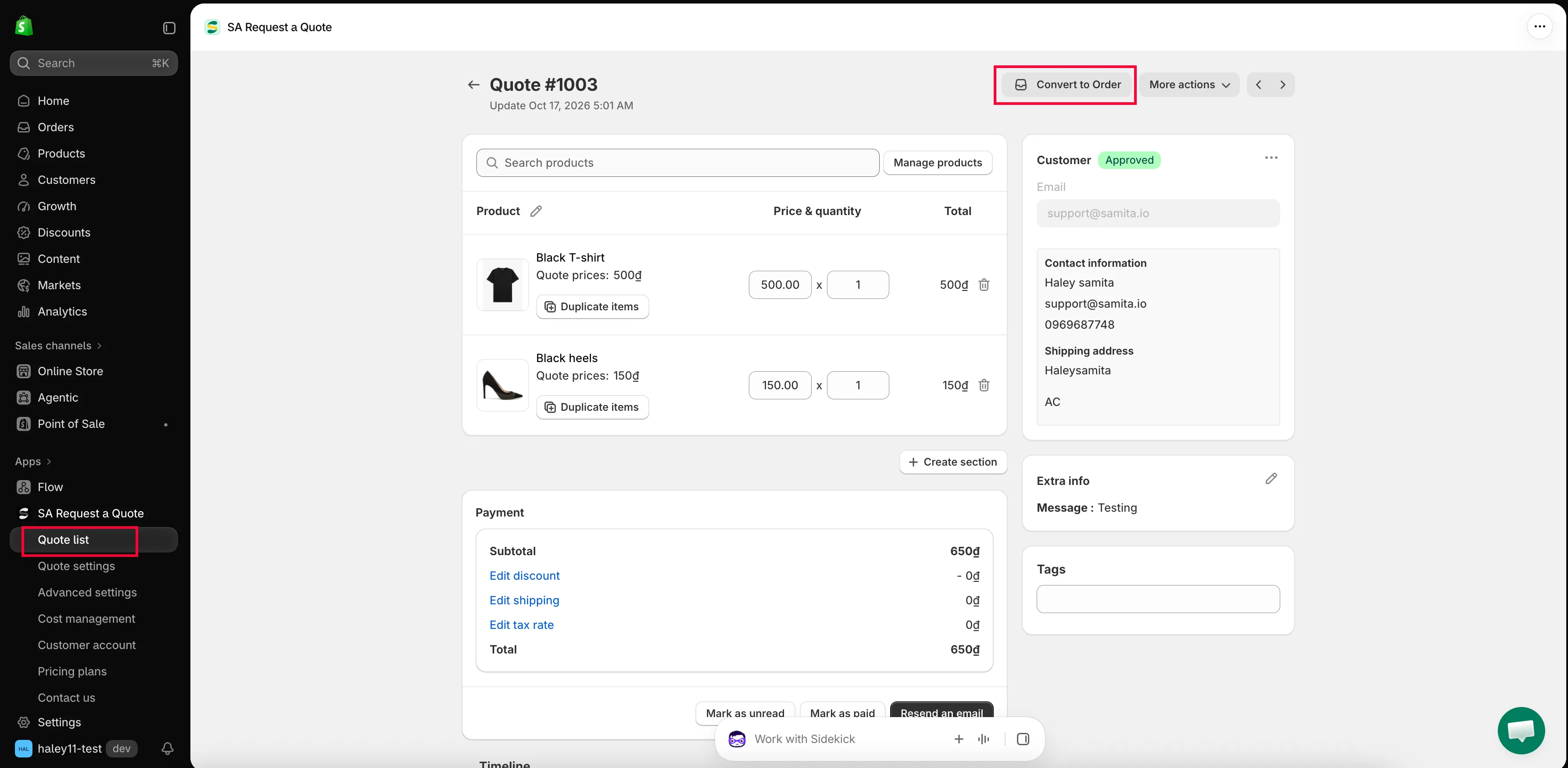
Klicka på Convert to Order
Section titled “Klicka på Convert to Order”Convert to Order finns uppe till höger, bredvid More actions.
-
Bekräfta i popup-fönstret
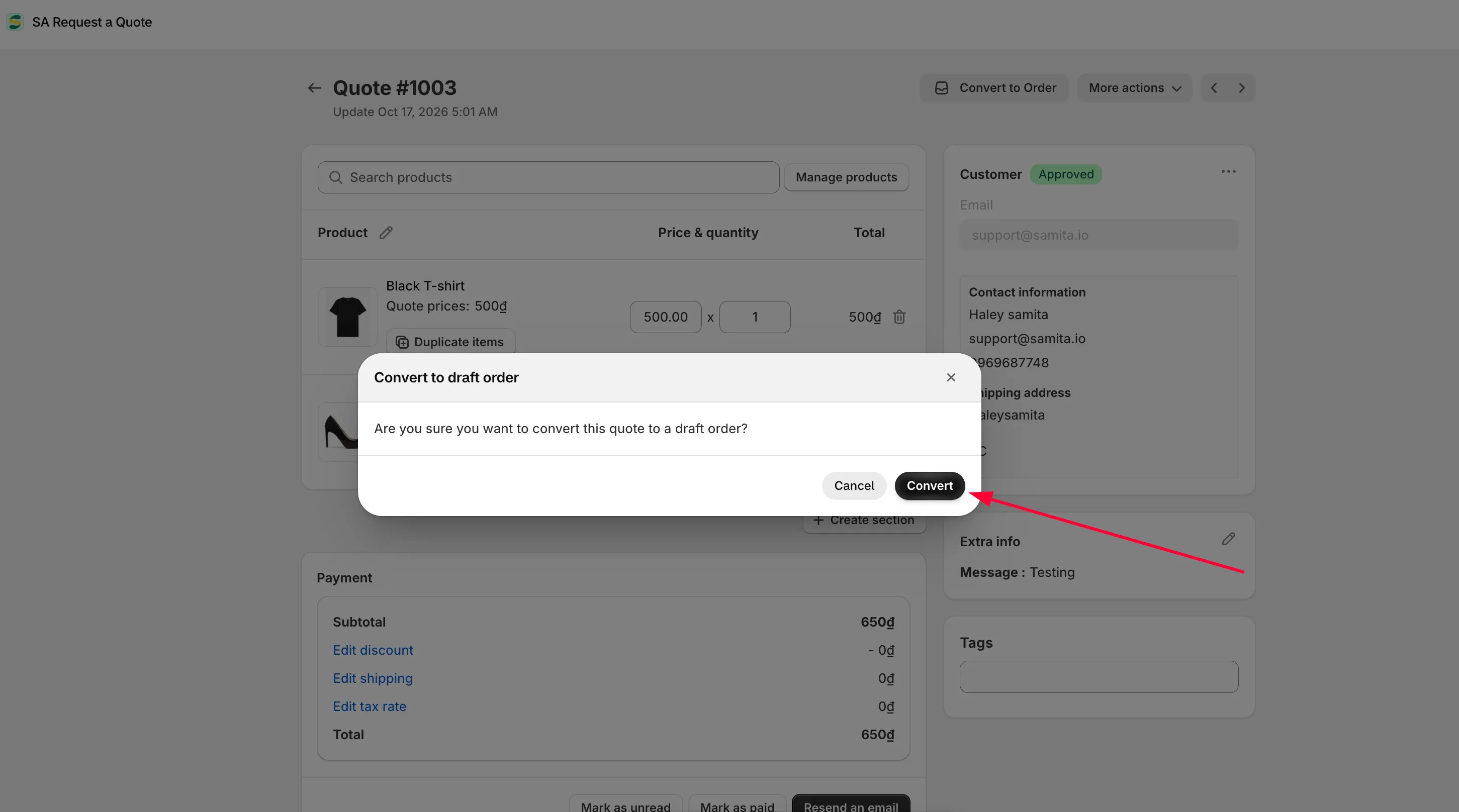
Section titled “Bekräfta i popup-fönstret”Ett klick på knappen omvandlar ännu ingenting. Ett popup-fönster öppnas, med rubriken Convert to draft order, och frågar ”Are you sure you want to convert this quote to a draft order?”
Klicka på Convert för att gå vidare, eller Cancel för att backa utan att något ändras.
-
Öppna utkastordern som skapades
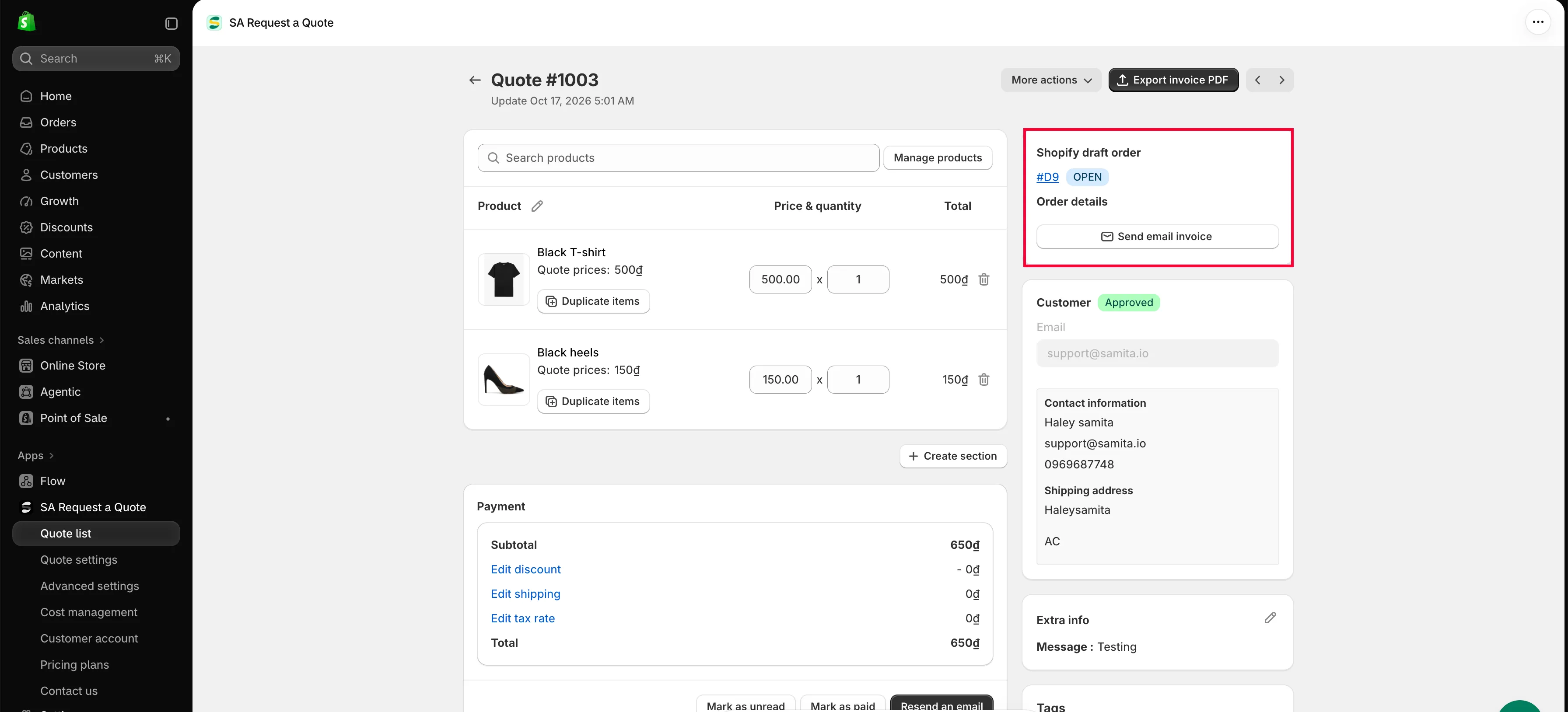
Section titled “Öppna utkastordern som skapades”När det har körts visas ett Shopify draft order-kort i offertens högerkolumn. Det kortet är din väg tillbaka till ordern du just skapade:
- utkastorderns nummer — till exempel #D26 — som en länk direkt till den i din Shopify-admin
- ett statusmärke bredvid numret, som lyder INVOICE_SENT när du har fakturerat den
- en Order details-rad med ordernumret och dess betalstatus, när utkastordern har blivit en riktig order
- en Send email invoice-knapp
Convert to Order försvinner själv från sidans topp nu, eftersom offerten redan har omvandlats. I dess ställe blir Export invoice PDF knappen uppe till höger.
-
Fakturera kunden
Section titled “Fakturera kunden”Det finns två vägar in, och de slutar på samma ställe.
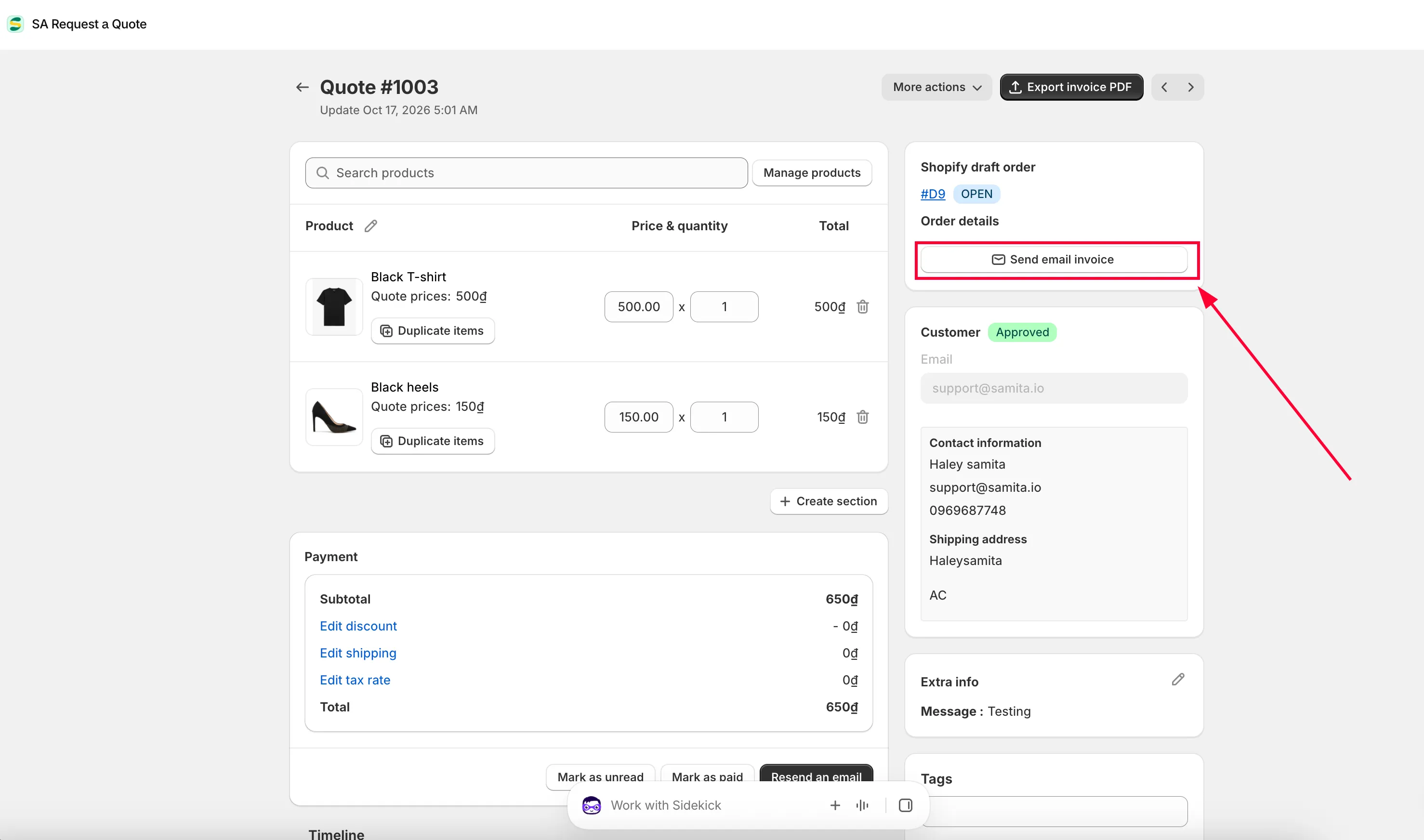
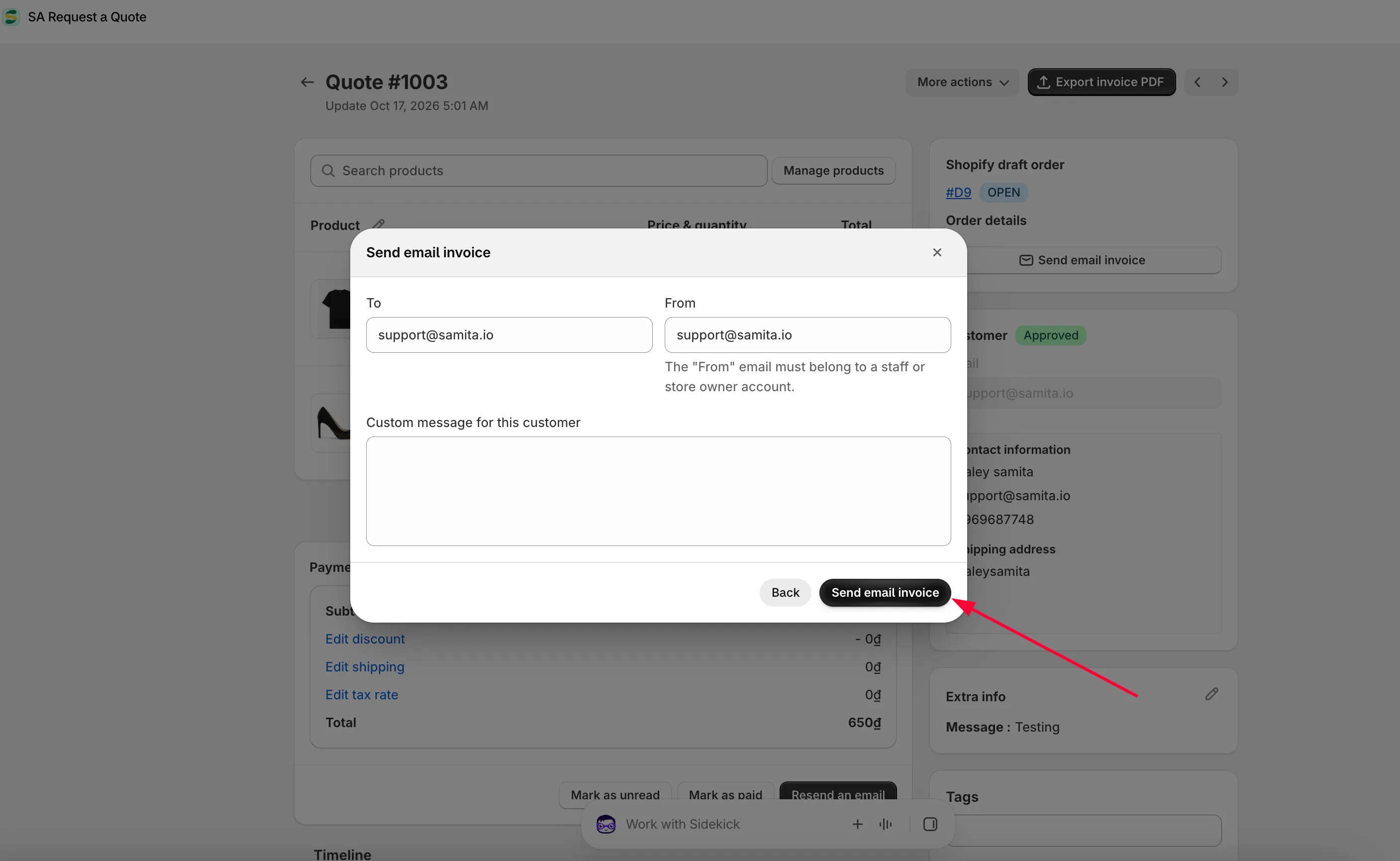
Från offerten. Klicka på Send email invoice på kortet Shopify draft order. Ett popup-fönster öppnas med To (kunden), From — som ”must belong to a staff or store owner account” — och Custom message for this customer. Fyll i dem och klicka på Send email invoice, eller Back för att avbryta.
Från Shopify. Klicka på utkastorderns nummer på samma kort, fakturera den sedan och ta emot betalning i din Shopify-admin precis som med vilken annan utkastorder som helst.
-
Följ statusen
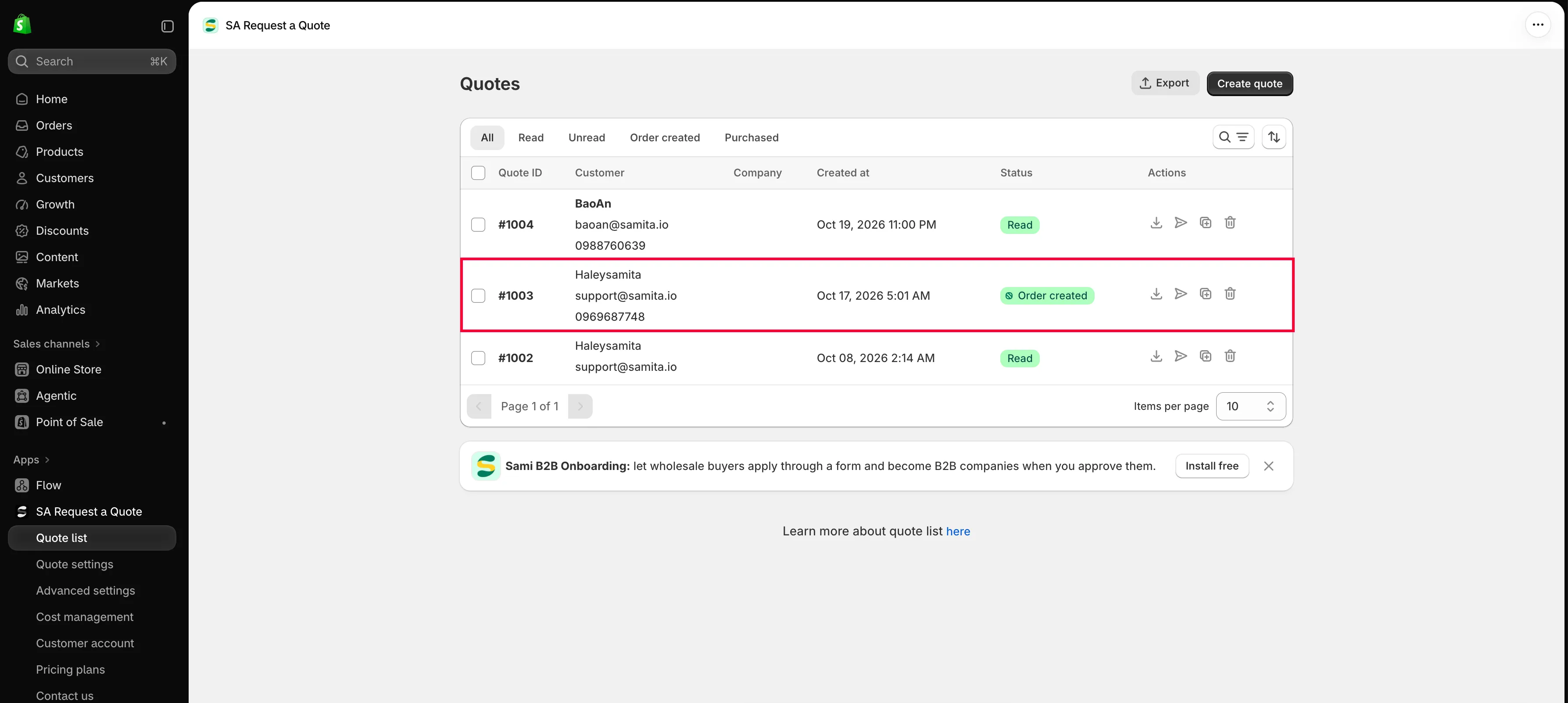
Section titled “Följ statusen”Offerten flyttas till fliken Order created på sidan Quotes, och till Purchased när kunden har betalat. Mark as paid, längst ned i panelen Payment bredvid Mark as unread och Resend an email, registrerar betalning manuellt när du tog emot den på något annat sätt.
Om Convert to Order är nedtonad
Section titled “Om Convert to Order är nedtonad”Det beror på din plan, inte på något fel. När en funktion inte ingår i din plan inaktiverar appen kontrollen och visar en rad med hänglås — ”🔐 This feature is available on …” — med en länk till planen som innehåller den. Det är inget fel på offerten eller butiken.
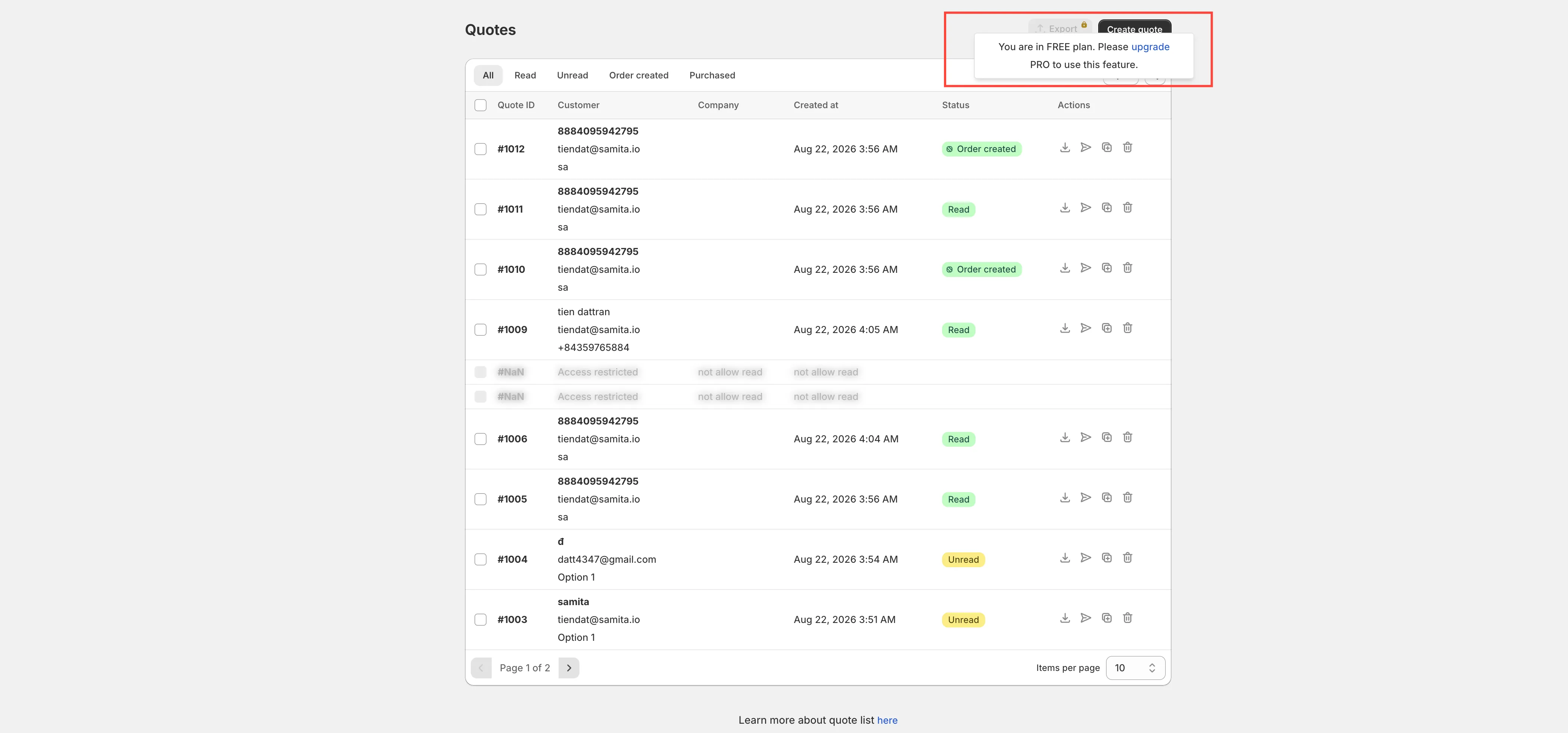
En offert kan inte omvandlas i en plan som inte innehåller det.
Se till att de verkligen har godkänt först
Section titled “Se till att de verkligen har godkänt först”Omvandlingen mejlar ingen. Det är ett bokföringssteg, så kunden bör redan ha sett priset som du ska debitera.
Arbetsordningen är: prissätt offerten, skicka den med Resend an email, vänta på svar och omvandla sedan. Om de bad om en ändring, redigera raderna och skicka igen innan du omvandlar — se Skicka en offert.
Anteckna vad som överenskommits i kommentarsfältet Timeline medan det är färskt. ”Only you and your staff can see comments”, så rabatten du medgav eller personen som godkände den kan noteras där på ett säkert sätt med Post.
Vad som händer vid omvandlingen
Section titled “Vad som händer vid omvandlingen”| Vad | Resultat |
|---|---|
| En utkastorder skapas i Shopify | Med de produkter, antal och priser du kom överens om — inte dina listpriser. |
| Ett Shopify draft order-kort visas på offerten | Med utkastorderns nummer som länk, dess statusmärke och Send email invoice. |
| Offertens överdel ändras | Convert to Order ersätts av Export invoice PDF. |
| Offertens status ändras | Den visas under Order created, sedan Purchased när den är betald. |
Märket i kolumnen Status i listan Quotes följer samma förlopp: Converting medan omvandlingen pågår, sedan Order created, Invoice sent, Paid och Fulfilled allteftersom försäljningen fortskrider.
Rabatter, frakt och skatt
Section titled “Rabatter, frakt och skatt”Allt som ändrar pengarna i en offert ställs in under Cost management i appens navigering, som har tre flikar.
| Flik | Vad du ställer in där |
|---|---|
| Discount | ”Add discount codes and automatic discounts that apply to quotes” — använd Create discount. |
| Shipping | Select options: Do not apply this setting, Use Shopify shipping rates eller Custom shipping rates based on quote price. Det finns också en Shipping label. |
| Tax | Use Shopify tax rates — ”Displays tax on the quote form based on your Shopify tax settings”. |
Att ställa in dessa innan du omvandlar sparar dig från att justera ordern för hand efteråt. På en enskild offert är länkarna discount, shipping och tax rate i panelen Payment dit samma tre siffror landar.
Fakturering
Section titled “Fakturering”Mallen Invoice PDF under Advanced settings > PDF template är den som ”used to convert a draft order to a PDF file”. Det är den som Export invoice PDF skapar högst upp i en omvandlad offert, så det är värt att ställa in den före din första omvandling — se Anpassa faktura-PDF:en.
Följ upp efteråt
Section titled “Följ upp efteråt”Instrumentpanelens Analytics overview visar Completed orders, Total draft orders och Order value över ett datumintervall du väljer, så att du kan se hur stor del av din offertverksamhet som faktiskt blir intäkter.
Nästa steg
Section titled “Nästa steg”- Anpassa faktura-PDF:en — ställ in fakturadokumentet
- Exportera offerter till CSV — rapportera om dina offerter
- Jämförelse av planer — vad varje plan innehåller