
Anpassa faktura-PDF:en
Ställ in mallen Invoice PDF under Advanced settings så att dokumentet som hör till en utkastorder visar rätt uppgifter.
När en kund godkänner din offert och du gör om den till en utkastorder är dokumentet som de betalar mot något annat än offerten. I appen kommer det från Invoice PDF: ”Template used to convert a draft order to a PDF file”.
En offert kan vara ungefärlig och övertygande. En faktura måste vara exakt, eftersom någon på en ekonomiavdelning kommer att kontrollera den.
Var du hittar den
Section titled “Var du hittar den”Klicka på Advanced settings i appens sidofält och välj sedan fliken PDF template. Invoice PDF är den andra av de två mallarna där.
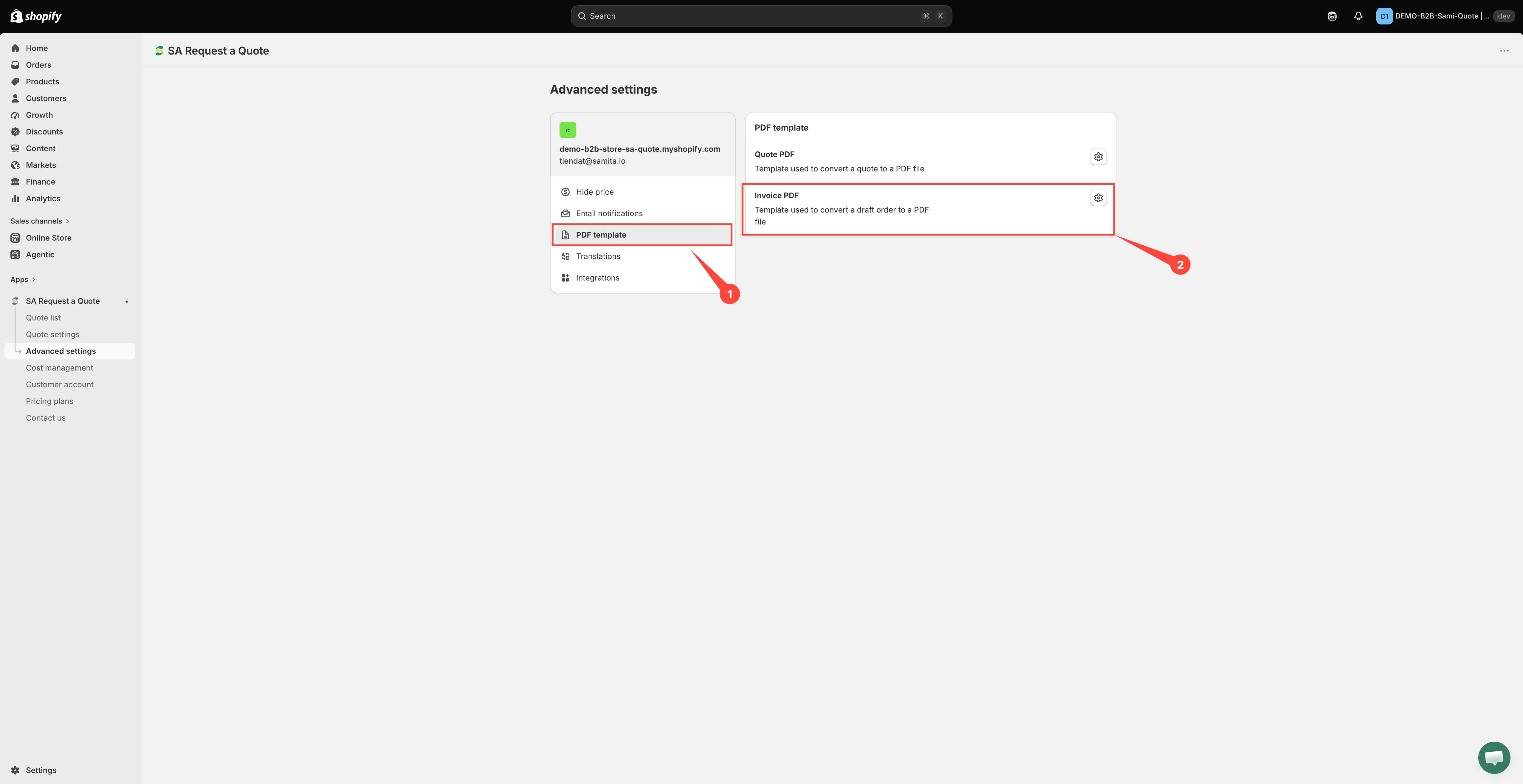
Invoice PDF är den andra av de två mallarna.
Ställ in mallen
Section titled “Ställ in mallen”-
Öppna Advanced settings
Section titled “Öppna Advanced settings”Klicka på Advanced settings i appens sidofält.
-
Gå till fliken PDF template
Section titled “Gå till fliken PDF template”Välj PDF template i listan med flikar.
-
Öppna Invoice PDF
Section titled “Öppna Invoice PDF”Öppna Invoice PDF. Redigeraren har rubriken Invoice PDF template. Det är en separat mall från Quote PDF, så ställ in det här dokumentet på dess egen sida i stället för att anta att det har ärvt något från offertmallen.
Kolumnen till vänster innehåller tre avsnitt som du fäller ut ett i taget – Design, Content och Translations – och Preview till höger ritas om medan du ändrar.
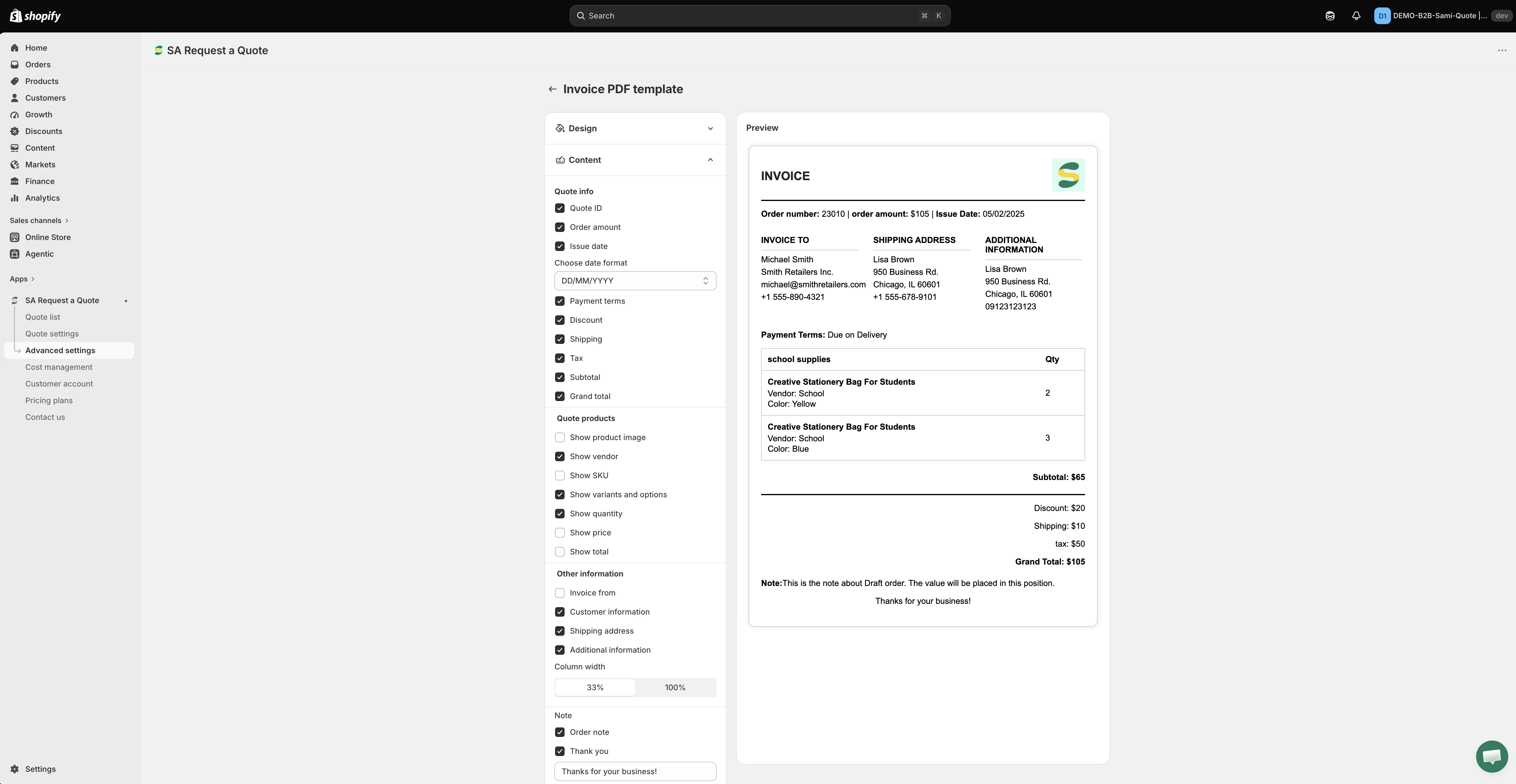
Fakturamallen ställs in på en egen sida, separat från offert-PDF:en.
-
Lägg till din profil i Design
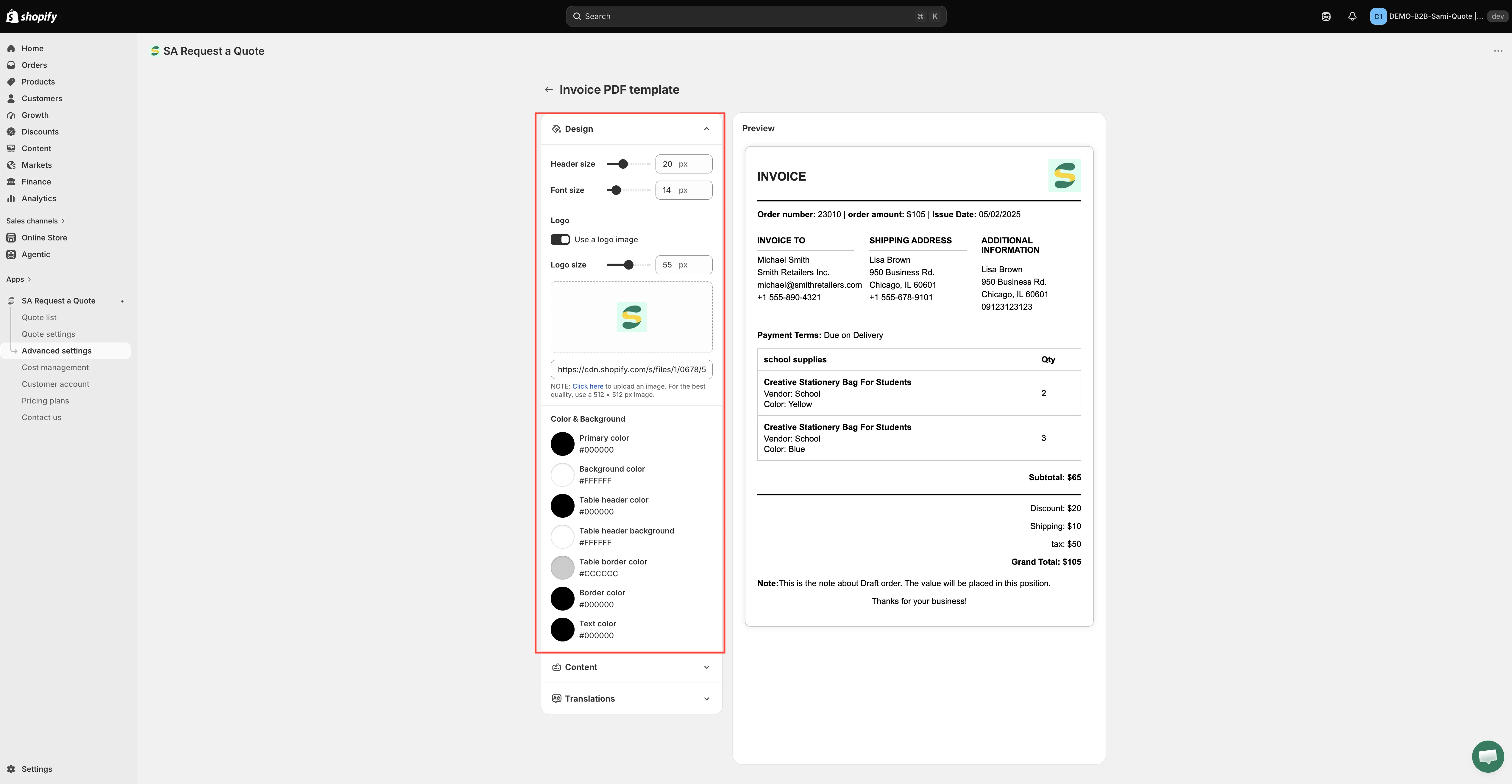
Section titled “Lägg till din profil i Design”Fäll ut Design och gå igenom den uppifrån och ned:
- Header size och Font size, båda i px.
- Logo – markera Use a logo image, ange Logo size i px och klicka sedan på uppladdningsytan för att lägga till filen. Appens egen anvisning lyder: ”Click here to upload an image. For the best quality, use a 512 × 512 px image.” Fältet under tar i stället en bild-URL och heter Enter an image URL to change it.
- Color & Background – sju färgrutor: Primary color, Background color, Table header color, Table header background, Table border color, Border color och Text color.
-
Välj vad fakturan visar under Content
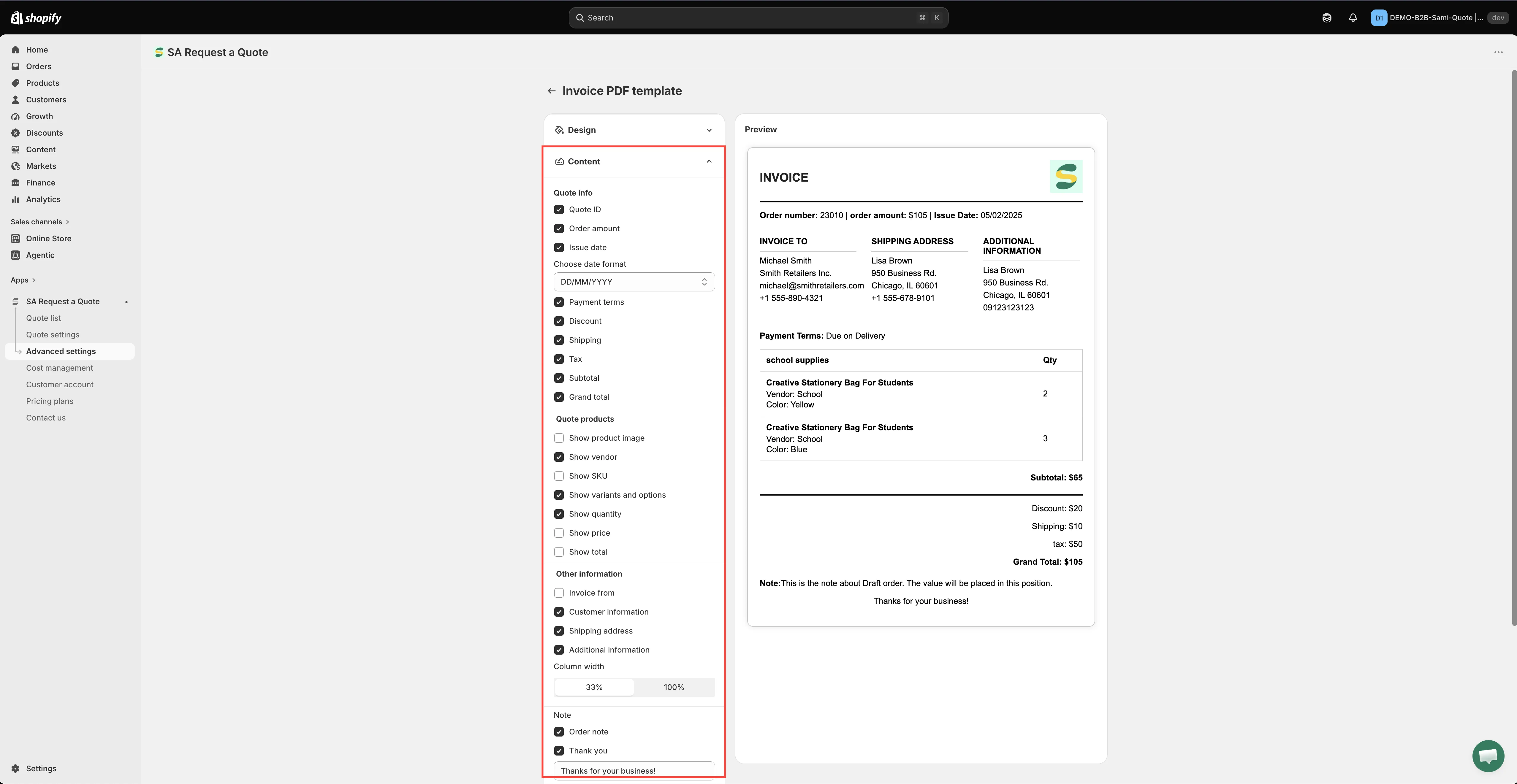
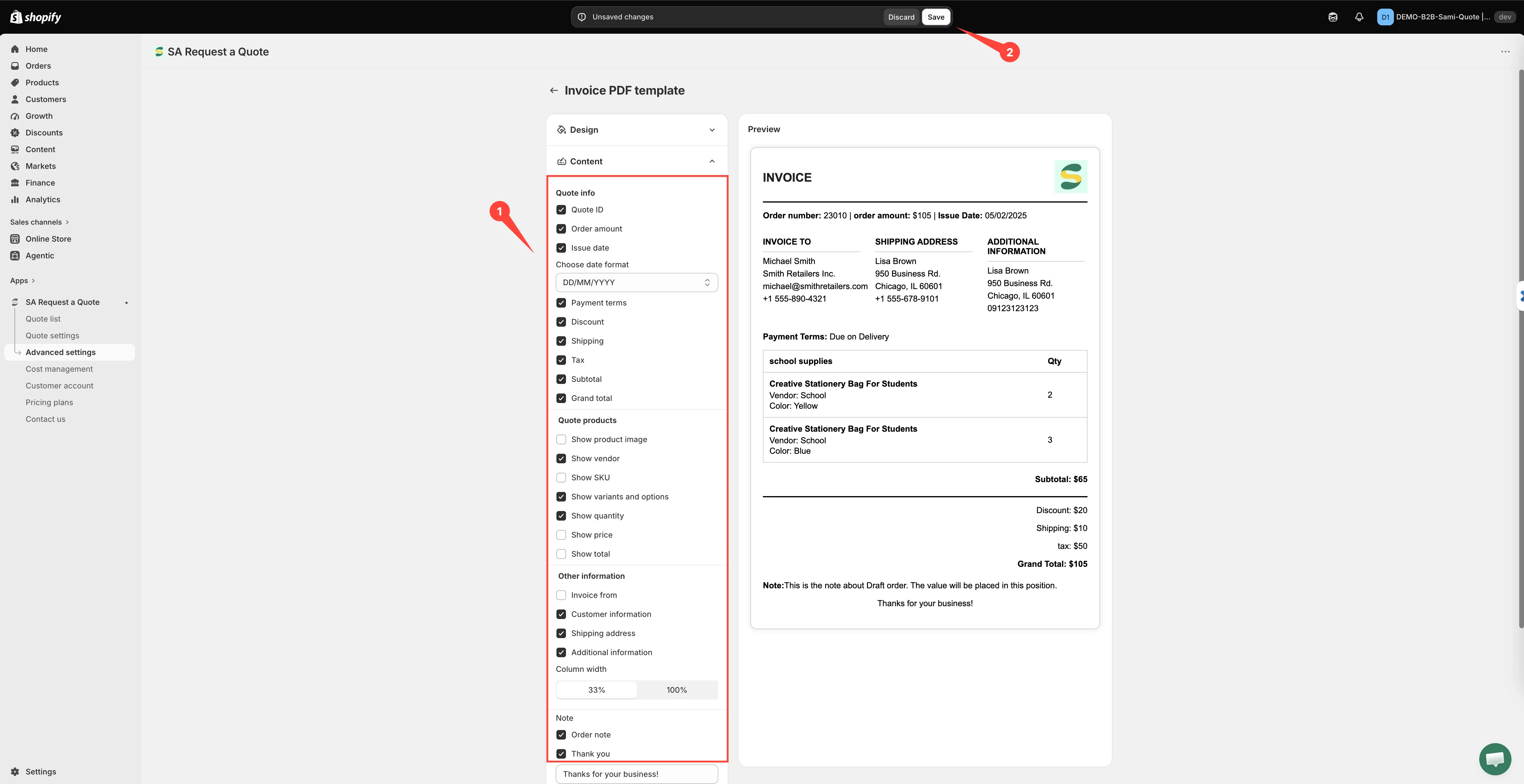
Section titled “Välj vad fakturan visar under Content”Öppna Content och gå igenom grupperna uppifrån och ned och slå på det en faktura måste innehålla. Fakturamallen är inte offertmallen med en annan rubrik – den erbjuder rader som offerten inte har. Alla grupper och rader finns listade i Vad Content erbjuder längre ned på den här sidan.
-
Översätt etiketterna i Translations
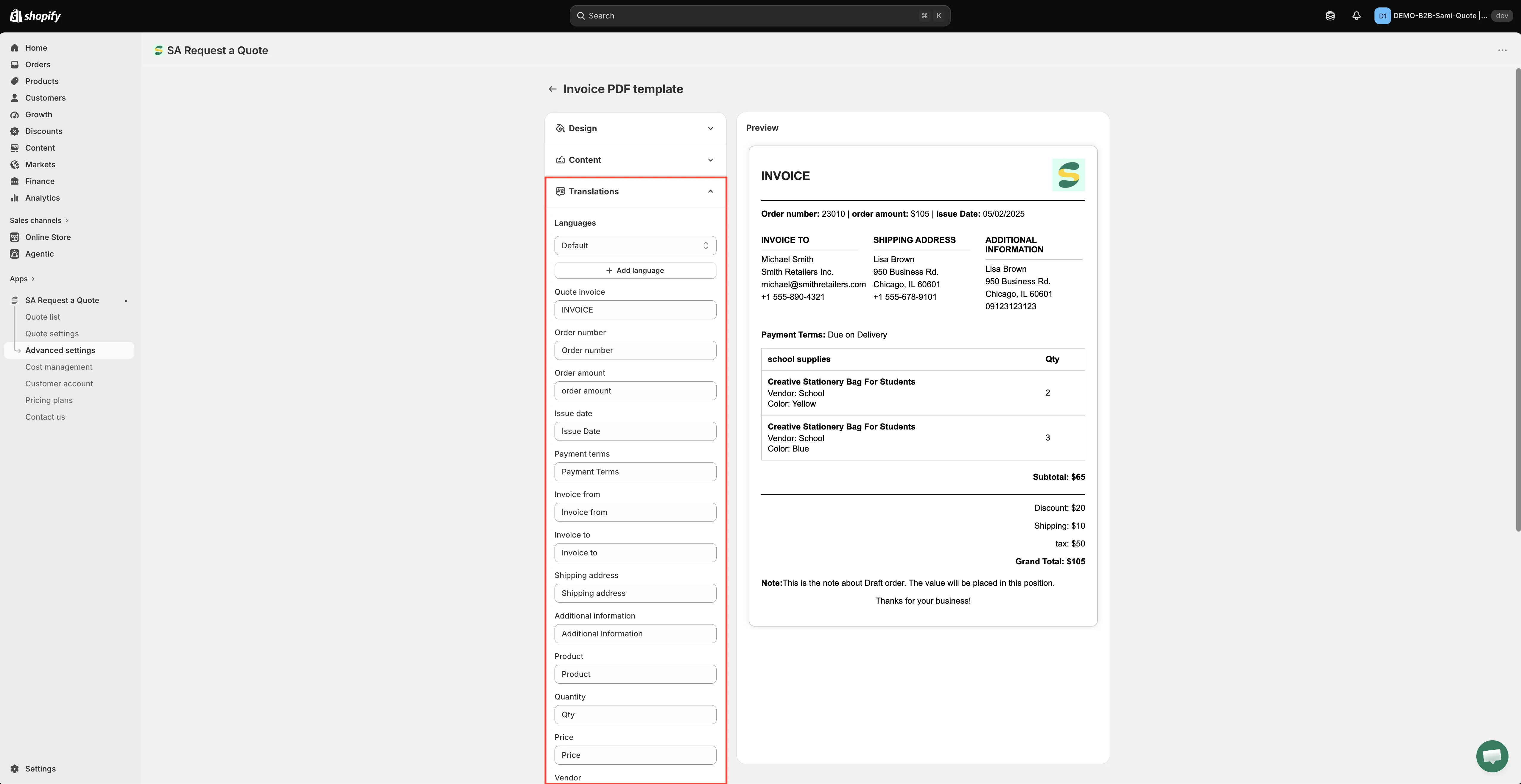
Section titled “Översätt etiketterna i Translations”Fäll ut Translations. Languages väljer vilket språk du redigerar; Add language lägger till ett till; papperskorgsikonen bredvid ett språk tar bort det (standardspråket kan inte tas bort).
Under finns en textruta per etikett som skrivs ut på dokumentet – bland dem Quote invoice, Quote ID, Order amount, Issue date, Payment terms, Invoice from, Invoice to, Shipping, Product, Quantity, Price, Vendor, Total, Subtotal, Discount, Tax, Grand total och Note. Skriv över vilken som helst av dem: så ändrar du också en etikett på engelska, inte bara översätter den.
-
När du ändrar något visas Shopifys sparfält överst i admin. Klicka på Save för att behålla mallen, eller på Discard changes för att förkasta den. Ingenting du har ändrat når en riktig faktura förrän du har sparat.
-
Kontrollera mot en riktig utkastorder
Section titled “Kontrollera mot en riktig utkastorder”Preview bredvid inställningarna ritas utifrån exempeldata. Innan du förlitar dig på mallen bör du göra om en av dina egna testofferter till en utkastorder och skapa PDF:en från den, så att du ser det färdiga dokumentet med riktiga siffror. Se Konvertera till utkastorder.
Vad dokumentet ska visa
Section titled “Vad dokumentet ska visa”En faktura har skyldigheter som en offert inte har, så beloppsraderna är viktigare här än i ett erbjudande. Innan du skickar en bör du läsa det färdiga dokumentet och kontrollera att det innehåller:
- Betalningsvillkor, så att kunden vet när betalning ska ske.
- Rabatt, skatt och frakt, var och en på en egen rad, så att totalen kan kontrolleras i stället för att tas på tro.
- En delsumma och en slutsumma – en faktura utan angiven total kommer direkt tillbaka till dig.
- Priser och summor per rad, eftersom en ekonomiavdelning stämmer av rad för rad.
- SKU:er, så att köparen kan matcha dina rader mot sin inköpsorder.
- Vem dokumentet är ställt till.
Varifrån beloppen kommer
Section titled “Varifrån beloppen kommer”Beloppen på fakturan kommer från den offert som du konverterade. Rabatter, frakt och skatt anges i Cost management, som har tre flikar: Discount, Shipping och Tax. Se till att de stämmer innan du konverterar en offert, så går dokumentet ihop utan manuell redigering.
Quote PDF eller Invoice PDF?
Section titled “Quote PDF eller Invoice PDF?”| Dokument | Syfte |
|---|---|
| Quote PDF | Ett erbjudande. Ingenting är skyldigt ännu. Dess uppgift är att hjälpa kunden att bestämma sig. |
| Invoice PDF | En betalningsbegäran för en godkänd utkastorder. Dess uppgift är att du ska få betalt. |
Vattenstämpeln
Section titled “Vattenstämpeln”PDF-filer har en vattenstämpel tills din butik har verifierats. Appen uttrycker det så här: ”Remove the watermark from your PDF. Please contact us to verify your store and receive this service for free.”
Vad Content erbjuder
Section titled “Vad Content erbjuder”| Grupp | Rader |
|---|---|
| Quote info | Quote ID · Order amount · Issue date · Choose date format · Payment terms · Discount · Shipping · Tax · Subtotal · Grand total |
| Quote products | Show product image · Show vendor · Show SKU · Show variants and options · Show quantity · Show price · Show total |
| Other information | Invoice from – som fälls ut till Store name, Email, Address och Phone number, så att du väljer vilka av dina egna uppgifter som visas · Customer information · Shipping address · Additional information |
| Column width | 33% eller 100% |
| Note | Order note · Thank you, med ett fritextfält under |
Tre av dessa finns bara på fakturan: Order amount, Invoice from och hela gruppen Note. Om du redan har ställt in offert-PDF:en är det dessa du ska titta på.
Det färdiga dokumentet har rubriken INVOICE och innehåller ett Order number och en kolumn INVOICE TO – vilket är anledningen till att etiketterna som du redigerar under Translations är värda en titt innan du skickar den första.
Nästa steg
Section titled “Nästa steg”- Konvertera till utkastorder – skapa den utkastorder som en faktura hör till
- Anpassa offert-PDF:en – offertdokumentet, med alla reglage listade
- Bifoga en PDF till offertmejl – få dokumentet till din kund