
Ladda ned en offert som PDF
Ladda ned vilken offert som helst som PDF-dokument åt kunder som behöver något formellt att arkivera eller godkänna.
Företagskunder behöver ofta ett dokument som de kan arkivera eller ta med till en chef för godkännande. Alla offerter i din lista kan laddas ned som PDF.
Det finns två vägar till samma fil, och båda slutar i samma popup:
- Från listan – åtgärden för att ladda ned PDF på offertens rad. Snabbast när du arbetar dig igenom sidan Quotes.
- Inifrån offerten – More actions > Download as PDF. Använd den här när du vill kontrollera priserna innan dokumentet skickas vidare.
Ladda ned från listan
Section titled “Ladda ned från listan”-
Öppna Quote list
Section titled “Öppna Quote list”Gå till Quote list i appens navigering för att komma till sidan Quotes.
-
Använd åtgärden för att ladda ned PDF
Section titled “Använd åtgärden för att ladda ned PDF”Hitta offertens rad och använd åtgärden för att ladda ned PDF i kolumnen Actions. Den är den första av de fyra åtgärderna på varje rad – du behöver inte hålla muspekaren över raden, de visas alltid – och dess verktygstips lyder Download PDF.
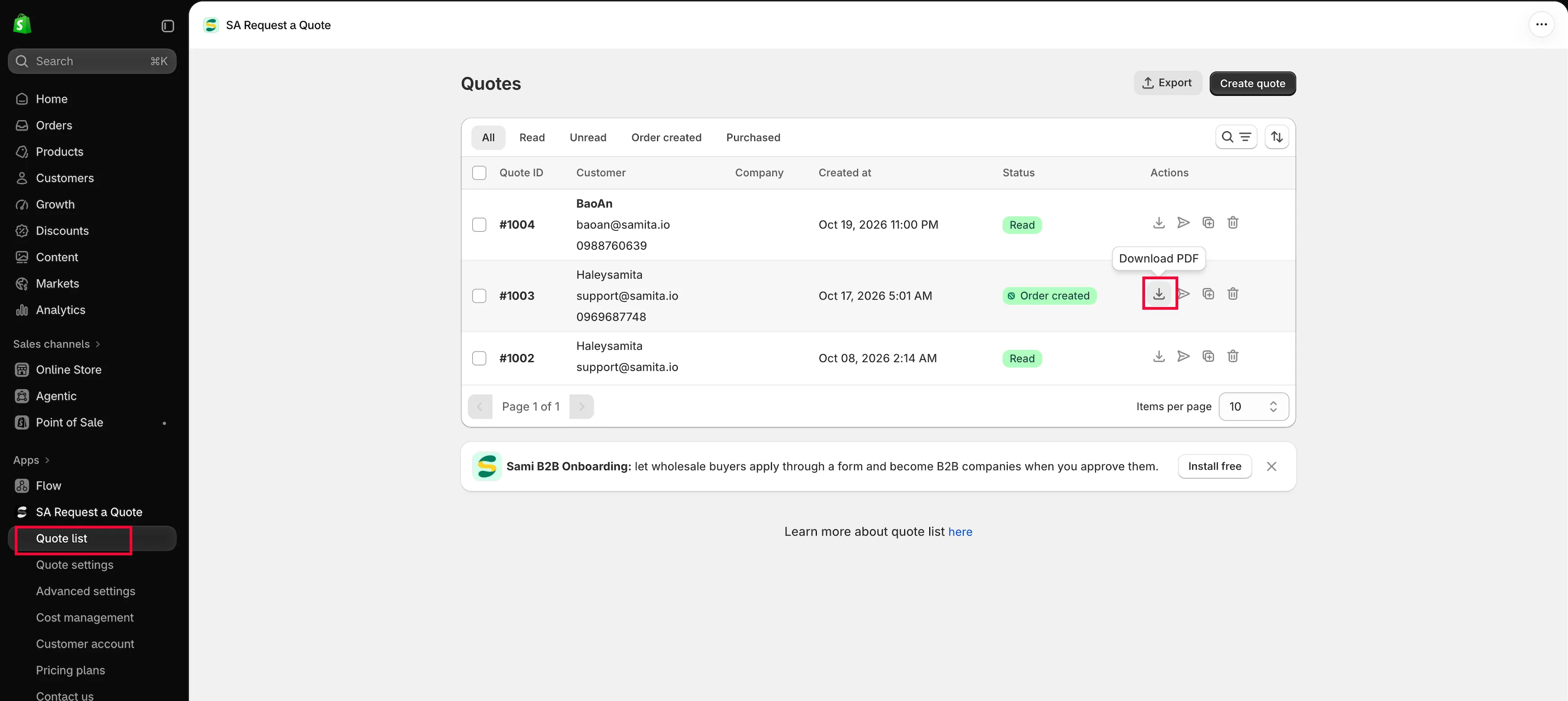
Varje rad har sina egna åtgärder.
-
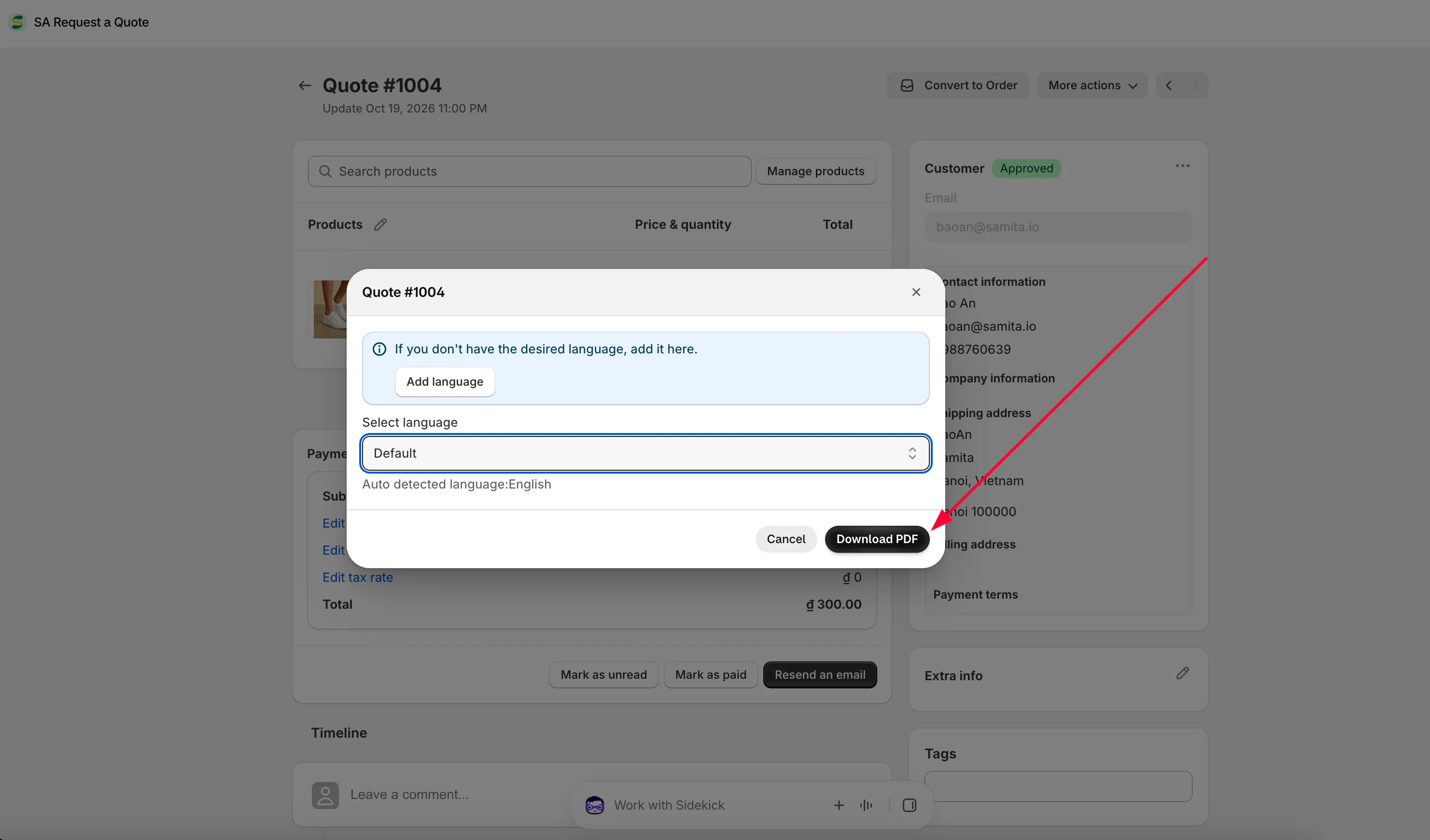
Välj språk och klicka sedan på Download PDF
Section titled “Välj språk och klicka sedan på Download PDF”En popup öppnas med rubriken Quote # och offertens nummer. Välj önskat språk under Select language och klicka sedan på Download PDF. Cancel stänger popupen utan att något laddas ned.
Filen laddas sedan ned till din dator, redo att bifogas i ett e-postmeddelande eller skrivas ut.
Ladda ned inifrån offerten
Section titled “Ladda ned inifrån offerten”-
Öppna offerten
Section titled “Öppna offerten”Klicka på offertens rad på sidan Quotes. Detaljsidan öppnas med rubriken Quote # och dess nummer.
-
Kontrollera att dokumentet är värt att skicka
Section titled “Kontrollera att dokumentet är värt att skicka”PDF-filen återger det som offerten säger just nu, så kontrollera den först: rutorna Price & quantity på varje rad samt Subtotal, länkarna för rabatt, frakt och skattesats och Total i panelen Payment.
Om du ändrar något här ska du spara – nästa PDF du laddar ned återspeglar ändringen.
-
More actions > Download as PDF
Section titled “More actions > Download as PDF”More actions finns uppe till höger i offerten. Öppna menyn och välj Download as PDF. I samma meny finns två andra alternativ – Duplicate quote och Delete quote.
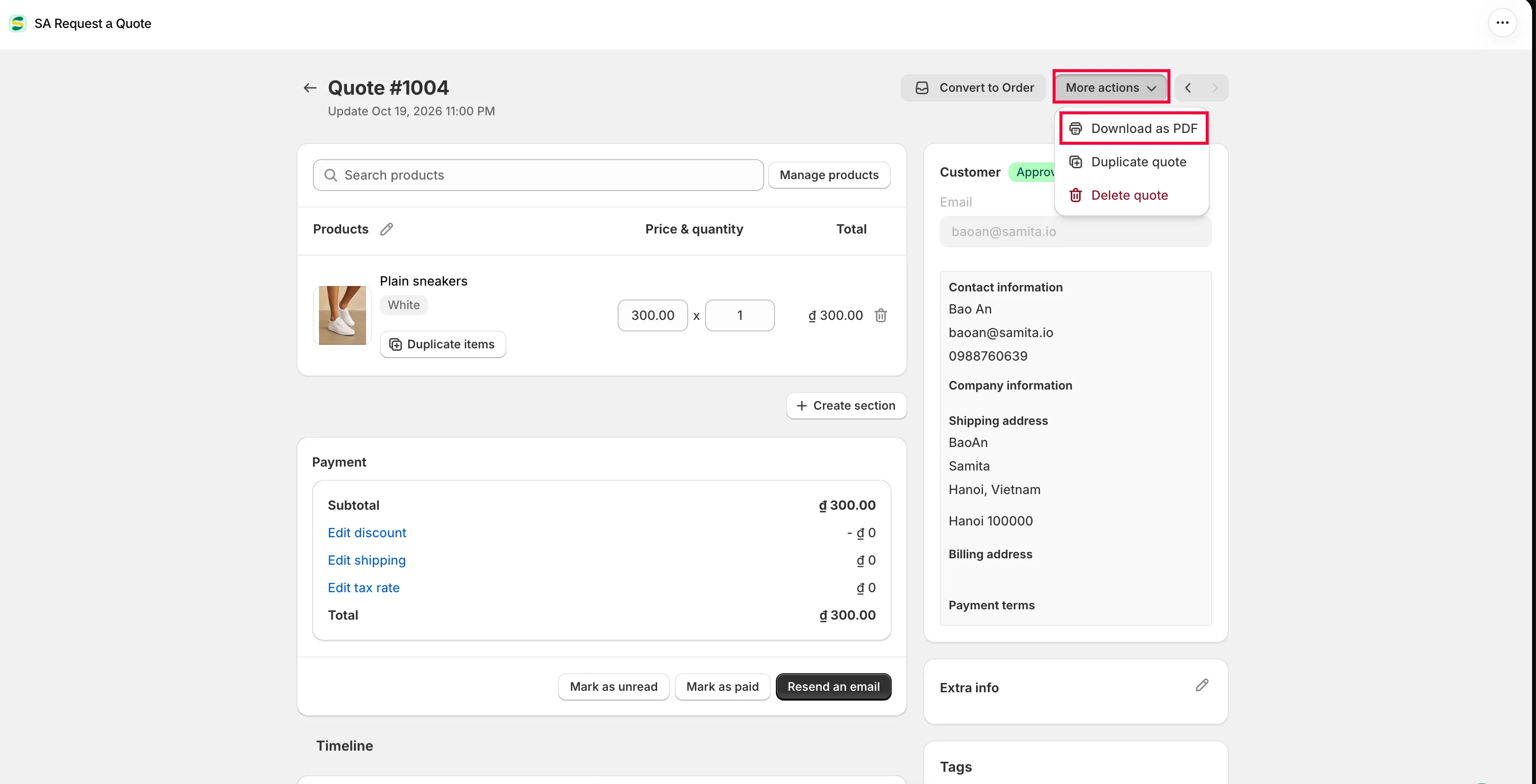
Allt du kan göra med en offert finns under More actions.
-
Välj språk och klicka sedan på Download PDF
Section titled “Välj språk och klicka sedan på Download PDF”Samma popup öppnas. Välj ett språk under Select language och klicka på Download PDF.
Nedladdningspopupen
Section titled “Nedladdningspopupen”Oavsett vilken väg du tog är popupen densamma, och det är här språket bestäms.
| Reglage | Det här gör det |
|---|---|
| Select language | Vilket språk dokumentet skrivs på. Listan innehåller Default plus alla språk som din mall Quote PDF har en översättning för. Under den anger appen din butiks eget språk efter ”Auto detected language:”. |
| Add language | På den blå bannern med texten ”If you don't have the desired language, add it here.” Den lämnar popupen och tar dig till redigeraren för Quote PDF template, där språk läggs till. |
| Download PDF | Startar nedladdningen. |
| Cancel | Stänger popupen, ingenting laddas ned. |
Ställ in din mall först
Section titled “Ställ in din mall först”Det som visas i dokumentet kommer från en mall, så det är värt att kontrollera den innan du skickar en offert till en kund.
Gå till Advanced settings och öppna fliken PDF template. Det finns två mallar:
| Mall | Används till |
|---|---|
| Quote PDF | ”Template used to convert a quote to a PDF file.” |
| Invoice PDF | ”Template used to convert a draft order to a PDF file.” |
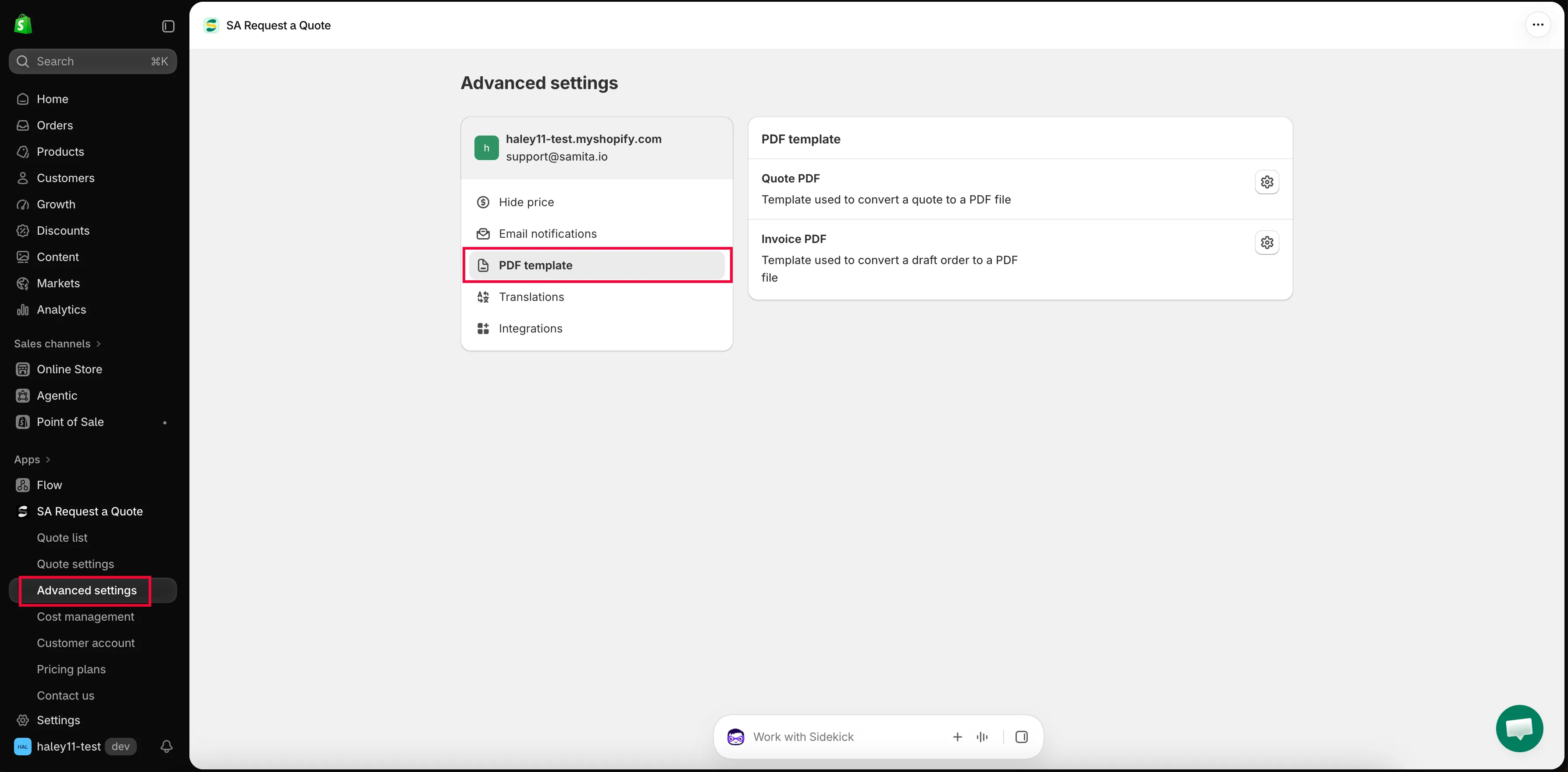
Advanced settings > PDF template.
När du öppnar Quote PDF får du redigeraren Quote PDF template: tre flikar – Design, Content och Translations – plus en Note och en Preview. Här följer en kort beskrivning av varje del; Anpassa offert-PDF:en går igenom hela redigeraren.
Design – hur det ser ut
Section titled “Design – hur det ser ut”Header size och Font size anges båda i px. Logo innehåller Use a logo image, Logo size i px och Upload images – appens egen anvisning är ”Click here to upload an image. For the best quality, use a 512 × 512 px image.” Color & Background anger Primary color, Background color, Table header color, Table header background, Table border color, Border color och Text color.
Att lägga till din logotyp innan den första offerten skickas är den enskilda ändring som är mest värd att göra. Det är den som gör att filen går från en appexport till något som ser ut att komma från ditt företag.
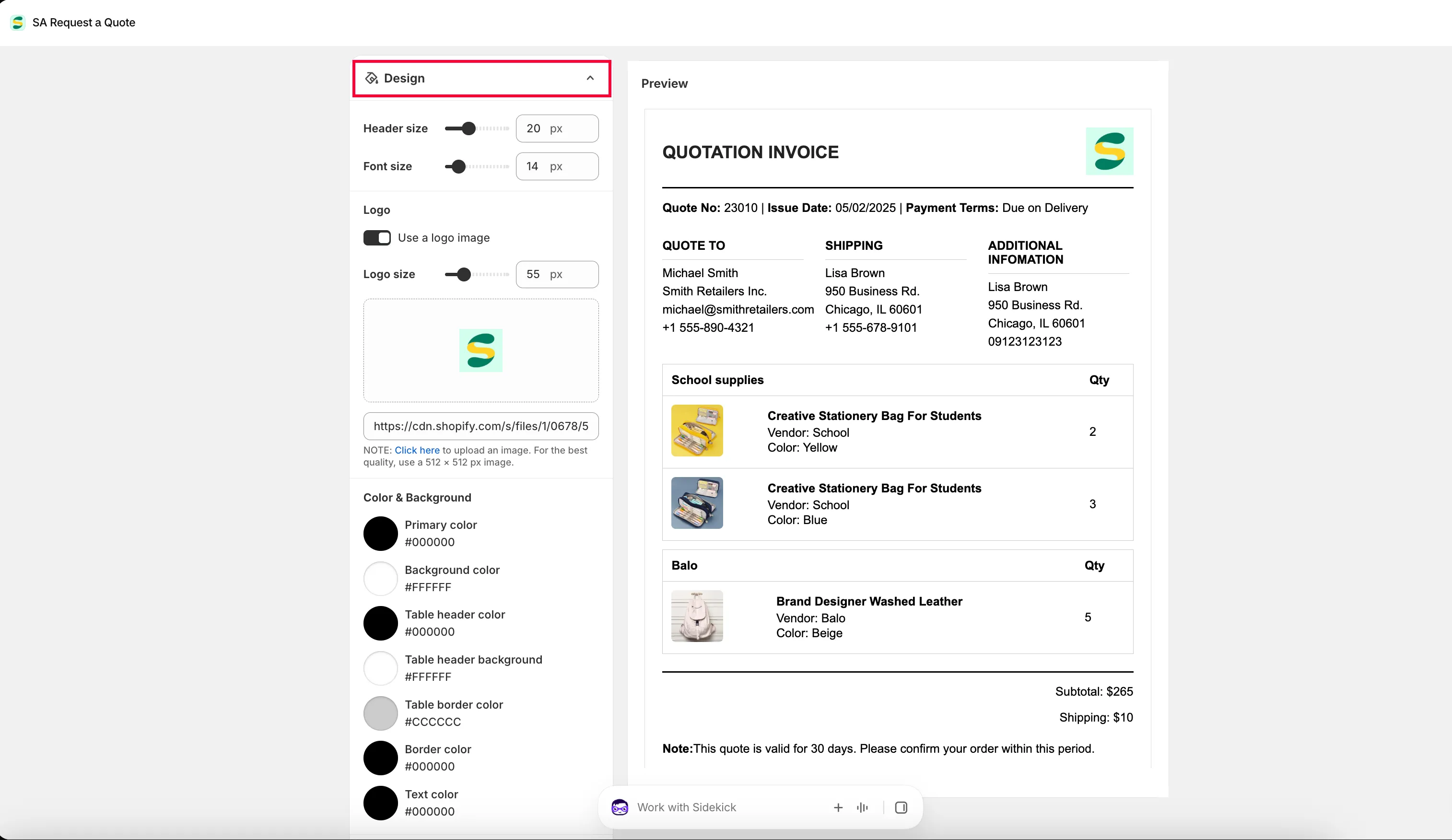
Design styr logotyp, storlekar och färger i det färdiga dokumentet.
Content – vad som finns på det
Section titled “Content – vad som finns på det”Fliken Content är en byggare som består av reglage: du slår på eller av en uppgift i stället för att skriva dokumentet själv. Quote info omfattar Quote ID, Issue date, Payment terms, Discount, Tax, Shipping, Subtotal och Grand total, där Choose date format kan ställas in på DD/MM/YYYY, MM/DD/YYYY eller YYYY/MM/DD. Quote products omfattar Show product image, Show vendor, Show SKU, Show variants and options, Show quantity, Show price och Show total. Other information omfattar Quote from, Customer information, Shipping address och Additional information. Column width växlar layouten mellan 33 % och 100 %.
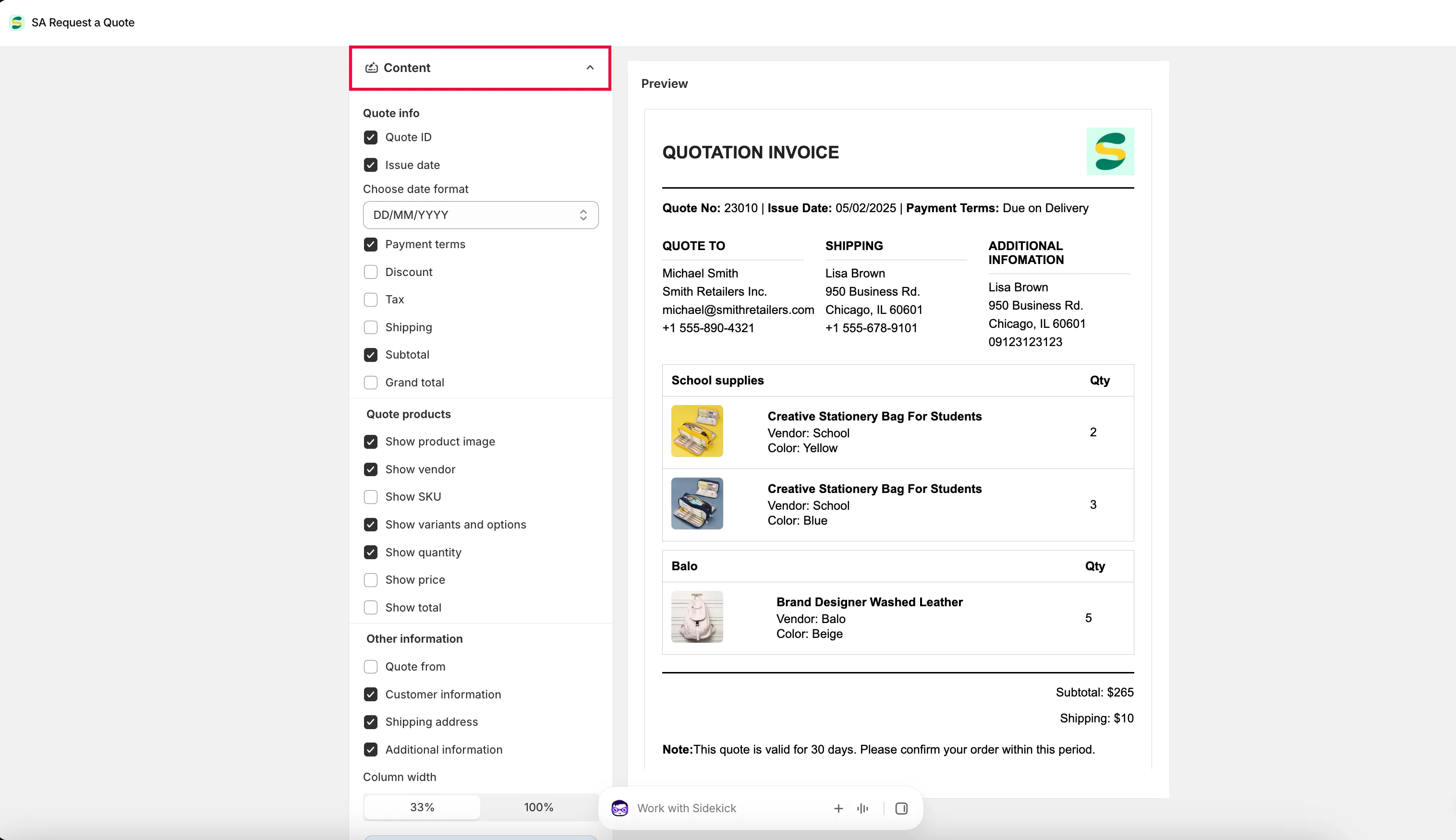
Translations – dokumentet på ett annat språk
Section titled “Translations – dokumentet på ett annat språk”Translations är redigerarens tredje flik. Varje språk som du lägger till här blir ett alternativ i listan Select language i nedladdningspopupen, så det är den här fliken som fyller listan. Lägg först till språket och ladda sedan ned – se Anpassa offert-PDF:en.
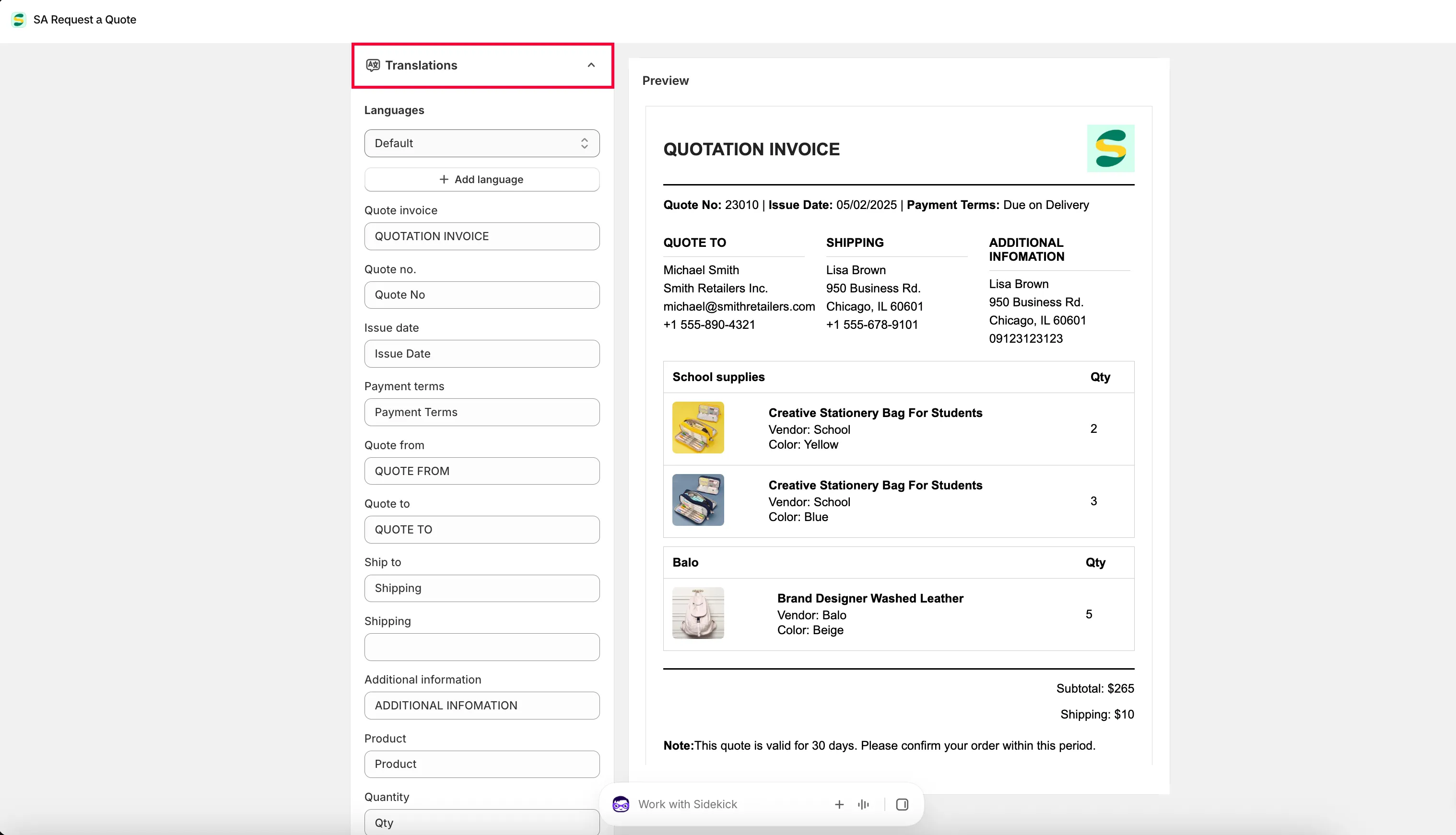
Kunder på ett annat språk
Section titled “Kunder på ett annat språk”Alla planer, även FREE, innehåller Multi-language (PDF & email). De tillgängliga språken kommer från Settings > Languages i din Shopify-admin – appen speglar det du har publicerat där.
Två ställen har ordet Translations, och de fyller olika funktioner. Den i redigeraren Quote PDF template gäller själva dokumentet, och det är den som nedladdningspopupen läser. Fliken Translations under Advanced settings täcker resten av det som kunderna ser – Translations AI översätter offertformuläret, texten i din butik och båda offertmejlen. Se Översätt offertmejl.
Om du vill lägga till eller ta bort ett språk går du till Settings > Languages i din Shopify-admin. Appens lista speglar de språk som publicerats där, så det finns inget att lägga till manuellt i appen.
Nästa steg
Section titled “Nästa steg”- Anpassa offert-PDF:en – konfigurera offertdokumentet
- Skicka en offert – mejla offerten till kunden
- Anpassa faktura-PDF:en – dokumentet för utkastorder