
HubSpot
見積もり依頼からHubSpotのコンタクトを作成し、営業チームがリードとして対応できるようにします。
HubSpotと連携すると、見積もり依頼のたびに、フォローアップできるコンタクトが作成されます。詳細を手作業でコピーする必要はありません。
ステップ1 — HubSpotからPortal IDとアクセストークンを取得する
Section titled “ステップ1 — HubSpotからPortal IDとアクセストークンを取得する”HubSpotでは、従来のAPIキーは発行されなくなりました。代わりに、HubSpotアカウント内でプライベートアプリを作成すると、アクセストークンが発行されます。Portal IDは別のもので、HubSpotアカウント自体を識別します。
-
Portal IDを確認する
Section titled “Portal IDを確認する”Portal ID(アカウントIDまたはハブIDとも呼ばれます)は、アプリがどのHubSpotアカウントに書き込むかを識別します。HubSpotの公式ガイド:Check your current account
同じリンクは、アプリのフィールドの下にあるヘルプテキストFind your Portal IDにも表示されます。
-
適切なスコープでプライベートアプリを作成する
Section titled “適切なスコープでプライベートアプリを作成する”HubSpotアカウント内でプライベートアプリを作成します。HubSpotの公式ガイドで手順を確認できます。Private apps
作成を完了する前に、少なくとも次の3つのスコープにチェックを入れてください。
formscrm.objects.contacts.writecrm.schemas.contacts.write
アプリのトークンフィールドの下にも同じ3つが表示されるため、後でプライベートアプリと照らし合わせて確認できます。
スクリーンショットが必要です。forms、crm.objects.contacts.write、crm.schemas.contacts.writeにチェックが入ったHubSpotのプライベートアプリのスコープ画面。
-
アクセストークンをコピーする
Section titled “アクセストークンをコピーする”プライベートアプリを作成すると、HubSpotにトークンが表示されます。コピーして、設定が完了するまで安全な場所に保管してください。
ステップ2 — アプリで連携する
Section titled “ステップ2 — アプリで連携する”-
Integrationsタブを開く
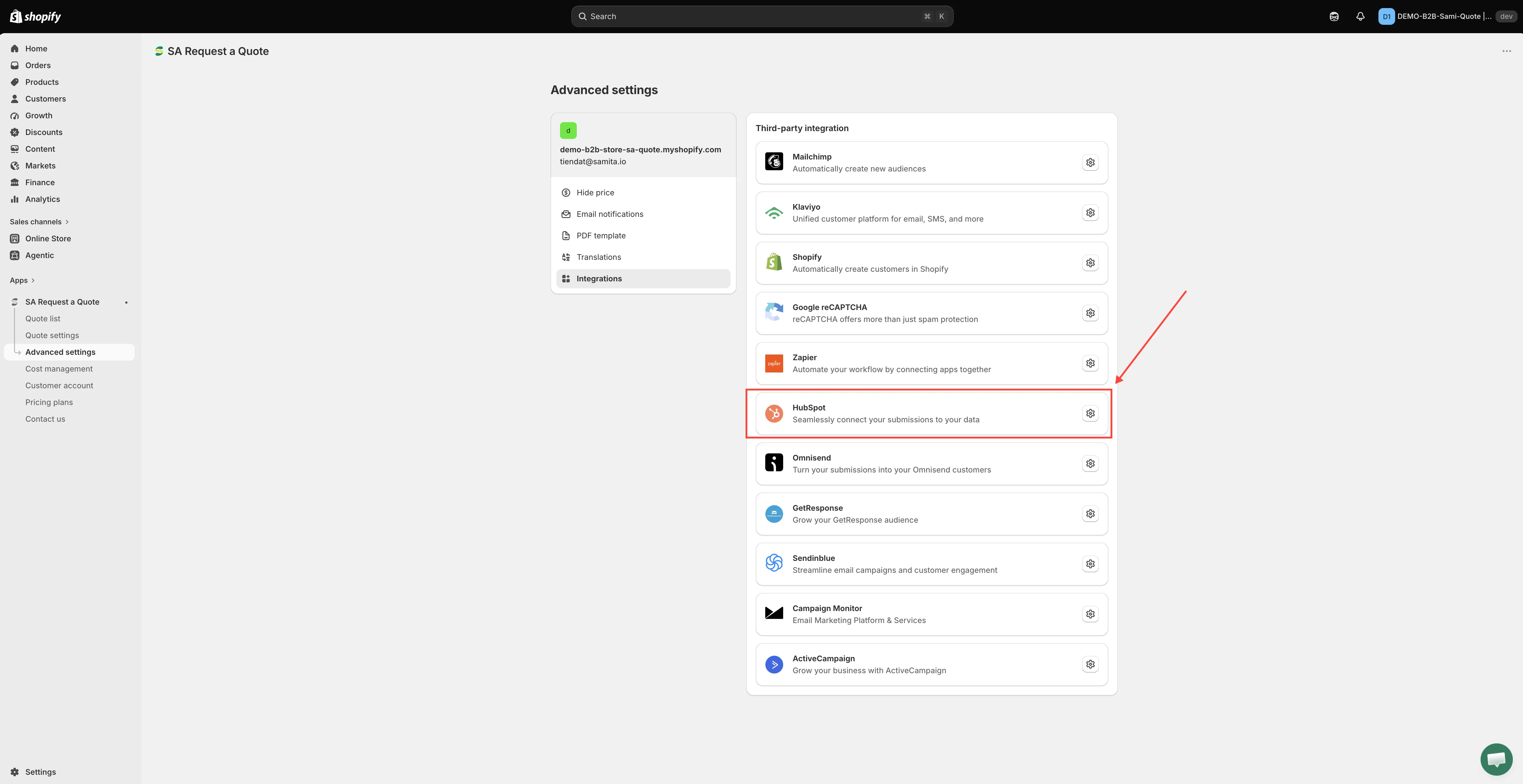
Section titled “Integrationsタブを開く”Shopify管理画面でSA Request a Quoteを開き、Advanced settingsを選択して、Integrationsタブを開きます。
-
HubSpotを選択する
Section titled “HubSpotを選択する”Third-party integrationでHubSpotを選択します。アプリでは「Seamlessly connect your submissions to your data」と説明されています。
HubSpotのページが開き、一覧に戻れるThird-partyパンくずリストが表示されます。
サービスを選択してから、その設定を開きます。
-
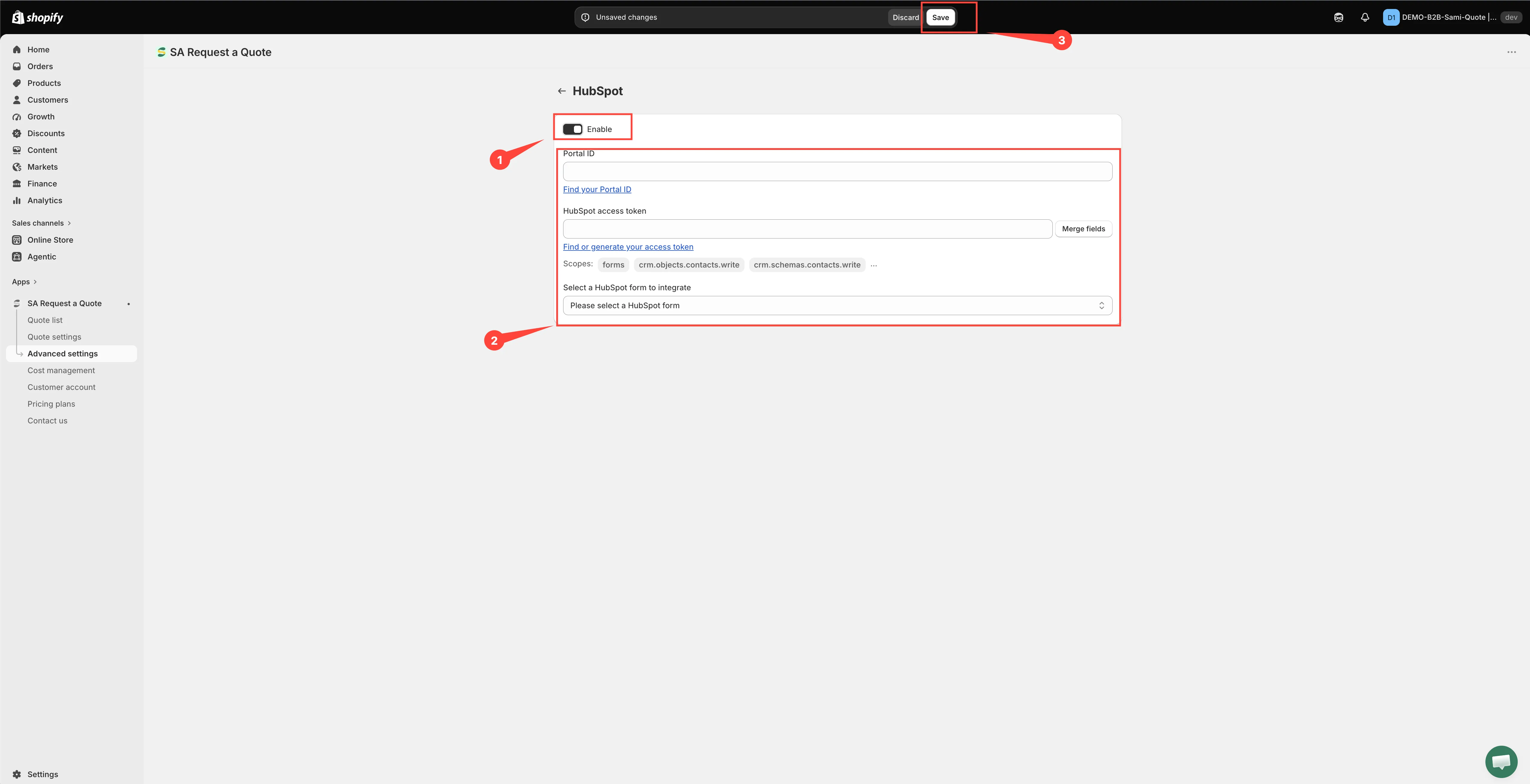
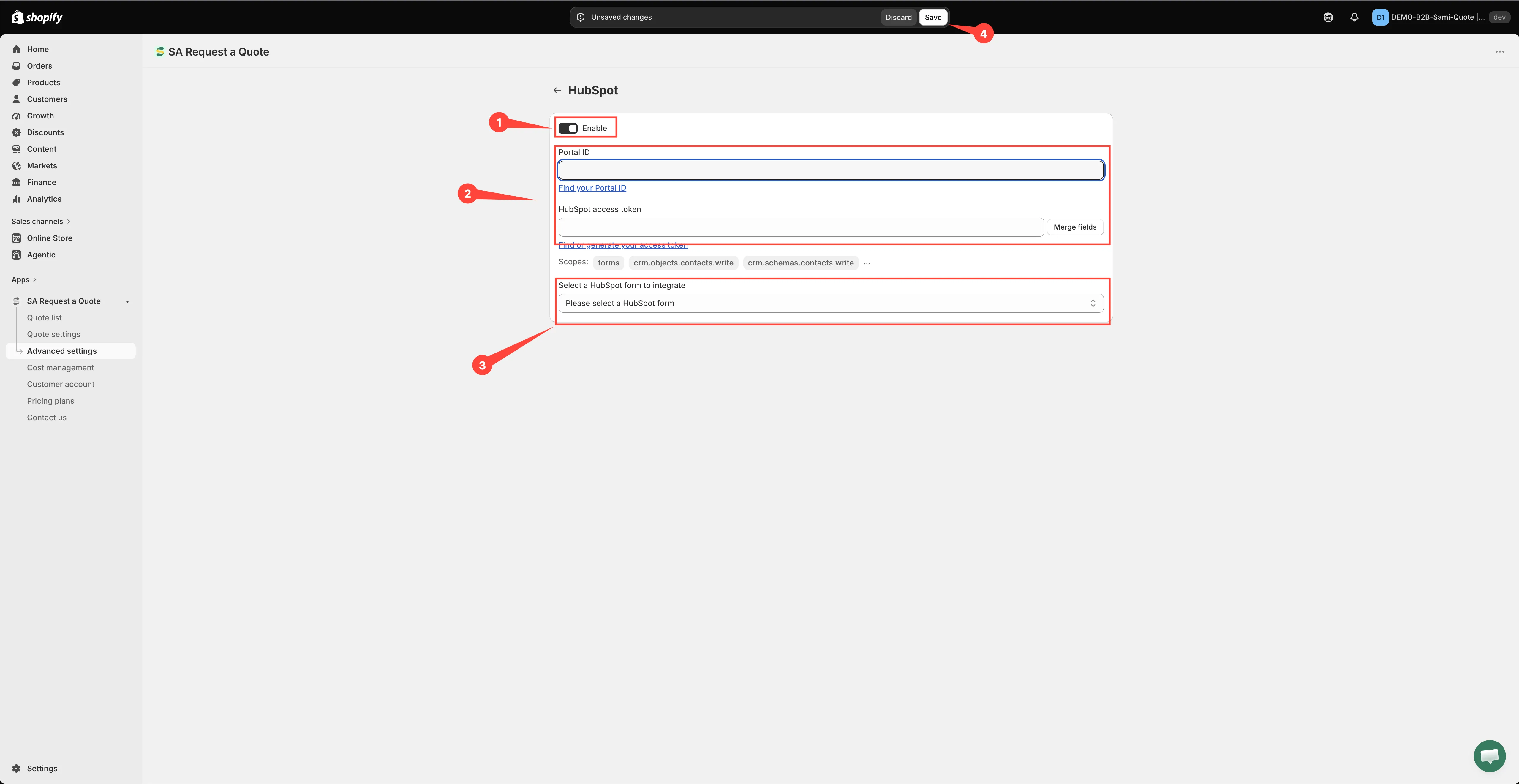
Enableをオンにする
Section titled “Enableをオンにする”ページの最初のコントロールであるEnableをオンにします。オンにするまで、HubSpotには何も送信されません。
-
2つの認証情報を貼り付ける
Section titled “2つの認証情報を貼り付ける”2つのフィールドはEnableのすぐ下に、次の順で並んでいます。
- Portal ID — ステップ1で取得したアカウントIDを貼り付けます。ヘルプテキストはFind your Portal IDです。
- HubSpot access token — ステップ1で取得したプライベートアプリのトークンを貼り付けます。ヘルプテキストはFind or generate your access tokenで、その下にトークンに必要なスコープ(forms、crm.objects.contacts.write、crm.schemas.contacts.write)が表示されます。
フィールド名は「API key」ではなくHubSpot access tokenです。プライベートアプリが発行するのはトークンだからです。
両方を入力してください。アプリは2つの値がそろってはじめてHubSpotのフォームを取得するため、トークンだけでは選択肢が表示されないままになります。入力してもドロップダウンが表示されない場合は、トークンフィールドの横にあるMerge fieldsを選択して、アプリに再取得させてください。
HubSpotでは2つの値が必要で、互換性はありません。
-
HubSpotのフォームを選択する
Section titled “HubSpotのフォームを選択する”Select a HubSpot form to integrateを開き、見積もり依頼を送るフォームを選択します。選択するまでは「Please select a HubSpot form」と表示されています。
アプリに「It looks like you don’t have any HubSpot forms」と表示される場合は、フォームがまだ存在しないか、2つの認証情報のどちらかが間違っているか、トークンに
formsスコープがありません。先に進む前に修正してください。フォームを選択するまで、フィールドのマッピングは表示されません。 -
フォームのフィールドを対応付ける
Section titled “フォームのフィールドを対応付ける”マッピングの行は、Portal ID、HubSpot access token、フォームのすべてを設定した後にのみ表示されます。行は選択したHubSpotフォームから作られるため、固定のリストではなく、そのフォーム自体のフィールドです。先にフォームを選択すると、行がそれに続いて表示されます。
各行を左から右へ読みます。
- 左側 — HubSpotのフィールドです。名前を変更できないためグレーアウトされています。
- 中央 — 値の指定方法です。has no value、is dynamic value by(見積もりフォームから取得)、is fixed value by(見積もりごとに同じテキストを送信)のいずれかです。
- 右側 — 送信する見積もりフォームのフィールド、または入力した固定テキストです。
つまり、左側に表示されたHubSpotのフィールドに入れる見積もりフォームの値を右側で選択します。逆ではありません。
メールの行は省略できません。これがないと、作成するコンタクトがありません。フォームでCompany informationを収集している場合は、会社名も対応付けて、営業担当者が問い合わせ元を把握できるようにしてください。HubSpotフォームで必須とされているフィールドを未対応のままにすると、アプリがその行にフラグを付けて、保存できなくなります。
-
Saveを選択します。保存するまで何も保存されず、未保存のページからは何も送信されません。
未保存の変更がある間は、SaveとDiscard changesを含む保存バーが表示されます。Discard changesを選択すると、ページに入力した内容がすべて破棄されます。保存するとChanges savedのメッセージが表示されます。
ステップ3 — テストする
Section titled “ステップ3 — テストする”ストアフロントから実際に見積もり依頼を送信し、HubSpotに新しいコンタクトが作成されたか確認します。メールアドレスだけでなく、対応付けたフィールドが実際に届いていることを確認してください。
このツールは適していますか?
Section titled “このツールは適していますか?”見積もりをマーケティングではなく営業チームが対応する場合に最適です。
HubSpotをまだ使っていない場合は、このためだけに導入しないでください。Zapierなら見積もりデータをほぼあらゆるツールに連携でき、送信後にShopify顧客を作成するなら、FREEプランですべてをShopify内で完結できます。
コンタクトが届かない場合
Section titled “コンタクトが届かない場合”- プライベートアプリのスコープを確認します。
forms、crm.objects.contacts.write、crm.schemas.contacts.writeのすべてが付与されている必要があります。これらがないトークンは、問題なく保存できますが、何も届きません。これが最も多い原因です。 - **Enableがオンのままか確認します。**オフの間は何も送信されません。
- **トークンだけでなく、Portal IDも確認します。**トークンが正しくても、Portal IDがないか誤っていると、連携が中途半端な状態になります。アプリがフォームを読み込めず、何も送信されません。
- **トークンがまだ有効か確認します。**HubSpotでトークンをローテーションすると、新しいトークンを貼り付けるまで連携は機能しません。保存済みのトークンはマスク表示されるため、不明な場合は新しいトークンを貼り付けてください。
- **正しいフォームを選択したか確認します。**コンタクトが、確認していない場所に届いている可能性があります。
- **メールの行が対応付けられているか確認します。**これがないと、作成するコンタクトがありません。
解決しない場合は、[email protected]にメールでお問い合わせください。
次のステップ
Section titled “次のステップ”- 連携の概要 — 連携できるそのほかのツール
- B2Bフォームを作成する — CRMに送る価値のある会社情報を収集する
- プラン比較 — PROプランに含まれる内容