
HubSpot
Twórz kontakty HubSpot na podstawie zapytań o wycenę, aby zespół sprzedaży mógł pracować z nimi jak z leadami.
Połączenie z HubSpot sprawia, że każde zapytanie o wycenę staje się też kontaktem, z którym możesz się skontaktować ponownie, bez ręcznego przepisywania danych.
Krok 1 — Pobierz Portal ID i token dostępu z HubSpot
Dział zatytułowany „Krok 1 — Pobierz Portal ID i token dostępu z HubSpot”HubSpot nie wystawia już klasycznych kluczy API. Zamiast tego tworzysz prywatną aplikację na swoim koncie HubSpot, a ona daje Ci token dostępu. Portal ID to osobna wartość — identyfikuje samo konto HubSpot.
-
Znajdź swój Portal ID
Dział zatytułowany „Znajdź swój Portal ID”Twój Portal ID (zwany też identyfikatorem konta lub hub ID) wskazuje, na które konto HubSpot aplikacja zapisuje dane. Przewodnik HubSpot: Check your current account.
Ten sam link powtarza się w aplikacji jako tekst pomocniczy Find your Portal ID pod polem.
-
Utwórz prywatną aplikację z odpowiednimi zakresami
Dział zatytułowany „Utwórz prywatną aplikację z odpowiednimi zakresami”Utwórz prywatną aplikację na swoim koncie HubSpot. Przewodnik HubSpot krok po kroku: Private apps.
Zanim skończysz ją tworzyć, zaznacz co najmniej te trzy zakresy:
formscrm.objects.contacts.writecrm.schemas.contacts.write
Aplikacja wymienia te same trzy pod polem tokena, więc możesz później sprawdzić je w swojej prywatnej aplikacji.
Potrzebny zrzut ekranu. Ekran zakresów prywatnej aplikacji HubSpot z zaznaczonymi forms, crm.objects.contacts.write i crm.schemas.contacts.write.
-
Skopiuj jej token dostępu
Dział zatytułowany „Skopiuj jej token dostępu”HubSpot pokazuje token po utworzeniu prywatnej aplikacji. Skopiuj go i przechowuj w bezpiecznym miejscu do końca konfiguracji.
Krok 2 — Połącz w aplikacji
Dział zatytułowany „Krok 2 — Połącz w aplikacji”-
Otwórz kartę Integrations
Dział zatytułowany „Otwórz kartę Integrations”W panelu administracyjnym Shopify otwórz SA Request a Quote, wybierz Advanced settings, a następnie otwórz kartę Integrations.
-
Wybierz HubSpot
Dział zatytułowany „Wybierz HubSpot”W sekcji Third-party integration wybierz HubSpot — w aplikacji opisane jako „Seamlessly connect your submissions to your data”.
Otworzy się strona HubSpot z okruszkami Third-party, które zabierają Cię z powrotem do listy.
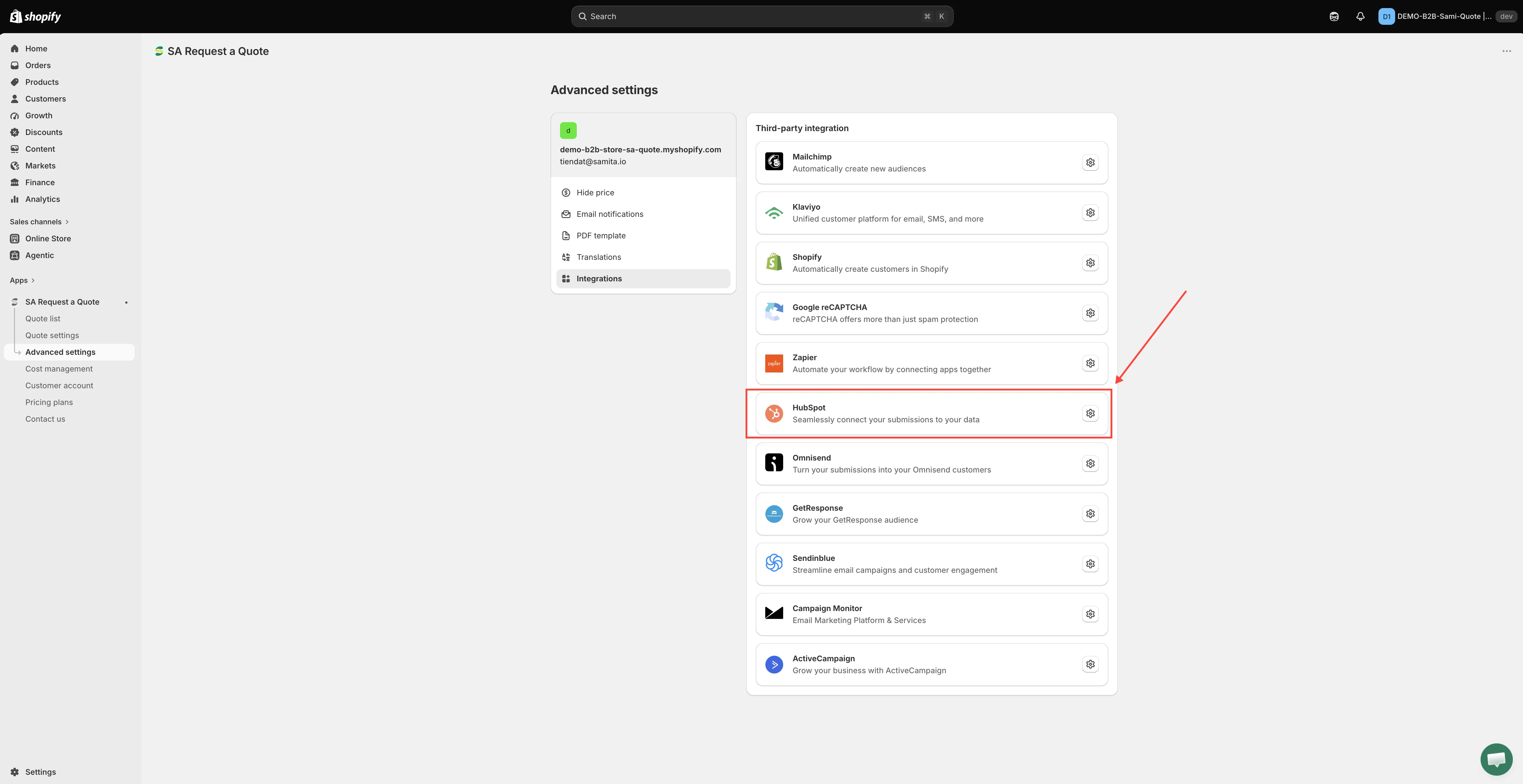
Wybierz usługę, a potem otwórz jej ustawienia.
-
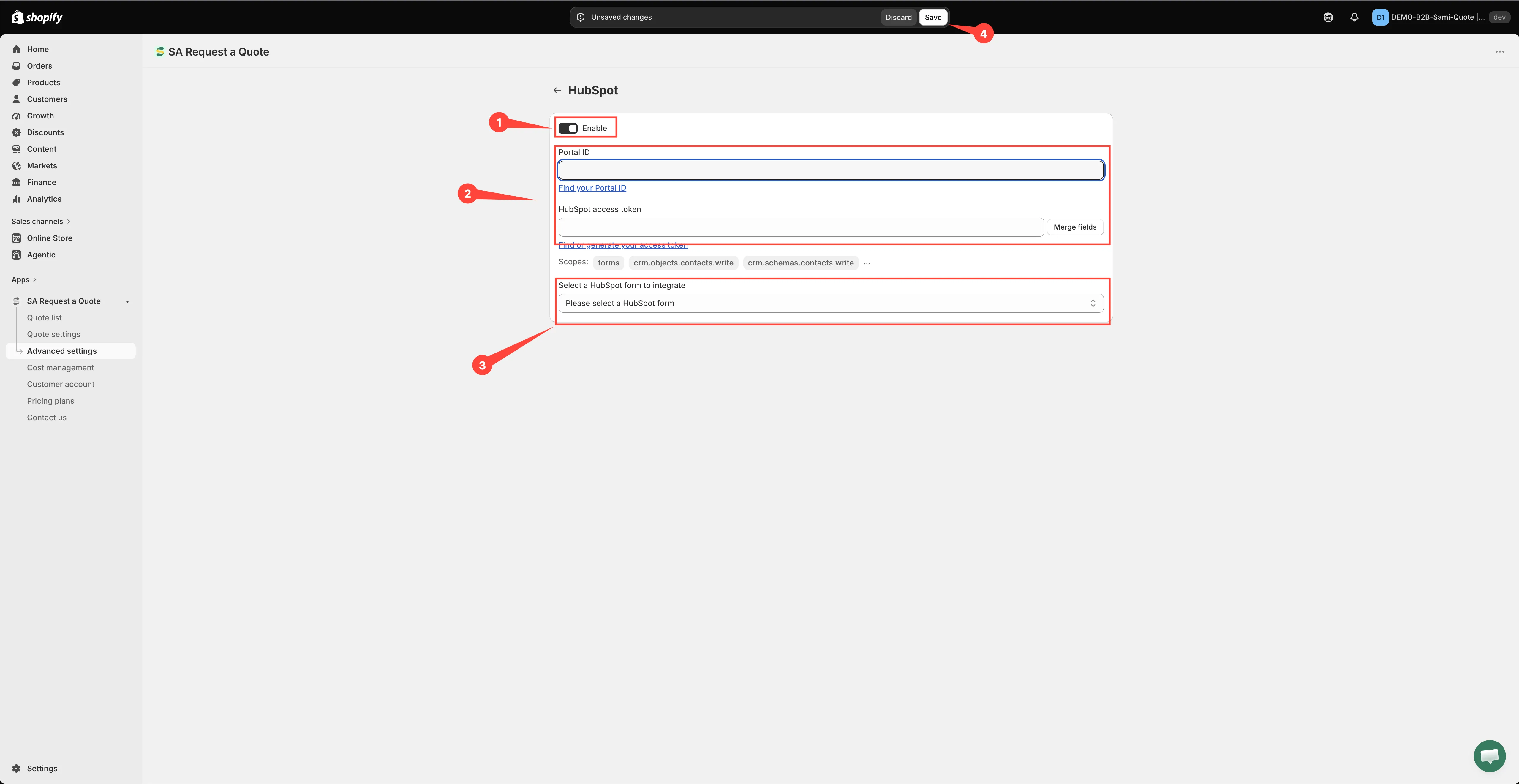
Włącz Enable
Dział zatytułowany „Włącz Enable”Włącz Enable, pierwszy element na stronie. Dopóki tego nie zrobisz, nic nie jest wysyłane do HubSpot.
-
Wklej oba dane uwierzytelniające
Dział zatytułowany „Wklej oba dane uwierzytelniające”Dwa pola znajdują się bezpośrednio pod Enable, w tej kolejności:
- Portal ID — wklej identyfikator konta z kroku 1. Jego tekst pomocniczy to Find your Portal ID.
- HubSpot access token — wklej token prywatnej aplikacji z kroku 1. Jego tekst pomocniczy to Find or generate your access token, a pod nim aplikacja wypisuje zakresy potrzebne tokenowi: forms, crm.objects.contacts.write i crm.schemas.contacts.write.
Pole nazywa się HubSpot access token, a nie „API key” — token to to, co wystawia prywatna aplikacja.
Wypełnij oba. Aplikacja pobiera Twoje formularze HubSpot dopiero po otrzymaniu pary, więc strona z samym tokenem pozostaje bez niczego do wyboru. Jeśli lista rozwijana nie pojawi się po wpisaniu danych, wybierz Merge fields obok pola tokena, aby aplikacja pobrała dane ponownie.
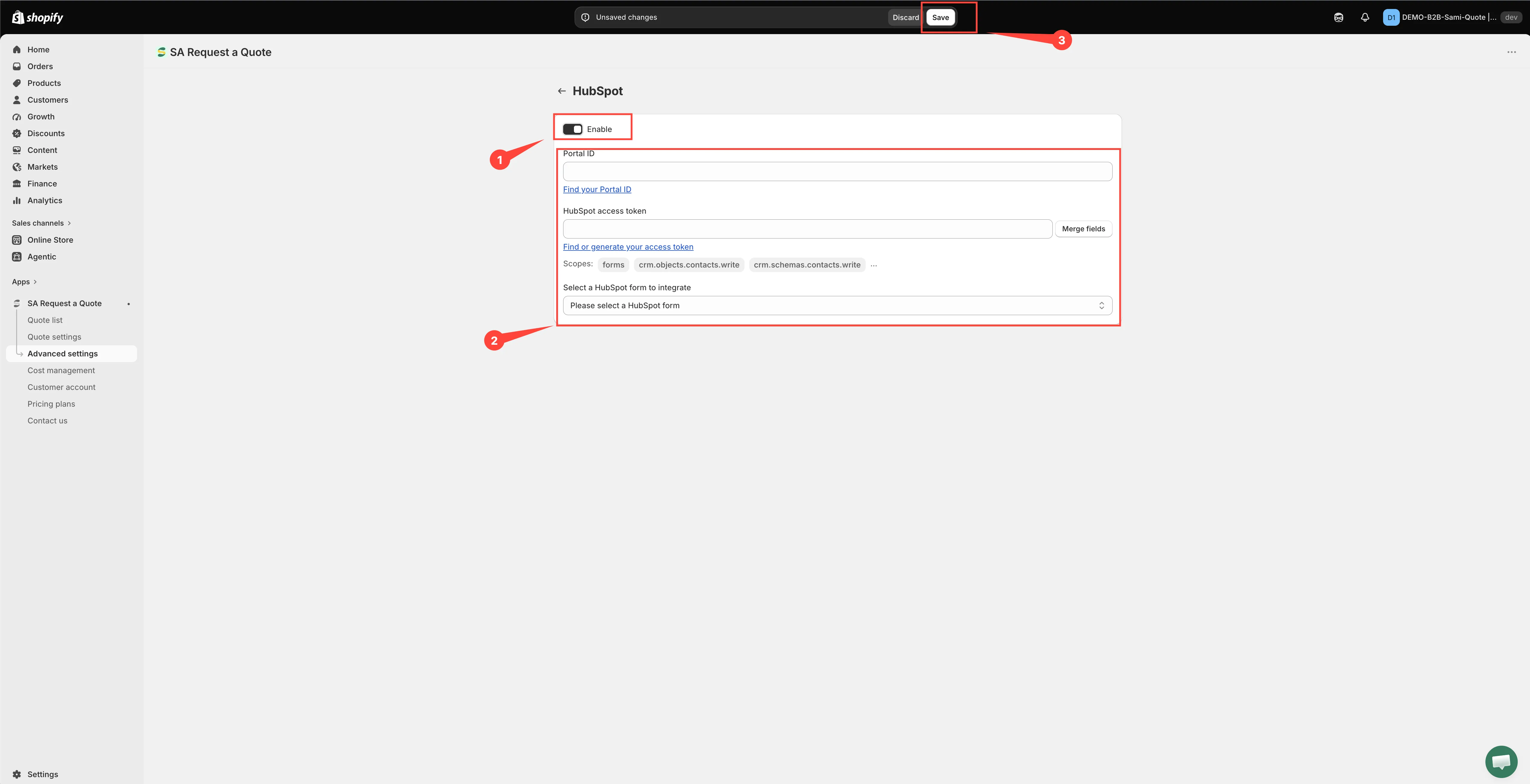
HubSpot wymaga dwóch wartości i nie są one wymienne.
-
Wybierz formularz HubSpot
Dział zatytułowany „Wybierz formularz HubSpot”Otwórz Select a HubSpot form to integrate i wybierz formularz, do którego mają trafiać zapytania o wycenę. Dopóki go nie wybierzesz, widnieje tam „Please select a HubSpot form”.
Jeśli aplikacja pokazuje „It looks like you don’t have any HubSpot forms”, to albo formularz jeszcze nie istnieje, albo któreś z dwóch danych uwierzytelniających jest błędne, albo tokenowi brakuje zakresu
forms. Popraw to, zanim przejdziesz dalej — mapowanie pól pozostaje ukryte, dopóki nie wybierzesz formularza. -
Dopasuj pola formularza
Dział zatytułowany „Dopasuj pola formularza”Wiersze mapowania pojawiają się dopiero po ustawieniu Portal ID, HubSpot access token i formularza. Wiersze pochodzą z właśnie wybranego formularza HubSpot, więc są to jego własne pola, a nie stała lista — najpierw wybierz formularz, a wiersze pojawią się same.
Czytaj każdy wiersz od lewej do prawej:
- Po lewej — pole HubSpot, wyszarzone, bo nie można zmienić jego nazwy.
- Pośrodku — sposób podania wartości: has no value, is dynamic value by (pobierz z formularza wyceny) lub is fixed value by (wysyłaj ten sam tekst przy każdej wycenie).
- Po prawej — pole formularza wyceny, które wysyłasz, lub wpisany stały tekst.
Wybierasz więc wartość z formularza wyceny po prawej, aby wypełnić pole HubSpot wskazane po lewej, a nigdy odwrotnie.
Wiersz e-mail to ten, którego nie można pominąć: bez niego nie ma kontaktu do utworzenia. Jeśli Twój formularz zbiera Company information, dopasuj też nazwę firmy, aby sprzedaż widziała, kto pyta. Jeśli pole jest w formularzu HubSpot oznaczone jako wymagane, a pozostawisz je niedopasowane, aplikacja oznaczy wiersz i odmówi zapisu.
-
Wybierz Save. Dopóki tego nie zrobisz, nic nie jest zapisane, a niezapisana strona niczego nie wysyła.
Gdy masz niezapisane zmiany, aplikacja pokazuje pasek zapisu z Save i Discard changes — Discard changes odrzuca wszystko, co wpisano na stronie. Komunikat Changes saved potwierdza zapis.
Krok 3 — Przetestuj
Dział zatytułowany „Krok 3 — Przetestuj”Wyślij prawdziwe zapytanie o wycenę ze sklepu, a potem sprawdź w HubSpot nowy kontakt. Upewnij się, że dopasowane pola faktycznie dotarły — nie tylko adres e-mail.
Czy to odpowiednie narzędzie?
Dział zatytułowany „Czy to odpowiednie narzędzie?”Dobry wybór, jeśli wyceny obsługuje zespół sprzedaży, a nie marketing.
Jeśli jeszcze nie używasz HubSpot, nie wdrażaj go tylko do tego — Zapier łączy dane wycen niemal ze wszystkim, a Tworzenie klienta Shopify po wysłaniu zachowuje wszystko w Shopify w planie FREE.
Jeśli kontakty nie docierają
Dział zatytułowany „Jeśli kontakty nie docierają”- Sprawdź zakresy w swojej prywatnej aplikacji. Muszą być przyznane wszystkie:
forms,crm.objects.contacts.writeicrm.schemas.contacts.write. Token bez nich zapisuje się bez problemu i niczego nie dostarcza. To najczęstsza przyczyna. - Sprawdź, czy Enable nadal jest włączone. Gdy jest wyłączone, nic nie jest wysyłane.
- Sprawdź Portal ID, a nie tylko token. Poprawny token z brakującym lub błędnie wpisanym Portal ID zostawia połączenie niedokończone — aplikacja nie może załadować Twoich formularzy, więc nic nie jest wysyłane.
- Sprawdź, czy token jest nadal ważny. Odnowienie tokena w HubSpot przerywa połączenie, dopóki nie wkleisz nowego. Zapisane tokeny są pokazywane w formie zamaskowanej, więc w razie wątpliwości wklej świeży.
- Sprawdź, czy wybrano właściwy formularz. Kontakty mogą trafiać tam, gdzie nie patrzysz.
- Sprawdź, czy wiersz e-mail jest dopasowany. Bez niego nie ma kontaktu do utworzenia.
Nadal masz problem? Napisz na [email protected].
Następne kroki
Dział zatytułowany „Następne kroki”- Przegląd integracji — inne narzędzia, które możesz połączyć
- Budowanie formularza B2B — zbieraj dane firmy wartościowe dla CRM
- Porównanie planów — co obejmuje plan PRO