
HubSpot
Crea contactos de HubSpot a partir de las solicitudes de cotización para que tu equipo de ventas pueda trabajarlos como oportunidades.
Al conectar HubSpot, cada solicitud de cotización se convierte también en un contacto al que puedes dar seguimiento, sin que nadie tenga que copiar los datos a mano.
Paso 1: obtén tu Portal ID y tu token de acceso en HubSpot
Sección titulada «Paso 1: obtén tu Portal ID y tu token de acceso en HubSpot»HubSpot ya no emite API keys clásicas. En su lugar, creas una aplicación privada dentro de tu cuenta de HubSpot y esta te da un token de acceso. El Portal ID es distinto: identifica a la propia cuenta de HubSpot.
-
Encuentra tu Portal ID
Sección titulada «Encuentra tu Portal ID»Tu Portal ID (también llamado ID de cuenta o hub ID) identifica en qué cuenta de HubSpot escribe la aplicación. Guía de HubSpot: Check your current account.
El mismo enlace se repite en la aplicación como texto de ayuda Find your Portal ID bajo el campo.
-
Crea una aplicación privada con los permisos correctos
Sección titulada «Crea una aplicación privada con los permisos correctos»Crea la aplicación privada dentro de tu cuenta de HubSpot. La guía de HubSpot lo explica paso a paso: Private apps.
Antes de terminar de crearla, marca al menos estos tres permisos (scopes):
formscrm.objects.contacts.writecrm.schemas.contacts.write
La aplicación enumera los mismos tres bajo el campo del token, así que más tarde puedes compararlos con tu aplicación privada.
Falta la captura de pantalla. La pantalla de scopes de la aplicación privada de HubSpot con forms, crm.objects.contacts.write y crm.schemas.contacts.write marcados.
-
Copia su token de acceso
Sección titulada «Copia su token de acceso»HubSpot muestra el token cuando se crea la aplicación privada. Cópialo y guárdalo en un lugar seguro mientras terminas la configuración.
Paso 2: conéctalo en la aplicación
Sección titulada «Paso 2: conéctalo en la aplicación»-
Abre la pestaña Integrations
Sección titulada «Abre la pestaña Integrations»En el panel de administración de Shopify, abre SA Request a Quote, selecciona Advanced settings y abre la pestaña Integrations.
-
Selecciona HubSpot
Sección titulada «Selecciona HubSpot»En Third-party integration, selecciona HubSpot, que la aplicación describe como “Seamlessly connect your submissions to your data”.
Se abre la página de HubSpot, con una ruta de navegación Third-party para volver a la lista.
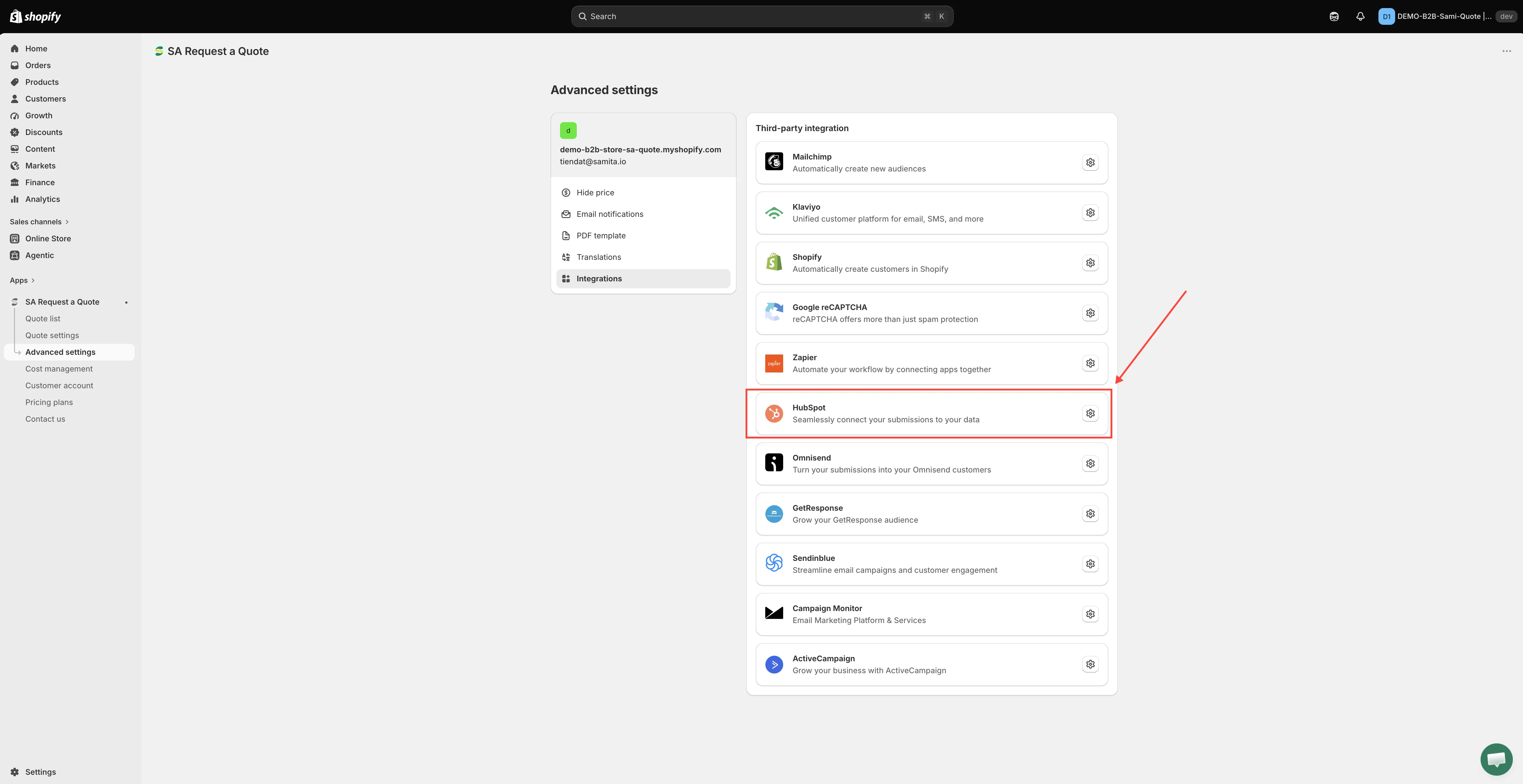
Elige el servicio y abre su configuración.
-
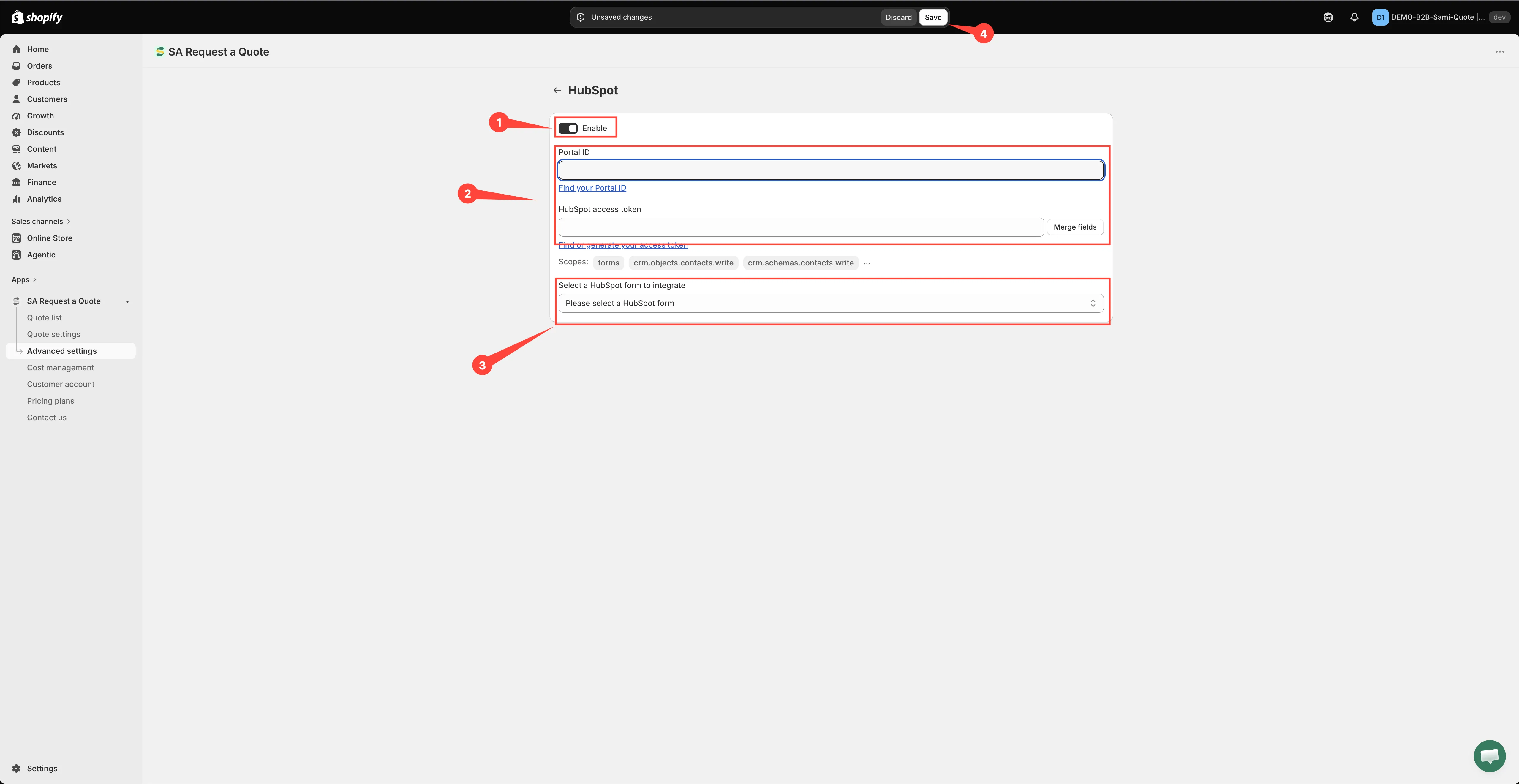
Activa Enable
Sección titulada «Activa Enable»Activa Enable, el primer control de la página. No se envía nada a HubSpot hasta que lo hagas.
-
Pega ambas credenciales
Sección titulada «Pega ambas credenciales»Los dos campos están justo debajo de Enable, en este orden:
- Portal ID: pega el ID de cuenta del paso 1. Su texto de ayuda es Find your Portal ID.
- HubSpot access token: pega el token de la aplicación privada del paso 1. Su texto de ayuda es Find or generate your access token y, debajo, la aplicación muestra los permisos que necesita el token: forms, crm.objects.contacts.write y crm.schemas.contacts.write.
El campo se llama HubSpot access token, no “API key”: el token es lo que emite una aplicación privada.
Rellena ambos. La aplicación solo obtiene tus formularios de HubSpot cuando tiene el par completo, así que una página con solo el token se queda sin nada que elegir. Si el menú desplegable no aparece después de escribir, selecciona Merge fields junto al campo del token para que la aplicación vuelva a consultarlos.
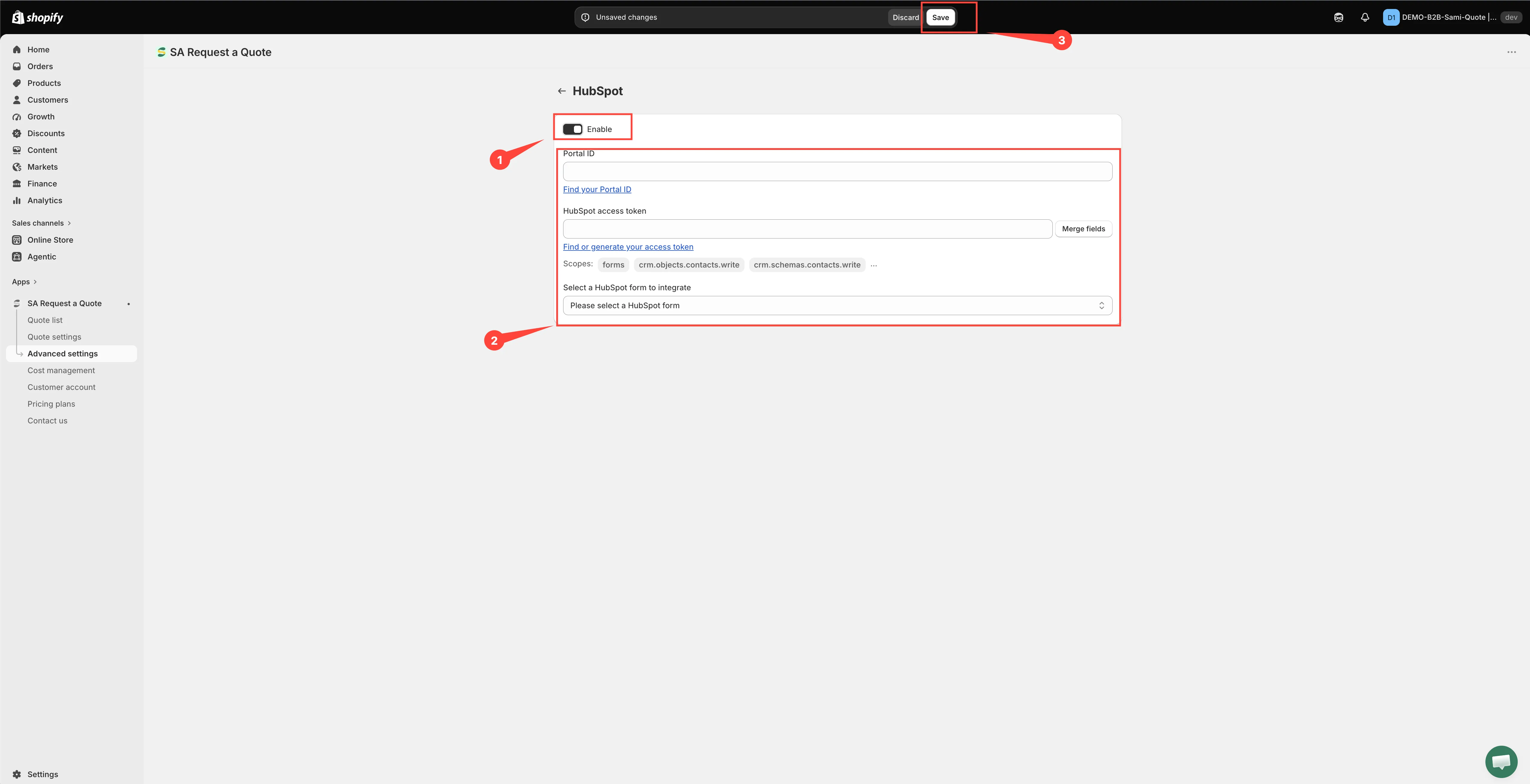
HubSpot necesita dos valores, y no son intercambiables.
-
Elige el formulario de HubSpot
Sección titulada «Elige el formulario de HubSpot»Abre Select a HubSpot form to integrate y elige el formulario al que deben alimentar las solicitudes de cotización. Hasta que elijas uno, muestra “Please select a HubSpot form”.
Si la aplicación muestra “It looks like you don’t have any HubSpot forms”, es que el formulario todavía no existe, una de las dos credenciales es incorrecta o al token le falta el permiso
forms. Corrígelo antes de continuar: la asignación de campos permanece oculta hasta que se selecciona un formulario. -
Asigna los campos de tu formulario
Sección titulada «Asigna los campos de tu formulario»Las filas de asignación aparecen solo cuando el Portal ID, el HubSpot access token y el formulario están configurados. Las filas proceden del formulario de HubSpot que acabas de elegir, así que son los campos propios de ese formulario y no una lista fija: elige primero el formulario y las filas lo siguen.
Lee cada fila de izquierda a derecha:
- A la izquierda: el campo de HubSpot, atenuado porque no se puede cambiar de nombre.
- En el centro: cómo se proporciona el valor: has no value, is dynamic value by (se toma del formulario de cotización) o is fixed value by (se envía el mismo texto en cada cotización).
- A la derecha: el campo del formulario de cotización que envías, o el texto fijo que escribiste.
Es decir, eliges a la derecha el valor del formulario de cotización que rellenará el campo de HubSpot indicado a la izquierda, nunca al revés.
La fila del correo electrónico es la que no puedes omitir: sin ella no hay ningún contacto que crear. Si tu formulario recopila Company information, asigna también el nombre de la empresa para que el equipo de ventas vea quién lo solicita. Si un campo está marcado como obligatorio en el formulario de HubSpot y lo dejas sin asignar, la aplicación marca la fila y se niega a guardar.
-
Selecciona Save. No se almacena nada hasta que lo hagas, y una página sin guardar no envía nada.
Mientras tengas cambios sin guardar, la aplicación muestra una barra de guardado con Save y Discard changes; Discard changes descarta todo lo que hayas escrito en la página. Un mensaje Changes saved confirma que se ha guardado.
Paso 3: pruébalo
Sección titulada «Paso 3: pruébalo»Envía una solicitud de cotización real desde tu tienda online y comprueba en HubSpot si aparece el nuevo contacto. Confirma que los campos que asignaste llegaron realmente, no solo la dirección de correo electrónico.
¿Es la herramienta adecuada?
Sección titulada «¿Es la herramienta adecuada?»Es la opción adecuada si las cotizaciones las gestiona un equipo de ventas y no el de marketing.
Si todavía no usas HubSpot, no lo adoptes solo para esto: Zapier conecta los datos de cotización con casi cualquier cosa, y Crear un cliente de Shopify después del envío mantiene todo dentro de Shopify en el plan FREE.
Si los contactos no llegan
Sección titulada «Si los contactos no llegan»- Comprueba los permisos de tu aplicación privada. Hay que conceder
forms,crm.objects.contacts.writeycrm.schemas.contacts.write. Un token sin ellos se guarda sin problemas y no entrega nada. Es la causa más habitual. - Comprueba que Enable sigue activado. No se envía nada mientras esté desactivado.
- Comprueba el Portal ID además del token. Un token correcto con un Portal ID ausente o mal escrito deja la conexión a medias: la aplicación no puede cargar tus formularios, así que no se envía nada.
- Comprueba que el token sigue siendo válido. Si rotas un token en HubSpot, la conexión deja de funcionar hasta que pegues el nuevo. Los tokens guardados se muestran enmascarados, así que pega uno nuevo si tienes dudas.
- Comprueba que elegiste el formulario correcto. Puede que los contactos estén llegando a un lugar donde no estás mirando.
- Comprueba que la fila de correo electrónico está asignada. Sin ella no hay ningún contacto que crear.
¿Sigue sin funcionar? Escribe a [email protected].
Siguientes pasos
Sección titulada «Siguientes pasos»- Descripción general de las integraciones: las otras herramientas que puedes conectar
- Crear un formulario B2B: recopila datos de empresa que valga la pena enviar a un CRM
- Comparación de planes: qué incluye el plan PRO