
Attivare l'incorporamento dell'app
Attiva l'incorporamento dell'app nel tuo tema, così il modulo di candidatura e le regole di accesso al negozio funzionano nella vetrina.
L’incorporamento dell’app è la parte di Sami B2B Onboarding che viene eseguita nel tuo tema, in ogni pagina della vetrina. Shopify non attiva gli incorporamenti delle app quando installi un’app, quindi lo attivi tu, una volta per ogni tema.
Che cosa fa l’incorporamento
Sezione intitolata “Che cosa fa l’incorporamento”Con l’incorporamento attivo, la tua vetrina:
- mostra il modulo di candidatura nella pagina che l’app crea per ogni modulo
- nasconde i prezzi e l’aggiunta al carrello a chi non è stato approvato, se lo hai attivato
- blocca il negozio, anche nel caso di un negozio all’ingrosso privato, e mostra a chi lo visita l’invito ad accedere o a candidarsi
- esegue Test mode, così puoi provare le tue regole prima sul tuo account
Queste regole si scelgono in Settings › Access. Block checkout while pending non richiede l’incorporamento: Shopify lo verifica al momento del pagamento.
Attivarlo da Home
Sezione intitolata “Attivarlo da Home”-
Apri l’app
Sezione intitolata “Apri l’app”Nell’amministrazione Shopify, fai clic su App, poi su Sami B2B Onboarding. L’app si apre su Home.
-
Apri l’editor di temi
Sezione intitolata “Apri l’editor di temi”Nella scheda Turn on the app embed, fai clic su Activate embed.
Se hai chiuso quella scheda, guarda invece la parte superiore della scheda Recent activity. Accanto a App embed, fai clic su Open theme editor.
L’editor di temi si apre in una nuova scheda, sul tuo tema pubblicato. L’incorporamento dell’app Sami B2B Onboarding è già attivo.
-
Nell’editor di temi, fai clic su Save. Poi chiudi la scheda.
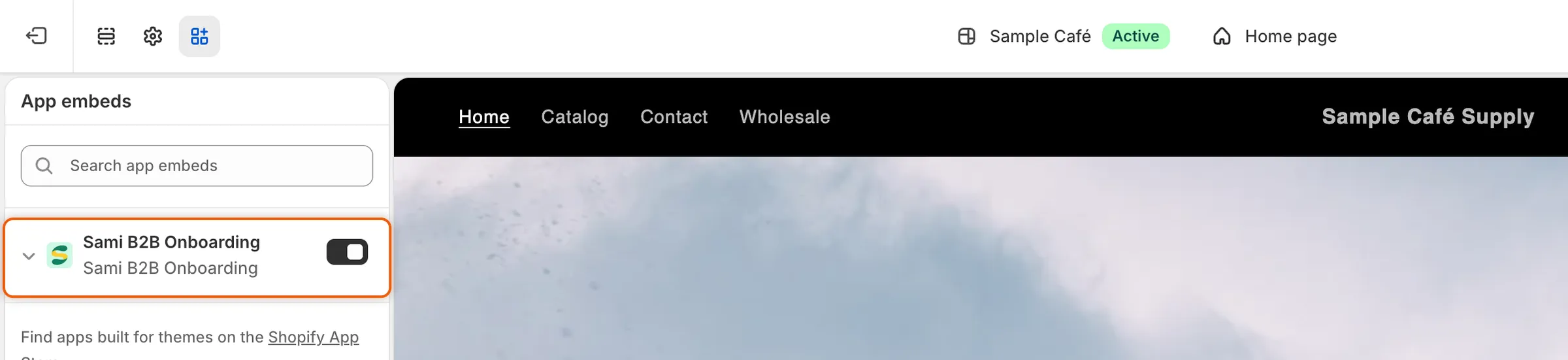
Sami B2B Onboarding è già attivo in Incorporamenti app, quindi non resta che fare clic su Save.
-
Controlla lo stato
Sezione intitolata “Controlla lo stato”Torna alla scheda dell’app. Home ricontrolla l’incorporamento quando torni. La scheda Turn on the app embed mostra Done e App embed in Recent activity indica On.
Attivarlo nell’editor di temi
Sezione intitolata “Attivarlo nell’editor di temi”Puoi attivare l’incorporamento anche senza passare dall’app.
-
Apri il tuo tema
Sezione intitolata “Apri il tuo tema”Nell’amministrazione Shopify, vai su Negozio online › Temi. Accanto al tema attuale, fai clic su Modifica tema.
-
Attiva l’incorporamento
Sezione intitolata “Attiva l’incorporamento”Nella barra laterale dell’editor di temi, fai clic su Incorporamenti app. Trova Sami B2B Onboarding e attivalo.
-
Salva e controlla
Sezione intitolata “Salva e controlla”Fai clic su Salva. Poi riapri l’app. Home controlla l’incorporamento a ogni apertura dell’app e App embed indica On.
Verificare che abbia funzionato
Sezione intitolata “Verificare che abbia funzionato”- Nell’app. In Home, la scheda Recent activity mostra App embed con On oppure Off. Indica Checking… durante il controllo. Quando l’incorporamento è attivo, fai clic sul pulsante di aggiornamento accanto allo stato per ricontrollare.
- Nella tua vetrina. Nell’app, vai su Forms e fai clic su Copy link accanto al tuo modulo. Apri il link in una finestra di navigazione privata. Il modulo compare nella pagina. Con l’incorporamento disattivato, la pagina non mostra alcun modulo.
Le tue regole di accesso non si applicano mai nell’editor di temi, quindi lì vedi sempre i prezzi e i pulsanti di acquisto. Provale nella vetrina pubblicata, in una finestra privata.
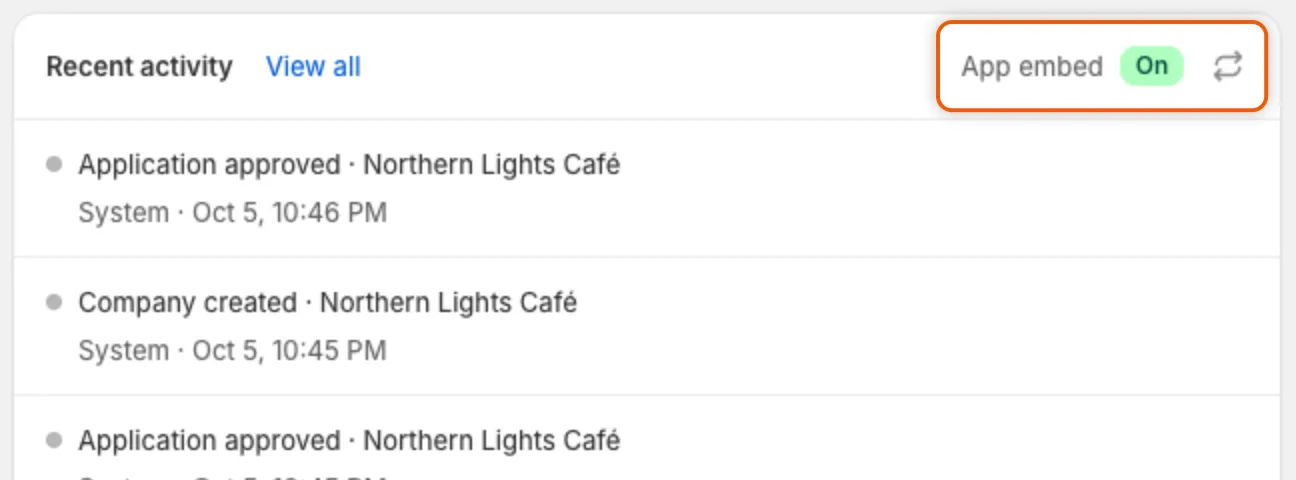
Home mostra se l’incorporamento dell’app è attivo nel tuo tema pubblicato.
Disattivarlo
Sezione intitolata “Disattivarlo”-
Vai al tuo tema
Sezione intitolata “Vai al tuo tema”Nell’amministrazione Shopify, vai su Negozio online › Temi. Accanto al tema attuale, fai clic su Modifica tema.
-
Disattiva l’incorporamento
Sezione intitolata “Disattiva l’incorporamento”Fai clic su Incorporamenti app, disattiva Sami B2B Onboarding e fai clic su Salva.
Con l’incorporamento disattivato, le pagine dei moduli create dall’app non mostrano alcun modulo e Settings › Access smette di funzionare nella vetrina, ad eccezione del blocco del pagamento.
Quando cambi tema
Sezione intitolata “Quando cambi tema”Ogni tema conserva la propria impostazione dell’incorporamento dell’app. Prima di pubblicare un altro tema, aprilo nell’editor di temi, attiva Sami B2B Onboarding in Incorporamenti app e salva. Home riporta lo stato dell’incorporamento nel tuo tema pubblicato.
Prossimi passi
Sezione intitolata “Prossimi passi”- Guida rapida: termina la configurazione e approva una candidatura di prova.
- Usare la pagina del modulo creata dall’app: condividi la pagina che mostra il tuo modulo.
- Accesso al negozio: scegli che cosa può vedere e fare chi visita il negozio senza essere approvato.
- Risoluzione dei problemi: che cosa controllare quando il modulo o le tue regole non compaiono.