
開啟應用程式嵌入
在您的佈景主題中開啟應用程式嵌入,讓申請表單和商店存取規則能在商店前台運作。
應用程式嵌入是 Sami B2B Onboarding 在您佈景主題中執行的部分,作用於商店前台的每個頁面。Shopify 在您安裝應用程式時不會自動開啟應用程式嵌入,因此您需要自行開啟,每個佈景主題各一次。
開啟嵌入後,您的商店前台會:
- 在應用程式為每份表單建立的頁面上顯示申請表單
- 若您已開啟,對未獲核准的訪客隱藏價格和加入購物車
- 鎖定商店(包括私人批發商店),並向訪客顯示登入或申請的提示
- 執行 Test mode,讓您可以先用自己的帳號試用規則
您可以在 Settings › Access 中選擇這些規則。Block checkout while pending 不需要嵌入:Shopify 會在結帳時檢查。
從 Home 開啟
Section titled “從 Home 開啟”-
開啟應用程式
Section titled “開啟應用程式”在 Shopify 後台中,點擊 Apps,然後點擊 Sami B2B Onboarding。應用程式會開啟在 Home。
-
開啟佈景主題編輯器
Section titled “開啟佈景主題編輯器”在 Turn on the app embed 卡片上,點擊 Activate embed。
如果您已關閉該卡片,請改看 Recent activity 卡片的頂端。在 App embed 旁,點擊 Open theme editor。
佈景主題編輯器會在新分頁中開啟,並停在您已發佈的佈景主題上。Sami B2B Onboarding 應用程式嵌入已經開啟。
-
在佈景主題編輯器中,點擊 Save。然後關閉該分頁。
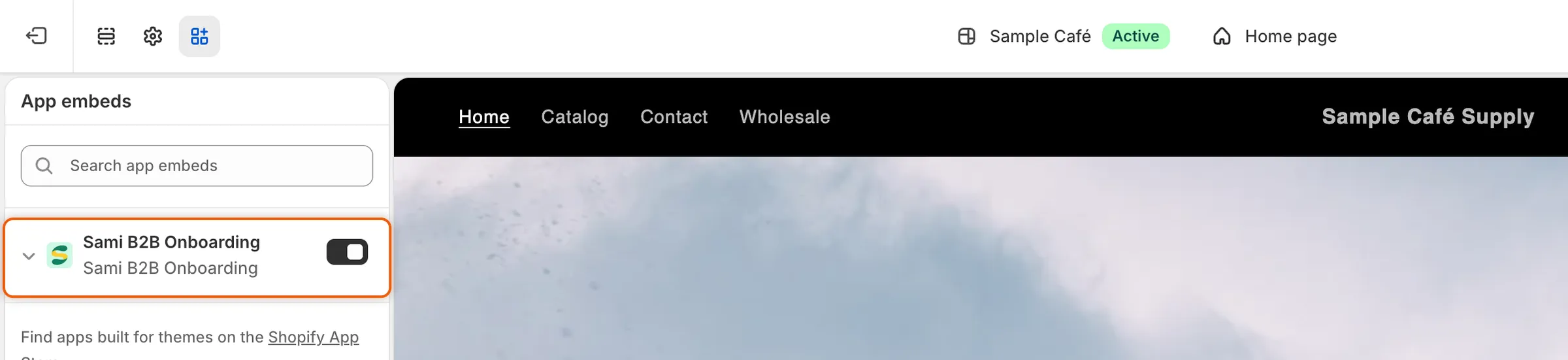
Sami B2B Onboarding 在 App embeds 中已經開啟,因此只需要點擊 Save。
-
回到應用程式的分頁。您返回時,Home 會再次檢查嵌入。Turn on the app embed 卡片會顯示 Done,且 Recent activity 中的 App embed 顯示 On。
在佈景主題編輯器中開啟
Section titled “在佈景主題編輯器中開啟”您也可以不經過應用程式,直接開啟嵌入。
-
開啟您的佈景主題
Section titled “開啟您的佈景主題”在 Shopify 後台中,前往 Online Store › Themes。在您目前的佈景主題旁,點擊 Edit theme。
-
在佈景主題編輯器的側邊欄中,點擊 App embeds。找到 Sami B2B Onboarding 並將它開啟。
-
點擊 Save。然後再次開啟應用程式。Home 在每次開啟應用程式時都會檢查嵌入,且 App embed 顯示 On。
確認是否成功
Section titled “確認是否成功”- 在應用程式中。 在 Home 上,Recent activity 卡片會顯示 App embed 為 On 或 Off。檢查期間會顯示 Checking…。嵌入開啟時,點擊狀態旁的重新整理按鈕即可再次檢查。
- 在您的商店前台。 在應用程式中前往 Forms,點擊您表單旁的 Copy link。在私密瀏覽視窗中開啟該連結。表單會顯示在頁面上。嵌入關閉時,頁面不會顯示表單。
您的存取規則不會在佈景主題編輯器內生效,因此您在那裡一律可以看到價格和購買按鈕。請在私密視窗中,於您上線的商店前台進行測試。
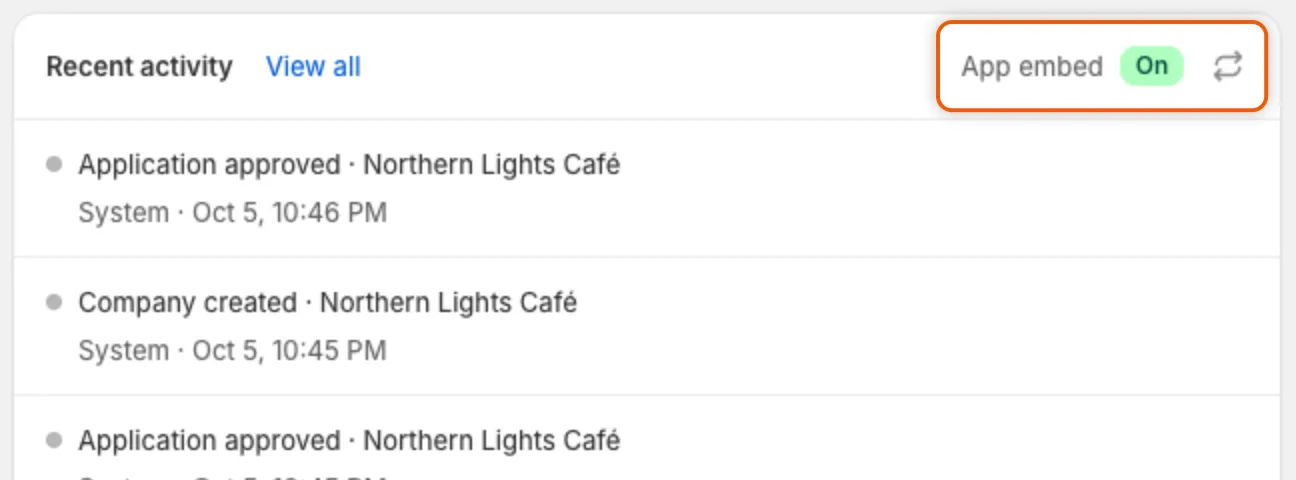
Home 會顯示應用程式嵌入在您已發佈的佈景主題中是否已開啟。
-
前往您的佈景主題
Section titled “前往您的佈景主題”在 Shopify 後台中,前往 Online Store › Themes。在您目前的佈景主題旁,點擊 Edit theme。
-
點擊 App embeds,關閉 Sami B2B Onboarding,然後點擊 Save。
嵌入關閉後,應用程式建立的表單頁面不會顯示表單,且 Settings › Access 在商店前台會停止運作,但結帳封鎖除外。
更換佈景主題時
Section titled “更換佈景主題時”每個佈景主題都有各自的應用程式嵌入設定。在發佈不同的佈景主題之前,請在佈景主題編輯器中開啟它,於 App embeds 下開啟 Sami B2B Onboarding,然後儲存。Home 回報的是您已發佈佈景主題上的嵌入狀態。
- 快速入門:完成設定並核准一份測試申請。
- 使用應用程式建立的表單頁面:分享顯示您表單的頁面。
- 商店存取:選擇未獲核准的訪客可以看到和執行的操作。
- 疑難排解:當表單或您的規則沒有顯示時該檢查什麼。