
Slå på appinbäddningen
Slå på appinbäddningen i ditt tema så att ansökningsformuläret och dina regler för butiksåtkomst fungerar i butiken.
Appinbäddningen är den del av Sami B2B Onboarding som körs i ditt tema, på varje sida i butiken. Shopify slår inte på appinbäddningar när du installerar en app, så du slår på den själv, en gång för varje tema.
Vad inbäddningen gör
Section titled “Vad inbäddningen gör”Med inbäddningen påslagen:
- visar din butik ansökningsformuläret på sidan som appen skapar för varje formulär
- döljer din butik priser och köpknappen för besökare som inte är godkända, om du har slagit på det
- låser din butik, inklusive en privat grossistbutik, och visar besökare uppmaningen att logga in eller ansöka
- körs Test mode, så att du kan prova dina regler på ditt eget konto först
Du väljer dessa regler i Settings › Access. Block checkout while pending behöver inte inbäddningen: Shopify kontrollerar den i kassan.
Slå på den från Home
Section titled “Slå på den från Home”-
Öppna appen
Section titled “Öppna appen”Klicka på Appar i Shopify-admin och sedan på Sami B2B Onboarding. Appen öppnas på Home.
-
Öppna temaredigeraren
Section titled “Öppna temaredigeraren”Klicka på Activate embed på kortet Turn on the app embed.
Om du har stängt det kortet tittar du i stället överst i kortet Recent activity. Klicka på Open theme editor bredvid App embed.
Temaredigeraren öppnas i en ny flik, på ditt publicerade tema. Appinbäddningen Sami B2B Onboarding är redan påslagen.
-
Klicka på Save i temaredigeraren. Stäng sedan fliken.
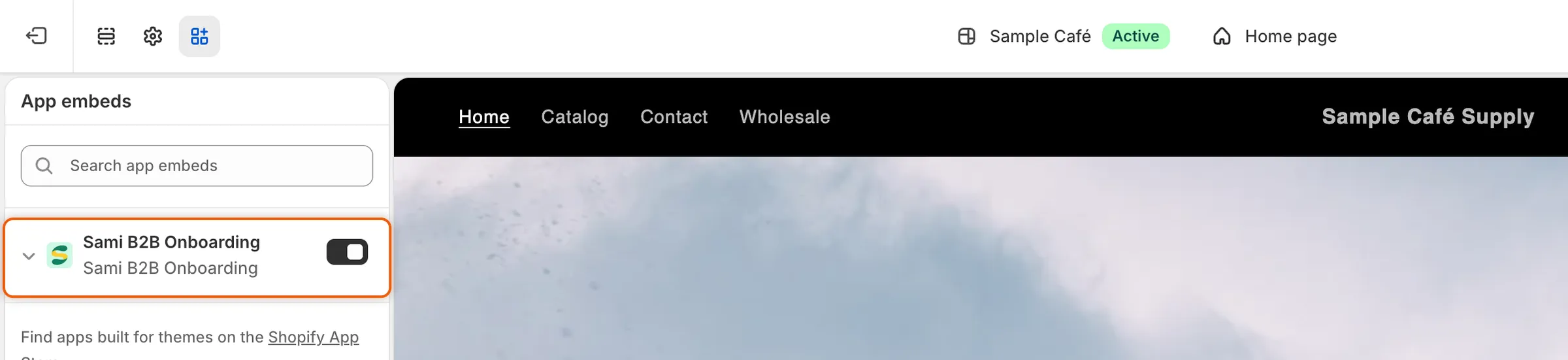
Sami B2B Onboarding är redan påslagen under Appinbäddningar, så allt som återstår är att klicka på Save.
-
Kontrollera statusen
Section titled “Kontrollera statusen”Gå tillbaka till appens flik. Home kontrollerar inbäddningen igen när du kommer tillbaka. Kortet Turn on the app embed visar Done, och App embed i Recent activity står som On.
Slå på den i temaredigeraren
Section titled “Slå på den i temaredigeraren”Du kan också slå på inbäddningen utan att gå via appen.
-
Öppna ditt tema
Section titled “Öppna ditt tema”Gå till Webbshop › Teman i Shopify-admin. Klicka på Anpassa bredvid ditt aktuella tema.
-
Slå på inbäddningen
Section titled “Slå på inbäddningen”Klicka på Appinbäddningar i temaredigerarens sidofält. Hitta Sami B2B Onboarding och slå på den.
-
Spara och kontrollera
Section titled “Spara och kontrollera”Klicka på Save. Öppna sedan appen igen. Home kontrollerar inbäddningen varje gång appen öppnas, och App embed står som On.
Kontrollera att det fungerade
Section titled “Kontrollera att det fungerade”- I appen. På Home visar kortet Recent activity App embed med On eller Off. Det står Checking… medan den kontrollerar. När inbäddningen är på klickar du på uppdateringsknappen bredvid statusen för att kontrollera igen.
- I din butik. Gå till Forms i appen och klicka på Copy link bredvid ditt formulär. Öppna länken i ett privat webbläsarfönster. Formuläret visas på sidan. Med inbäddningen avstängd visar sidan inget formulär.
Dina åtkomstregler gäller aldrig inne i temaredigeraren, så där ser du alltid priser och köpknappar. Testa dem i din live-butik, i ett privat fönster.
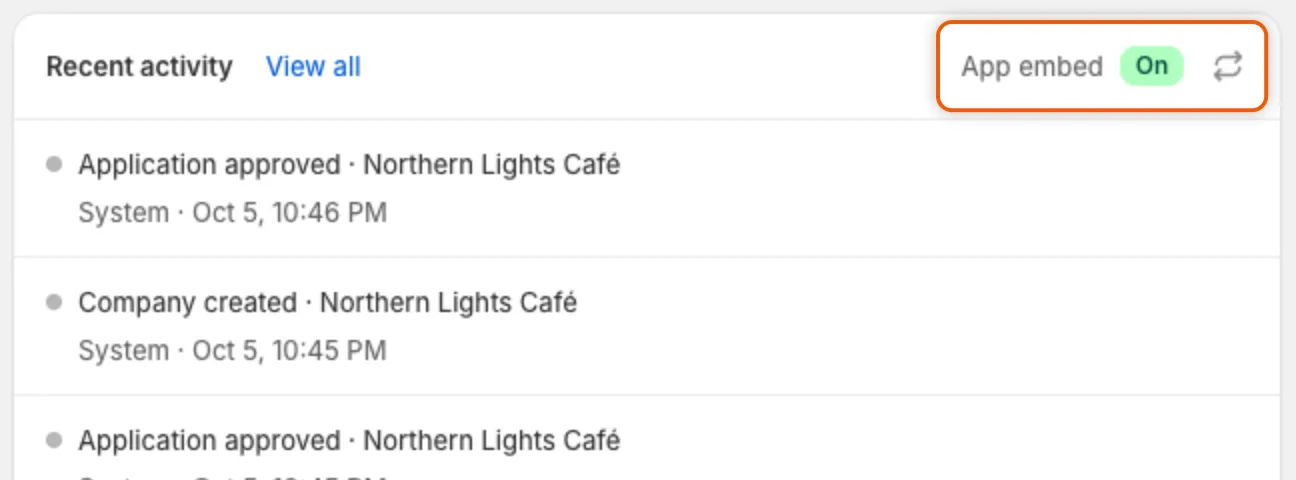
Home visar om appinbäddningen är på i ditt publicerade tema.
Stäng av den
Section titled “Stäng av den”-
Gå till ditt tema
Section titled “Gå till ditt tema”Gå till Webbshop › Teman i Shopify-admin. Klicka på Anpassa bredvid ditt aktuella tema.
-
Stäng av inbäddningen
Section titled “Stäng av inbäddningen”Klicka på Appinbäddningar, stäng av Sami B2B Onboarding och klicka på Save.
Med inbäddningen avstängd visar formulärsidorna som appen skapar inget formulär, och Settings › Access slutar fungera i butiken, förutom kassablockeringen.
När du byter tema
Section titled “När du byter tema”Varje tema behåller sin egen inställning för appinbäddning. Innan du publicerar ett annat tema öppnar du det i temaredigeraren, slår på Sami B2B Onboarding under Appinbäddningar och sparar. Home rapporterar inbäddningen i ditt publicerade tema.
Nästa steg
Section titled “Nästa steg”- Quickstart — slutför installationen och godkänn en testansökan.
- Use the form page the app creates — dela sidan som visar ditt formulär.
- Store access — välj vad besökare som inte är godkända kan se och göra.
- Troubleshooting — vad du ska kontrollera när formuläret eller dina regler inte visas.