
Włączanie osadzenia aplikacji
Włącz osadzenie aplikacji w motywie, aby formularz wniosku i reguły dostępu do sklepu działały w sklepie.
Osadzenie aplikacji to część Sami B2B Onboarding, która działa w Twoim motywie, na każdej stronie sklepu. Shopify nie włącza osadzeń aplikacji po instalacji aplikacji, więc włączasz je sam, raz dla każdego motywu.
Co robi osadzenie
Dział zatytułowany „Co robi osadzenie”Gdy osadzenie jest włączone, Twój sklep:
- wyświetla formularz wniosku na stronie, którą aplikacja tworzy dla każdego formularza
- ukrywa ceny i dodawanie do koszyka przed odwiedzającymi, którzy nie są zatwierdzeni, jeśli to włączysz
- blokuje sklep, w tym prywatny sklep hurtowy, i pokazuje odwiedzającym prośbę o zalogowanie się lub złożenie wniosku
- uruchamia Test mode, dzięki czemu możesz najpierw wypróbować reguły na własnym koncie
Te reguły wybierasz w Settings › Access. Block checkout while pending nie wymaga osadzenia: Shopify sprawdza to przy finalizacji zakupu.
Włącz je z poziomu Home
Dział zatytułowany „Włącz je z poziomu Home”-
Otwórz aplikację
Dział zatytułowany „Otwórz aplikację”W panelu administracyjnym Shopify kliknij Aplikacje, a następnie Sami B2B Onboarding. Aplikacja otwiera się na Home.
-
Otwórz edytor motywów
Dział zatytułowany „Otwórz edytor motywów”Na karcie Turn on the app embed kliknij Activate embed.
Jeśli zamknięto tę kartę, spójrz zamiast tego na górę karty Recent activity. Obok App embed kliknij Open theme editor.
Edytor motywów otworzy się w nowej karcie, na Twoim opublikowanym motywie. Osadzenie aplikacji Sami B2B Onboarding jest już włączone.
-
W edytorze motywów kliknij Save. Następnie zamknij kartę.
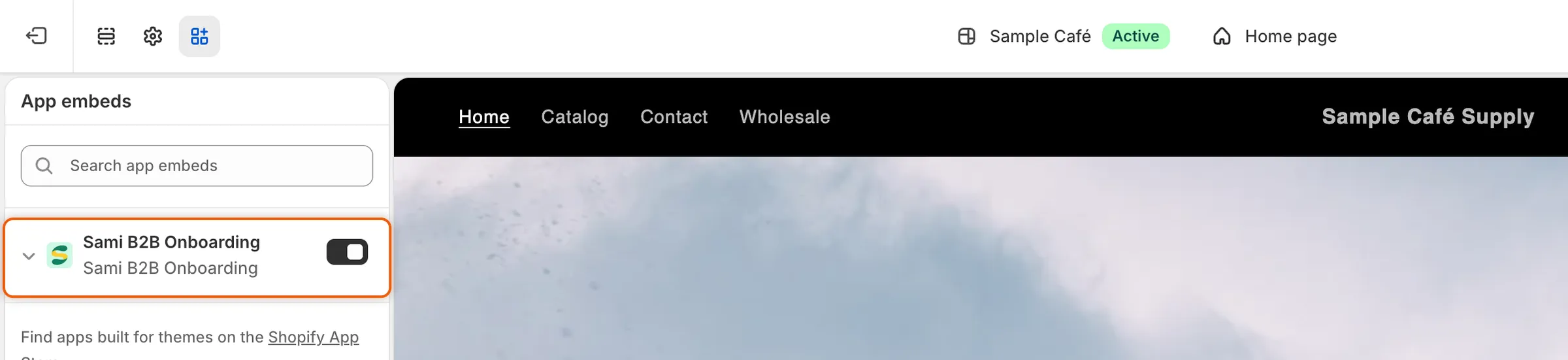
Sami B2B Onboarding jest już włączone w App embeds, więc pozostaje tylko kliknąć Save.
-
Sprawdź status
Dział zatytułowany „Sprawdź status”Wróć do karty aplikacji. Home sprawdza osadzenie ponownie, gdy wrócisz. Karta Turn on the app embed pokazuje Done, a App embed w Recent activity wyświetla On.
Włącz je w edytorze motywów
Dział zatytułowany „Włącz je w edytorze motywów”Osadzenie możesz też włączyć bez przechodzenia przez aplikację.
-
Otwórz motyw
Dział zatytułowany „Otwórz motyw”W panelu administracyjnym Shopify przejdź do Sklep internetowy › Motywy. Obok bieżącego motywu kliknij Edytuj motyw.
-
Włącz osadzenie
Dział zatytułowany „Włącz osadzenie”Na pasku bocznym edytora motywów kliknij Osadzanie aplikacji. Znajdź Sami B2B Onboarding i włącz je.
-
Zapisz i sprawdź
Dział zatytułowany „Zapisz i sprawdź”Kliknij Zapisz. Następnie otwórz aplikację ponownie. Home sprawdza osadzenie przy każdym otwarciu aplikacji, a App embed wyświetla On.
Sprawdź, czy się udało
Dział zatytułowany „Sprawdź, czy się udało”- W aplikacji. Na Home karta Recent activity pokazuje App embed ze statusem On lub Off. Podczas sprawdzania wyświetla Checking…. Gdy osadzenie jest włączone, kliknij przycisk odświeżania obok statusu, aby sprawdzić ponownie.
- W Twoim sklepie. W aplikacji przejdź do Forms i kliknij Copy link obok swojego formularza. Otwórz link w prywatnym oknie przeglądarki. Formularz pojawi się na stronie. Przy wyłączonym osadzeniu strona nie pokazuje formularza.
Twoje reguły dostępu nigdy nie działają w edytorze motywów, więc zawsze widzisz tam ceny i przyciski zakupu. Testuj je w działającym sklepie, w oknie prywatnym.
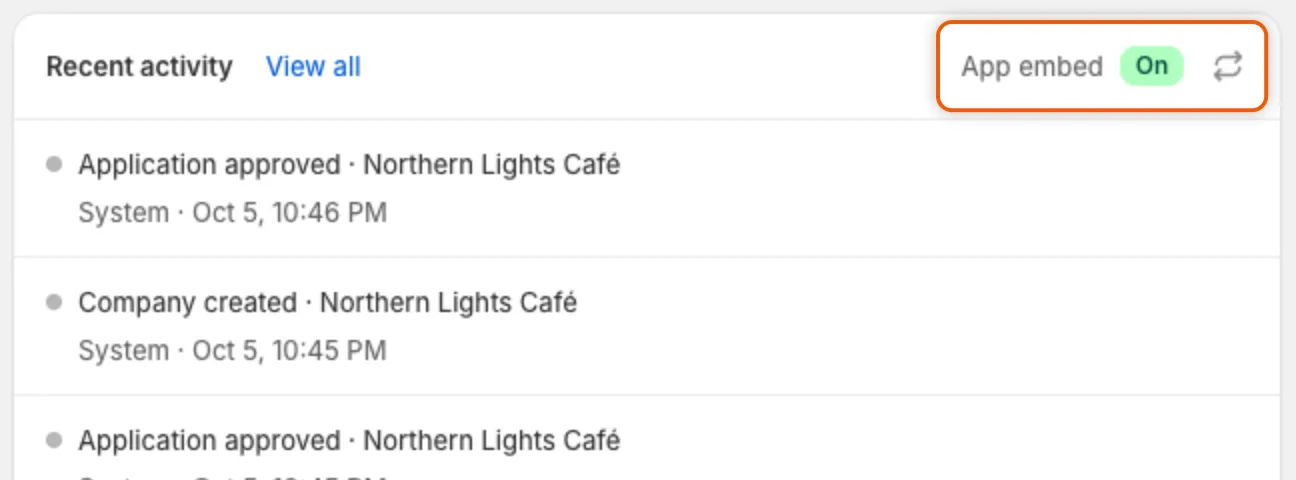
Home pokazuje, czy osadzenie aplikacji jest włączone w Twoim opublikowanym motywie.
Wyłącz je
Dział zatytułowany „Wyłącz je”-
Przejdź do motywu
Dział zatytułowany „Przejdź do motywu”W panelu administracyjnym Shopify przejdź do Sklep internetowy › Motywy. Obok bieżącego motywu kliknij Edytuj motyw.
-
Wyłącz osadzenie
Dział zatytułowany „Wyłącz osadzenie”Kliknij Osadzanie aplikacji, wyłącz Sami B2B Onboarding i kliknij Zapisz.
Przy wyłączonym osadzeniu strony formularzy tworzone przez aplikację nie pokazują formularza, a Settings › Access przestaje działać w sklepie, z wyjątkiem blokady finalizacji zakupu.
Gdy zmieniasz motyw
Dział zatytułowany „Gdy zmieniasz motyw”Każdy motyw ma własne ustawienie osadzenia aplikacji. Zanim opublikujesz inny motyw, otwórz go w edytorze motywów, włącz Sami B2B Onboarding w Osadzanie aplikacji i zapisz. Home pokazuje stan osadzenia w Twoim opublikowanym motywie.
Następne kroki
Dział zatytułowany „Następne kroki”- Szybki start — dokończ konfigurację i zatwierdź testowy wniosek.
- Korzystanie ze strony formularza tworzonej przez aplikację — udostępnij stronę, która wyświetla Twój formularz.
- Dostęp do sklepu — wybierz, co mogą widzieć i robić odwiedzający, którzy nie są zatwierdzeni.
- Rozwiązywanie problemów — co sprawdzić, gdy formularz lub Twoje reguły się nie wyświetlają.