
Activer l'intégration d'application
Activez l'intégration d'application dans votre thème pour que le formulaire de demande et vos règles d'accès à la boutique fonctionnent sur la vitrine.
L’intégration d’application est la partie de Sami B2B Onboarding qui s’exécute dans votre thème, sur chaque page de la vitrine. Shopify n’active pas les intégrations d’application lors de l’installation d’une application : vous l’activez vous-même, une fois pour chaque thème.
Ce que fait l’intégration
Section intitulée « Ce que fait l’intégration »Lorsque l’intégration est activée, votre vitrine :
- affiche le formulaire de demande sur la page que l’application crée pour chaque formulaire
- masque les prix et le bouton d’ajout au panier pour les visiteurs non approuvés, si vous l’avez activé
- verrouille la boutique, y compris une boutique de vente en gros privée, et affiche aux visiteurs l’invitation à se connecter ou à faire une demande
- exécute Test mode, pour que vous puissiez d’abord essayer vos règles avec votre propre compte
Vous choisissez ces règles dans Settings › Access. Block checkout while pending n’a pas besoin de l’intégration : Shopify le vérifie au paiement.
L’activer depuis Home
Section intitulée « L’activer depuis Home »-
Ouvrir l’application
Section intitulée « Ouvrir l’application »Dans l’admin Shopify, cliquez sur Applications, puis sur Sami B2B Onboarding. L’application s’ouvre sur Home.
-
Ouvrir l’éditeur de thème
Section intitulée « Ouvrir l’éditeur de thème »Sur la carte Turn on the app embed, cliquez sur Activate embed.
Si vous avez fermé cette carte, regardez plutôt en haut de la carte Recent activity. À côté de App embed, cliquez sur Open theme editor.
L’éditeur de thème s’ouvre dans un nouvel onglet, sur votre thème publié. L’intégration d’application Sami B2B Onboarding est déjà activée.
-
Enregistrer
Section intitulée « Enregistrer »Dans l’éditeur de thème, cliquez sur Enregistrer. Puis fermez l’onglet.
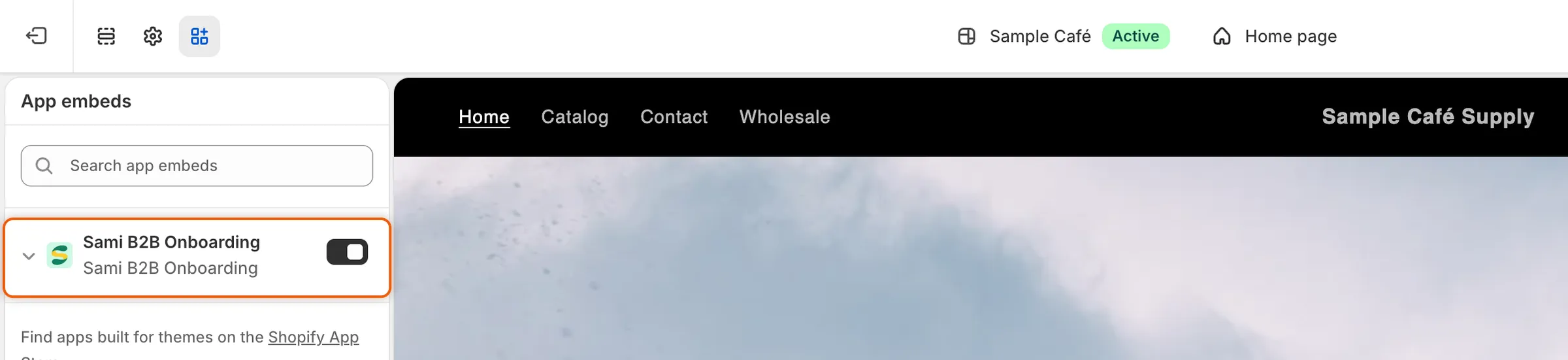
Sami B2B Onboarding est déjà activé dans Intégrations d’application : il ne reste plus qu’à cliquer sur Enregistrer.
-
Vérifier l’état
Section intitulée « Vérifier l’état »Retournez à l’onglet de l’application. Home vérifie de nouveau l’intégration à votre retour. La carte Turn on the app embed affiche Done, et App embed dans Recent activity indique On.
L’activer dans l’éditeur de thème
Section intitulée « L’activer dans l’éditeur de thème »Vous pouvez aussi activer l’intégration sans passer par l’application.
-
Ouvrir votre thème
Section intitulée « Ouvrir votre thème »Dans l’admin Shopify, accédez à Boutique en ligne › Thèmes. À côté de votre thème actuel, cliquez sur Modifier le thème.
-
Activer l’intégration
Section intitulée « Activer l’intégration »Dans la barre latérale de l’éditeur de thème, cliquez sur Intégrations d’application. Repérez Sami B2B Onboarding et activez-le.
-
Enregistrer et vérifier
Section intitulée « Enregistrer et vérifier »Cliquez sur Enregistrer. Puis rouvrez l’application. Home vérifie l’intégration à chaque ouverture de l’application, et App embed indique On.
Vérifier que cela a fonctionné
Section intitulée « Vérifier que cela a fonctionné »- Dans l’application. Sur Home, la carte Recent activity affiche App embed avec On ou Off. Elle indique Checking… pendant la vérification. Lorsque l’intégration est activée, cliquez sur le bouton d’actualisation à côté de l’état pour vérifier de nouveau.
- Sur votre vitrine. Dans l’application, accédez à Forms et cliquez sur Copy link à côté de votre formulaire. Ouvrez le lien dans une fenêtre de navigation privée. Le formulaire apparaît sur la page. Lorsque l’intégration est désactivée, la page n’affiche aucun formulaire.
Vos règles d’accès ne s’appliquent jamais dans l’éditeur de thème : vous y voyez donc toujours les prix et les boutons d’achat. Testez-les sur votre vitrine en ligne, dans une fenêtre privée.
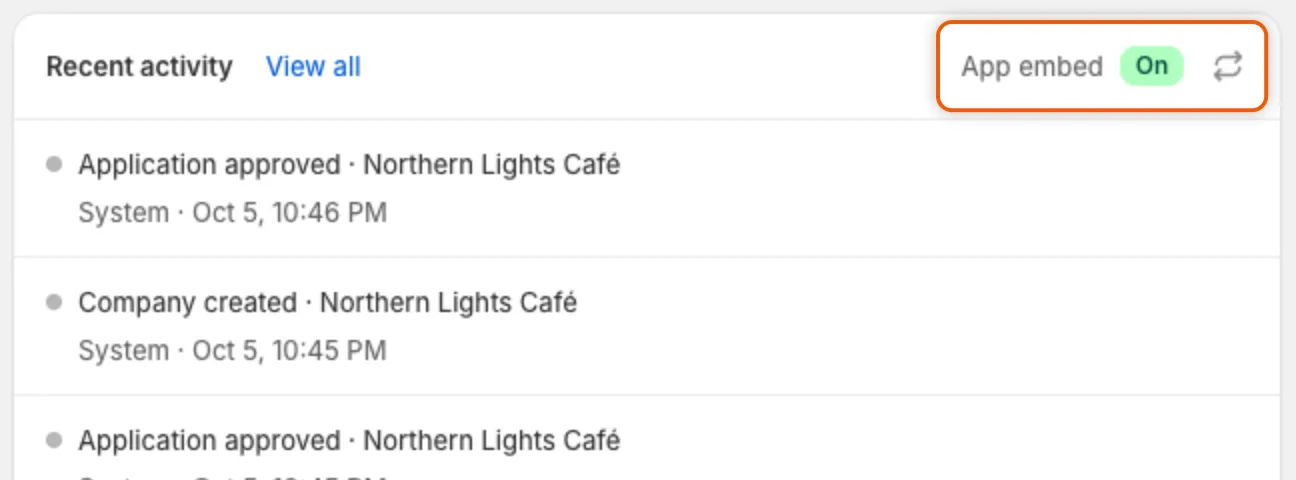
Home indique si l’intégration d’application est activée dans votre thème publié.
La désactiver
Section intitulée « La désactiver »-
Accéder à votre thème
Section intitulée « Accéder à votre thème »Dans l’admin Shopify, accédez à Boutique en ligne › Thèmes. À côté de votre thème actuel, cliquez sur Modifier le thème.
-
Désactiver l’intégration
Section intitulée « Désactiver l’intégration »Cliquez sur Intégrations d’application, désactivez Sami B2B Onboarding, puis cliquez sur Enregistrer.
Lorsque l’intégration est désactivée, les pages de formulaire créées par l’application n’affichent aucun formulaire, et Settings › Access cesse de fonctionner sur la vitrine, sauf pour le blocage du paiement.
Lorsque vous changez de thème
Section intitulée « Lorsque vous changez de thème »Chaque thème conserve son propre paramètre d’intégration d’application. Avant de publier un autre thème, ouvrez-le dans l’éditeur de thème, activez Sami B2B Onboarding sous Intégrations d’application et enregistrez. Home indique l’état de l’intégration sur votre thème publié.
Étapes suivantes
Section intitulée « Étapes suivantes »- Prise en main : terminez la configuration et approuvez une demande de test.
- Utiliser la page de formulaire créée par l’application : partagez la page qui affiche votre formulaire.
- Accès à la boutique : choisissez ce que les visiteurs non approuvés peuvent voir et faire.
- Dépannage : ce qu’il faut vérifier lorsque le formulaire ou vos règles ne s’affichent pas.