
Uygulama yerleştirmesini açma
Başvuru formunun ve mağaza erişim kurallarınızın mağaza vitrininde çalışması için temanızda uygulama yerleştirmesini açın.
Uygulama yerleştirmesi, Sami B2B Onboarding’in temanızda, her mağaza sayfasında çalışan parçasıdır. Shopify bir uygulamayı yüklediğinizde uygulama yerleştirmelerini açmaz; bu yüzden her tema için bir kez kendiniz açarsınız.
Yerleştirmenin yaptığı
Bölüm başlığı “Yerleştirmenin yaptığı”Yerleştirme açıkken mağaza vitriniz:
- uygulamanın her form için oluşturduğu sayfada başvuru formunu gösterir
- açtıysanız, onaylanmamış ziyaretçilerden fiyatları ve sepete ekle düğmesini gizler
- özel toptan satış mağazası dahil mağazayı kilitler ve ziyaretçilere oturum açma veya başvurma istemini gösterir
- Test mode’u çalıştırır; böylece kurallarınızı önce kendi hesabınızda deneyebilirsiniz
Bu kuralları Settings › Access içinde seçersiniz. Block checkout while pending yerleştirmeye ihtiyaç duymaz: Shopify bunu ödeme sırasında kontrol eder.
Home’dan açma
Bölüm başlığı “Home’dan açma”-
Uygulamayı açın
Bölüm başlığı “Uygulamayı açın”Shopify yönetici panelinde Uygulamalar’a, ardından Sami B2B Onboarding’e tıklayın. Uygulama Home sayfasında açılır.
-
Tema düzenleyiciyi açın
Bölüm başlığı “Tema düzenleyiciyi açın”Turn on the app embed kartında Activate embed’e tıklayın.
O kartı kapattıysanız bunun yerine Recent activity kartının üstüne bakın. App embed yanındaki Open theme editor’a tıklayın.
Tema düzenleyici, yayındaki temanızda yeni bir sekmede açılır. Sami B2B Onboarding uygulama yerleştirmesi zaten açıktır.
-
Kaydedin
Bölüm başlığı “Kaydedin”Tema düzenleyicide Save’e tıklayın. Ardından sekmeyi kapatın.
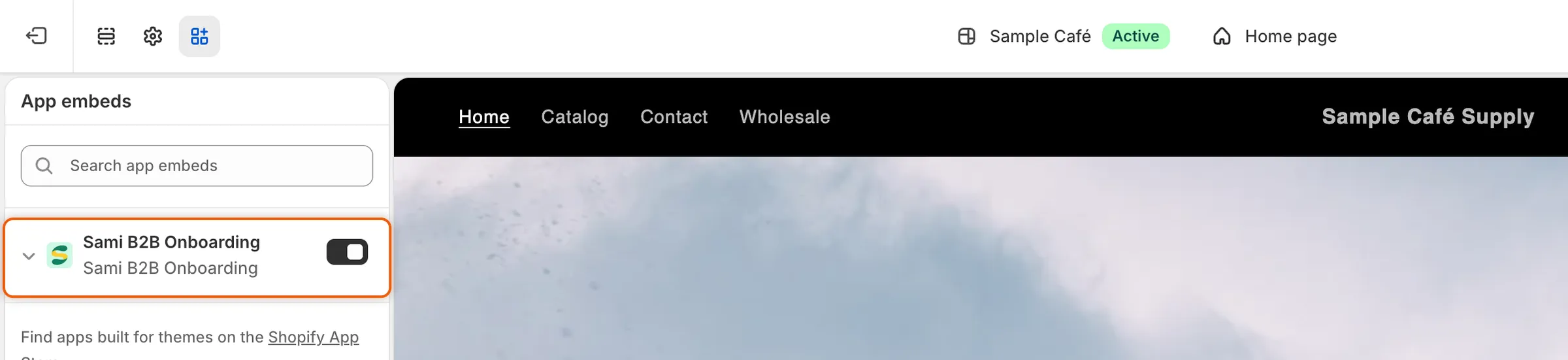
Sami B2B Onboarding, Uygulama yerleştirmeleri’nde zaten açıktır; geriye yalnızca Save’e tıklamak kalır.
-
Durumu kontrol edin
Bölüm başlığı “Durumu kontrol edin”Uygulamanın sekmesine geri dönün. Home, döndüğünüzde yerleştirmeyi yeniden kontrol eder. Turn on the app embed kartı Done gösterir ve Recent activity içindeki App embed, On olarak görünür.
Tema düzenleyicide açma
Bölüm başlığı “Tema düzenleyicide açma”Yerleştirmeyi uygulama üzerinden gitmeden de açabilirsiniz.
-
Temanızı açın
Bölüm başlığı “Temanızı açın”Shopify yönetici panelinde Online Mağaza › Temalar’a gidin. Geçerli temanızın yanındaki Temayı düzenle’ye tıklayın.
-
Yerleştirmeyi açın
Bölüm başlığı “Yerleştirmeyi açın”Tema düzenleyicinin kenar çubuğunda Uygulama yerleştirmeleri’ne tıklayın. Sami B2B Onboarding’i bulun ve açın.
-
Kaydedin ve kontrol edin
Bölüm başlığı “Kaydedin ve kontrol edin”Save’e tıklayın. Ardından uygulamayı yeniden açın. Home, uygulama her açıldığında yerleştirmeyi kontrol eder ve App embed, On olarak görünür.
Çalıştığını kontrol etme
Bölüm başlığı “Çalıştığını kontrol etme”- Uygulamada. Home’da Recent activity kartı, App embed durumunu On veya Off olarak gösterir. Kontrol ederken Checking… yazar. Yerleştirme açıkken yeniden kontrol etmek için durumun yanındaki yenile düğmesine tıklayın.
- Mağaza vitrininizde. Uygulamada Forms’a gidin ve formunuzun yanındaki Copy link’e tıklayın. Bağlantıyı gizli bir tarayıcı penceresinde açın. Form sayfada görünür. Yerleştirme kapalıyken sayfada form görünmez.
Erişim kurallarınız tema düzenleyicinin içinde hiçbir zaman uygulanmaz; bu yüzden orada fiyatları ve satın alma düğmelerini her zaman görürsünüz. Kurallarınızı canlı mağaza vitrininizde, gizli bir pencerede test edin.
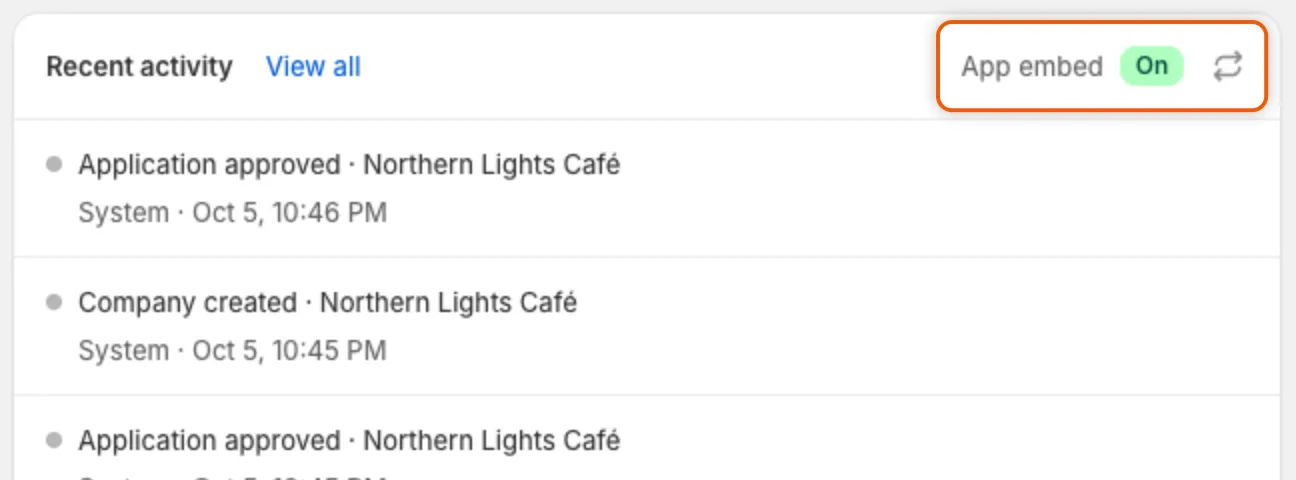
Home, uygulama yerleştirmesinin yayındaki temanızda açık olup olmadığını gösterir.
Kapatma
Bölüm başlığı “Kapatma”-
Temanıza gidin
Bölüm başlığı “Temanıza gidin”Shopify yönetici panelinde Online Mağaza › Temalar’a gidin. Geçerli temanızın yanındaki Temayı düzenle’ye tıklayın.
-
Yerleştirmeyi kapatın
Bölüm başlığı “Yerleştirmeyi kapatın”Uygulama yerleştirmeleri’ne tıklayın, Sami B2B Onboarding’i kapatın ve Save’e tıklayın.
Yerleştirme kapalıyken uygulamanın oluşturduğu form sayfaları form göstermez ve Settings › Access, ödeme engeli dışında mağaza vitrininde çalışmayı durdurur.
Tema değiştirdiğinizde
Bölüm başlığı “Tema değiştirdiğinizde”Her tema kendi uygulama yerleştirmesi ayarını tutar. Farklı bir temayı yayınlamadan önce onu tema düzenleyicide açın, Uygulama yerleştirmeleri altında Sami B2B Onboarding’i açın ve kaydedin. Home, yayındaki temanızdaki yerleştirmeyi bildirir.
Sonraki adımlar
Bölüm başlığı “Sonraki adımlar”- Hızlı başlangıç — kurulumu tamamlayın ve bir test başvurusunu onaylayın.
- Uygulamanın oluşturduğu form sayfasını kullanma — formunuzu gösteren sayfayı paylaşın.
- Mağaza erişimi — onaylanmamış ziyaretçilerin neleri görüp yapabileceğini seçin.
- Sorun giderme — form veya kurallarınız görünmediğinde nelere bakmalı.