
管理公司
在同一頁面查看公司的數據、地點、成員和訂單,並變更其條款、詳細資料和業務代表。
Sami B2B Onboarding 中的每間公司都有自己的頁面。它會顯示 Shopify 目前掌握的公司資料、核准時給予的條款,以及您團隊的備註。您可以在此變更公司的條款、詳細資料、業務代表和狀態。
-
在 Shopify 後台中,開啟 Sami B2B Onboarding,在應用程式選單中點擊 Companies,然後點擊 Companies 分頁。
-
點擊公司的名稱
Section titled “點擊公司的名稱”公司頁面會開啟。使用右上角的 Previous 和 Next 箭頭,即可直接前往下一間公司而無需返回。公司名稱前的圖示會帶您回到清單。
頁首會顯示公司的名稱、狀態徽章和一行資訊:Customer since 加上日期、公司的來源(例如「approved from application」及其參考編號,或「imported from a CSV」),對於 Shopify 中的公司,還有其地點和成員的數量。
More actions 包含兩個連結:
- View application:開啟該公司核准時所依據的申請。只有已核准的公司才有。
- View in Shopify:在 Shopify 後台中開啟公司的頁面。只有存在於 Shopify 的公司才有。
當每年的稅務識別碼重新檢查再也找不到公司的增值稅號碼時,會出現黃色的 Tax registration no longer valid 橫幅。請向買家索取其目前的號碼,並在 Shopify 中的公司地點上更新。請參閱稅務識別碼檢查。
存在於 Shopify 的公司開啟時,會顯示一列四項數據。將游標移到數據的名稱上,即可查看其計算方式。
| 數據 | 顯示內容 |
|---|---|
| Amount spent | 公司的所有消費,來自 Shopify 自己的終身總額。 |
| Orders | 公司已下的訂單數量,以及最近一筆的日期。 |
| Average order | 消費金額除以訂單數量。 |
| Outstanding | 尚未支付的金額,以及未付訂單的數量,或顯示 Nothing owed。 |
四項數據涵蓋公司的完整歷史:Outstanding 會加總每一筆未付訂單,Recent orders 則顯示最新的訂單。
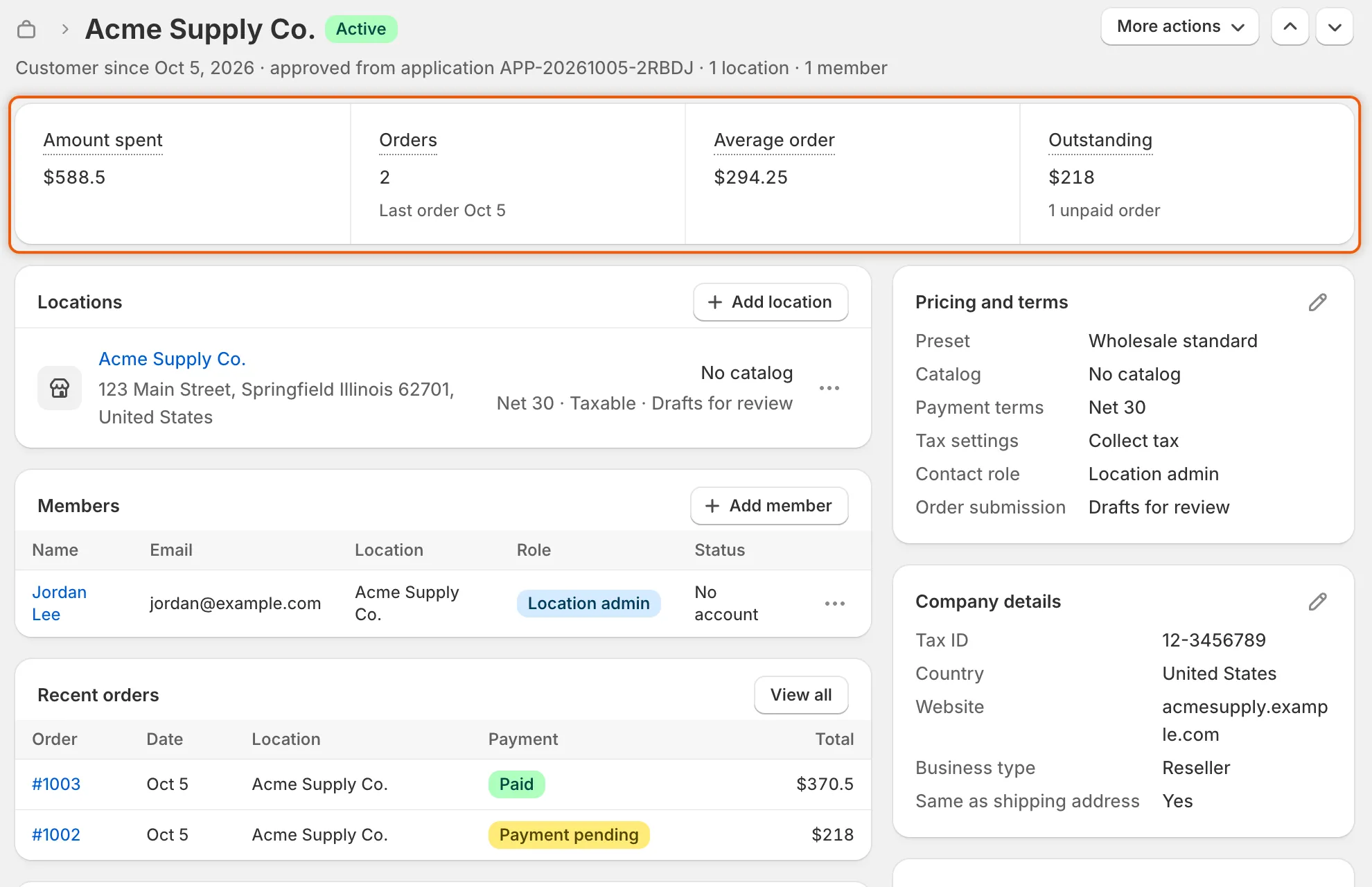
數據在您每次開啟頁面時都來自 Shopify,Outstanding 會計入每一筆未付訂單。
地點、成員和訂單
Section titled “地點、成員和訂單”這三張卡片每次開啟頁面時都從 Shopify 讀取。您需在 Shopify 中變更它們。每個按鈕都會帶您前往正確的位置。
- Locations:每個地點的名稱、運送地址、型錄和條款(付款條款、訂金、Taxable 或 Tax exempt,以及訂單以草稿送達時的 Drafts for review)。點擊 Add location 即可在 Shopify 中新增。點擊地點的 … 選單可使用 Edit location 或 Copy address。
- Members:為公司採購的每個人,以及其電子郵件、地點、角色和帳號狀態(Active、Invited、Declined 或 No account)。點擊 Add member 即可在 Shopify 中新增。成員的 … 選單有 View customer 和 Email member。
- Recent orders:最新的五筆訂單,包含日期、地點、付款狀態和總額。點擊訂單編號即可在 Shopify 中開啟該訂單。View all 會在 Shopify 中開啟該公司。
只保存在應用程式中的公司沒有 Shopify 地點、成員或訂單。其 Locations 卡片會顯示申請中的地址,或 CSV 檔案中該列的地址。
當買家透過申請上的文件欄位上傳檔案時,Attachments 卡片會列出這些檔案,並附有下載每個檔案的按鈕。
編輯定價和條款
Section titled “編輯定價和條款”Pricing and terms 卡片會列出公司的型錄、付款條款、稅務設定、聯絡人角色,以及它取得的其他條款。
對於在應用程式中核准的公司,您可以變更這些條款並再次傳送到 Shopify:
-
點擊 Pricing and terms 卡片上的鉛筆圖示。Approval terms 對話框會開啟。
-
在 Apply a preset 下選擇預設,以該預設的條款取代所有條款,或變更個別條款:Assigned staff、Catalog、Payment terms、Deposit、Allow customers to ship to any one-time address、Order submission、Credit limit、Tax settings 和 Contact role。選擇付款條款後才會出現 Deposit。點擊 Done。
-
點擊儲存列中的 Save。當公司存在於 Shopify 時,應用程式會在該處套用新的條款。不會再次發送核准電子郵件,公司也會保留其狀態和業務代表。
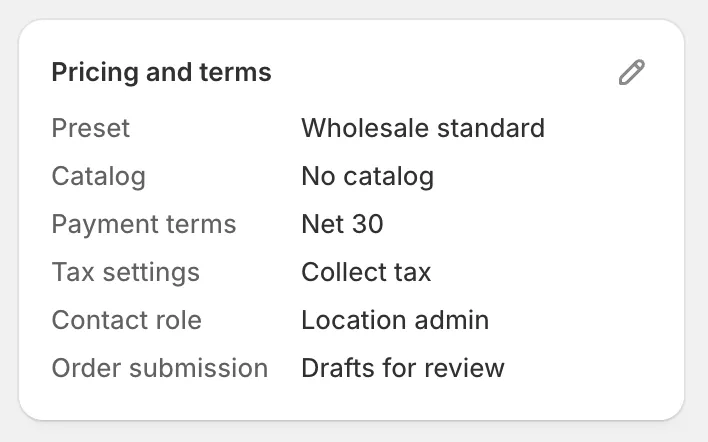
卡片顯示公司目前的條款;點擊鉛筆即可開啟編輯。
其他任何公司只會顯示為其記錄的條款。對於從 Shopify 同步的公司,鉛筆圖示會在 Shopify 中開啟其第一個地點,您可在該處變更條款。從 CSV 檔案匯入的公司則會顯示其資料列中的付款條款和型錄。
若要變更在應用程式中核准的公司的條款或詳細資料,您自己的 Shopify 帳號需要 Companies 權限。如果缺少,卡片會說明。
編輯公司詳細資料
Section titled “編輯公司詳細資料”Company details 卡片會顯示稅務識別碼、國家或地區、外部 ID、標籤和買家的其他答案。
-
開啟詳細資料
Section titled “開啟詳細資料”點擊 Company details 卡片上的鉛筆圖示。Edit company details 對話框會開啟。
-
對於從申請核准的公司,請變更買家的答案。對於其他任何公司,請變更 Tax ID 或 Country code(兩個字母,例如
US)。點擊 Done。 -
點擊儲存列中的 Save。
對於存在於 Shopify 且已核准的公司,新的稅務識別碼也會寫入該處。其他答案,以及任何其他公司的稅務識別碼或國家或地區,只會變更應用程式中的記錄。
設定業務代表
Section titled “設定業務代表”業務代表是您團隊中負責該公司的人員。只有開啟過應用程式的人才會出現在清單中。請參閱團隊與角色。
-
選擇業務代表
Section titled “選擇業務代表”在 Sales rep 卡片中選擇一個人,或點擊 Assign to me。選擇 Unassigned 即可清除。
-
點擊儲存列中的 Save。
對於存在於 Shopify 的公司,應用程式也會將業務代表加入該公司每個地點的指派人員中,因此您自己的 Shopify 帳號需要 Companies 權限。之後變更代表,並不會移除 Shopify 中已指派的任何人。如有需要,請在 Shopify 中移除。當某人只能在應用程式中擔任代表時(例如協作者帳號),卡片會告知您。
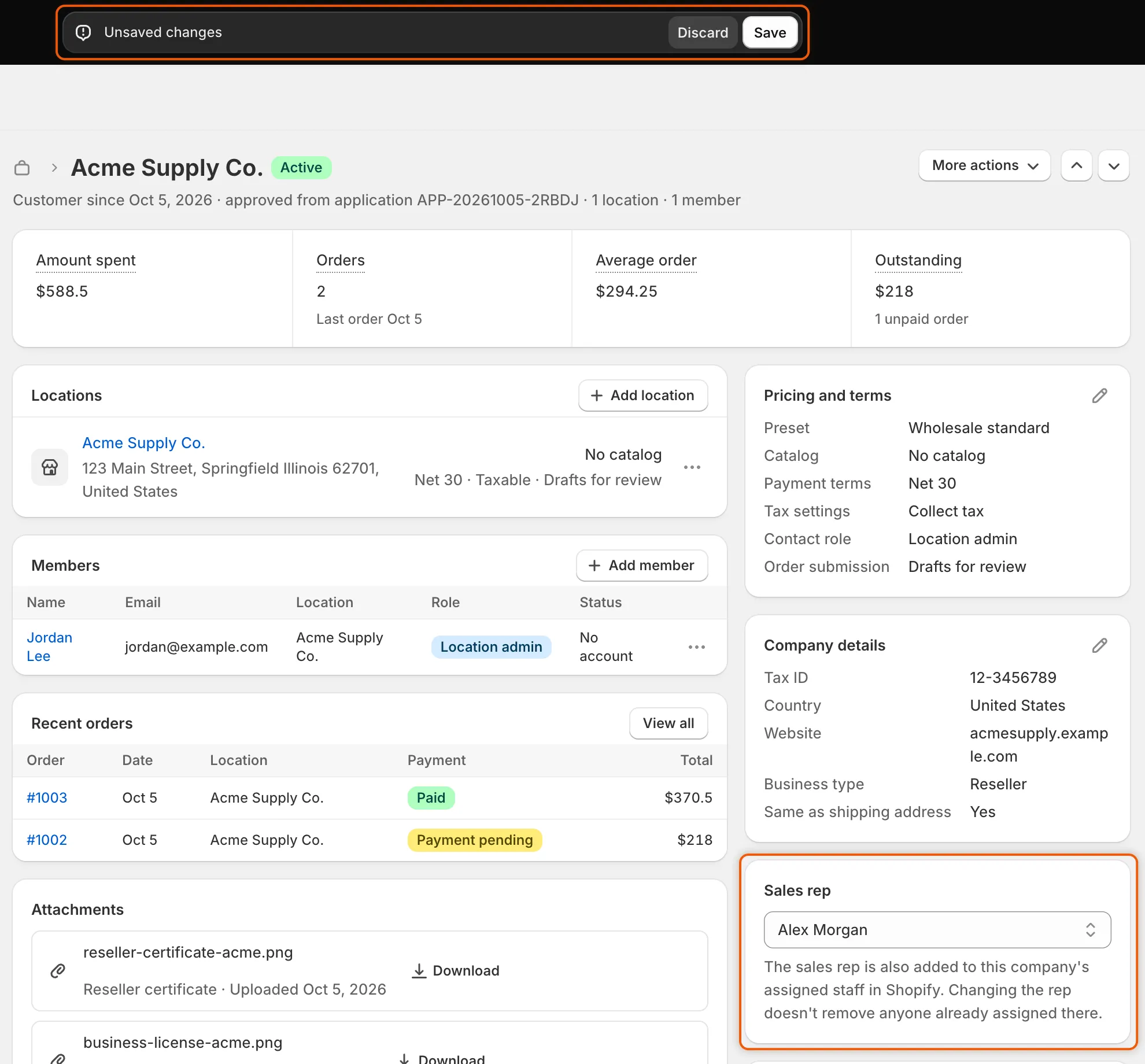
點擊 Save 時,業務代表會被儲存,並加入 Shopify 中公司的指派人員。
自訂資料和主要聯絡人
Section titled “自訂資料和主要聯絡人”- Custom data:對於 Shopify 中的公司,依名稱列出其公司中繼欄位。其 … 選單有 Edit values in Shopify 和 Add a field definition。該卡片只供讀取;您需在 Shopify 中變更它們。
- Main contact:顯示 Shopify 中公司的主要聯絡人,或申請中的買家。其 … 選單有 View customer、Change main contact 和 Email contact。
時間軸和留言
Section titled “時間軸和留言”Timeline 會列出公司發生的事,最新的在前:狀態和業務代表的變更、對其申請的決定,以及對其條款和答案的編輯,每一項都附有執行者。
若要為您的團隊留下備註,請在 Leave a comment… 中輸入並點擊 Post。只有您和其他員工看得到留言,買家絕不會看到。
儲存或捨棄您的變更
Section titled “儲存或捨棄您的變更”當您變更狀態、條款、詳細資料或業務代表時,儲存列會出現。點擊 Save 即可一次儲存所有內容,並會顯示 Company saved 訊息確認。點擊 Discard 即可捨棄所有變更。
如果 Shopify 拒絕某項變更,紅色橫幅會說明原因,且該變更不會儲存。請修正原因後再次點擊 Save。
- 暫停公司或將其從 B2B 移除 — 使用此頁面上的 Account status 卡片。
- 核准預設 — 儲存您最常給予公司的條款。
- 團隊與角色 — 新增您想選為業務代表的人員。