
Klaviyo
連接 Klaviyo,讓透過表單申請的買家或您核准的買家加入 Klaviyo 名單,並把他們的答案放進個人檔案。
Sami B2B Onboarding 可以將每位提出申請的買家,或每位您核准的買家,加入 Klaviyo 名單。應用程式會以您選擇的答案建立或更新買家的 Klaviyo 個人檔案,然後讓他們訂閱該名單。您只需為商店新增一次 Klaviyo 金鑰,每份表單再各自選擇自己的名單。
應用程式會向 Klaviyo 傳送個人檔案和名單訂閱,不會傳送 Klaviyo 事件。
在 Klaviyo 中建立私人 API 金鑰
Section titled “在 Klaviyo 中建立私人 API 金鑰”-
開啟您的 API 金鑰
Section titled “開啟您的 API 金鑰”在 Klaviyo 中,開啟 Settings › API keys。
-
建立私人金鑰
Section titled “建立私人金鑰”點擊 Create Private API Key,並為它取一個您容易辨識的名稱,例如「Sami B2B Onboarding」。
應用程式會讀取您的名單、建立和更新個人檔案,並讓他們訂閱名單。請選擇 Full Access Key,或對 Lists、Profiles 和 Subscriptions 具有完整存取權的 Custom Key。
-
建立金鑰並複製。私人金鑰以
pk_開頭。
將金鑰新增到應用程式
Section titled “將金鑰新增到應用程式”-
開啟 Klaviyo 面板
Section titled “開啟 Klaviyo 面板”前往 Forms,點擊表單旁的 Edit。在左側導覽列中點擊 Integrations。在 Connected apps 下,點擊 Klaviyo 該列的 Connect。
Klaviyo 面板會開啟,包含三個區段:Account、This form 和 Field mapping。
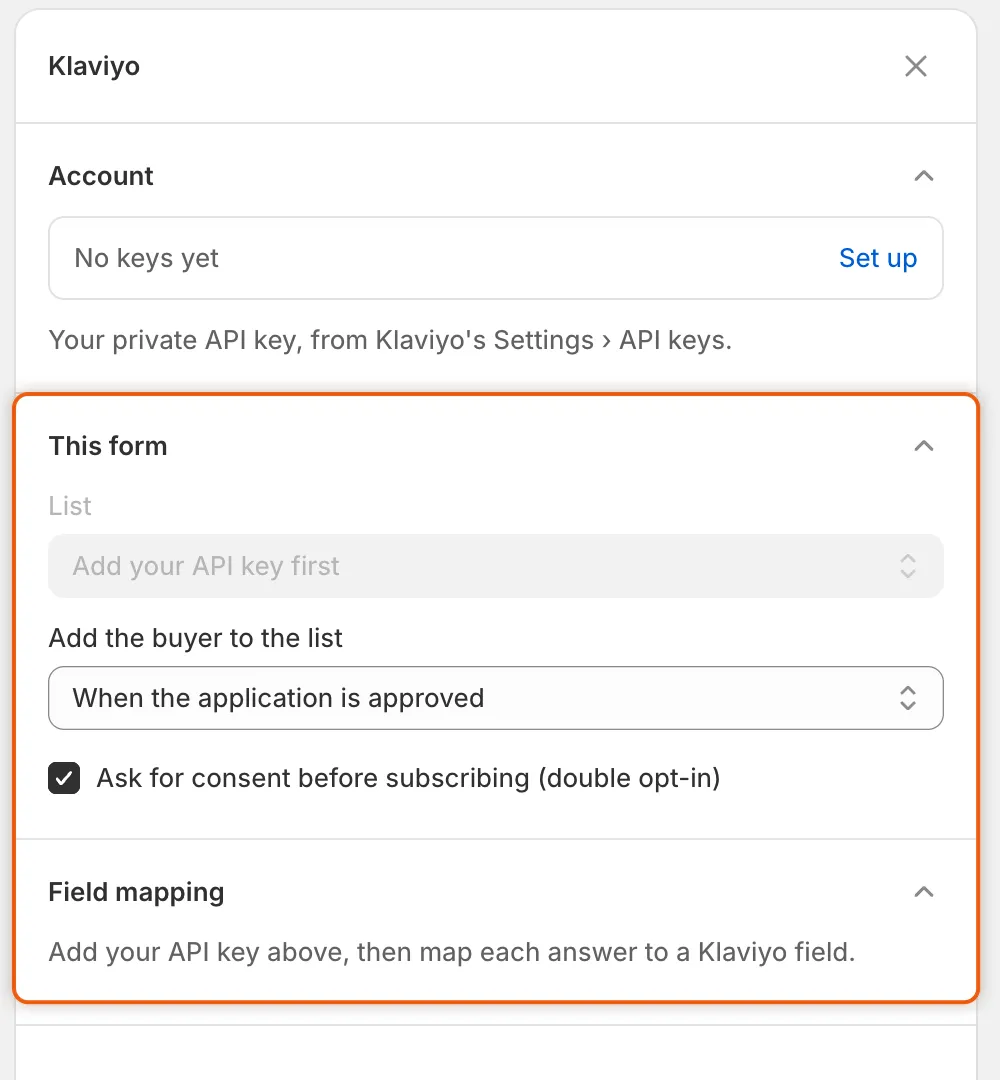
在 Account 下新增 API 金鑰之前,您無法選擇名單或對應答案,但已可選擇買家何時加入以及 double opt-in 設定。
-
在 Account 下,點擊 Set up。在 Klaviyo 對話框中,將金鑰貼到 Private API key,然後點擊 Save。
您會看到 Keys saved。Account 列現在會顯示金鑰的開頭和結尾,下方的文字為 Used by every form in this store.
選擇名單和買家加入的時間
Section titled “選擇名單和買家加入的時間”以下設定都在 This form 下。
- 在 List 中,選擇 Klaviyo 名單。應用程式讀取您的名單時,欄位會顯示 Checking your keys…。
- 在 Add the buyer to the list 中,選擇 When the application is submitted(預設)或 When the application is approved。如果您只想讓已接受的買家進入名單,請選擇核准時。
- 保持勾選 Ask for consent before subscribing (double opt-in),或取消勾選。請參閱下表。
| Ask for consent before subscribing (double opt-in) | 應用程式的處理 |
|---|---|
| 已勾選(預設) | 要求 Klaviyo 讓買家訂閱名單。如果該名單在 Klaviyo 中使用 double opt-in,Klaviyo 會先寄送電子郵件請買家確認。 |
| 已取消勾選 | 直接將買家的個人檔案加入名單,不發出同意要求。 |
如果 List 無法載入,面板會說明原因:
| 訊息 | 處理方式 |
|---|---|
| Klaviyo would not accept that API key. Change it above and try again. | 金鑰有誤、已在 Klaviyo 中被刪除,或無法讀取名單。請建立新的金鑰,並透過 Change 貼上。 |
| Klaviyo didn’t answer. Close this panel and open it again to retry. | 無法連線到 Klaviyo。請關閉面板後重新開啟。 |
| This Klaviyo account has no lists yet. Create one in Klaviyo, then reopen this panel. | 請在 Klaviyo 中建立名單,然後重新開啟面板。 |
將答案對應到 Klaviyo 欄位
Section titled “將答案對應到 Klaviyo 欄位”選擇名單後,Field mapping 會列出您表單的問題。每個問題都有一個下拉選單,預設為 Don’t send。請選擇它要填入的 Klaviyo 欄位:Email、Phone、First name、Last name、Title、Organization、Address line 1、Address line 2、City、Region、Postal code 或 Country。
對於 Wholesale application 表單,建議從以下對應開始:
| 表單上的問題 | Klaviyo 欄位 |
|---|---|
| Company name | Organization |
| First name | First name |
| Last name | Last name |
| Job title | Title |
| Address line 1、City、State or province、ZIP or postal code、Country | Address line 1、City、Region、Postal code、Country |
表單有運送地址和帳單地址,且問題名稱相同。請對應其中一個,不要兩者都對應。清單中也會列出表單的標題,例如 Company information。它們不含答案,請保持為 Don’t send。
如面板所說,An answer with no Klaviyo field is not sent. Email is what Klaviyo keys a profile by. 如果沒有任何問題對應到 Email,應用程式會使用申請上的電子郵件。重複申請的買家會更新同一個個人檔案。
-
在面板底部,點擊 Connect。按鈕會變成 Disconnect,且 Connected apps 中的 Klaviyo 列會顯示 Connected。
如果尚未儲存金鑰,會出現橫幅 Add your Klaviyo private API key first.
-
點擊儲存列中的 Save。您會看到 Form saved。在儲存之前,不會向 Klaviyo 傳送任何資料。
檢查是否正常運作
Section titled “檢查是否正常運作”-
送出測試申請
Section titled “送出測試申請”前往 Forms,點擊表單旁的 Copy link。在無痕瀏覽器視窗中開啟該連結,並使用您能收信的電子郵件地址送出申請,例如以 Acme Supply Co. 的名義。如果您選擇了 When the application is approved,請在 Companies › Applications 中核准該申請。
-
在應用程式中查看結果
Section titled “在應用程式中查看結果”開啟該申請。在其 Timeline 上,點擊 Klaviyo · Acme Supply Co. 項目。展開後會顯示 Added to the Klaviyo list。同一項目也會出現在 Automation 的 Automations 分頁中的 Recent runs 下,以及 Settings › Activity log 的 Emails 檢視中。
-
在 Klaviyo 中檢查名單
Section titled “在 Klaviyo 中檢查名單”在 Klaviyo 中開啟該名單。買家的個人檔案會在其中。如果名單使用 double opt-in,買家會在確認 Klaviyo 寄出的電子郵件後加入。
如果項目顯示其他內容:
| 結果 | 意義 |
|---|---|
| Skipped — the answers have no email to subscribe | 對應到 Email 的答案都沒有值,申請本身也沒有電子郵件地址。請確認表單仍保有其電子郵件欄位。 |
| Klaviyo refused the profile,後面接著括號中的數字,例如 (400) | 若為 401 或 403,表示 Klaviyo 拒絕了金鑰:請在 Account 下透過 Change 貼上可用的金鑰。若為其他數字,表示 Klaviyo 不接受其中某個已對應的答案。請檢查您對應的內容,例如 Phone。 |
| Klaviyo didn’t answer | 無法連線到 Klaviyo,或 Klaviyo 拒絕了訂閱。請檢查面板中的金鑰和名單。 |
中斷表單連接或移除金鑰
Section titled “中斷表單連接或移除金鑰”- 停止單一表單:開啟其 Klaviyo 面板,點擊 Disconnect,然後點擊 Save。名單和對應會保留,因此您之後可以再次連接。
- 變更金鑰:在 Account 下,點擊 Change,貼上新金鑰並點擊 Save。若欄位留空,則會保留您已儲存的金鑰。
- 為所有表單移除金鑰:在 Account 下,點擊 Change,然後點擊 Remove keys。對話框會警告 Every form in this store stops using Klaviyo until you add keys again. 點擊 Remove keys 確認,或點擊 Keep keys。您會看到 Keys removed。此操作會立即生效,無須儲存。
- Webhook(Zapier、Make、n8n):將申請事件傳送到其他工具。
- 將答案對應到 Shopify:選擇哪些答案填入 Shopify 顧客和公司。
- 活動紀錄:查看應用程式進行的每次傳送。