
Webhook(Zapier、Make、n8n)
每當申請送出、核准或拒絕時,向 Zapier、Make 或 n8n 傳送事件,並用它啟動您自己的工作流程。
Webhook 會在申請送出、核准或拒絕時,將申請傳送給自動化工具。您可以用它將新申請者加入試算表或 CRM、在團隊聊天中發佈訊息,或啟動任何您建立的工作流程。Sami B2B Onboarding 可搭配 Zapier、Make、n8n,以及任何提供 Webhook URL 的其他工具使用。
商店只有一個 Webhook URL,且每份已連接的表單都會傳送到該 URL。每份表單各自選擇要傳送哪些事件。
從您的工具取得 Webhook URL
Section titled “從您的工具取得 Webhook URL”URL 必須以 https:// 開頭,且位於公開網際網路上。
- 在 Zapier 中,建立 Zap。
- 觸發條件請選擇 Webhooks by Zapier,事件選擇 Catch Hook。持續點擊 Continue,直到進入 Test 步驟。
- 複製 Zapier 顯示的 Webhook URL。它以
https://hooks.zapier.com/hooks/catch/開頭。
請保持 Zap 開啟,稍後您會測試它。
- 在 Make 中,建立情境。
- 新增 Webhooks 模組並選擇 Custom webhook。
- 點擊 Add,為 Webhook 命名並點擊 Save。
- 點擊 Copy address to clipboard。
Make 現在會等待第一個事件,以便學習欄位。
- 在 n8n 中,以 Webhook 節點開始一個工作流程。
- 將 HTTP Method 設為 POST。應用程式會以 POST 請求傳送事件,而該節點預設以 GET 啟動。
- 複製 Production URL,並啟用工作流程,讓該 URL 開始監聽。
在建置工作流程時,您可以改用 Test URL。它只有在您點擊 Listen for test event 後才會監聽,因此完成後請切換回 Production URL。
-
開啟 Webhook 面板
Section titled “開啟 Webhook 面板”前往 Forms,點擊表單旁的 Edit。在左側導覽列中點擊 Integrations。在 Connected apps 下,點擊 Webhook (Zapier, Make, n8n) 該列的 Connect。
Webhook 面板會開啟,包含三個區段:Account、This form 和 Payload。
-
貼上 URL
Section titled “貼上 URL”在 Account 下,點擊 Set up。在 Webhook 對話框中,將 URL 貼到 Webhook URL,然後點擊 Save。
您會看到 Keys saved。Account 列只會顯示 URL 的網域和最後幾個字元。任何人只要有這個 URL,就能向您的工作流程傳送資料,因此應用程式會隱藏其餘部分。
如果 URL 未儲存,下方的欄位會說明原因。請確認您複製了完整的 URL,且它以
https://開頭。指向本機或私人地址的 URL 會顯示 Paste the webhook URL Zapier, Make or n8n gave you — a public address, not a local or private one. -
在 This form 下的 Send an event when 下方,勾選此表單要傳送的事件:
- An application is submitted:一開始為勾選。
- An application is approved:一開始為勾選。
- An application is rejected:一開始為取消勾選。
如果您的工作流程需要每個答案原封不動的儲存內容,請開啟 Include the raw submission payload。請參閱每個事件包含什麼內容。
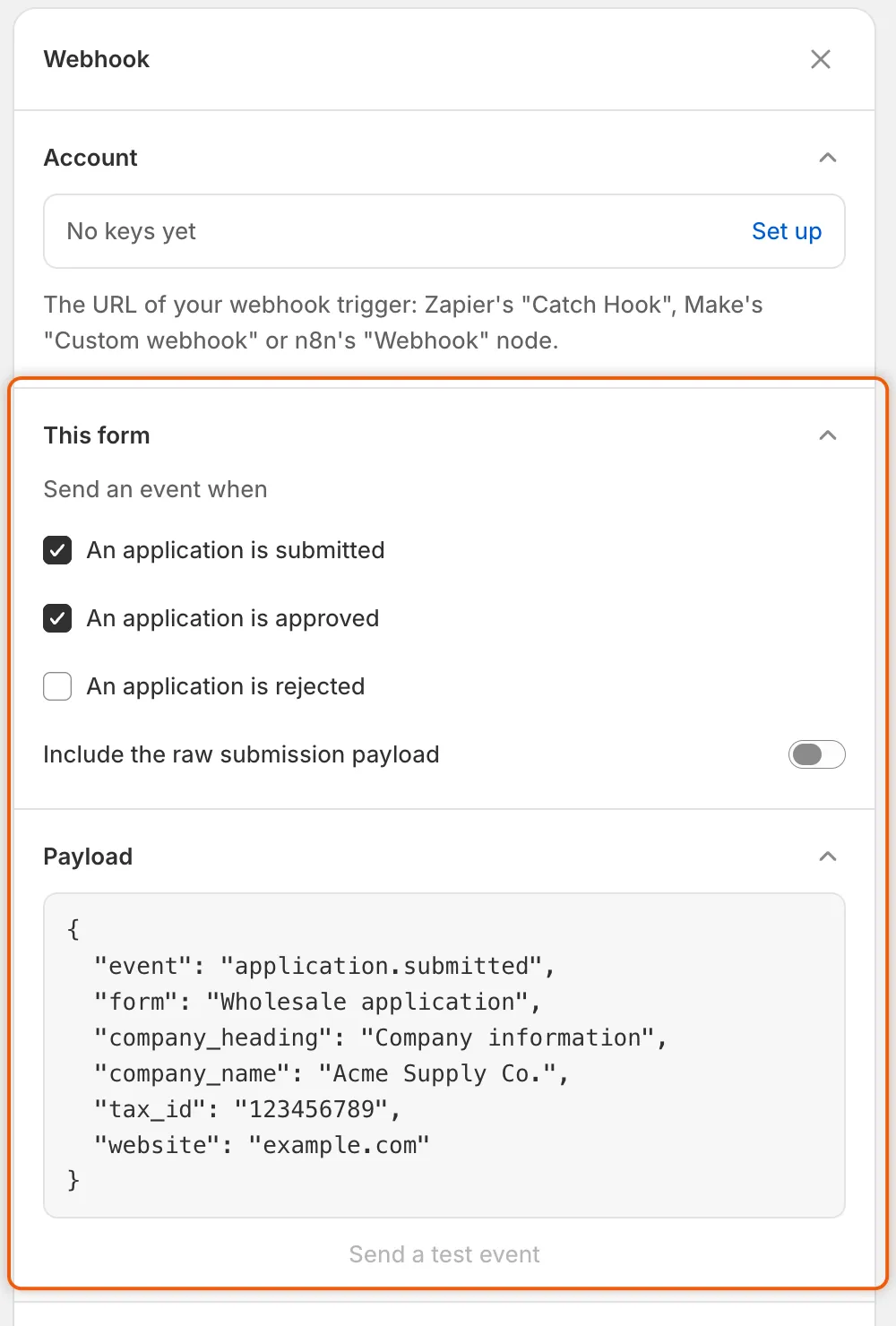
每份表單各自選擇要傳送哪些事件,在儲存 Webhook URL 之前,Send a test event 會保持呈灰色。
-
在面板底部,點擊 Connect。按鈕會變成 Disconnect,且 Connected apps 中的該列會顯示 Connected。如果尚未儲存 URL,會出現橫幅 Add your webhook URL first.
點擊儲存列中的 Save。您會看到 Form saved。在儲存之前,不會傳送任何事件。
傳送測試事件
Section titled “傳送測試事件”測試事件可讓您的工具在真正的買家提出申請之前,先學習表單的欄位。
-
測試事件會帶有表單最後一次儲存時的問題。新增或移除問題後,請先儲存。
-
在 Payload 區段中,點擊 Send a test event。按鈕會顯示 Sending…,接著您會看到 Test event sent。只要儲存了 URL,這個按鈕就能使用,即使您還沒有點擊 Connect。
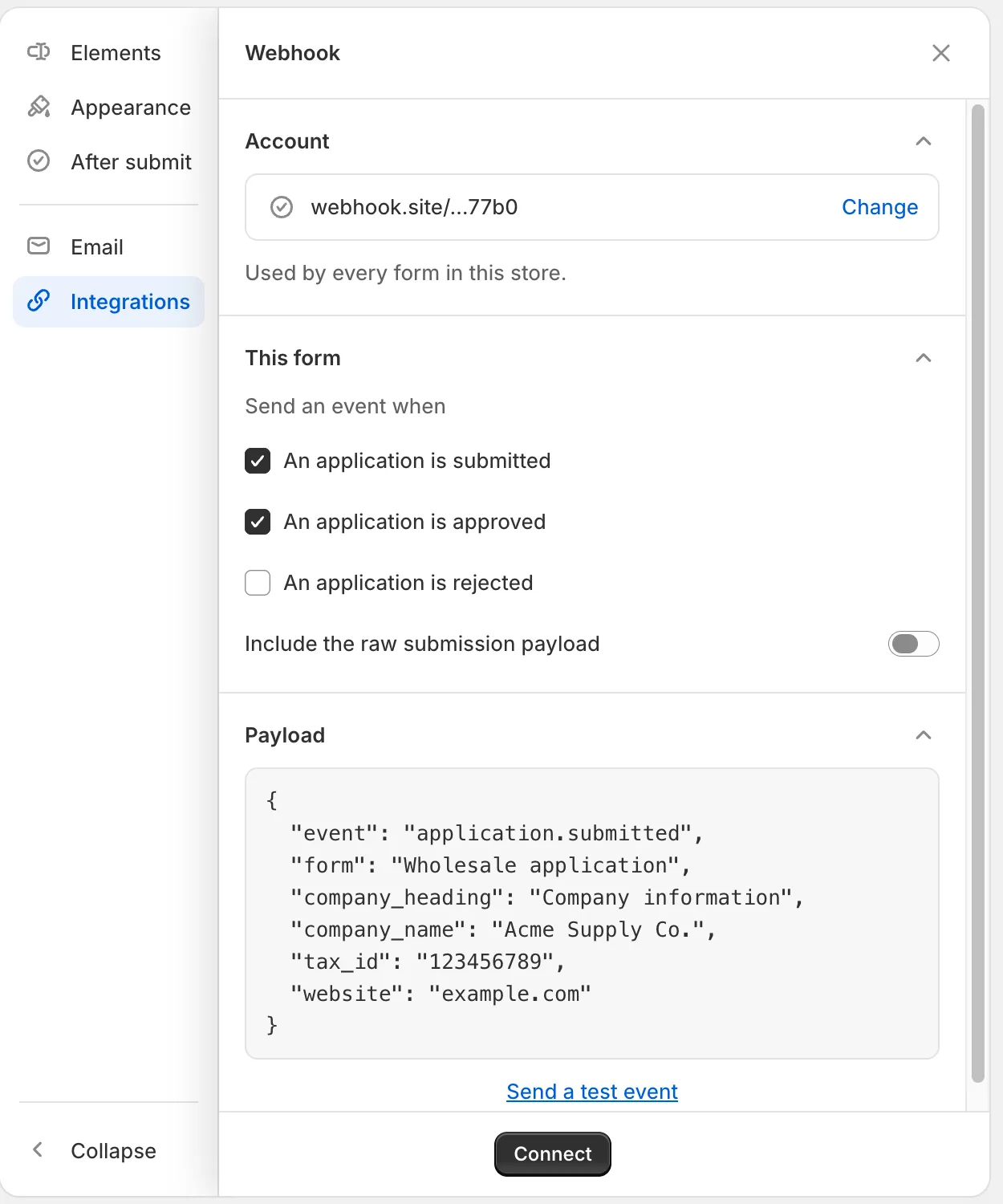
儲存 URL 後,即使尚未連接表單,Send a test event 也能使用。
-
在您的工具中查看
Section titled “在您的工具中查看”- Zapier:在 Test 步驟中,點擊 Test trigger 並選擇收到的請求。
- Make:Webhook 模組會顯示已判定資料結構。
- n8n:Webhook 節點會顯示它收到的資料。使用 Test URL 時,請在傳送前點擊 Listen for test event。
接著在工具的後續步驟中對應這些欄位。
如果您的工具不接受測試,會出現 Test event failed 橫幅,並顯示下列其中一則訊息:
| 訊息 | 處理方式 |
|---|---|
| Add your webhook URL first. | 請先在 Account 下儲存 URL。 |
| That webhook URL is not a public address. Change it, then try again. | 請使用您的工具提供的公開 https:// URL。在 Account 下點擊 Change 來更換。 |
| The webhook didn’t answer. Check the URL, then try again. | 無法連線到該地址。請從您的工具重新複製 URL,並透過 Change 貼上。 |
| The webhook answered with HTTP 404. Check that the scenario or workflow is on and listening, then try again.(數字可能不同。) | 您的工具拒絕了該事件。在 Make 中,請確認情境及其 Webhook 仍然存在。在 n8n 中,請啟用工作流程,或在使用 Test URL 時點擊 Listen for test event。在 Zapier 中,請確認 Zap 及其觸發條件仍然存在。 |
| The test event wasn’t sent. Try again. | 應用程式無法傳送。請稍後再試一次。 |
| 事件 | 傳送時機 |
|---|---|
| An application is submitted | 買家送出新的申請時。即使規則在申請送出後立刻做出決定,也會傳送。回覆補充資訊要求的買家不會再次觸發。 |
| An application is approved | 您團隊中的成員核准申請(單獨核准或同時選取多份核准),或將買家加入您已有的公司時。Shopify Flow 工作流程核准申請時也會傳送。 |
| An application is rejected | 您團隊中的成員拒絕申請,或 Shopify Flow 工作流程拒絕申請時。 |
向買家要求更多資訊時,不會傳送任何事件。
每個事件包含什麼內容
Section titled “每個事件包含什麼內容”每個事件都會以一組具名的欄位送達。您在工具中對應這些欄位時,會看到下列名稱:
| 欄位 | 內容 |
|---|---|
event |
application.submitted、application.approved 或 application.rejected。可用它讓一個工作流程只處理一種事件。 |
form |
表單的名稱,例如 Wholesale application。 |
reference |
申請的參考編號,與應用程式中該申請的 Reference 下所顯示的相同。 |
status |
傳送事件時申請的狀態,例如 pending、approved 或 rejected。到那時,規則可能已經對新申請做出決定,因此請用 event 而非 status 來區分事件。 |
submitted_at |
買家送出的日期和時間。 |
company_name、contact_name、contact_email |
公司名稱、買家的姓名和電子郵件。 |
country |
買家的國家/地區,以兩個字母的代碼表示,例如 US。 |
| 每個答案一個欄位 | 每個答案都在表單為該問題指定的欄位名稱下,例如 Wholesale application 表單上的 contact_title 或 shipping_city。Payload 方塊和測試事件會顯示這些名稱。多個選項會以逗號連接,上傳的檔案則以檔名傳送。 |
raw |
只有在 Include the raw submission payload 開啟時才有:每個答案都以儲存時的原樣呈現,清單仍保持為清單。 |
面板中的 Payload 方塊會顯示您表單的事件開頭,讓您在測試前先看到這些名稱。
測試事件包含相同的欄位,但填入的是範例值。reference 為 APP-TEST,每個問題帶有其預留位置文字或標籤,另外還有一個額外欄位 test 設為 true,讓您的工作流程可以略過它。上傳問題和 raw 不會包含在測試中。
查看傳送了什麼
Section titled “查看傳送了什麼”應用程式傳送的每個事件,都會在申請的 Timeline 上留下一個項目,名稱為 Webhook 加上公司名稱,例如 Webhook · Acme Supply Co. 點擊它即可查看結果:Sent to the webhook、“The webhook answered with HTTP 410” 或 The webhook didn’t answer。相同的項目也會出現在 Automation 的 Automations 分頁中的 Recent runs 下,以及 Settings › Activity log 的 Emails 檢視中。測試事件不會留下項目。
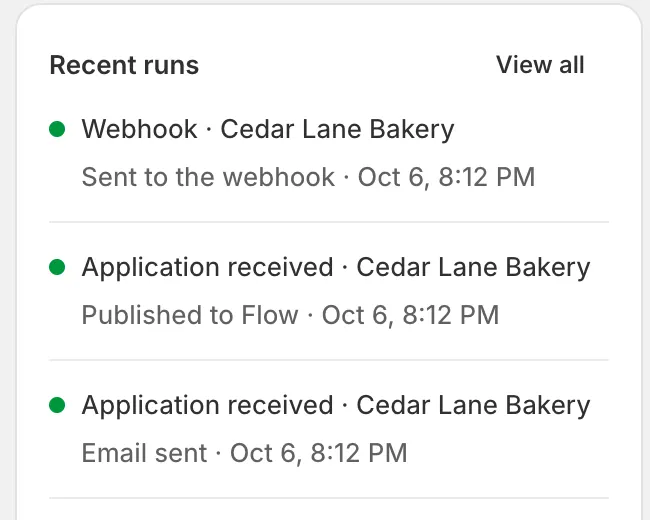
每次傳送到您 Webhook 的紀錄都會顯示在 Recent runs 下,並附有結果和時間。
- 停止單一表單:開啟其 Webhook 面板,點擊 Disconnect,然後點擊 Save。其事件選擇會保留。
- 變更 URL:在 Account 下,點擊 Change,貼上新的 URL 並點擊 Save。若欄位留空,則會保留您已儲存的 URL。
- 為所有表單移除 URL:在 Account 下,點擊 Change,然後點擊 Remove keys。對話框會警告 Every form in this store stops using Webhook until you add keys again. 點擊 Remove keys 確認。您會看到 Keys removed。此操作會立即生效。
- 自動化與 Shopify Flow:改用應用程式的 Flow 觸發條件,在 Shopify 內建置工作流程。
- Klaviyo:將申請者或已核准的買家加入 Klaviyo 名單。
- 活動紀錄:查看應用程式進行的每次傳送。