
核准申請
核准申請,讓買家獲得 Shopify 公司、顧客和您的批發條款。
在 Sami B2B Onboarding 中核准申請,會將買家轉為 B2B 顧客。應用程式會在 Shopify 中尋找或建立顧客,以您選擇的條款建立公司及其據點,將顧客標記為已核准,並寄送電子郵件通知他們。
從完整的申請頁面核准
Section titled “從完整的申請頁面核准”當您想檢查或變更這間公司專屬的條款時,請使用完整頁面。
-
在 Shopify 後台中,開啟 Sami B2B Onboarding,點擊應用程式選單中的 Companies,然後點擊該申請所在的列,例如 Acme Supply Co.
-
檢查 Approval 卡片
Section titled “檢查 Approval 卡片”右側的 Approval 卡片會列出核准時將套用的條款:Preset、Catalog、Payment terms、Tax settings 和 Contact role,以及已設定的任何其他條款。尚未決定且沒有已儲存條款的申請,會從您的預設組合開始(如果您有的話)。
-
變更這間公司的條款(選填)
Section titled “變更這間公司的條款(選填)”點擊鉛筆圖示(Edit approval terms)。在 Approval terms 對話框中,變更您需要的項目(請見下表),然後點擊 Done。接著點擊儲存列中的 Save。“Terms saved” 會確認已儲存。
-
點擊頁面頂端的 Approve application。如果摘要顯示 Ready to approve,且該申請既不是 Needs info,在清單中也沒有被標為紅色 Overdue,申請會直接核准,不會出現對話框。否則會出現一個對話框 Approve Acme Supply Co.,內容為 “Approving creates the company with the terms in the Approval card.” 請點擊其中的 Approve application。
-
“Application approved” 會出現,狀態會變成 Approved。Shopify 的各個步驟和電子郵件會在背景執行,需要幾分鐘的時間。請重新載入頁面,在時間軸上查看每一步。
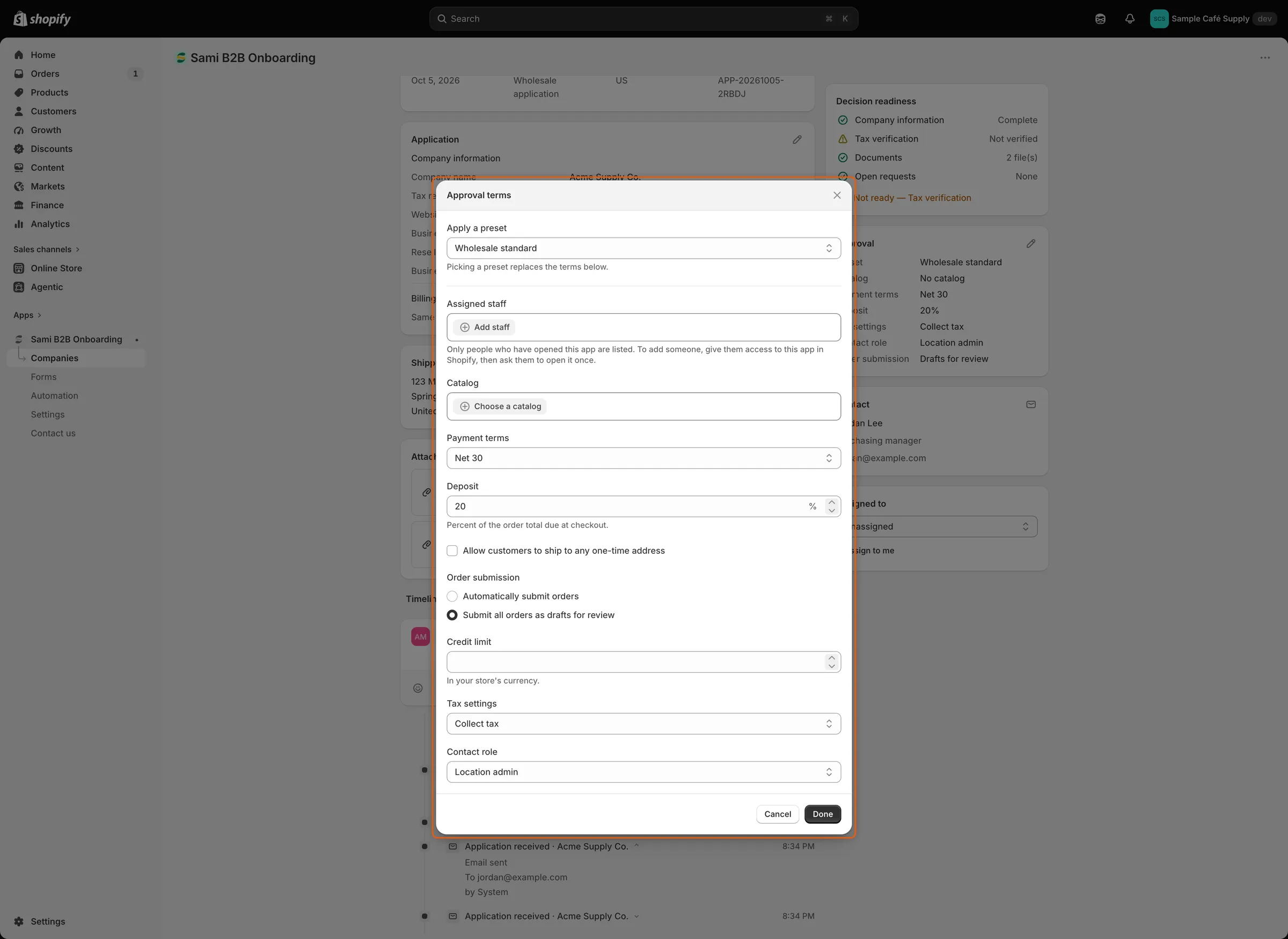
先選擇預設組合,再在核准前針對這間公司單獨變更任何條款。
| 欄位 | 設定的內容 |
|---|---|
| Apply a preset | 依預設組合填入下方的欄位。選擇預設組合會取代下方的條款,但 Credit limit 除外,因為預設組合不包含它。 |
| Assigned staff | 指派給 Shopify 公司據點的員工,最多 10 位。只會列出開啟過應用程式的人員。 |
| Catalog | 公司據點採購所用的型錄。 |
| Payment terms | 您商店的其中一種付款條款,或 No payment terms。 |
| Deposit | 選擇付款條款後才會出現。結帳時應付的訂單總額百分比(1 到 99)。 |
| Allow customers to ship to any one-time address | 讓公司的買家在結帳時輸入運送地址,而不使用據點的地址。 |
| Order submission | Automatically submit orders,或 Submit all orders as drafts for review。 |
| Credit limit | 以您商店幣別表示的金額。它會與公司一起保留在應用程式中,不會傳送到 Shopify。 |
| Tax settings | Collect tax、Collect tax unless exemptions apply 或 Don’t collect tax。 |
| Exemptions | 選擇 Collect tax unless exemptions apply 時:適用的 Shopify 免稅項目。 |
| Contact role | 買家在據點的角色:Location admin、Ordering only 或 No role。選擇 No role 時,若買家在該處尚無角色,仍會獲得 Ordering only,因為沒有角色的聯絡人無法結帳。 |
買家在表單上提供的稅籍編號會儲存為據點的稅籍編號。預設組合的顧客標籤會加到顧客身上。
-
開啟該列的選單
Section titled “開啟該列的選單”在 Applications 分頁上,點擊該列尾端的 …(更多動作),並選擇 Approve。
-
選擇預設組合
Section titled “選擇預設組合”Approve Acme Supply Co. 對話框的內容為 “Approving creates the company and applies your preset.” 您的預設組合已在 Apply a preset 下選好。您可以改選其他組合,或選擇 No preset。
-
點擊 Approve application。“Application approved” 會確認已核准。
清單套用的是您選擇的預設組合,而不是您為這間公司變更過的條款。選擇 No preset 時,會使用申請的 Approval 卡片上已儲存的條款(如果有的話)。若要變更單一公司的條款,請從完整的申請頁面核准。
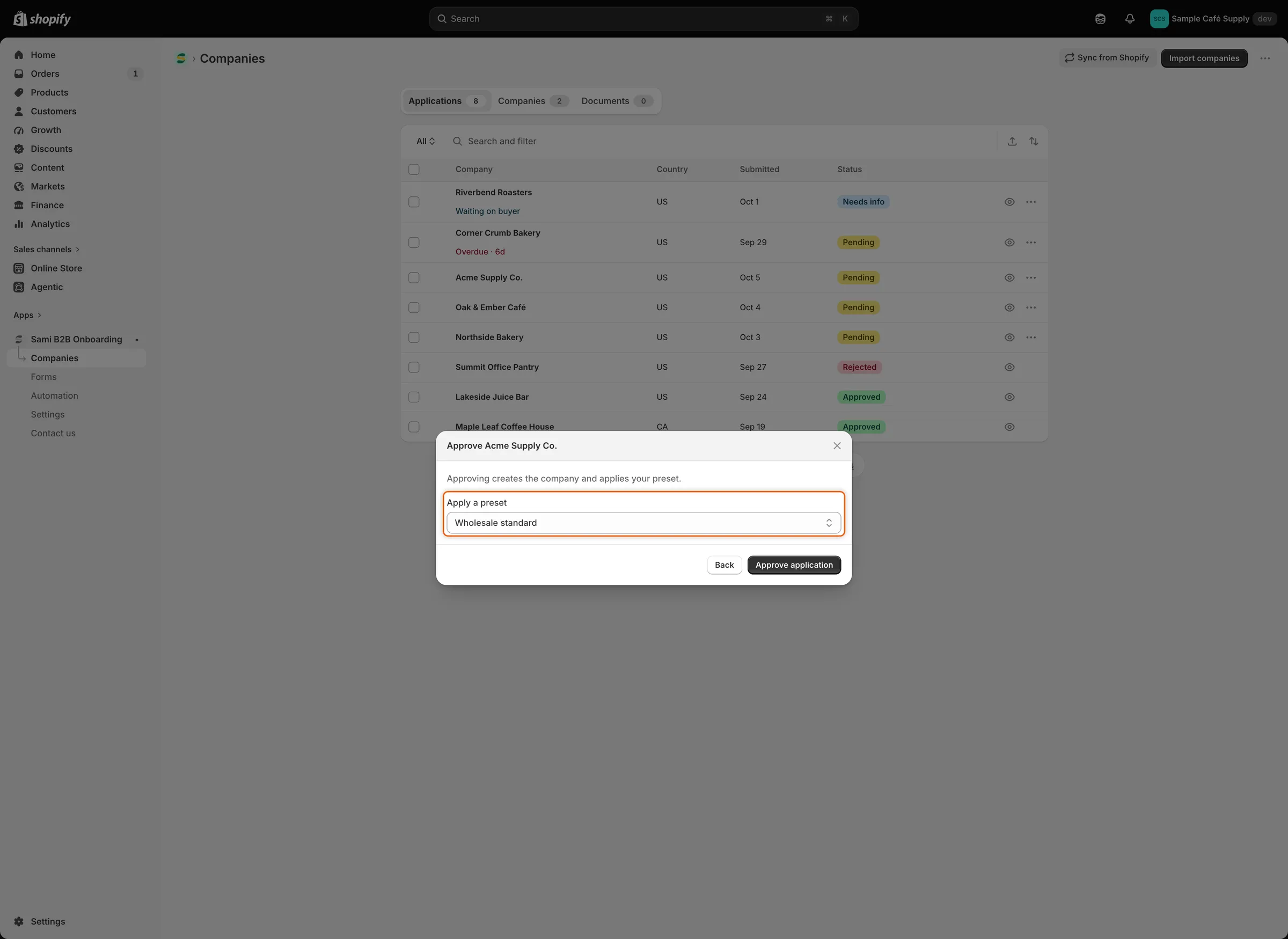
從清單核准時只需選擇預設組合;預設的組合已為您選好。
Buyer resubmitted 團隊電子郵件中也有 Approve 按鈕。它會開啟申請並備妥核准對話框,但絕不會自行核准。
核准時會發生什麼
Section titled “核准時會發生什麼”- Customer:應用程式會依買家的電子郵件找到 Shopify 顧客,或以您的表單所對應的答案建立一位。請參閱現有的 Shopify 顧客和將答案對應到 Shopify。
- Approved flag:顧客的 B2B approved 中繼欄位會開啟,並新增標籤
b2b-approved。您的商店存取規則和結帳鎖定會讓這位顧客通過。請參閱核准前封鎖結帳。 - Company:應用程式會在 Shopify 中建立公司,以買家作為主要聯絡人,並建立一個位於您的表單所對應運送地址的據點。接著將核准條款套用到該據點。如果 Shopify 拒絕任何部分,時間軸上的 Shopify company 項目會說明是哪一部分。
- Company in the app:公司會以 Active 狀態出現在 Companies 分頁中。被指派處理該申請的人員會成為其業務代表,並加入 Shopify 中該據點的指派員工。
- Email:買家會收到 Account approved 電子郵件(“Your business account is live”),其中有 Start shopping wholesale 按鈕。當電子郵件在表單建置工具的 Email 區段中開啟,且 Application approved 在 Automation › Automations 下開啟時就會寄出。兩者預設都是開啟的。請參閱編輯電子郵件範本。
- Shopify Flow and integrations:Application approved 和 Company created 觸發條件會在 Automation › Automations 下開啟時執行。您設為傳送核准事件的整合(例如 Webhook或 Klaviyo)也會收到。
- Timeline:申請的時間軸會顯示 “Approved Acme Supply Co.”,以及每個步驟的項目,例如 Shopify customer、Shopify company 和已寄出的電子郵件。點擊項目即可查看結果。如果 Shopify 拒絕某個步驟,該項目會說明原因。
在 Shopify 中檢查公司
Section titled “在 Shopify 中檢查公司”-
在應用程式中,點擊 Companies,然後點擊 Companies 分頁,再點擊該公司。點擊 More actions › View in Shopify。您也可以在 Shopify 後台前往顧客 › 公司。
-
檢查套用的內容
Section titled “檢查套用的內容”在公司的據點上,檢查型錄、付款條款、結帳設定和稅務資料。在聯絡人下,檢查買家的角色。在顧客的頁面上,B2B approved 中繼欄位已開啟。
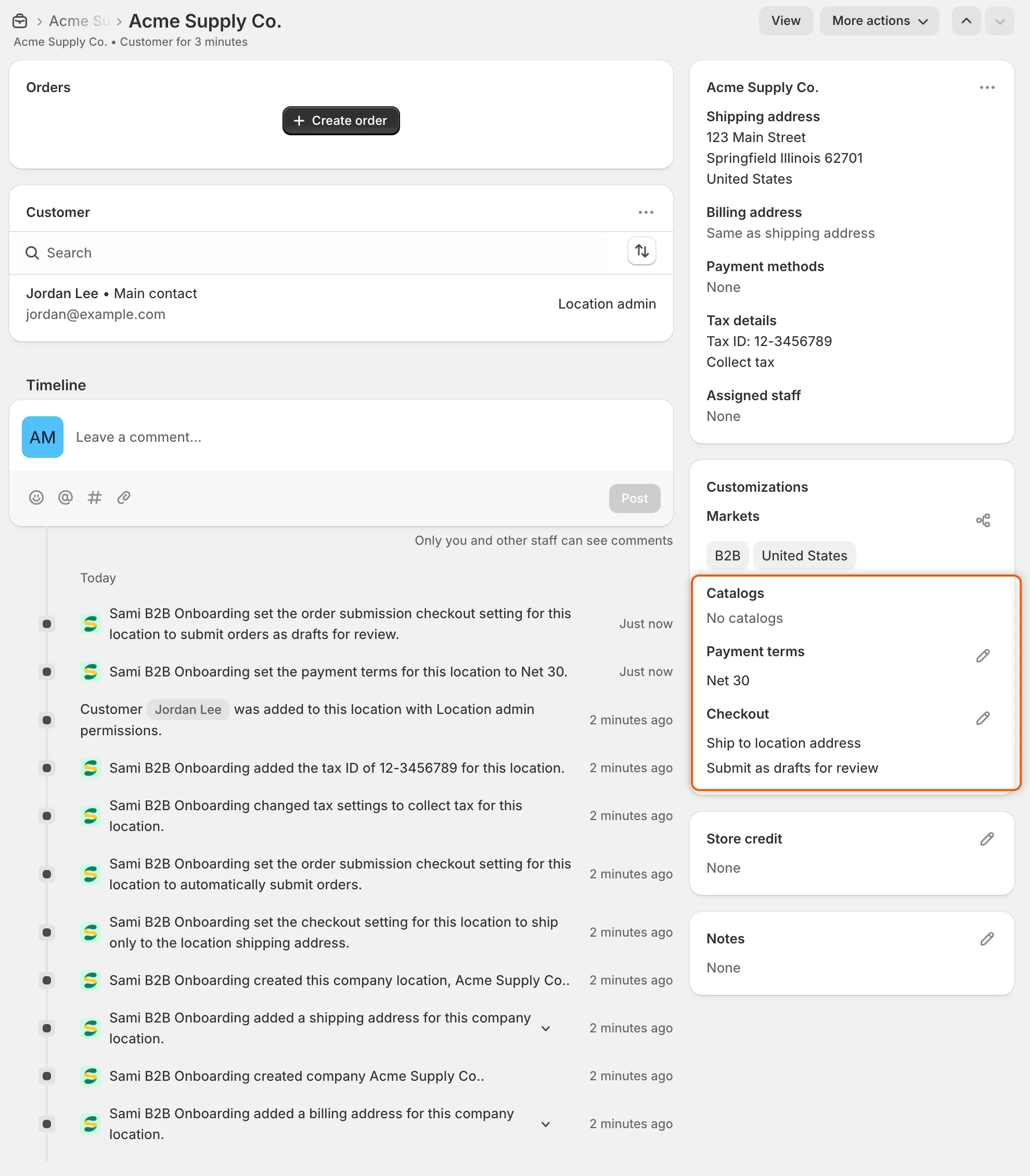
核准條款會套用到 Shopify 中的公司據點,其時間軸會列出 Sami B2B Onboarding 所做的每項變更。
將買家加入您已有的公司
Section titled “將買家加入您已有的公司”當 Settings › Application rules 中的 Duplicate companies 已開啟,When a match is found 設為 Offer to add the buyer to the existing company,且尚未決定的申請符合 Shopify 中已存在的公司時,您可以將買家加入該公司,而不是建立第二間公司。
-
開啟申請。Possible duplicate 卡片會將其與現有公司並排顯示,並標出符合的項目。
-
點擊 Add buyer to,後面接公司名稱。對話框會說明,買家會以 Ordering only 角色成為 Shopify 中該公司的聯絡人,申請會以已核准狀態結案,且公司會保留其條款。保持勾選 Email the buyer that they’re approved,即可寄出 Account approved 電子郵件。當該表單的這封電子郵件已關閉時,此核取方塊會呈灰色。
-
點擊 Add buyer。“Buyer added” 會確認已加入。申請上會出現橫幅,說明未建立新公司,並有 View company 按鈕。
核准後變更條款
Section titled “核准後變更條款”-
開啟已核准的申請,並點擊 Approval 卡片上的鉛筆圖示。在 Approval terms 對話框中變更條款,然後點擊 Done。
-
點擊儲存列中的 Save。“Company terms updated” 會確認已更新。應用程式會將新條款套用到 Shopify 公司據點。
這不會寄送電子郵件,也不會執行 Flow 觸發條件。公司會保留其狀態和業務代表。您的 Shopify 員工帳號需要具備 Companies 權限。當買家加入的是現有公司時,該卡片會被鎖定,並引導您前往該公司的頁面。您也可以從公司自己的頁面變更條款;請參閱管理公司。