
將答案對應到 Shopify
選擇核准申請時,每個答案要填入哪個 Shopify 顧客、公司、地址和中繼欄位。
對應功能會告訴 Sami B2B Onboarding 表單上每個答案該放在哪裡。核准申請時,應用程式會用它來建立 Shopify 顧客和公司,並自動帶入買家的詳細資料,讓您不必重新輸入。
- 填入申請內容。 對應到公司名稱、買家名字與姓氏以及電子郵件的欄位,會讓每筆申請在 Companies › Applications 中顯示公司名稱、聯絡人姓名和電子郵件。應用程式寄給買家的郵件會發送到該電子郵件地址。
- 核准時填入 Shopify。 買家提交時不會寫入任何資料到 Shopify。當您或規則核准申請時,應用程式會建立顧客(或找到電子郵件相同的現有顧客),然後根據已對應的答案建立公司及其第一個地點。
- 歸檔文件。 文件欄位上傳的檔案會依文件類型歸檔。請參閱以文件歸檔。
型錄、付款條款和聯絡人角色不來自表單,而是來自您核准時選擇的核准預設。請參閱核准預設。
開啟 Shopify 面板
Section titled “開啟 Shopify 面板”-
前往 Forms,然後點擊表單旁的 Edit。表單編輯器會開啟。
-
開啟 Integrations
Section titled “開啟 Integrations”在左側欄中點擊 Integrations。在 Connected apps 下,點擊 Shopify 列上的 Manage。
Shopify 面板會開啟,包含四個區段:Customer、Company、Company location 和 Metafields。每個區段標題旁的徽章會顯示其 Shopify 欄位中有多少已對應答案,例如 4/5。全部對應完成時,徽章會變成綠色。
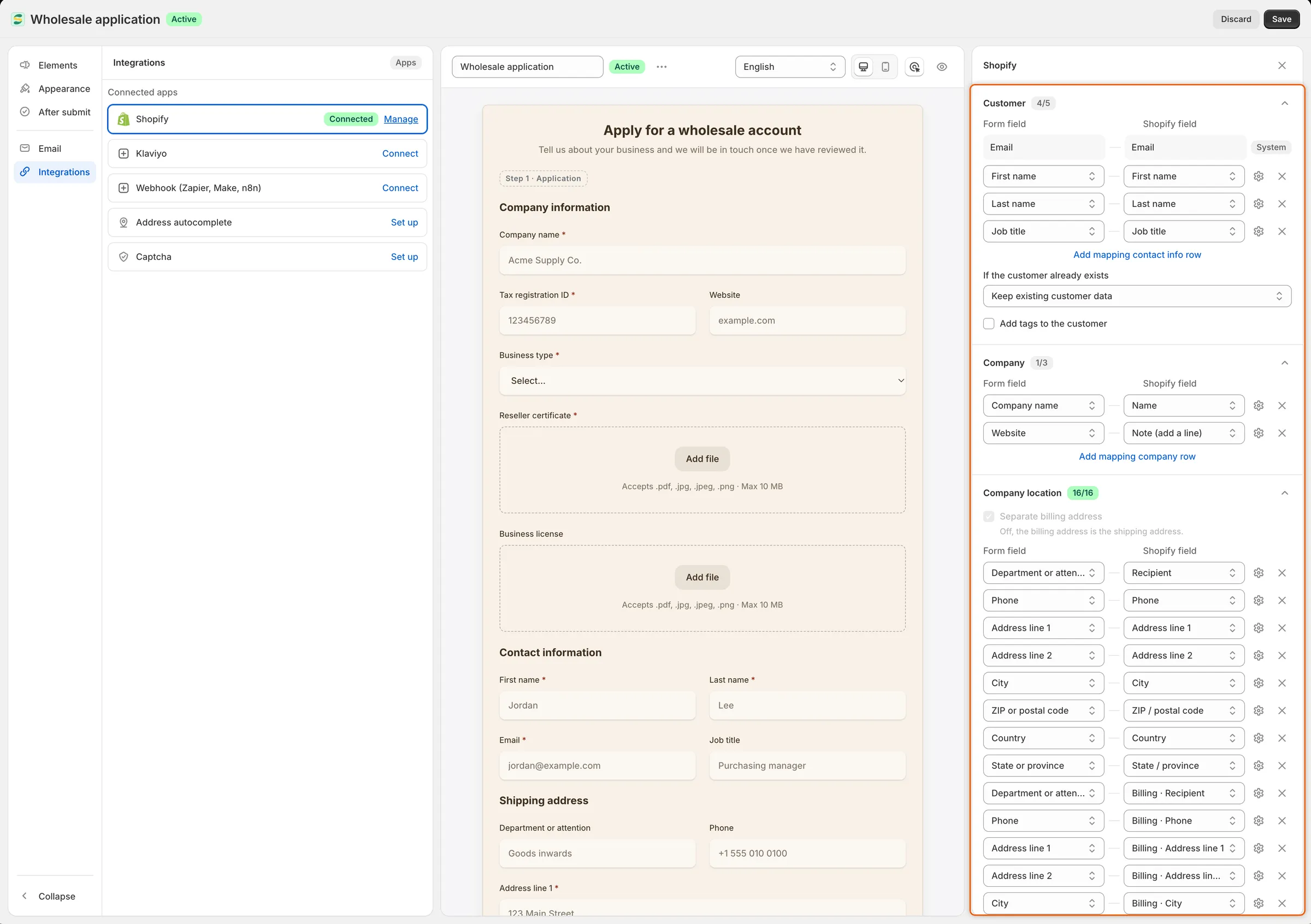
每一列都將表單上的一個欄位與其答案要填入的 Shopify 欄位配對。
預設表單已對應的內容
Section titled “預設表單已對應的內容”應用程式在安裝時建立的 Wholesale application 表單已完成對應,因此核准後無需任何設定就能得到完整的公司。
| 表單上的欄位 | 區段 | Shopify 欄位 |
|---|---|---|
| Company name | Company | Name |
| Website | Company | Note (add a line) |
| First name | Customer | First name |
| Last name | Customer | Last name |
| Customer | Email(標示為 System) | |
| Job title | Customer | Job title |
| Department or attention | Company location | Recipient |
| Phone | Company location | Phone |
| Address line 1, Address line 2 | Company location | Address line 1、Address line 2 |
| City | Company location | City |
| ZIP or postal code | Company location | ZIP / postal code |
| Country | Company location | Country |
| State or province | Company location | State / province |
帳單地址欄位以相同方式對應到 Billing · 欄位。
有兩個欄位刻意不對應:
- Tax registration ID 不需要對應。核准時,應用程式會將買家的稅務識別碼加入公司地點,作為其稅務登記號碼。
- Same as shipping address 會在買家勾選時隱藏帳單欄位。沒有帳單地址時,公司地點的帳單也會使用運送地址。
-
在正確的區段新增一列
Section titled “在正確的區段新增一列”為 Shopify 欄位選擇區段:買家選 Customer,企業選 Company,其地址選 Company location。在該區段底部,點擊 Add mapping contact info row、Add mapping company row 或 Add mapping address row。
會出現新的一列,其中有兩個下拉選單:左側為 Form field,右側為 Shopify field。
-
選擇表單欄位
Section titled “選擇表單欄位”在左側下拉選單中,選擇表單上的問題。已在其他地方對應的欄位,會在名稱後顯示其對應,例如 Website — now Company · Note (add a line)。選擇它會以這個對應取代原有的對應。
-
選擇 Shopify 欄位
Section titled “選擇 Shopify 欄位”在右側下拉選單中,選擇答案要存放的位置。清單只會顯示能容納這類答案的 Shopify 欄位,並排除已被其他列填入的欄位。兩個下拉選單都設定完成後,這一列就成為對應的一部分。
-
選擇答案為空時的處理方式(選填)
Section titled “選擇答案為空時的處理方式(選填)”點擊該列末端、緊鄰 X 之前的設定按鈕。請參閱答案為空時。
-
點擊儲存列中的 Save。表單編輯器會先檢查對應。請參閱表單儲存前的檢查。
若要變更某一列,請在其中選擇其他欄位或其他 Shopify 欄位。若要移除某一列,請點擊其末端的 X。
可對應的 Shopify 欄位
Section titled “可對應的 Shopify 欄位”| 區段 | Shopify 欄位 | 答案填入的內容 |
|---|---|---|
| Customer | Email (System) | Shopify 顧客的電子郵件,以及寄送買家郵件的地址。這一列是固定的:它會顯示表單的電子郵件欄位,若表單沒有,則顯示 Add the email field。 |
| Customer | First name、Last name、Phone | Shopify 顧客的姓名和電話號碼。 |
| Customer | Job title | 通常不會儲存到 Shopify。只有在應用程式無法先建立顧客時,職稱才會傳到公司聯絡人。答案一律會保留在申請上。 |
| Customer | Tags (add) | 當應用程式建立顧客,或以 Update with application data 更新現有顧客時,將答案新增為 Shopify 顧客的標籤。多個欄位可以共用。 |
| Company | Name | Shopify 公司的名稱,以及申請上的公司名稱。每個表單都需要在此設定一個欄位。 |
| Company | External ID | 公司在 Shopify 中的外部 ID。 |
| Company | Note | 公司在 Shopify 中的備註。 |
| Company | Note (add a line) | 在公司備註中新增一行,格式為「問題:答案」。多個欄位可以共用,任何答案都適用,即使是檔案上傳(以檔案名稱表示)。 |
| Company location | Recipient、Address line 1、Address line 2、City、State / province、ZIP / postal code、Country、Phone | 公司第一個地點的運送地址。運送 Phone 同時也是該地點的電話。 |
| Company location | Billing · 相同的各部分 | 該地點的帳單地址。在 Separate billing address 開啟時顯示。 |
| Metafields | Customer · 或 Company · 加上定義名稱 | Shopify 顧客或公司上的該中繼欄位。請參閱將答案對應到中繼欄位。 |
Company 區段中也列有 Tags (add),但對應到該處的答案不會儲存到 Shopify。若要根據答案為買家加上標籤,請使用 Customer 下的 Tags (add)。
只有當運送地址至少包含 Address line 1 和國家或地區時,才會建立公司地點。缺少這些的帳單地址會被忽略,該地點的帳單會使用運送地址。
並非每個答案都適用於每個 Shopify 欄位:
- 單一答案,例如文字、數字、日期或單一選項,適用於上述欄位。
- 多個選項(Checkboxes,或已開啟 Allow multiple choices 的 Dropdown)適用於 Note、Note (add a line)、顧客的 Tags (add),以及清單或多行中繼欄位。
- 單一核取方塊會儲存為 Yes 或 No。它適用於 Note、Note (add a line),以及是非或多行中繼欄位。
- File upload 只適用於 Note (add a line)。若要將上傳的檔案歸檔為文件,請改用文件欄位。
若要依買家選擇的選項為其加上標籤,請在欄位的選項中為該選項設定 Customer tags。請參閱建立您的表單。
點擊已對應列末端、緊鄰 X 之前的設定按鈕。If the answer is empty 面板會在清單旁開啟。
| 選項 | 結果 |
|---|---|
| Leave the Shopify field unset | 不會寫入該 Shopify 欄位。這是預設值。 |
| Use a default value | 改為寫入您在 Default value 中輸入的文字,例如 Not provided。該列隨後會顯示 If empty: uses “Not provided”。對於有多個選項的欄位,請以逗號分隔各個值。 |
| Don’t allow approval | 在有人填入答案之前,無法核准該申請。該列會顯示 If empty: approval waits until it’s filled in。 |
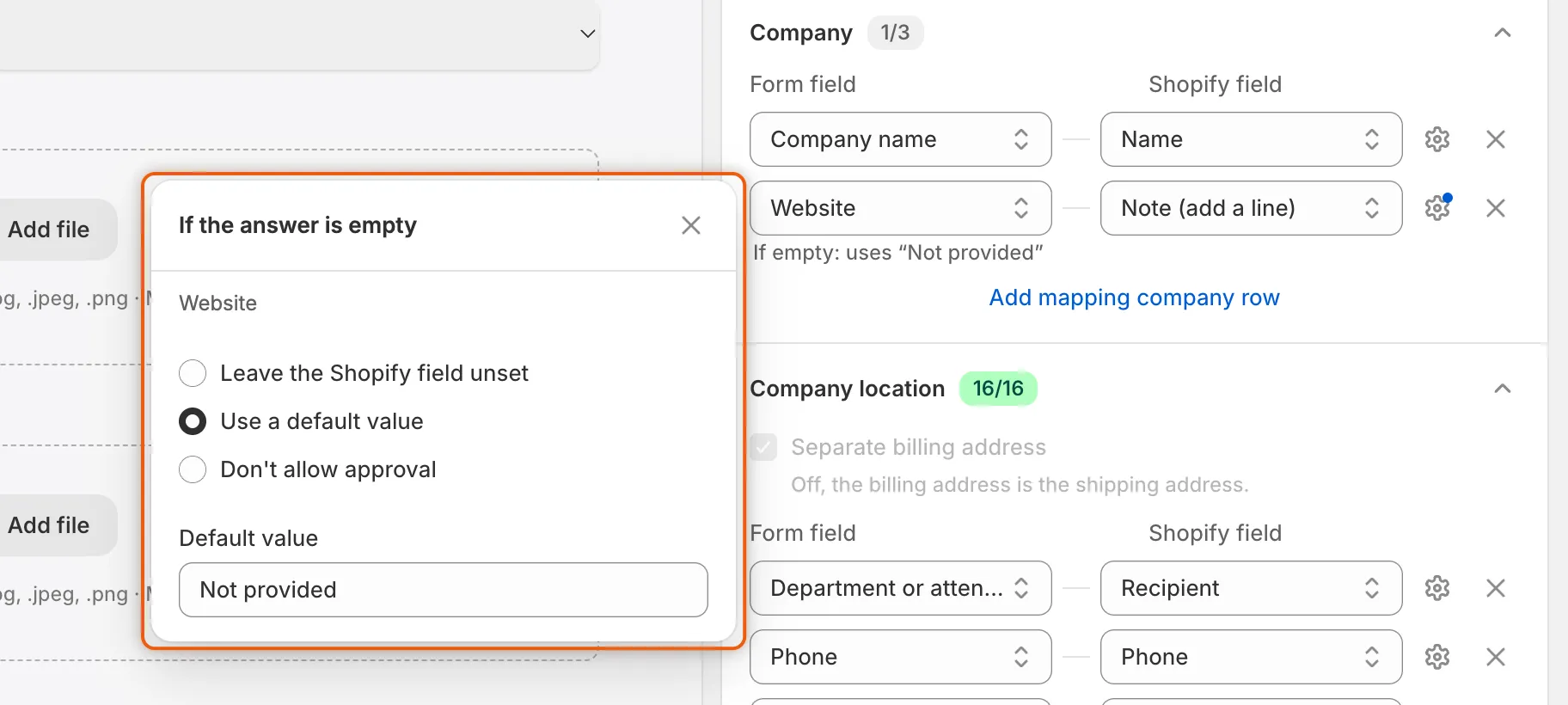
選擇買家將此答案留空時,Shopify 會收到什麼。
選擇 Don’t allow approval 後,該答案為空白的申請,其 Decision readiness 卡片會顯示 Required answers 以及 Missing: 和欄位名稱。核准會被拒絕,並列出缺少的答案。原本會核准它的規則,則會讓它留在佇列中。請在申請上填入答案(答案卡片上的 Edit answers 鉛筆圖示),然後再核准。請參閱審核申請。
位於 Customer 各列下方:
| 設定 | 作用 |
|---|---|
| If the customer already exists | 應用程式會以買家的電子郵件尋找 Shopify 顧客。Keep existing customer data(預設)會將申請連結到該顧客,且不會變更其他任何資料。Update with application data 會以已對應的姓名、電話、標籤和顧客中繼欄位覆寫其資料,並保留他們原有的標籤。無論哪種方式,核准都會將顧客標記為已核准。 |
| Add tags to the customer | 勾選並輸入一個或多個標籤。當應用程式建立顧客,或以 Update with application data 更新現有顧客時,這些標籤會加在核准預設的標籤之上。若要根據答案加上標籤,請將欄位對應到 Tags (add)。 |
由已登入顧客送出的申請,已連結到該顧客的帳號,因此核准時不會變更其顧客資料,但仍會將其標記為已核准。
在 Company location 中,Separate billing address 決定是否提供帳單欄位。關閉時,帳單地址即為運送地址,只會列出運送欄位。開啟時,會新增 Billing · 欄位。只要有任何帳單欄位已對應,該核取方塊就會保持勾選。
將答案對應到中繼欄位
Section titled “將答案對應到中繼欄位”對於沒有專屬 Shopify 欄位的答案,請使用中繼欄位,例如買家經營多少家咖啡館。Metafields 區段會列出您商店中可儲存答案的顧客和公司中繼欄位定義。若沒有任何定義,則顯示 No definitions in this store yet。
-
新增中繼欄位列
Section titled “新增中繼欄位列”在 Metafields 區段中,點擊 Add mapping metafield row。
-
選擇欄位和中繼欄位
Section titled “選擇欄位和中繼欄位”在 Form field 中選擇問題。在 Shopify field 中選擇定義。每個定義都顯示為 Customer · 或 Company · 加上其名稱,讓您看出它儲存在哪個物件上。
-
點擊儲存列中的 Save。核准時,答案會儲存在顧客或公司的該中繼欄位中。
為答案建立定義
Section titled “為答案建立定義”當適合的定義尚不存在時,可以從面板建立。
-
在 Metafields 區段底部,點擊 Create a definition for an answer。Create a metafield definition 面板會開啟。
-
- Answer to store:存放其答案的欄位。如果該欄位已經對應,方塊中會說明其對應將移到新的定義。
- Store it on the:Customer 或 Company。
- Definition name:預設為欄位的標籤。您可以視需要變更。
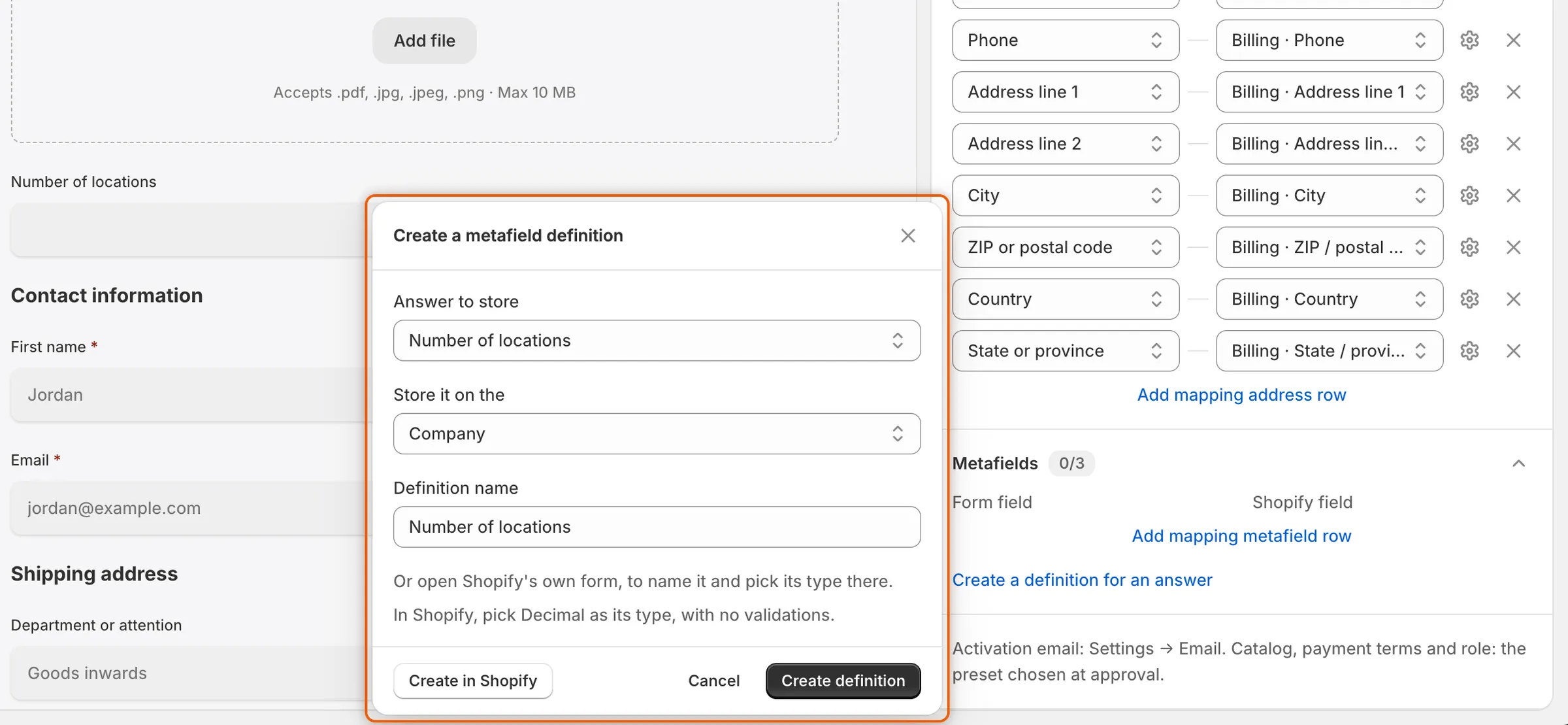
應用程式可以建立符合答案的中繼欄位定義,並一步完成欄位對應。
-
點擊 Create definition。應用程式會在 Shopify 中建立類型符合答案的定義,將欄位對應到它,並顯示 Definition created。點擊儲存列中的 Save 以保留對應。
應用程式選擇的類型:
| 表單欄位 | 中繼欄位類型 |
|---|---|
| Checkboxes,或已開啟 Allow multiple choices 的 Dropdown | 單行文字清單 |
| 單一 Checkbox | 是非 |
| Number | 小數 |
| Long text | 多行文字 |
| 任何其他欄位 | 單行文字 |
若要自行命名定義並選擇類型,請改為點擊 Create in Shopify。Shopify 自己的表單會開啟,面板會告訴您這個答案應選擇哪種類型。當您儲存 Shopify 的表單時,如果答案相符,欄位就會對應到新的定義。如果不符,面板會顯示「This field can’t be kept under the metafield you created. Check its type and validations in Shopify.」
File upload 欄位無法儲存到中繼欄位。
提供哪些中繼欄位
Section titled “提供哪些中繼欄位”只有同時符合下列所有條件的定義才會列出:
- 其類型是答案可以寫入的類型:單行文字、多行文字、小數、日期、是非,或單行文字清單。
- 應用程式可以寫入。屬於其他應用程式或 Shopify 本身的定義不會提供。
- 答案符合其類型和驗證規則。具有字元數限制、格式或範圍等規則的定義不會提供。唯一的例外是包含 Dropdown、Radio buttons 或 Checkboxes 欄位所有選項的允許值清單。
| 表單欄位 | 適用的中繼欄位類型 |
|---|---|
| Short text、Email、Phone、單選的 Dropdown、Radio buttons | 單行文字、多行文字 |
| Long text | 多行文字 |
| Number | 小數、單行文字、多行文字 |
| Asks for 設為 Date 的 Date and time | 日期、單行文字、多行文字 |
| Checkboxes、多選的 Dropdown | 單行文字清單、多行文字 |
| 單一 Checkbox | 是非、多行文字 |
已對應中繼欄位的警告
Section titled “已對應中繼欄位的警告”如果定義在您對應之後於 Shopify 中發生變更,表單編輯器會在三個地方警告您。這些警告不會阻止您儲存。
- 預覽上方的橫幅:Shopify may refuse some mapped answers,並附有 Open Shopify mapping 按鈕。
- Integrations 中 Shopify 列上的 Check mappings 徽章。
- 該列下方的說明,會指出問題所在:
| 說明 | 處理方式 |
|---|---|
| That metafield isn’t in Shopify any more, so Shopify refuses this answer when an application is approved. | 將欄位對應到其他定義,或移除該列。 |
| This app can’t write to that metafield, so the answer is never saved there. | 將欄位對應到您自己的定義。 |
| That metafield takes a different kind of answer, so Shopify may refuse this one when an application is approved. | 在 Shopify 中變更定義的類型,或選擇其他定義。 |
| That metafield has rules in Shopify this answer can’t keep to, so Shopify may refuse it when an application is approved. | 在 Shopify 中移除定義的驗證規則,或選擇其他定義。 |
表單儲存前的檢查
Section titled “表單儲存前的檢查”在符合下列條件之前,表單編輯器會拒絕儲存,並在橫幅中列出問題:
- 表單剛好有一個申請者電子郵件欄位(即標示為 System 的 Email 列上的欄位),且未被隱藏:Add the applicant’s email field.、Only one field can be the applicant’s email.、The email field can’t be hidden.
- 有一個欄位對應到公司名稱:Map a field to Company · Name.
- 沒有兩個欄位填入同一個 Shopify 欄位,例如 “Company name” and “Website” are mapped to the same Shopify field. Note (add a line) 和 Tags (add) 是例外:任意數量的欄位都可以共用它們。
點擊橫幅中的問題即可開啟 Shopify 面板。
若要將上傳的檔案歸檔為文件,請從 Add field › Document fields 新增欄位:Business license、Tax certificate、Tax registration 或 Reseller certificate。買家提交時,這些欄位的每個上傳檔案都會歸入該文件類型。您可以在申請上以及 Companies › Documents 下找到它。一般 File upload 欄位的上傳檔案則會留在申請的答案中。