
要求買家先登入再申請
要求買家先登入或建立顧客帳號,才能填寫您的申請表單。
預設情況下,任何人都可以填寫您的申請表單,並且在您核准時,Sami B2B Onboarding 會為買家建立顧客帳號。您也可以改為要求買家先登入。他們的申請隨後會與其登入的顧客帳號綁定。
選擇誰可以申請
Section titled “選擇誰可以申請”Account required 設定有兩個選項:
| 選項 | 訪客看到的內容 | 已登入顧客看到的內容 |
|---|---|---|
| Anyone can apply, account created on approval(預設) | 表單。他們可以送出。 | 表單,其中已填入並鎖定他們的帳號電子郵件。 |
| Log in first, then apply | 以登入提示取代表單。 | 表單,其中已填入並鎖定他們的帳號電子郵件。 |
此設定涵蓋您商店中的每個申請表單。它適用於每個 Storefront visibility 選項,包括 Public catalog, public purchasing。Test mode 不會限制它:儲存後立即套用於所有人。
-
開啟 Access
Section titled “開啟 Access”在應用程式中,點擊 Settings。Access 會先開啟。如果開啟的是其他區段,請點擊設定選單中的 Access。
-
選擇 Log in first, then apply
Section titled “選擇 Log in first, then apply”在 How buyers apply 下的 Account required 中,選擇 Log in first, then apply。
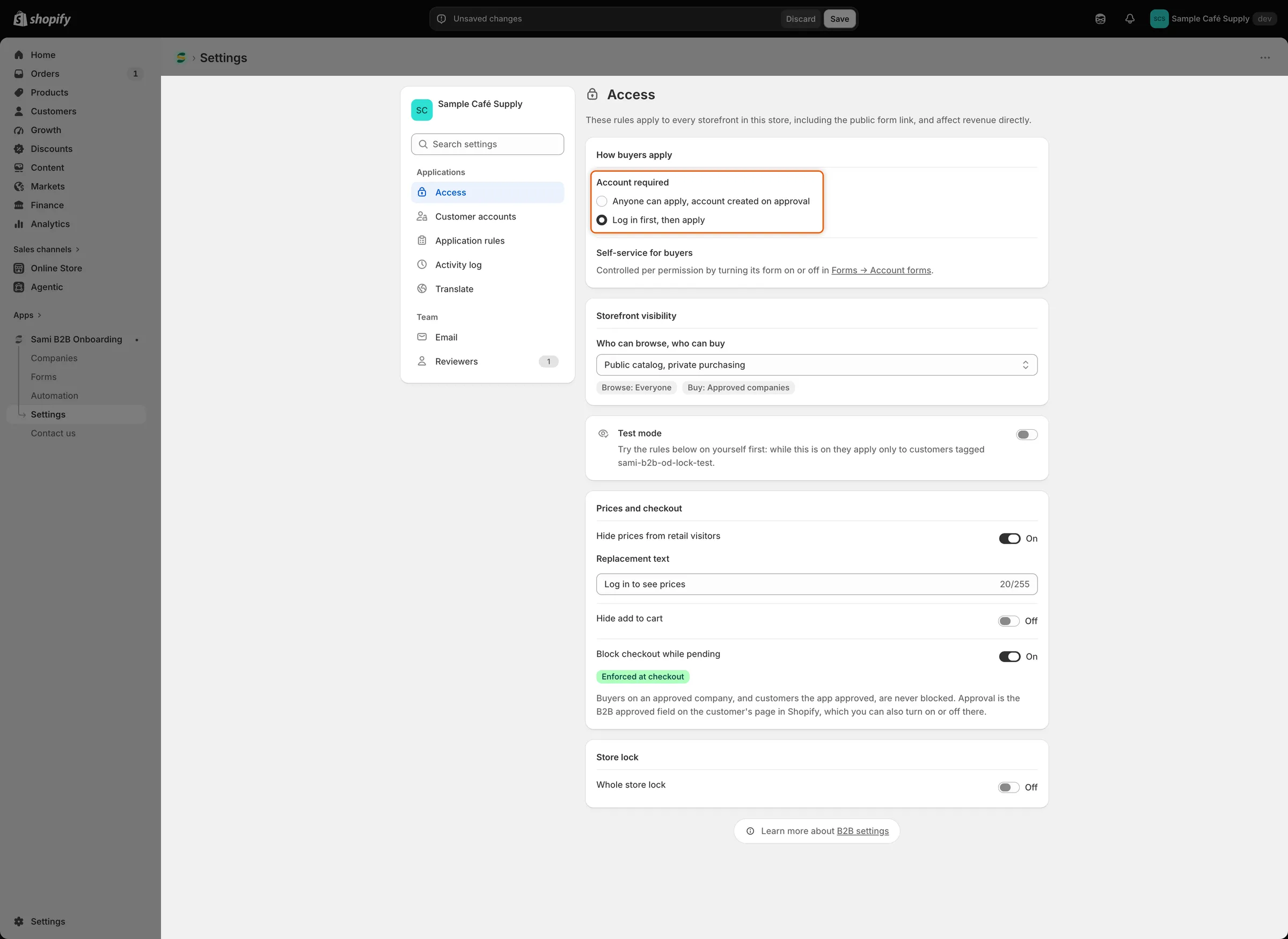
選擇 Log in first, then apply,即可向訪客顯示登入提示而非表單。
-
點擊儲存列中的 Save。Settings saved 會出現。
訪客看到的內容
Section titled “訪客看到的內容”在您表單的頁面上,訪客會看到取代表單的提示。它會保留您表單的標題和設計,並顯示:
- 標題 Log in to apply
- 訊息 Log in or create a customer account first, then fill in the application.
- Log in 按鈕,會開啟您商店的登入頁面,並在之後帶買家回到表單
- Create account 連結,會開啟您商店的註冊頁面
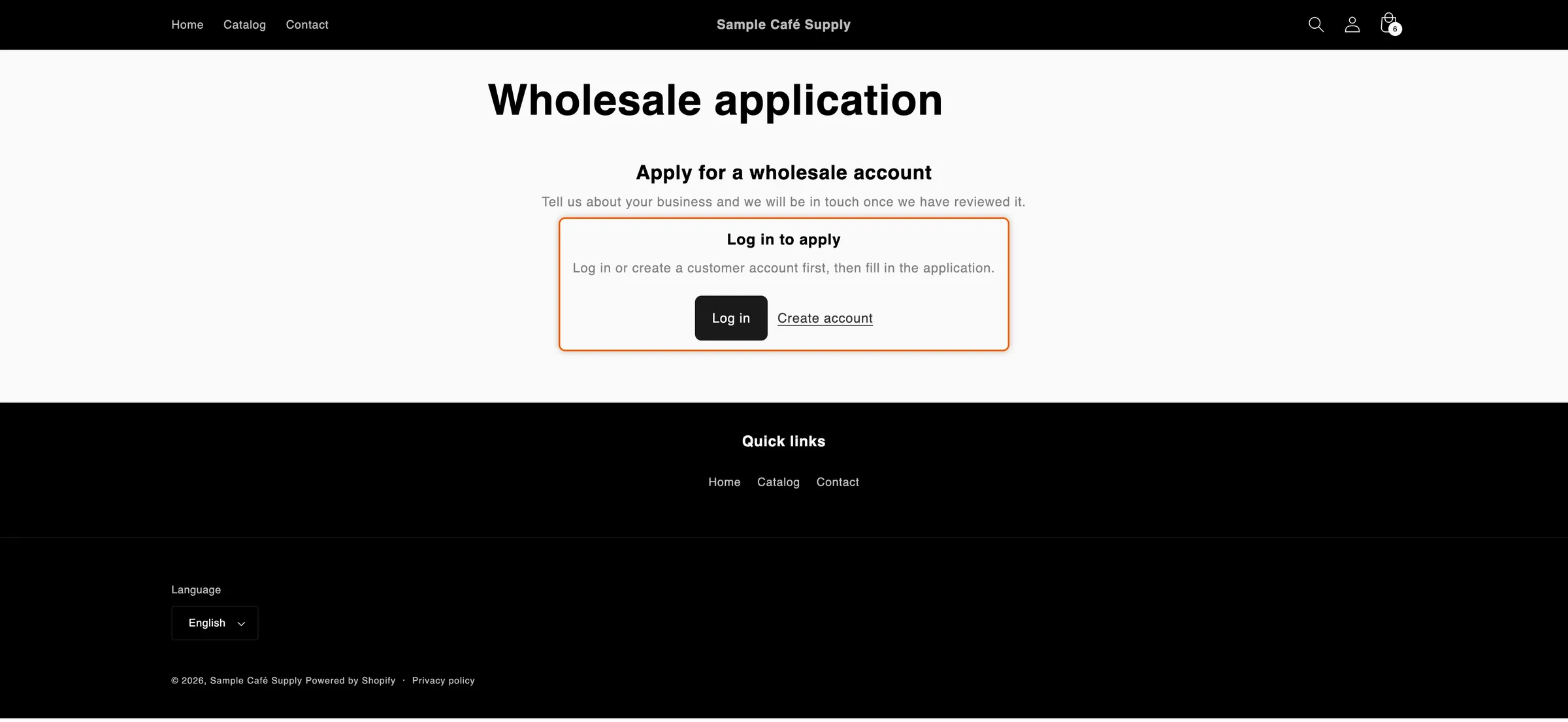
訪客在登入之前,會看到登入提示而非表單。
登入之後,買家就會看到表單。他們的帳號電子郵件已填入且無法變更,因此您的決定會送達他們登入所用的地址。曾經申請過的買家則會看到其申請的進度,而不是空白的表單。
如果訪客送出在登出前開啟的表單,會被拒絕,並顯示 Log in to your account to send this application.
不登入也能開啟表單的情況
Section titled “不登入也能開啟表單的情況”- 更新申請的私人連結。 當您向買家要求更多資訊時,他們的連結會開啟表單,讓他們更新申請,不論是否已登入。請參閱要求更多資訊。
- 佈景主題編輯器。 您可以在那裡看到表單,以便進行設計。
從顧客帳號中的申請頁面開始的買家已經登入,因此會直接前往表單。請參閱公司申請頁面。
變更或翻譯提示
Section titled “變更或翻譯提示”-
開啟 Translate
Section titled “開啟 Translate”前往 Settings › Translate。
- 若要變更英文文字,請點擊預設語言旁的 Edit。
- 若要翻譯,請點擊語言旁的 Translate。
-
在左側清單的 Storefront 下,點擊 Storefront messages。在 Form 卡片中,變更 Log-in prompt heading、Log-in prompt message、Log-in prompt button 和 Create account link。
-
點擊儲存列中的 Save。
- 在私密瀏覽視窗中開啟您表單的頁面。Log in to apply 提示會取代表單顯示。
- 點擊 Log in 並以顧客帳號登入。您會回到表單頁面,且表單會顯示並已填入您的電子郵件。
- 若要讓訪客再次可以申請,請選擇 Anyone can apply, account created on approval 並點擊 Save。
- 使用應用程式建立的表單頁面:找到並分享您表單的頁面。
- 公司申請頁面:讓已登入的顧客從其帳號申請。
- 鎖定商店:在鎖定之下,您表單的頁面仍會保持開放。
- 翻譯:翻譯表單的其餘文字。