
公司自助服務頁面
在您的顧客帳號中新增一個頁面,讓已核准的買家更新公司資料,並管理為公司下單的人員。
公司自助服務頁面是由 Sami B2B Onboarding 在您的顧客帳號中建立的頁面。已核准的買家可以開啟此頁面更新公司的詳細資料和地址,公司管理員則可以用來新增同事、變更他們的權限,以及移除他們。人員的變更會直接寫入 Shopify 公司,且每一項都會記錄在您的活動記錄中。
將頁面新增到顧客帳號
Section titled “將頁面新增到顧客帳號”-
開啟結帳與帳號編輯器
Section titled “開啟結帳與帳號編輯器”在應用程式中,前往 Settings › Customer accounts。在 Extensions 卡片中,點擊 Add blocks in Customer accounts。Shopify 會開啟其結帳與帳號編輯器。
-
新增 Company self-service
Section titled “新增 Company self-service”在編輯器的應用程式區塊清單中,於 Sami B2B Onboarding 下方,Company self-service 在 Company application 群組下方有自己的卡片。點擊其旁的 +,然後選擇 Accounts。
接著從帳號選單連結此頁面:在頁面區段上方的提示中點擊 Add to menu,當 Shopify 要求您儲存變更時點擊 Save,然後在 Edit menu 中點擊 Save。Shopify 會將連結命名為 Company self-service。您可以在儲存前於該處重新命名,例如改為頁面標題 Manage company。如果您略過提示,請在編輯器中儲存變更,之後再到 Shopify 後台的 Content › Menus 新增連結。
-
在應用程式中檢查狀態
Section titled “在應用程式中檢查狀態”回到應用程式,開啟 Settings › Customer accounts,並點擊 Refresh statuses(圓形箭頭)。Company self-service page 會顯示 Active。
買家也可以從公司申請頁面上的 Manage company 按鈕,以及 Profile 頁面的帳號橫幅進入此頁面。
頁面上有什麼
Section titled “頁面上有什麼”頁面標題為 “Manage company”。由上到下依序顯示:
- 您已開啟的每份帳號表單各有一張卡片:Company profile、Company location 和 Contact profile,標題為您所設定的文字。每張卡片會列出 Shopify 中現有的資料,例如公司法定名稱和網站,或據點的名稱、城市和國家/地區。Edit 會在對話框中開啟表單。擔任多個據點管理員的買家,可以使用對話框頂端的 Location 選擇要編輯哪一個。在據點卡片上,當您允許時,Add a location 會開啟空白的據點表單。
- People on this account:所有可以為公司下單的人,附有其電子郵件、在各據點的角色(“Location admin · Main warehouse”),以及 You 和 Administrator 標章。人數達六人以上時,會出現 Search people 搜尋欄位;若公司有多個據點,還會出現 Location 篩選器。
不是任何公司聯絡人的已登入顧客,會看到 “Your account is not linked to a company yet…” 以及前往公司申請頁面的 Apply for a business account 按鈕。
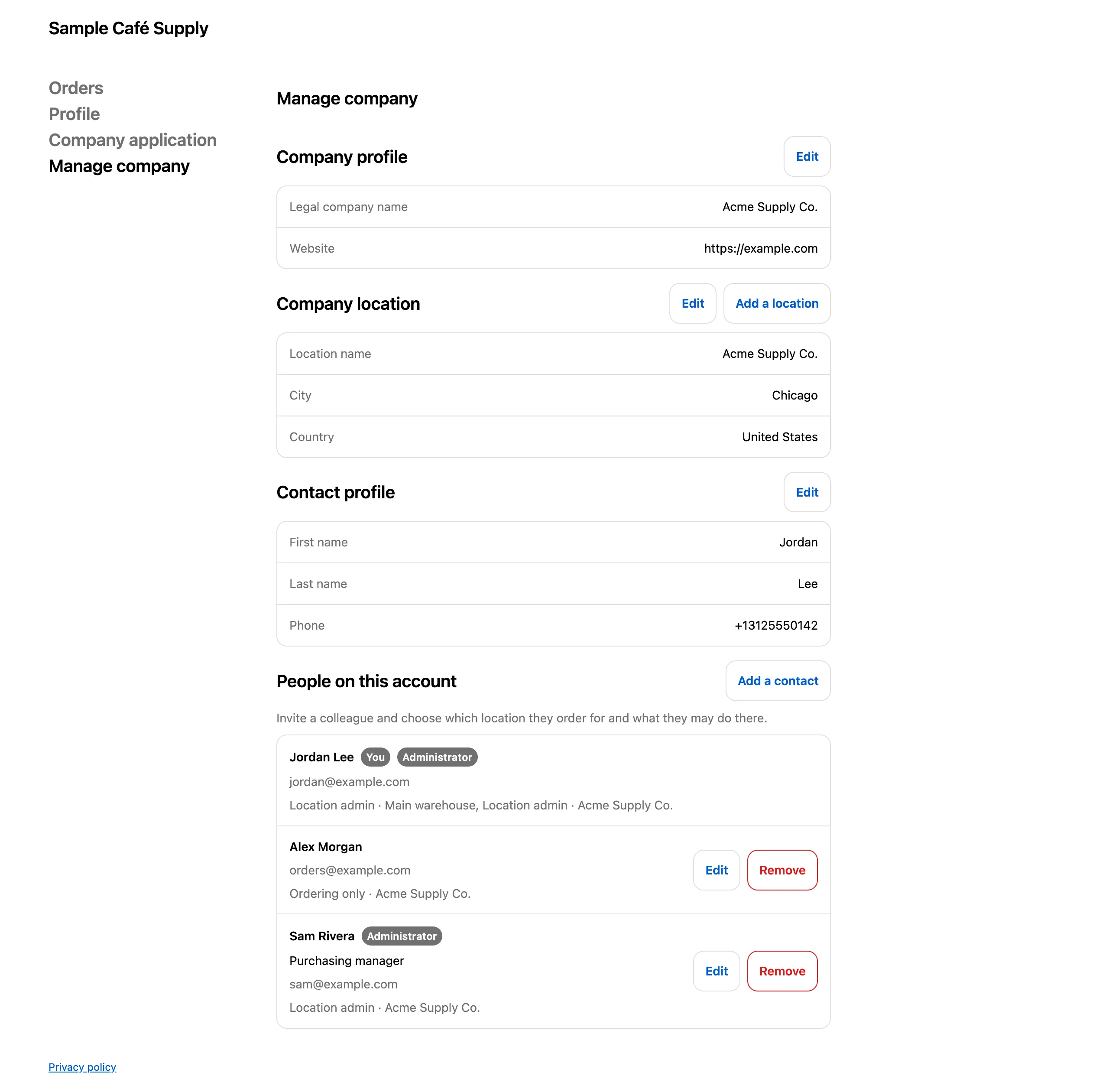
公司管理員可以在這裡管理自己的人員,並查看您為該公司保存的資料。
每位買家可以做什麼
Section titled “每位買家可以做什麼”買家可以做什麼,取決於其在各公司據點的 Shopify 角色。應用程式會將 Location admin 角色視為管理員。
| 任務 | Location admin | 其他角色,例如 Ordering only |
|---|---|---|
| 查看公司的資料和人員 | 可以 | 可以 |
| 編輯自己的 Contact profile | 可以 | 可以 |
| 編輯 Company profile | 可以 | 不可以。卡片會顯示 “Only a company admin can change these details.”。 |
| 編輯 Company location | 限其擔任管理員的據點 | 不可以 |
| 新增據點 | 可以,前提是您在 Company location 表單中允許 | 不可以 |
| 新增同事 | 限其擔任管理員的據點 | 不可以 |
| 變更同事的角色 | 限其擔任管理員的據點 | 不可以 |
| 變更同事的姓名或職稱,或移除同事 | 當他們是該同事所屬每個據點的管理員時 | 不可以 |
對帳號表單的編輯可能需要先等待您的核准。請參閱帳號變更請求。人員的變更不需等待:會直接送往 Shopify。
買家如何新增同事
Section titled “買家如何新增同事”-
在 Manage company 頁面上,買家點擊 Add a contact。Add someone 對話框隨即開啟。
-
填寫同事的資料
Section titled “填寫同事的資料”他們輸入同事的 Email,並可選擇性填寫 First name、Last name、Job title 和 Phone。他們選擇同事為其下單的 Location(只會列出該買家擔任管理員的據點)以及 Role。角色預設為非管理員角色,例如 Ordering only。
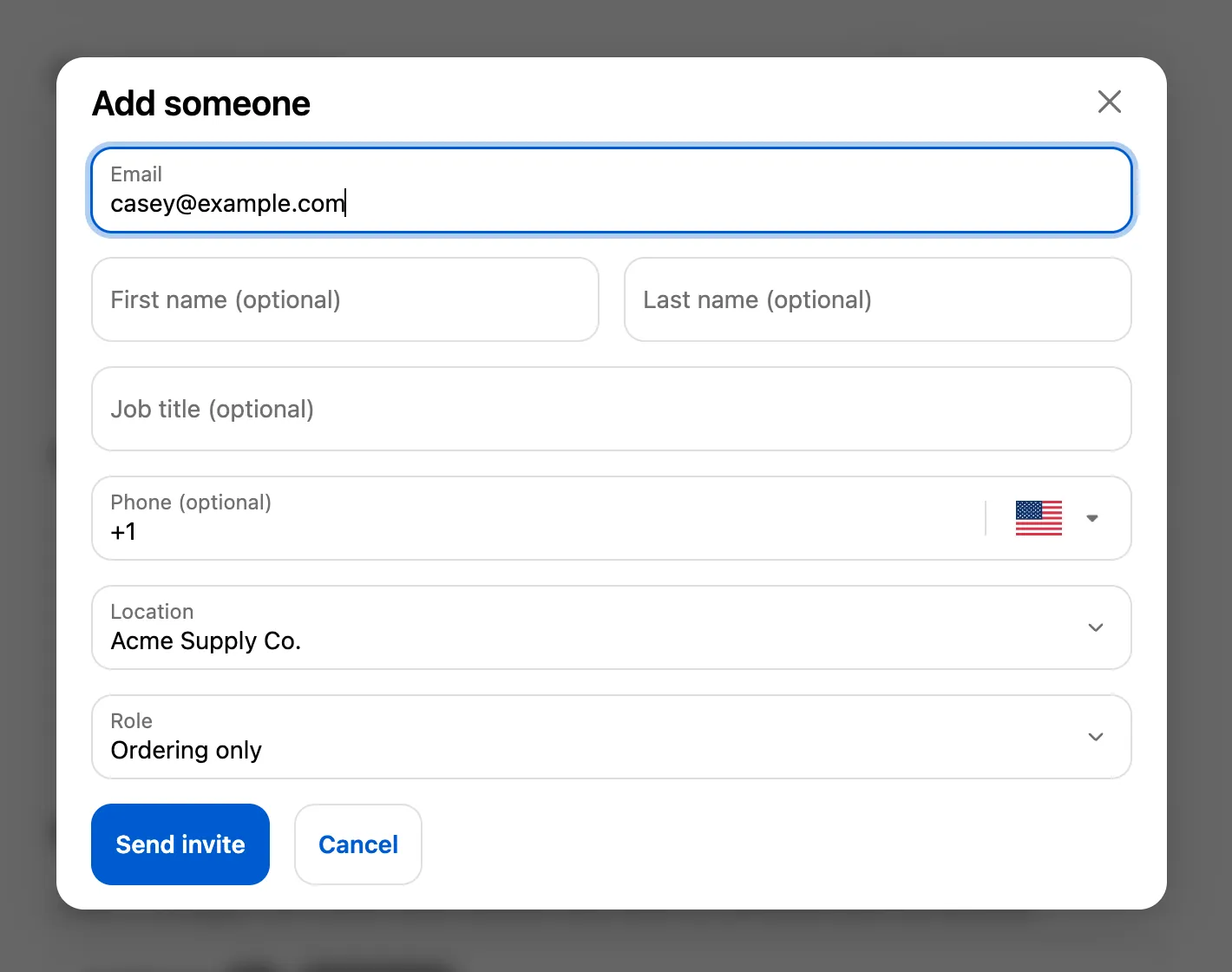
同事會在買家自己的其中一個據點取得角色。
-
他們點擊 Send invite。Shopify 會將同事以該角色加入公司,並指派到該據點。同事會顯示在清單中。
同事會收到 Company contact invited 電子郵件(“You’ve been added to …”),內含登入位置。此郵件預設為開啟。您可以在 Settings › Email 中關閉或修改其文字。請參閱編輯電子郵件範本。Shopify 本身不會寄送任何電子郵件。
您可以在 Company contact 帳號表單中變更 Add someone 欄位的標籤,並隱藏選填欄位。只有在該表單開啟時,您的文字才會顯示。表單關閉時,對話框仍可使用,並顯示標準文字。請參閱帳號表單。
變更或移除同事
Section titled “變更或移除同事”- 點擊某人那一列的 Edit,會開啟顯示其姓名和角色的對話框。買家可以變更其擔任管理員的據點的 Role,也可以變更某位同事的名字、姓氏和職稱,前提是買家是該同事所屬每個據點的管理員。Save changes 會同時儲存兩者。
- Remove 會再確認一次:“… won’t be able to order for your company anymore.”。Remove from company 會在 Shopify 中將該人從公司的每個據點移除。
清單上有幾項規則:
- 任何人都無法編輯或移除自己,因此公司管理員不會把自己鎖在外面。買家可以在 Contact profile(當您開啟該表單時)中變更自己的姓名和電話。
- 姓名和職稱最多 80 個字元。
查看買家做了哪些變更
Section titled “查看買家做了哪些變更”人員的每項變更都會記錄在 Settings › Activity log 中,操作者顯示為 Buyer:
- “Added [email protected] to Acme Supply Co.”
- “Changed the role of [email protected] at Acme Supply Co.”
- “Changed the name or job title of [email protected] at Acme Supply Co.”
- “Removed [email protected] from Acme Supply Co.”
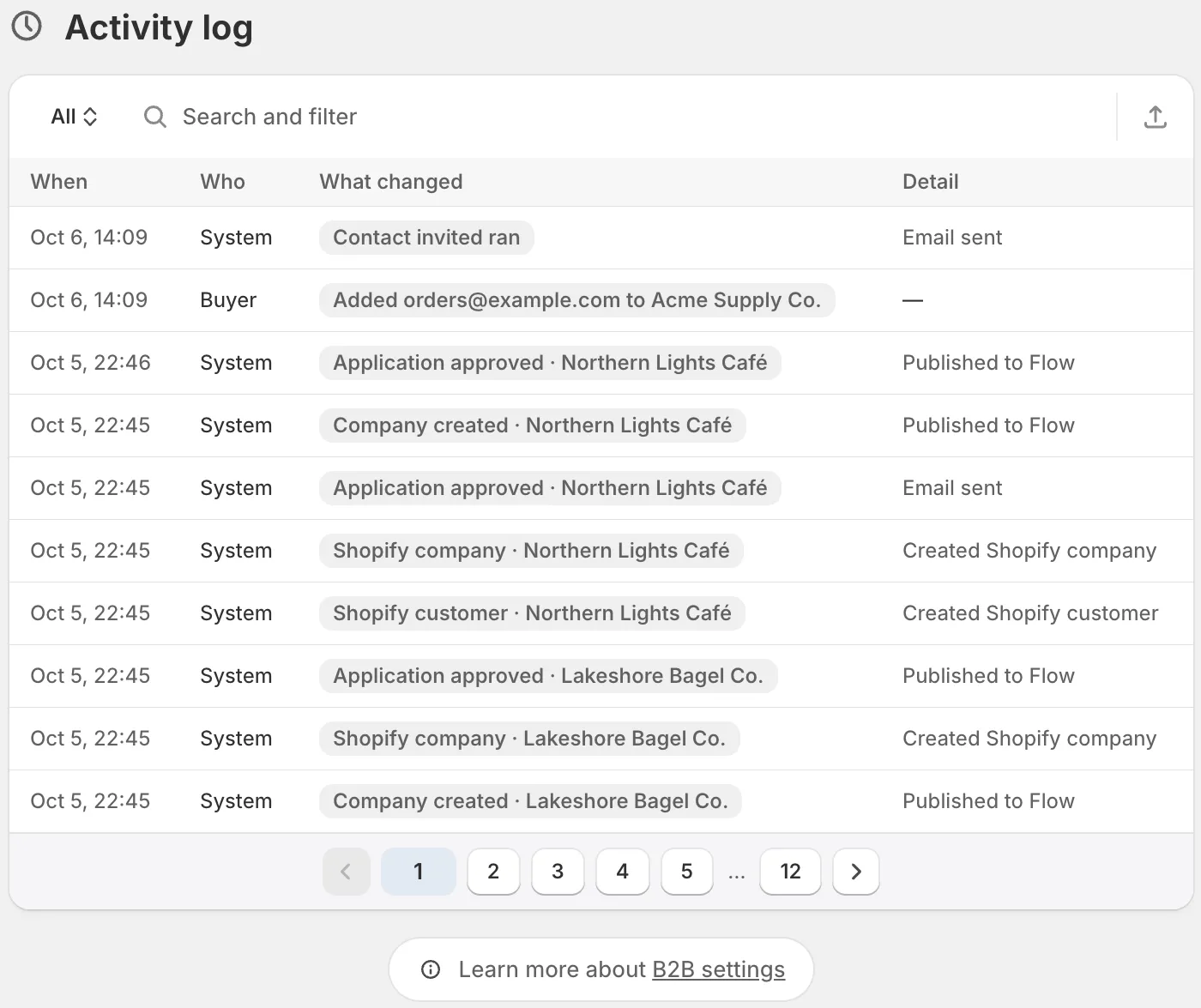
買家對其公司人員所做的變更會顯示在您的活動記錄中。
變更文字內容
Section titled “變更文字內容”頁面的標題、按鈕和訊息位於 Settings › Translate。開啟您的預設語言(Edit)或其他語言(Translate),選擇 Storefront messages,並找到 Customer account pages 卡片。例如 Manage company heading、People on this account heading、Add contact button 和 Send invite button。請參閱翻譯。